

 プライバシー保護 | マルウェアなし | 広告なし
 3ステップで簡単復元

外付けHDDが認識しないのに音はするという状態。通電はされているはずなので、どうにかデータにアクセスしたいですよね。この症状は完全に壊れているとは限らず、適切な対処で復旧できる可能性があります。
本記事では、原因と対処法から注意点まで、わかりやすく解説します。大切なデータを守るためにも、ぜひ参考にしてくださいね。
この記事でわかること
- 外付けHDDが通電しているのに認識されない理由
- 故障を悪化させないための重要な注意点
- OSの設定やドライバ更新による修復手順
- 認識しないHDDからデータを救出する方法
目次
Part1:外付けHDDが「認識しないのに音はする」状態とは
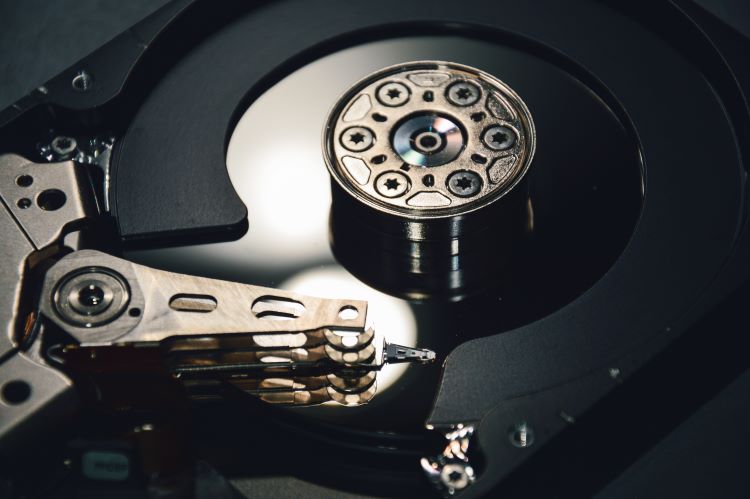
外付けHDDが認識しないのに音はする場合、内部ではどのようなことが起こっているのでしょうか。ここでは、今回のHDDの状態について以下3つのポイントを解説します。
今回の状態で確認したいポイント
- 音は鳴る=通電はしている状態
- 併発しやすい症状
- 最も注意すべきリスク
Part1-1:音は鳴る=通電はしている状態
HDDから、何らかの回転音や動作音が聞こえる場合、電力は供給されていると考えて良いでしょう。完全に故障している場合は無音になることが多く、軽度な不具合の可能性もあります。
HDD内部の部品は、SSDに比べて精密で非常に細かなものが多いため、通電されているかどうかは判断がしやすいです。音が聞こえる場合は、まずは諦めずに最適な対策を見つけましょう。
Part1-2:併発しやすい症状
HDDが認識されていないのに音だけが鳴っている時は、次のような症状が現れるケースも珍しくありません。
- HDDがエクスプローラーに表示されない
- ディスク管理には表示されているのにデータにアクセスできない
- 今までのような音とは異なる音が聞こえるなど
これらのいずれかに当てはまる場合も、このあとにご紹介する主な原因と対策を参考にしていただくことで解決できる可能性があります。
Part1-3:最も注意すべきリスク
最も注意すべきはデータの損失です。特に、無理に操作を続けたり、明らかに正常ではない「異音」が聞こえるのにも関わらず接続を試みようとしたりすることはおすすめできません。
また、バックアップが取れていないという方は、自己判断で対処法を試そうとするのは危険です。少しでもデータの損失が恐れられる場合は、専門業者に相談することも手段の1つと言えるでしょう。
Part2:外付けHDDが「認識しないのに音はする」時の注意点
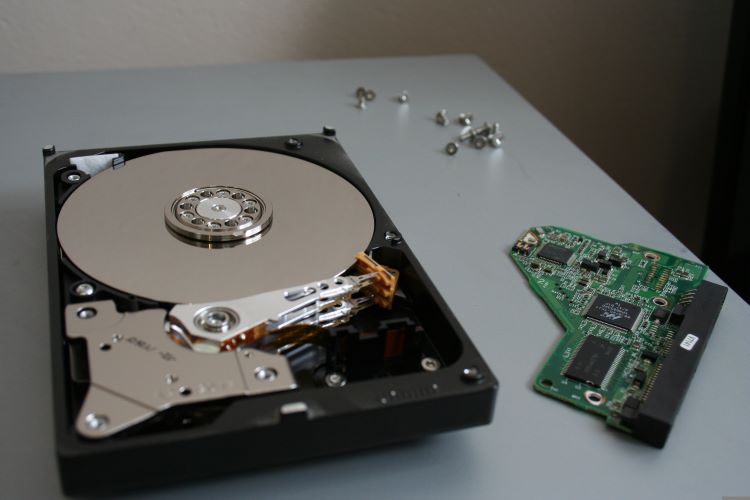
外付けHDDが認識しないのに音はする状態の時、対策を行う前に最低限知っておきたい注意点が2つあります。
事前に知っておきたい注意点
- 電源のオン・オフを繰り返すのは危険
- データ消失対策について考えておこう
とくにPC初心者の方や、専門的な知識があまりない方は、ぜひ一度目を通してみてください。
Part2-1:電源のオン・オフを繰り返すのは危険
通電している状態とあれば、「電源のオン・オフで復活しそう」と考える方も多いかもしれません。しかしむやみに電源のオン・オフを繰り返すのはHDDに負荷がかかり、故障に繋がる可能性があるため危険です。まずは、このあとご紹介する合理的な対応策から落ち着いて実施してみましょう。
Part2-2:データ消失対策について考えておこう
HDDに重要なデータが保存されている場合は、自己判断で操作を続ける前に、データのバックアップや復旧について検討しましょう。もしも自動でバックアップをとる設定を行っている場合は、不具合が起こる前の古いバックアップデータが残っているかもしれません。また、万が一データが消えてしまった場合の対策は記事の最後で解説していますので、すでにお困りの方や、万が一に備えたい方はぜひあわせてチェックしてみてください。
Part3:外付けHDDが「認識しないのに音はする」主な原因と対処法
外付けHDDが「認識しないのに音はする」状態の主な原因と、それらにあわせた対処法を5つご紹介します。
主な原因と確認ポイント
- ディスクの未割り当て・オフライン状態
- ドライバの不具合
- 不良セクタやファームウェア障害の問題
- ケーブル不良・内部の破損
- 経年劣化
Part3-1:ディスクの未割り当て・オフライン状態
外付けHDDが物理的には認識されていても、「ディスクの管理」で未割り当てやオフライン状態になっていると、エクスプローラーには表示されません。この場合はWindowsの標準機能「ディスクの管理」を開き、該当ディスクが表示されているか確認しましょう。「オフライン」と表示されている場合はオンラインに変更することで改善することがあります。
ステップ1 Windowsボタンを右クリックし[ディスクの管理]を選択
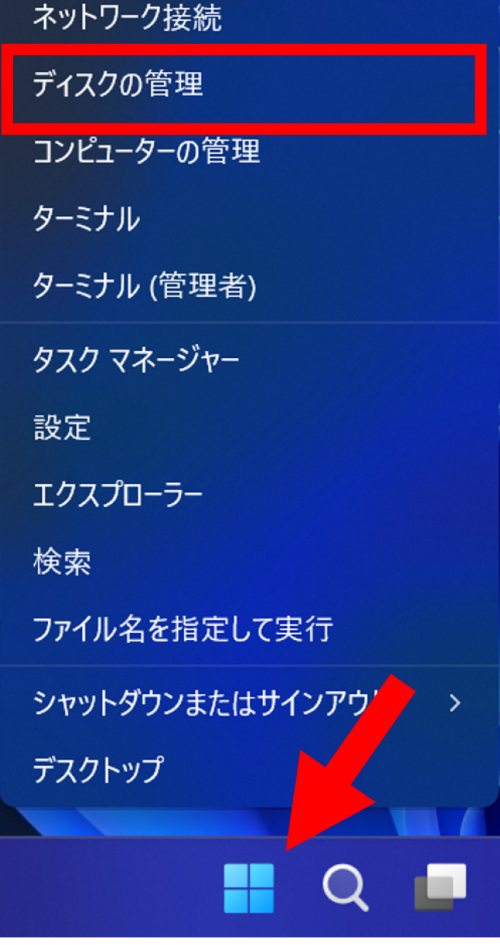
ステップ2 外付けHDDのディスクが[オフライン]や[未割り当て]となっていないか確認
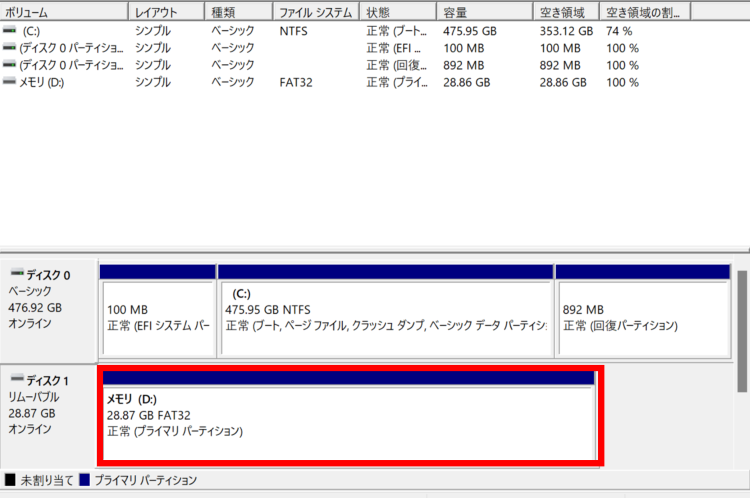
オフラインになっている場合は右クリックし[オンライン]を選択してください。ただし、「未割り当て」やそもそもディスクの管理に表示されない場合は別の対処法、または専門業者への相談を検討しましょう。
Part3-2:ドライバの不具合
ドライバとは、PCの各周辺機器を正常に認識し、動作させるためのソフトウェアで、PCには標準搭載されているものです。HDDの動作管理を担うドライバのエラーや不具合によって、今回の認識されない問題が発生している可能性も考えられます。
ステップ1 Windowsボタンを右クリックし[デバイスマネージャー]を選択
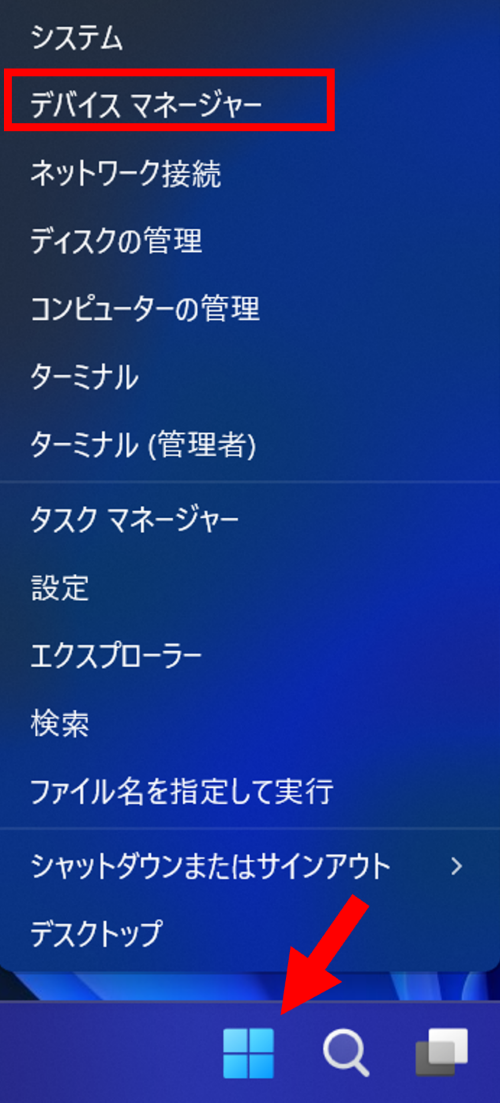
ステップ2 [ディスクドライブ]や[ユニバーサル シリアル バス コントローラー]にエラー表示などがないか確認
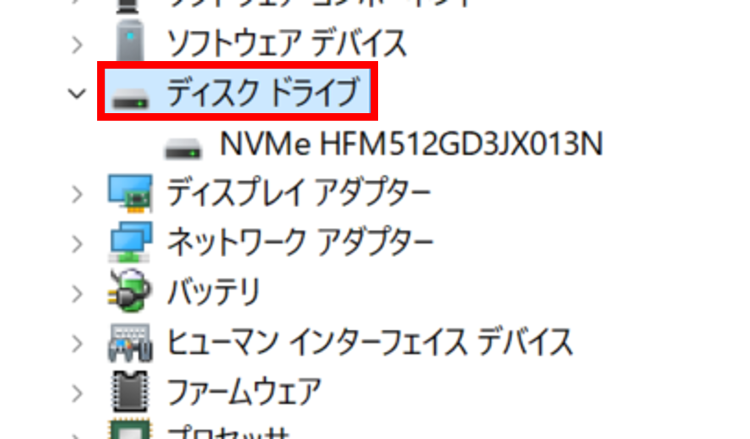
問題があった場合、HDDの名称を右クリックし[ドライバーの更新]を選択します。改善しない場合は右クリック後[デバイスのアンインストール]を選択し、HDDの再接続をお試しください。ドライバーは通常、アンインストールすると再接続時に自動でインストールされます。
Part3-3:不良セクタやファームウェア障害の問題
不良セクタとは、ストレージの中で読み書きができなくなった領域のことを指します。不良セクタが発見された場合、一般的には自動で代替セクタに書き換えられ、通常利用が可能となりますが、必ずしも代替セクタによって解決するわけではありません。
なお、ストレージの不良セクタなどをチェックするには、フリーソフトの「CrystalDiskInfo」などが便利です。詳細な利用手順は公式サイト等で確認し、HDDの状態を把握しましょう。
関連記事:CrystalDiskInfoとは?HDD/SSDの健康状態を徹底チェック
Part3-4:ケーブル不良・内部の破損
HDDの問題ではなく、ケーブルや接続ポート側の物理的な問題によって認識しないケースも珍しくありません。そうした可能性が疑われる場合は、次のような対処法が有効な可能性があります。
- 異なる接続ケーブルを利用する
- PCの別の接続ポートを利用する
- 別のPCに接続する
これで正しく認識される場合は、HDD側の問題ではなく、PCやケーブルといった周辺機器の問題であることが特定できます。
Part3-5:経年劣化
HDDやSSDといったストレージデバイスは、読み書き回数に公式的な上限が定められていることがほとんどです。また、HDDは読み書きのたびに内部の精密部品が作動するため、経年劣化が起こりやすくなっています。HDDの一般的な寿命は3~5年といわれており、長年使用されているHDDは突然故障するリスクが高まっており注意が必要です。
一時的に認識を確認できるような場合は、すぐにデータのバックアップをとり、HDDの買い替えをご検討ください。データの救出が難しい場合は、次の対処法をお試しいただくか、専門業者への相談が必要となることもあるでしょう。
Part4:外付けHDDの重要なデータが消失した場合の対処法
万が一外付けHDDの重要なデータが消失してしまった場合は、データ復元ソフトの活用が有効的です。
「Recoverit(リカバリット)」はAI技術を搭載した多機能なデータ復元専門ソフトウェアとなっており、直感的に操作可能なインターフェースで、初心者でも簡単にお求めのデータを復元できます。
2003年からデータ復元に特化した開発を続け、ドキュメント、画像、写真、動画、メールなど1,000種類以上のファイル形式、およびあらゆるデータ消失パターンに対応。24時間365日の無償サポート付となっていますので、お困りの方はぜひ無料ダウンロードでお試しください。
以下は、「Recoverit」で消えたデータを復旧・復元する手順です。
ステップ1 復元場所を選択します。
パソコンで「Recoverit」を起動すると、左側のサイドバーにファイル保存場所が表示されます。ここでは、特定の保存場所を選択してください。
スキャンしたいフォルダをクリックすると、選択した場所をスキャンし始めます。

ステップ2 消えたデータをスキャンします。
スキャンしたいハードディスクをクリックすれば、スキャンが始まります。
スキャンは数分かかりますが、サイズの大きいファイルが多数存在する場合、時間かかる場合もあります。

ステップ3 消えたデータをプレビューして復元します。
パソコンのデータをスキャンした後、失われたファイル・フォルダがあるかどうかを確認するためにプレビューを行います。その後、復元したいパソコンのファイルにチェックを入れて、「復元する」をクリックすれば完了です!

終わりに
外付けHDDが認識しないのに音はする場合でも、必ずしも完全に故障しているとは限りません。ディスクの状態やドライバの不具合、接続環境の問題など、原因によっては適切な対処で改善できる可能性があります。
ただし、異音が続いている場合や、重要なデータが保存されている場合は、無理に操作を繰り返さないことが大切です。状態を悪化させる前に、まずは落ち着いて原因を切り分け、必要に応じてバックアップやデータ復元も検討しましょう。