

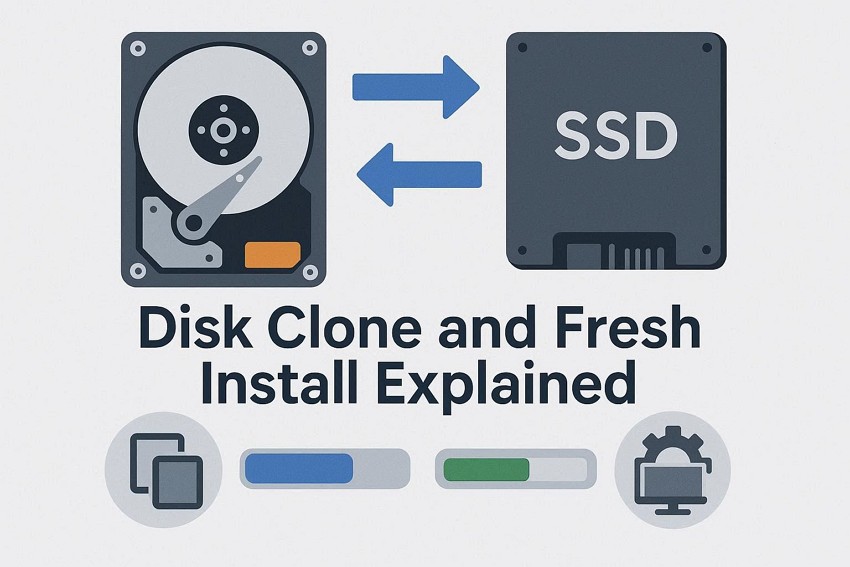

作業用ドライブの空き容量が不足し、システムエラーが頻発するようになったら、あなたならどうしますか?大きなファイルを開くのに時間がかかるようになり、アプリケーションが突然クラッシュし、日を追うごとにシステムの安定性が低下していく……。このような状況では、大きく分けて2つの選択肢があります。ドライブ全体を新しいディスクに丸ごとコピーするか、OSからすべてを入れ直す「クリーンインストール」を行うかです。
しかし、どちらの方法が自分に合っているのか、そのメリットとデメリットを正しく理解している人は多くありません。そこで本ガイドでは、「ディスククローン」と「クリーンインストール」の違いを分かりやすく定義し、迅速かつ安全にパフォーマンスを向上させるための最適な選択をお手伝いします。

この記事の目次

パート1. ディスククローンとは?その仕組みを解説
ディスククローンとは、ドライブ全体の「正確な複製」を作成する手法です。OS、アプリ、設定、そしてすべての個人ファイルを丸ごとコピーするため、新しいドライブを古いドライブと完全に置き換えて、すぐに使い始めることができます。単なるファイルのコピーとは異なり、パーティション情報、ブートデータ、ファイル構造まで含まれるため、新しいドライブを接続するだけで以前と同じ環境でPCが起動します。
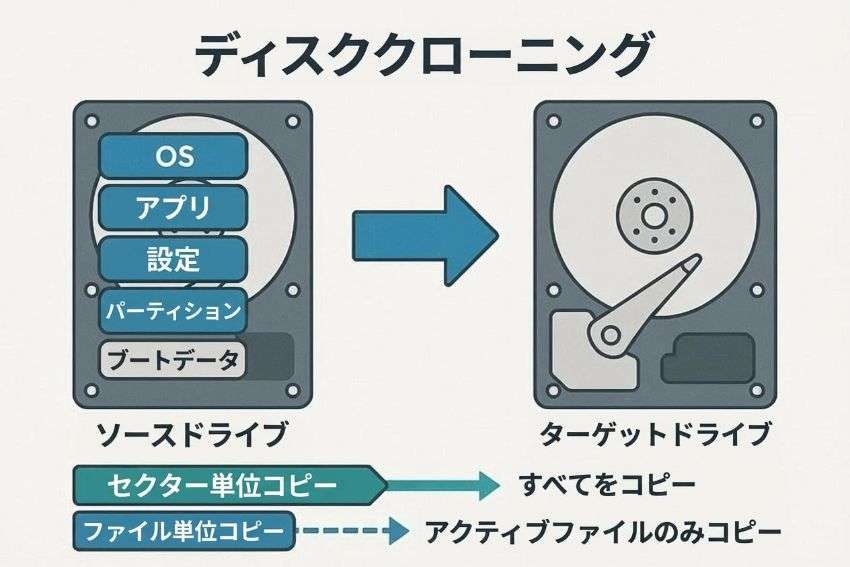
ディスククローンツールは、ソースドライブ(コピー元)からデータをブロック単位で読み取り、ターゲットドライブ(コピー先)に書き込みます。代表的な方法として、空き領域や削除済み領域まで含めてすべてをコピーする「セクターバイセクター方式」があり、これにはコピー元と同等以上の容量を持つドライブが必要です。一方、「ファイルベース方式」はアクティブなファイルのみをコピーしてファイルシステムを再構築するため高速で、容量の許容範囲内であれば、より小さなサイズのドライブへの移行も可能です。
パート2. 迅速な環境移行:ディスククローンの5つのメリット
環境をそのまま移せる「ディスククローン」の主な利点は以下の通りです:
- 即戦力:新しいドライブに移行した後、アプリや設定がすべて整った状態ですぐにPCを使用できます。
- 時短:Windowsや膨大なアプリの再インストール、複雑な初期設定の手間を大幅に短縮できます。
- シームレスな換装:SSDへのアップグレードや、大容量ドライブへの切り替えを現在の環境のまま行えます。
- 強力なバックアップ:万が一メインドライブが故障しても、クローンがあれば即座に作業を再開できます。
- 一括セットアップ:同じ構成のPCを複数台用意する際、クローンを使えば短時間でセットアップを統一できます。
パート3. 事前に知っておくべきディスククローンの注意点・デメリット
メリットがある一方で、ディスククローンには以下のような制限事項もあります:
- ストレージの占有:ドライブ全体のコピーとなるため、増分バックアップのように複数のバージョンを効率よく保存することはできません。
- 処理時間:すべてのデータを丸ごとコピーするため、大容量の場合は非常に時間がかかります。一部のデータのみを保護したい場合には不向きです。
- ハードウェアの互換性:クローン先のドライブを別の異なる構成のPCで使用しようとすると、ドライバーの不一致でシステムが起動しない場合があります。
- 最新性の維持:最後にクローンを作成した時点以降の変更は反映されないため、定期的に更新しないとバックアップが古くなってしまいます。
パート4. クリーンインストールとは?検討すべきタイミング
クリーンインストールとは、既存のシステムドライブを完全にフォーマット(消去)し、オペレーティングシステム(OS)を一から導入することを指します。これにより、長年の使用で溜まった不要なアプリや設定、ファイルの残骸、不具合の原因となるゴミを一掃した、文字通り「新品同様」のシステム環境が手に入ります。
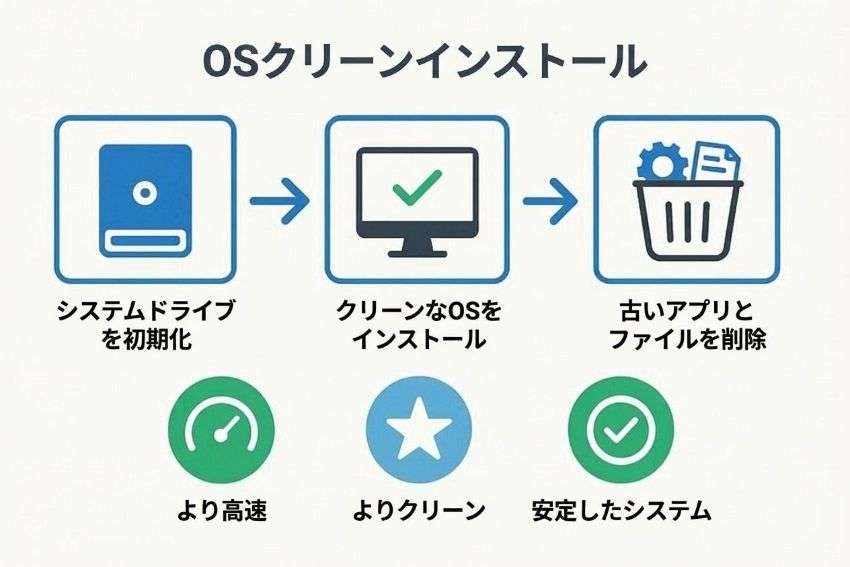
OS導入後は、本当に必要なアプリだけを厳選してインストールできるため、PCの動作を高速かつ安定した状態に保つことができます。システムに深刻なエラーがある場合や、ウイルス感染の疑いがある場合、あるいはPCの動作が著しく重くなり、通常のクリーンアップでは改善しない場合に最適な選択肢となります。また、メーカー製PCに最初から入っている「ブロートウェア(不要なプリインストールソフト)」を排除したい場合にも非常に有効です。
OSパフォーマンス重視:クリーンインストールの長所と短所
クリーンインストールとディスククローンのどちらを選ぶべきか迷っている方のために、クリーンインストールのメリットとデメリットを整理しました:
長所(メリット)
- パフォーマンスの最大化:古い設定やレジストリエラー、不要なドライバーが削除され、OS本来の軽快な動作が復活します。
- クリーンな環境:プリインストールソフトやマルウェア、システムの不具合を引き起こす隠れたバグを一掃できます。
- ストレージの最適化:本当に必要なソフトだけを入れるため、空き容量が増え、バックグラウンドプロセスも軽減されます。
- 信頼性の向上:一からシステムを構築するため、最も安定した状態でPCを使い始めることができます。
短所(デメリット)
- 再設定の手間:すべてのアプリ、ライセンス、個人設定を一からやり直す必要があります。
- データ消失のリスク:ドライブ内の全データが消去されるため、事前のバックアップが不可欠です。
- 膨大な時間:Windowsの更新(Update)、ドライバーの適用、アプリの導入に数時間から丸一日かかることもあります。
- 専門知識が必要:起動順序(ブート順)の変更や、ドライバーの手動インストールが必要になる場面があります。
【ステップ解説】ディスクを安全にクローンする方法
「ディスククローン」を選択する場合、Wondershare UBackit(リカバリット)のような専用ツールを使うのが最も安全で簡単です。UBackitは直感的な操作でシステムやデータディスクを複製でき、MBRやGPTといった異なるパーティション形式もサポートしています。
以下に、Wondershare UBackitを使用してWindowsシステムを新しいドライブに安全に移行する手順を解説します:
- UBackitを起動し、メニューから「クローン」を選択して「ディスククローン」をクリックします。
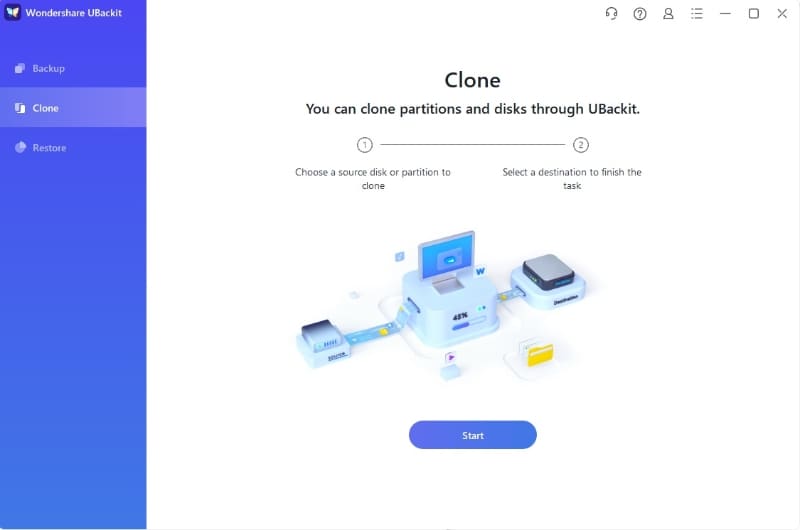
- コピー元となる現在のハードドライブ(ソースディスク)を選択し、「次へ」をクリックします。
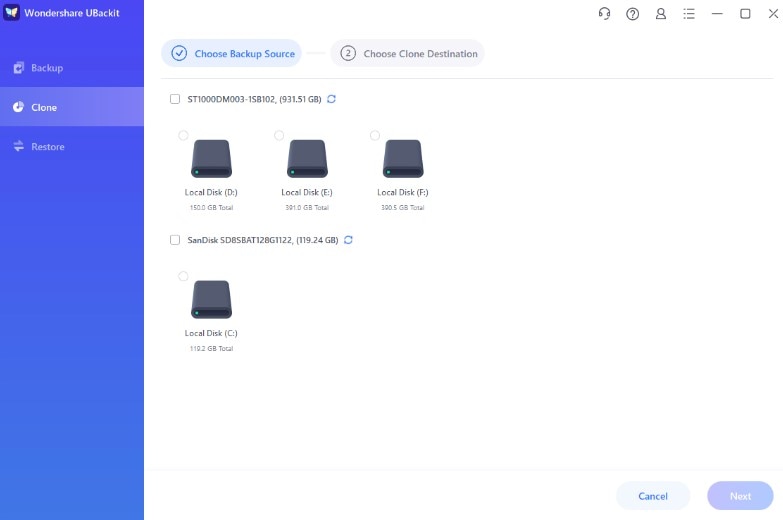
- 移行先となる新しいドライブ(ターゲットディスク)を選択します。データ量に対して十分な容量があることを確認し、「次へ」をクリックします。
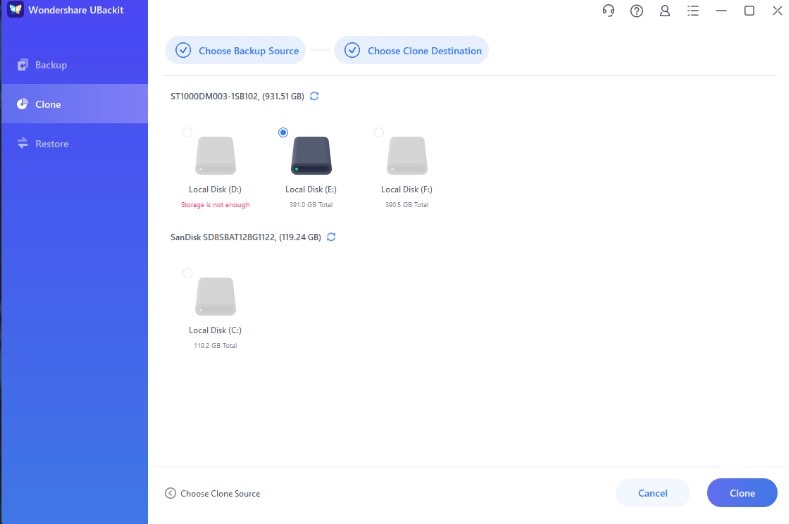
- クローン先のデータが上書きされる旨の警告が表示されます。問題なければ「続行」をクリックしてプロセスを開始します。
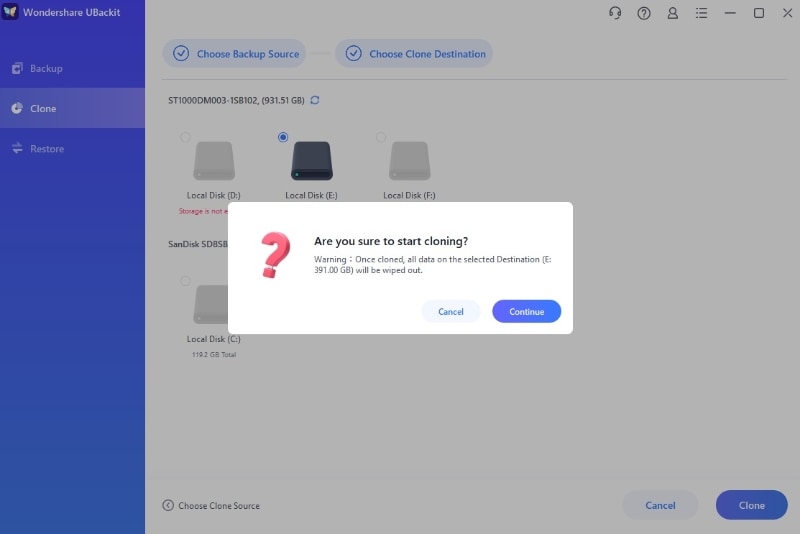
- クローン作成が始まります。プログレスバーで進捗を確認できます。この間、ドライブを取り外したりPCの電源を切ったりしないでください。
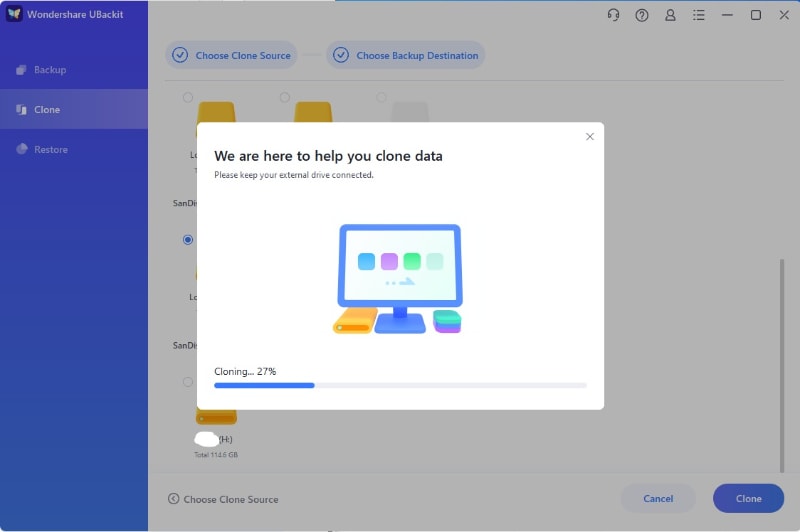
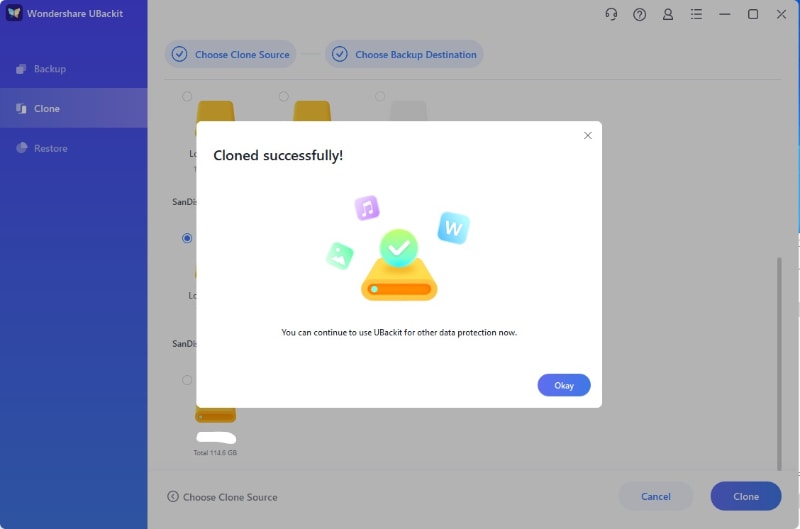
- 「ディスククローンが正常に完了しました」というメッセージが表示されれば終了です。これで新しいドライブからPCを起動したり、バックアップとして保管したりできます。
【ステップ解説】クリーンインストールを実行する手順
PCを完全にリセットするクリーンインストールを行うには、Microsoft公式の「メディア作成ツール(Media Creation Tool)」を使用するのが一般的です。このツールを使えば、最新のWindowsイメージを直接ダウンロードし、インストール用のUSBドライブを簡単に作成できます。手順は以下の通りです:
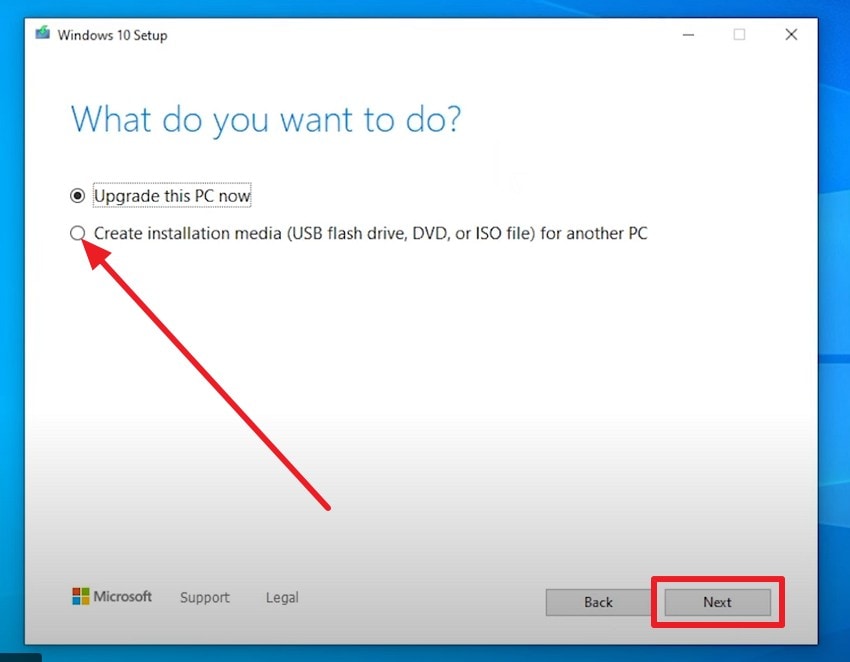
- メディア作成ツールをダウンロードし、「別のPCのインストールメディアを作成する」を選択して「次へ」進みます。
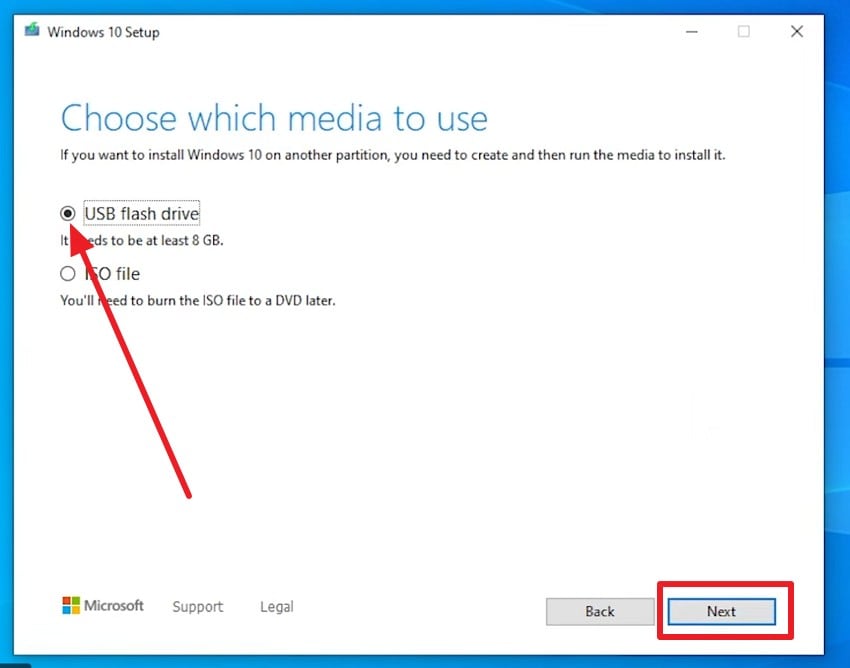
- 言語やエディションを確認し、「USBフラッシュドライブ」を選択して、インストールメディアを作成します。
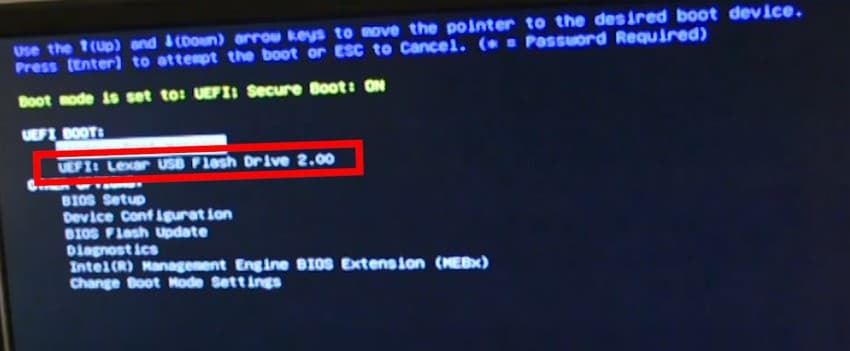
- USBメモリを挿入した状態でPCを再起動し、BIOS(またはUEFI)画面からUSBメモリを第一起動デバイスに設定して起動します。
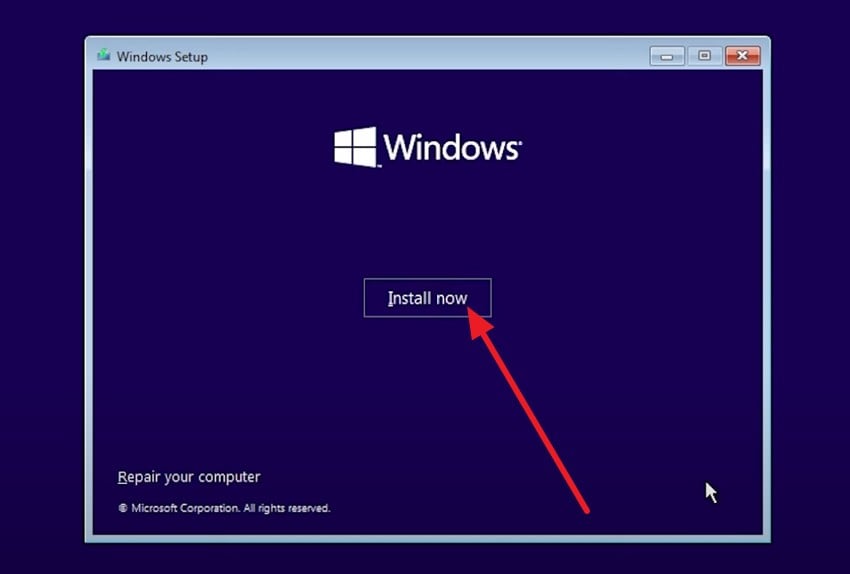
- Windowsセットアップ画面が立ち上がったら、「今すぐインストール」をクリックします。ライセンスキーの入力画面では「プロダクトキーがありません」を選んで後から認証することも可能です。
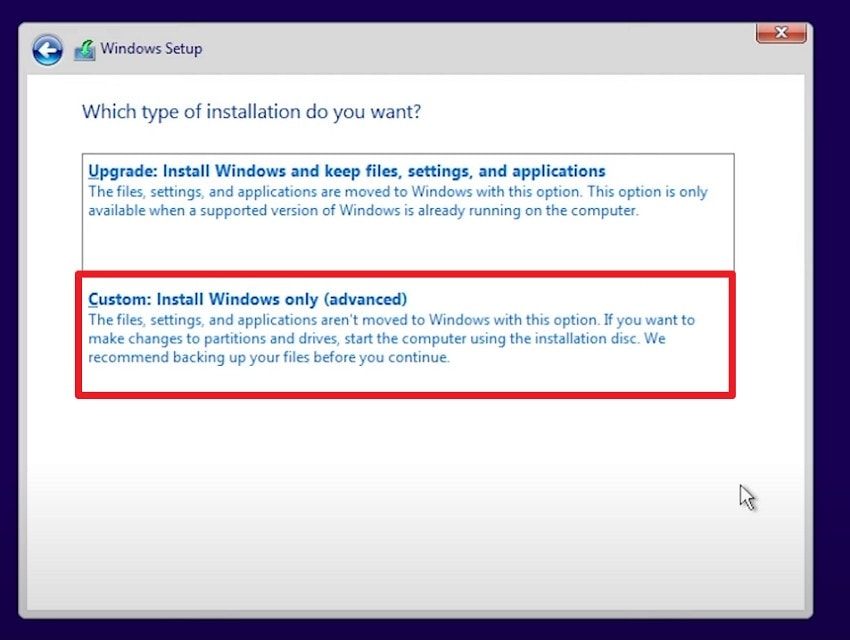
- インストールの種類を選択する画面では、必ず「カスタム:Windowsのみをインストールする(詳細設定)」を選んでください。
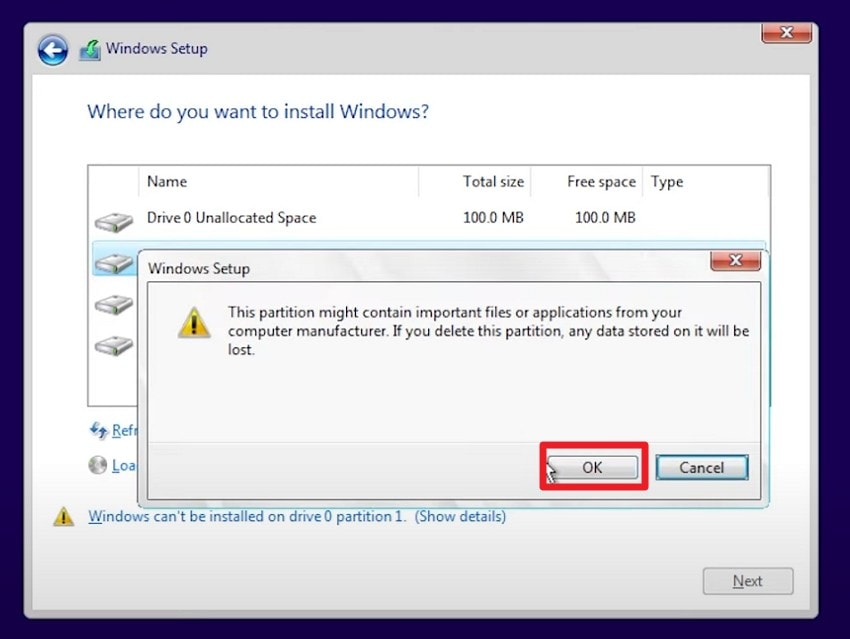
- 既存のパーティションを選択し、「削除」を行ってから「次へ」をクリックしてインストールを開始します。これによりクリーンインストールが実行され、システムが新しく構築されます。
徹底比較:ディスククローン vs クリーンインストール、あなたに最適なのは?
どちらの方法を選ぶべきか、主要なポイントを表にまとめました:
| 比較項目 | ディスククローン | クリーンインストール |
|---|---|---|
| 主な内容 | 既存の全データ(OS・アプリ・設定・ファイル)を丸ごと新しいドライブへ複製。 | ドライブをフォーマットし、OSを一から導入して新品の状態にする。 |
| 手間とスピード | 非常に速い。再設定の手間がなく、すぐに元通り使える。 | 時間がかかる。OS・ドライバー・全アプリの再導入と設定が必要。 |
| 設定の保持 | すべて保持。ライセンスやデスクトップ配置、プロファイルも移行される。 | 一切保持されない。手動での再設定またはバックアップからの復旧が必要。 |
| 不具合の引き継ぎ | 不具合もコピーされる。エラーやジャンクファイル、ウイルスも一緒に移行。 | 不具合を解消。バグや不要ファイル、マルウェアを完全に排除できる。 |
| 最適なケース | 正常に動作しているシステムのSSD換装や、大容量化アップグレード。 | OSの動作が著しく重い、エラーが頻発する、ウイルス感染など環境をリセットしたい時。 |
| 難易度 | 比較的易しい。専用ツール(UBackit等)に従うだけで完了。 | やや高い。BIOS操作、インストールメディア作成、ドライバー適用などが必要。 |
どちらを選ぶべきか?
現在のWindowsが安定しており、ウイルスなどの問題もなく、「単純にSSDへ換装して速度を上げたい」「HDDを大容量SSDに替えたい」という場合は、ディスククローンが最適です。すべてのゲームや設定を維持したまま、数時間で作業が終わります。
一方で、PCの起動が遅い、エラーメッセージがよく出る、長年使い続けていて動作が重いといった不満がある場合は、思い切ってクリーンインストールを行いましょう。不要なゴミが一掃され、ハードウェア(SSD)の性能を100%引き出すことができます。
プロのアドバイス:移行作業後に失われたファイルをRecoveritで復元する
ディスククローンであれクリーンインストールであれ、予期せぬトラブルで「バックアップを忘れた重要ファイル」が消えてしまうことがあります。そのような事態に陥った時は、Windows/Mac両対応のデータ復旧ソフトRecoverit(リカバリット)を頼ってください。Recoveritは、画像、動画、ドキュメントなど1,000種類以上のファイル形式に対応しています。
誤操作によるパーティション削除や、フォーマット後のドライブからもデータを救出できる可能性が高いのが特徴です。独自のアルゴリズムにより99.5%という高い成功率を誇り、500MBまで無料で復元を試すことができます。スキャン中に見つかったファイルをフィルタリングして効率よく探せるため、専門知識がないユーザーでも簡単に操作可能です。
主な機能
- 高速スキャンとプレビュー:短時間でデータを特定し、復元前に中身を確認できるため、必要なデータだけを確実に救出できます。
- Linuxデータ復旧:EXT4やBTRFSなど、Linux特有のファイルシステムからのデータ復元にも対応。
- パーティション復旧:誤って消してしまった、あるいは破損したパーティション(exFAT、NTFS、FAT32等)からデータを安全に復元します。
Recoveritを使ってPCから失われたデータを復元するシンプルガイド
ディスク移行作業中にデータが消えてしまった場合は、以下の手順で復旧を試みてください:
- スキャン対象のドライブを選択:Recoveritを起動し、データが消えてしまったドライブ(またはパーティション)を選択してスキャンを開始します。

- スキャン結果をフィルタリング:スキャン中に「ファイル形式」「更新日時」などでフィルタをかけると、目的のファイルをより早く見つけられます。

- プレビューして復元:スキャン完了後、見つかったファイルをプレビューして確認し、問題なければ「復元」ボタンをクリックして別の安全な場所に保存します。

終わりに
本ガイドでは、SSD換装やアップグレードに不可欠な「ディスククローン」と「クリーンインストール」の違いを詳しく解説しました。システムの状態が良ければ「クローン」で手軽に移行し、リフレッシュしたいなら「クリーンインストール」を行うのが定石です。どちらの作業を行うにしても、データの安全性には細心の注意を払いましょう。もし大切なデータが消えてしまった場合は、Recoveritがあなたの強力な助っ人となります。
よくあるご質問(FAQ)
-
1. 重要なファイルを守るにはどちらの方法が安全ですか?
ディスククローンもクリーンインストールも、作業前に外部ストレージやクラウドへバックアップを取っていれば同様に安全です。物理的な故障がない限り、適切なツールを使えばデータ消失のリスクは最小限に抑えられます。 -
2. SSDのパフォーマンスを最大限に引き出せるのはどちらですか?
クリーンインストールです。長年の使用で蓄積された不要なキャッシュやレジストリエラーが一切排除されるため、SSDの高速な読み書き能力を100%活かすことができます。 -
3. 同じSSDにクローンとクリーンインストールの両方を試せますか?
はい。まずクローンを試して以前の環境が快適に動くか確認し、満足できなければ後でフォーマットしてクリーンインストールを行うことも可能です。ただし、必ず作業ごとにデータのバックアップを忘れないでください。