

 プライバシー保護 | マルウェアなし | 広告なし
 3ステップで簡単復元

本記事では、テレビにバッファローの外付けHDDを接続する方法を解説。事前準備、メーカー別の接続手順、接続できない・認識しない時の原因と対処法まで、わかりやすくまとめています。
バッファローの外付けHDDにはさまざまな種類があり、手頃の価格も魅力ですよね。記事を参考に、外付けHDDをスムーズに接続し、録画番組を楽しみましょう。
目次
Part1:テレビにバッファローの外付けHDDを接続する前の準備
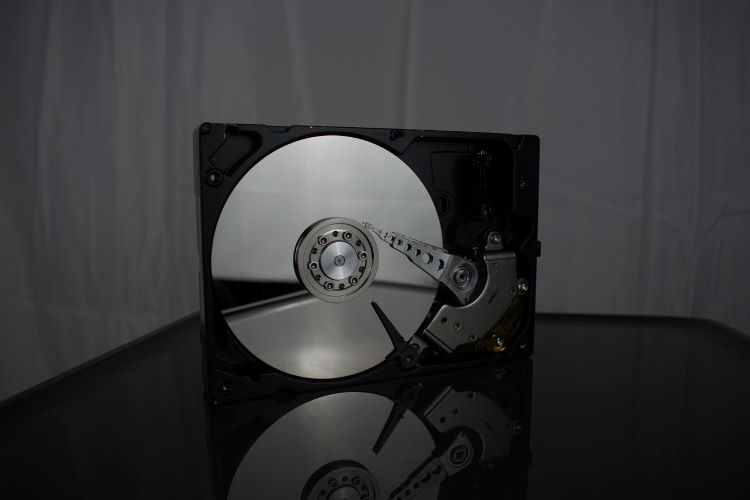
はじめに、バッファローの外付けHDDを接続する前の準備を3つのパートにわけて解説します。
外付けHDDを接続する前に確認したいポイント
- テレビのソフトウェアを最新の状態にする
- 外付けHDDに保存されているデータは削除される
- 同じテレビメーカーでも機種によって操作手順が異なることがある
知らずにテレビ接続を進めると、大切なデータを失ってしまうことがあるかもしれません。ぜひ一度チェックしておきましょう。
Part1-1:テレビのソフトウェアを最新の状態にする
お使いのテレビのソフトウェアが最新になっているかをご確認ください。
多くの機種は、テレビの「設定画面」や「ヘルプ画面」から更新情報を確認できます。「アップデート」「システムソフトウェア」「更新」などの文言を見つけたら、その画面を確認してみましょう。
また、テレビをご利用中に「更新ソフトウェアがあります」など表示された場合は、案内に従って常にテレビを最新バージョンにしておくことをおすすめします。
システムソフトウェアの更新は、テレビの不具合を修正したり、機能を追加したりして、テレビを最新の状態に保つ重要なプロセスです。
Part1-2:外付けHDDに保存されているデータは削除される
テレビに外付けHDDを接続する上で、最も注意したいのが「データの削除」です。
HDDを新しい機器で利用する際に、必ず「フォーマット」という作業を行う必要があります。この作業手順自体はとても簡単ですが、フォーマットは「初期化」を意味しており、あらかじめ保存されているデータがあると全て削除されるため注意しましょう。
フォーマットはHDDを工場出荷状態に戻すことにより、新しい機器で使用する準備を最適に整える大切な工程です。
以前使用していた外付けHDDをそのまま利用する場合は、重要なデータのバックアップを取るなどしてから作業を始めましょう。
Part1-3:同じテレビメーカーでも機種によって操作手順が異なることがある
本記事では、テレビにバッファローの外付けHDDを接続する方法を主要なテレビメーカーごとに解説していきますが、お使いの機種によっては手順が若干異なる可能性があります。
同じメーカーであっても、機種(型番)によって手順が異なる可能性があるため、万が一お困りの場合はテレビメーカーに問い合わせていただくのがおすすめです。
Part2:【テレビメーカー別】バッファロー外付けHDDの接続方法

今回は、以下5つの主要テレビメーカーごとに、外付けHDDの接続手順を解説します。
- シャープ製テレビ
- パナソニック製テレビ
- ソニー製テレビ
- 東芝製テレビ
- FUNAI製テレビ
なお、より詳しい手順が必要な方は、 バッファローの公式サイト をご確認ください。
公式サイト内の「≡」より、上記5つのメーカーにおける手順がご覧いただけます。
Part2-1:シャープ製テレビ
シャープ製テレビの操作手順です。
ステップ1:テレビの電源をオフにする
ステップ2:USBケーブルとACアダプターをHDDの接続端子へつなぐ
(BS4Kまたは110度CS4Kの録画用として使用する場合は専用の端子に接続)
ステップ3:テレビの電源をオンにする
ステップ4:「設定」 > 「録画機器設定」の順に選択
ステップ5:「初期化」 > 「はい」の順に選択
(BS4Kまたは110度CS4Kの録画用として使用する場合は「BS4K・CS4K録画用」を選択)
ステップ6:「録画時に選択」または「USB-HDD」を選択
これで操作は完了です。
Part2-2:パナソニック製テレビ
パナソニック製テレビの操作手順です。
ステップ1:テレビの電源をオフにする
ステップ2:USBケーブルとACアダプターをHDDの接続端子へつなぐ
ステップ3:テレビの電源をオンにする
ステップ4:リモコンの「メニュー」を選択
ステップ5:「機器設定」 > 「録画機器一覧」 > 登録したいHDDの順に選択
ステップ6:画面の案内に従い「はい」を選択
これで操作は完了です。
Part2-3:ソニー製テレビ
続いて、ソニー製テレビの操作手順をご紹介します。
ステップ1:テレビの電源をオフにする
ステップ2:USBケーブルとACアダプターをHDDの接続端子へつなぐ
ステップ3:テレビの電源をオンにする
ステップ4:「USBドライブが接続されました」と表示されたら「録画用機器として登録」を選択
ステップ5:画面の案内に従って「はい」を選択
自動でフォーマットがはじまります。完了したら操作は終了です。
Part2-4:東芝製テレビ
東芝製テレビの操作手順をご紹介しましょう。
ステップ1:テレビの電源をオフにする
ステップ2:USBケーブルとACアダプターをHDDの接続端子へつなぐ
ステップ3:テレビの電源をオンにする
ステップ4:「新しいUSBハードディスクが見つかりました」と表示されたら「はい」を選択
ステップ5:「このUSBハードディスクを初期化します」と表示されたら「はい」を選択
ステップ6:「登録名を変更しますか?」と表示されたら任意でわかりやすい名前に変更する
(名前は変更しなくても問題ありません)
これで作業は完了です。
Part2-5:FUNAI製テレビ
続いて、FUNAI製テレビの操作手順をご紹介します。
ステップ1:テレビの電源をオフにする
ステップ2:USBケーブルとACアダプターをHDDの接続端子へつなぐ
ステップ3:テレビの電源をオンにする
ステップ4:リモコンの「ホーム」を押し「設定する」を選択
ステップ5:「機能設定」 > 「接続機器設定」の順に選択
ステップ6:「USB-HDD」 > 「通常録画用」の順に選択
ステップ7:「USB-HDD登録設定」を選択
ステップ8:(未登録)と表示されている行を選択
ステップ9:「USBハードディスクを本機に登録する」を選択
ステップ10:画面の案内に従い「はい」を選択
これで操作は完了です。
Part3:テレビがバッファロー外付けHDDを認識しない・接続できない原因
説明の通りに接続を行っても、 テレビがバッファローの外付けHDDを認識しなかったり、 接続できなかったりする場合は、 次のような原因が考えられます。
外付けHDDが認識されない主な原因
- テレビのソフトウェアが古く更新できていない
- ケーブルと接続端子による物理的な接触・接続不良
- テレビの設定不備
- テレビ側の不具合
- HDDの故障
ケーブルや接続端子の確認や、 テレビのソフトウェアの更新などによって 簡単に解決できる可能性があります。
詳細な対処法を次に解説しますので、 ぜひチェックしてみてください。
Part4:バッファローの外付けHDDが接続できない・認識しない場合の対処法
先にご紹介したような原因によって、 テレビでバッファローの外付けHDDが認識しない、 または接続できない場合は、 以下の対処法で解決できるかもしれません。
外付けHDDが認識しない場合の主な対処法
- テレビのソフトウェアを最新のプログラムへ更新する
- USBケーブルやACアダプターが奥までしっかりと差し込まれているか確認する
- 接続端子(機器側・ケーブル側ともに)に物理的な破損がないか確認する
- バッファロー公式サイト の説明通りに設定できているか確認する
- バッファローのHDD診断ツール「https://www.buffalo.jp/contents/service/mimamori-aizu/」を利用する
HDDの故障が疑われる場合は、 お手持ちのPCに 「https://www.buffalo.jp/contents/service/mimamori-aizu/」 をダウンロードし、 PCとHDDを接続して HDDに異常がないかをセルフチェックいただくのがおすすめです。
万が一HDDのデータが消えてしまった場合は、 次の解説を参考にしてみてください。
Part5:簡単!外付けHDDのデータが消えてしまった時の解決策
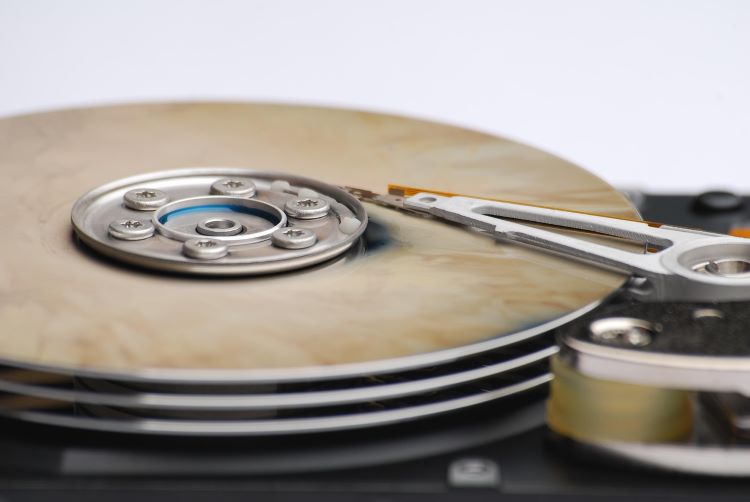
万が一、何らかのトラブルによって バッファローの外付けHDDに保存されている 重要なデータが消えてしまった場合は、 データ復元ソフト 「https://recoverit.wondershare.jp/video-repair-tool.html」 をお試しください。
Recoveritは、HDDだけでなく、 SSDやUSBメモリ、SDカードなど、 あらゆる記録デバイスから 失われたデータを簡単なステップで復元できます。
Recoveritの基本的な復元フロー
- HDDとPCを接続する
- スキャンを実行する
- 対象データを選択して「復元」を選択する
このような3つのステップで、 初心者でも直感的にお使いいただけます。
また、映像データだけでなく 画像やドキュメント、メールなどの 幅広いファイル形式データの復元が可能です。
お困りの方はぜひ無料ダウンロードで利用してみてくださいね。
ダウンロードは無料で行えるため、 お困りの方はぜひ一度お試しください。
以下は、 「Recoverit」 で間違って消してしまったHDDのデータを 復旧・復元する手順です。
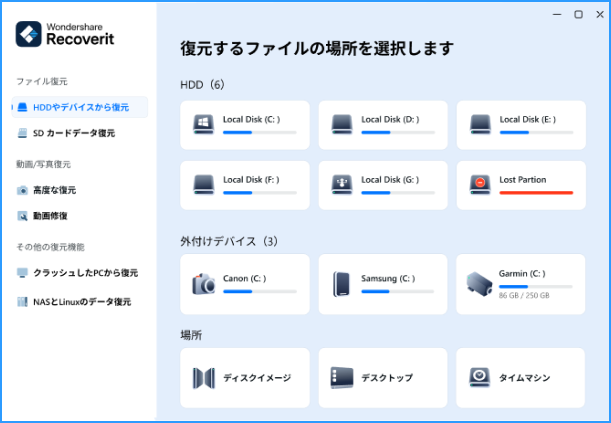
ステップ1 復元場所を選択します。
パソコンで 「Recoverit」 を起動すると、 左側のサイドバーに 「HDDやデバイスから復元」 が表示されます。
ここでは、「場所」タブから 特定のHDDを選択してください。
スキャンしたいフォルダをクリックすると、 選択した場所をスキャンし始めます。
ステップ2 HDDの消えたデータをスキャンします。
スキャンしたいハードディスクをクリックすれば、 スキャンが始まります。
スキャンは数分かかりますが、 サイズの大きいファイルが多数存在する場合、 数時間かかる場合もあります。

ステップ3 HDDの消えたデータをプレビューして復元します。
パソコンのデータをスキャンした後、 失われたファイル・フォルダがあるかどうかを 確認するためにプレビューを行います。
その後、復元したいパソコンのファイルに チェックを入れて、 「復元する」をクリックすれば完了です!
