

 プライバシー保護 | マルウェアなし | 広告なし
 3ステップで簡単復元

PS5(PlayStation5)の容量が足りないと感じた時は、 拡張ストレージの追加を検討しましょう。 PS5は簡単にストレージを増設でき、より多くのゲームデータを保存できるようになります。
さらに、製品によってはゲームのデータ読み込みが格段に速くなることもあるため、 ストレージの選び方はとても重要です。
本記事では、PS5の拡張ストレージの追加方法と選び方をわかりやすく解説します。
目次
Part1:PS5に拡張ストレージを追加するための基礎知識

PS5の拡張ストレージを購入するにあたり、事前に知っておきたい基礎知識をいくつかご紹介します。
本章で解説するポイント
- そもそも「拡張ストレージ」とは何か
- 拡張ストレージの追加が必要となる場面
- 拡張ストレージを追加するメリット
これらを理解することで、お手持ちのPS5に拡張ストレージが必要なのかを判断できるようになります。
Part1-1:そもそも「拡張ストレージ」とは何か
「ストレージ」とは、データを長期間保存するための記憶装置のことです。
PS5にはもともとSSDと呼ばれるストレージが内蔵されていますが、 保存するゲームデータが増えるにつれて内蔵SSDの容量は圧迫され、 次第に容量不足に陥ります。
昨今ではゲームの品質向上に伴い、 100GB以上の空き容量を求めるゲームも存在します。 そのため、PS5で頻繁に遊ぶユーザーの中には、 拡張ストレージの追加を検討する人も少なくありません。
Part1-2:拡張ストレージの追加が必要となる場面
PS5に拡張ストレージの追加が必要となる主な場面は次の通りです。
- 既存の内蔵SSDの残容量が少なくなってきた時
- 以前よりもデータの読み込み速度が遅いと感じるようになってきた時
PS5にはすでに超高速SSDが内蔵されていますが、 ストレージ不足が深刻になるとデータの読み込み速度が 遅くなる可能性があります。
また、ストレージは基本的にHDDよりもSSDの方が 読み書き速度が圧倒的に速いため、 すでに外付けHDDストレージを利用している場合は、 SSDへ買い替えた方がデータの読み込み速度は改善するでしょう。
ただし、データの読み込み速度が遅い原因には 回線速度の低下も考えられるため、 あくまでも1つの対処法としてお考え下さい。
Part1-3:拡張ストレージを追加するメリット
PS5に拡張ストレージを追加するメリットは、 容量不足の解消だけではありません。
良質なストレージ製品を選ぶことで、これらのメリットが得られます。 ぜひ記事後半の「Part3:PS5対応拡張ストレージの選び方」を参考に、 最適なストレージを選択してくださいね。
Part2:PS5のストレージを増設する2つの方法
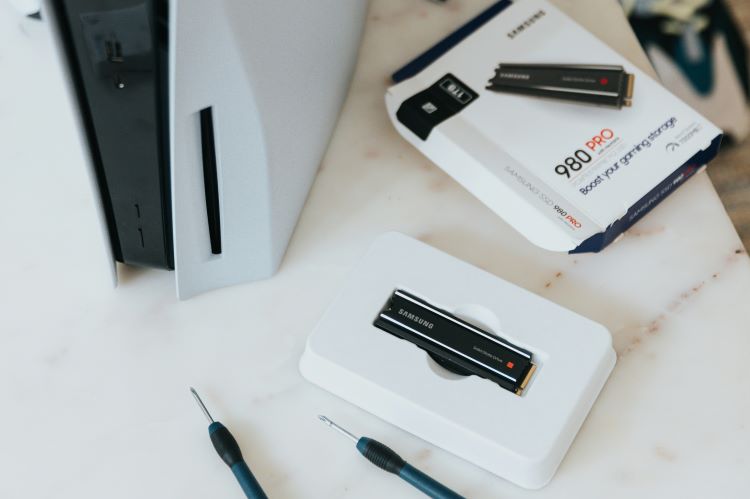
PS5のストレージを増設する方法は、大きく分けて次の2つがあります。
- M.2 SSDの接続による増設
- 外付けUSBドライブによる増設
このパートでは、これら2つの拡張ストレージについて、 それぞれの特徴をわかりやすくご紹介しましょう。
Part2-1:M.2 SSDの接続による増設
「M.2 SSD」は、板ガムのように薄い小型のストレージです。 M.2 SSDを使ってストレージを増設する場合は、 PS5のカバーを取り外し、内部の拡張スロットに取り付けます。
取り付け自体は簡単ですが、 PS5のカバーを取り外すためにプラスドライバーの用意が必要です。
M.2 SSDは、ストレージ増設後も 内蔵SSDと同様にゲームをインストールして 直接プレイできることが大きな特徴です。
次にご紹介する外付けUSBドライブの場合、 PS5のゲームをプレイするにはゲームデータを 本体ストレージやM.2 SSDに戻す必要があります。 このような作業が面倒に感じる方は、 M.2 SSDの利用がおすすめです。
Part2-2:外付けUSBドライブによる増設
SSDやHDDをUSBケーブルで接続することで、 ストレージを増設する方法です。 PS5のカバーを取り外す必要がなく、 ケーブル接続するだけで 簡単にストレージ拡張ができます。
ただし先述したように、 外付けUSBドライブにインストールしたPS5用ゲームで遊ぶには、 本体ストレージまたはM.2 SSD、 つまり内蔵ストレージにデータを移動しなければなりません。 PS4用ゲームの場合はデータ移動の必要はありません。
簡単に接続できる方法を重視したい方に おすすめの方法となります。
Part3:PS5対応拡張ストレージの選び方
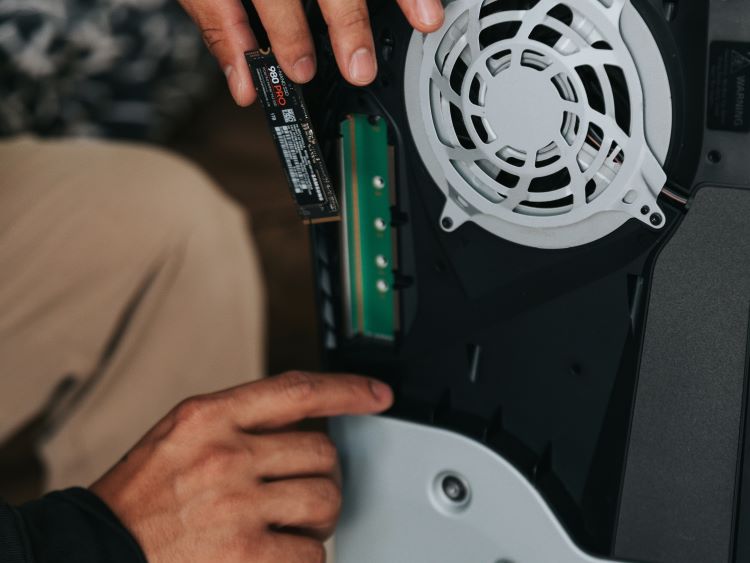
PS5の拡張ストレージを選ぶポイントは次の4つです。
- 直接インストール・プレイするかどうかで選ぶ
- 必要な容量と予算で選ぶ
- 有名メーカー・信頼性から選ぶ
- 読み込み速度で選ぶ
順番にチェックしていくことで、 自身に必要な拡張ストレージが見えてくるはずなので、 ぜひ参考にしてみてください。
Part3-1:直接インストール・プレイするかどうかで選ぶ
先述した通り、PS5のストレージを増設する方法は2つあります。
- M.2 SSDの接続による増設
- 外付けUSBドライブによる増設
PS5のゲームをストレージにインストールして 直接プレイしたい方は、 必然的にM.2 SSDを選ぶことになります。 外付けUSBドライブの場合、 PS5のゲームを遊ぶには 本体ストレージやM.2 SSDへ データを移動する必要があるためです。
まずは、どちらにこだわりがあるかを考えて、 ストレージのタイプを絞り込みましょう。
Part3-2:必要な容量と予算で選ぶ
PS5のストレージ容量は、 いずれの場合も最大8TBまで増設が可能です。 しかし、基本的には容量が大きくなるほど ストレージの購入価格も高くなりますので、 必要な容量と予算に合わせて選ぶのが良いでしょう。
あくまでも参考程度ではありますが、 価格相場はM.2 SSDの場合500GBが6,000円前後、 外付けUSBドライブ(SSD)の場合は 500GBが数千円~5,000円前後から購入できます。
遊びたいゲームや、 拡張ストレージに保存したい ゲームデータのサイズを 確認してみてくださいね。
Part3-3:有名メーカー・信頼性から選ぶ
拡張ストレージは、 実にさまざまなメーカーが販売しています。
SSDの中で有名なメーカーの例を挙げてみましょう。
- KIOXIA
- Sandisk
- Samsung
- Kingston
- ADATA
- Crucial
- Acer
有名どころを少し挙げるだけでも これだけのメーカーがあるので、 「安さで選ぶか、信頼性で選ぶか」と迷った場合は、 これらのメーカーから 絞り込むのもおすすめです。
Part3-4:読み込み速度で選ぶ
外付けUSBドライブの場合、 ストレージはHDDとSSDから選択できます。
HDDはSSDに比べて安価に購入できる一方で、 データの読み込み速度が遅い点がデメリットです。 SSDはHDDに比べて 容量に対する価格が高めですが、 データの読み込み速度は非常に高速です。
マップを頻繁に読み込んだり、 マップ移動が多かったりするゲームの場合は、 SSDの方が快適に遊べるでしょう。
Part4:PS5の拡張ストレージ(SSD・HDD)のデータが消えた場合の対処法
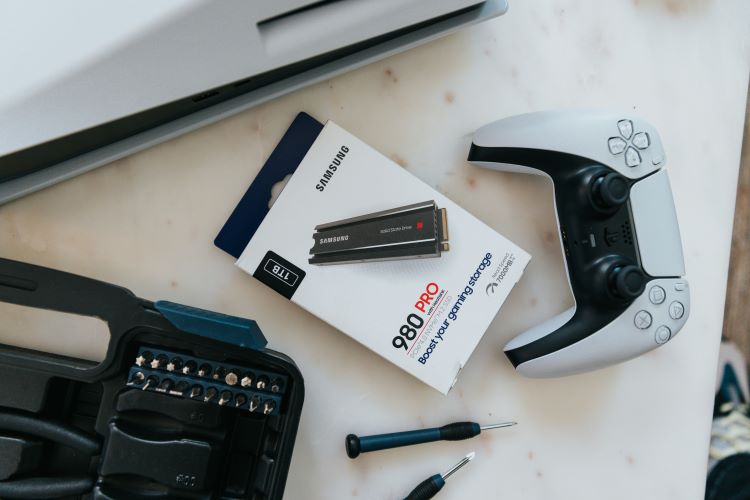
誤操作などにより、万が一SSDやHDDのゲームデータが消えてしまった場合は、 データ復元専門ソフトの活用を検討してみましょう。
「Recoverit(リカバリット)」は AI技術を搭載しており、初心者でも直感的な操作で作業が可能な データ復元専門のソフトウェアです。 対応可能なファイル形式は1,000種類以上で、 SSDやHDDだけでなく、USBメモリやSDカード、カメラなど さまざまなデバイスに対応しています。
無料ダウンロードが可能なため、 万が一のデータ消失に備えたい方は、 一度確認してみるとよいでしょう。
以下は、「Recoverit」を使って 拡張ストレージから消えたデータを復元する基本的な手順です。
ステップ1 復元場所を選択します。
パソコンで「Recoverit」を起動すると、 左側のサイドバーにファイル保存場所が表示されます。 ここでは、データを復元したい SSDやHDDなどの保存場所を選択してください。
対象のドライブやフォルダをクリックすると、 選択した場所のスキャンが自動的に開始されます。

ステップ2 消えたデータをスキャンします。
スキャンしたいハードディスクや外付けストレージを選択すると、 データのスキャンが開始されます。
スキャンには数分かかる場合がありますが、 保存データの容量が大きい場合は、 完了までに時間がかかることもあります。

ステップ3 消えたデータをプレビューして復元します。
スキャンが完了すると、 削除されたファイルやフォルダの一覧が表示されます。 内容をプレビューで確認したうえで、 復元したいデータにチェックを入れ、 「復元する」をクリックすれば完了です。

終わりに
PS5は高性能なゲーム機である一方、遊ぶタイトルが増えるにつれて ストレージ容量の不足を感じやすくなります。
そのような場合でも、M.2 SSDや外付けUSBドライブといった 拡張ストレージを活用することで、 容量不足の悩みを比較的簡単に解消することが可能です。
本記事で紹介した増設方法や選び方を参考に、 ご自身のプレイスタイルや用途に合った 拡張ストレージを選んでみてください。
また、万が一データが消えてしまった場合でも、 落ち着いて適切な対処を行うことが大切です。