

 プライバシー保護 | マルウェアなし | 広告なし
 3ステップで簡単復元
4TB HDDが認識しない時は、すぐに初期不良や故障と決めつける前に、容量制限・接続環境・ディスク形式を分けて確認することが大切です。特に「2TBだけ表示される」「ディスクの管理には出る」「外付けケース経由だと見えない」など、症状によって見る場所が変わります。
新品の4TB HDDなら、まだ初期化されていないだけで、エクスプローラーに表示されないことがあります。一方、以前から使っていた4TB HDDやデータが入っているHDDの場合は、初期化・フォーマット・GPT変換を急ぐと、必要なデータを失う可能性があります。
この記事では、4TB HDDが認識しない時の原因、ディスクの管理での確認方法、2TBしか表示されない場合のMBR/GPT確認、外付けケースの容量制限、データ入りHDDで初期化前に確認すべきことを順番に解説します。
4TB HDDが認識しない時に最初に分けること
- 新品4TB HDDなのか、以前から使っていたデータ入りHDDなのかを確認する
- エクスプローラーに出ないだけか、ディスクの管理にも表示されないのかを分ける
- 2TBしか表示されない場合は、MBR/GPTや外付けケースの容量制限を疑う
- 必要なデータがある場合は、初期化・フォーマット・GPT変換を急がない
- 異音・発熱・認識不安定がある場合は、無理な通電やスキャンを繰り返さない
| 4TB HDDの状態 | まず確認すること | 避けたい操作 |
|---|---|---|
| 新品でまだ使っていない | ディスクの管理で未初期化・未割り当てか確認 | 接続不良のまま何度も抜き差しする |
| 以前から使っていた | データ有無、別PCでの表示、異音の有無を確認 | 初期化・フォーマット・GPT変換を急ぐ |
| 2TBだけ表示される | MBR/GPT、外付けケースの大容量対応を確認 | 残り領域を適当に新規ボリューム化する |
| フォーマット要求が出る | ファイルシステム異常やケース不具合を疑う | 必要データがある状態でフォーマットする |
| 異音・認識が不安定 | 物理障害や電源不足を疑う | 長時間スキャンや通電を繰り返す |
目次
Part1:4TB HDDが認識しない時にまず分けること
4TB HDDが認識しない時は、いきなり初期化やフォーマットへ進むのではなく、まず状況を分けることが重要です。新品HDDとデータ入りHDDでは安全な対処が違います。また、エクスプローラーに表示されないだけなのか、ディスクの管理にも表示されないのかによって、確認すべき原因も変わります。
Part1-1:新品4TB HDDか、データ入り4TB HDDかを確認する
新品の4TB HDDは、購入直後の状態ではエクスプローラーに表示されないことがあります。これは故障ではなく、まだ初期化やボリューム作成が行われていないだけの可能性があります。ディスクの管理で「未初期化」「未割り当て」と表示される場合は、初期化とボリューム作成が必要です。
一方、以前から使っていた4TB HDDや、写真・動画・バックアップ・仕事の資料が入っている可能性があるHDDでは、初期化やフォーマットを急がないでください。「未初期化」と表示されたとしても、管理情報の異常や接続環境の問題でそう見えている場合があります。必要なデータがある場合は、先に読み取り可否や復元可能性を確認します。
Part1-2:エクスプローラーに出ないだけかを確認する
HDDがエクスプローラーに表示されない場合でも、Windowsがまったく認識していないとは限りません。ディスクの管理には表示されているのに、ドライブ文字が割り当てられていないだけの場合もあります。
まずは、エクスプローラーではなく「ディスクの管理」で4TB HDDの表示状態を確認します。そこに約3.6TB前後のディスクが表示されている場合、接続自体はできている可能性があります。なお、4TB HDDはWindows上で約3.6TB前後に見えることがあります。これは容量表記の違いによるもので、必ずしも故障ではありません。
Part1-3:2TBしか表示されない場合は容量制限を疑う
4TB HDDなのに2TB前後しか表示されない場合は、HDD本体の故障だけでなく、MBR形式や外付けケースの容量制限を疑います。古い外付けHDDケースやUSB-SATA変換アダプタでは、4TB以上の大容量HDDを正しく扱えないことがあります。
また、MBR形式では2TBを超える領域を扱えないため、4TB HDD全体を使うにはGPT形式が必要になる場面があります。ただし、データ入りHDDをGPTに変換する場合は、方法を間違えるとデータを失う可能性があるため、事前にバックアップや復元可能性を確認してください。
Part2:4TB HDDが認識しない時の確認手順
ここでは、4TB HDDが認識しない時に確認する順番を説明します。接続環境、電源、外付けケース、ディスクの管理、ドライブ文字、パーティション状態を順番に見ることで、原因を切り分けやすくなります。
Part2-1:接続・電源・外付けケースを確認する
最初に、USBハブを避けてPC本体へ直接接続します。別のUSBポート、別のケーブル、別のPCでも確認してください。3.5インチの4TB HDDを外付けケースで使っている場合は、USB給電だけではなく、ACアダプターが正しく接続されているかも確認します。
外付けケースや変換アダプタを使っている場合は、その機器が4TB以上のHDDに対応しているか確認してください。HDD本体に問題がなくても、ケース側が大容量HDDに対応していないと、2TBしか表示されない、まったく認識されない、途中で切断されるといった症状が出ることがあります。
| 確認項目 | 見るポイント | 判断の目安 |
|---|---|---|
| ケースの対応容量 | 製品仕様に4TB/6TB/8TB対応とあるか | 2TBまでの古いケースでは正しく扱えないことがあります |
| 接続方式 | USB 2.0/古いSATA変換か | 古い変換アダプタでは大容量HDDと相性が出ることがあります |
| 電源供給 | ACアダプター付きか、USB給電のみか | 3.5インチHDDでは電源不足に注意します |
| 別ケースでの認識 | 別の外付けケースや内蔵SATA接続で試す | 別環境で見えるならケース側の問題が濃厚です |
Part2-2:ディスクの管理で表示状態を確認する
接続を確認してもエクスプローラーに表示されない場合は、「ディスクの管理」で状態を確認します。ここで表示される情報によって、初期化が必要なのか、ドライブ文字だけの問題なのか、ファイルシステム異常なのかを分けられます。
ステップ1 「ディスクの管理」を開きます。
Windowsのスタートボタンを右クリックし、「ディスクの管理」を開きます。Windows 11/10では「ディスクの管理」または「ハードディスク パーティションの作成とフォーマット」と表示されることがあります。
ステップ2 4TB HDDが一覧に表示されるか確認します。
ディスク0、ディスク1のように表示される一覧から、容量が約3.6TB前後のディスクを探します。4TB HDDはWindows上で約3.6TB前後に見えることがあるため、表示容量だけで故障と判断しないでください。
ステップ3 状態を確認します。
「未割り当て」「未初期化」「RAW」「オンライン」「オフライン」「ドライブ文字なし」など、表示されている状態を確認します。必要なデータがある場合は、ここで初期化やフォーマットを実行しないでください。
ステップ4 パーティション形式を確認します。
対象ディスクを右クリックして「プロパティ」を開き、「ボリューム」タブでパーティションのスタイルを確認します。MBRになっている場合、4TB全体を扱えない原因になることがあります。
Part2-3:ドライブ文字・未割り当て・RAWを確認する
ディスクの管理で4TB HDDが表示される場合、次に見るのは「状態」です。状態によって、安全な対処が変わります。
| 表示状態 | 考えられる原因 | 次にすること |
|---|---|---|
| 正常だがドライブ文字がない | エクスプローラーに表示されていないだけ | データが見える場合はドライブ文字の割り当てを検討 |
| 未割り当て | 新品、またはパーティション情報の異常 | 新品ならボリューム作成、データ入りなら作成しない |
| 未初期化 | 新品、または管理情報の異常 | データ有無を確認してから判断 |
| RAW | ファイルシステム異常の可能性 | 必要データがある場合はフォーマットしない |
| オフライン | ディスクの競合や接続状態の問題 | 状態を確認し、安易に初期化しない |
| 表示されない | 接続不良、ケース不対応、電源不足、物理障害 | 別ケーブル・別PC・別ケースで確認 |
Part3:4TB HDDが2TBしか表示されない時の対処
4TB HDDなのに2TBしか表示されない場合は、MBR形式や外付けケースの容量制限が関係していることがあります。ここでは、2TB表示になった時に確認すべきポイントを説明します。
Part3-1:MBR/GPTのパーティション形式を確認する
4TB HDD全体を使うには、GPT形式が必要になる場面があります。MBR形式では2TBを超える領域を扱えないため、4TB HDDをMBRで初期化していると、2TB前後までしか表示されないことがあります。
ステップ1 ディスクの管理で対象HDDを確認します。
「ディスクの管理」で4TB HDDを探し、容量表示や未割り当て領域の有無を確認します。2TB前後の領域だけが使われている場合は、MBR形式の可能性があります。
ステップ2 パーティションのスタイルを確認します。
対象ディスクを右クリックして「プロパティ」を開き、「ボリューム」タブで「パーティションのスタイル」を確認します。「マスター ブート レコード(MBR)」と表示される場合は、4TB全体を使えない原因になっている可能性があります。
ステップ3 データ入りか新品かを分けて判断します。
新品でまだ使っていないHDDなら、GPT形式で初期化して使える状態にできます。一方、データ入りHDDの場合は、変換や削除の操作でデータを失うことがあるため、先にバックアップや復元可能性を確認してください。
Part3-2:外付けケースや変換アダプタの容量制限を確認する
4TB HDDが2TBしか表示されない時は、HDD本体ではなく外付けケースやUSB-SATA変換アダプタが原因のこともあります。古いケースでは、2TBまでのHDDしか正しく扱えない場合があります。
ケースや変換アダプタの仕様を確認し、4TB以上のHDDに対応しているかを見てください。仕様が分からない場合は、別の大容量対応ケース、別PC、またはPCの内蔵SATA接続で認識するかを確認します。別環境では4TBとして認識されるなら、ケースやアダプタ側の問題が濃厚です。
Part3-3:GPT変換前にデータをバックアップする
4TB HDDをフルに使うにはGPT形式が必要になることがありますが、データ入りHDDでGPT変換や初期化を行う場合は注意が必要です。一般的な手順では、既存のパーティションやボリュームを削除してから変換する流れになることがあり、データを失う可能性があります。
以前から使っていた4TB HDD、バックアップデータが入っているHDD、フォーマット要求が出ているHDDでは、変換や初期化より先に必要データの有無を確認してください。ファイルが見える場合は先に別ドライブへコピーし、見えない場合は復元可能性を確認してから操作を選びます。
Part4:新品4TB HDDを使える状態にする手順
新品の4TB HDDで、まだデータを保存していない場合は、ディスクの管理で初期化とボリューム作成を行うことで使えるようになる場合があります。ここでは、新品HDDを想定した基本手順を紹介します。以前から使っていたHDDや必要なデータがあるHDDでは、この手順をそのまま実行しないでください。
Part4-1:GPTで初期化する
ステップ1 ディスクの管理で未初期化か確認します。
新品HDDでデータが入っていない場合は、ディスクの管理に「未初期化」や「未割り当て」と表示されることがあります。対象が本当に新品の4TB HDDか、容量や接続位置を確認します。
ステップ2 GPT形式を選択します。
4TB全体を使う場合は、GPT形式を選ぶのが一般的です。MBRを選ぶと2TBを超える領域を扱えない原因になることがあります。
ステップ3 初期化を実行します。
新品でデータが入っていないことを確認したうえで、初期化を実行します。データ入りHDDの場合は、この操作でデータに影響する可能性があるため、実行しないでください。
Part4-2:新しいシンプルボリュームを作成する
ステップ1 未割り当て領域を右クリックします。
ディスクの管理で4TB HDDの未割り当て領域を右クリックし、「新しいシンプルボリューム」を選択します。
ステップ2 ボリュームサイズとドライブ文字を設定します。
通常は表示される最大容量をそのまま使えます。必要に応じてドライブ文字を割り当てます。
ステップ3 ファイルシステムを選択してフォーマットします。
Windowsで一般的に使う場合はNTFSを選択することが多いです。用途に応じてexFATなどを選ぶ場合もあります。
ステップ4 エクスプローラーに表示されるか確認します。
ボリューム作成とフォーマットが完了したら、エクスプローラーに4TB HDDが表示されるか確認します。表示されれば、ファイル保存に使える状態です。
Part5:データ入り4TB HDDで初期化前に確認すること
以前から使っていた4TB HDDや、必要なファイルが入っている可能性があるHDDでは、初期化・フォーマット・GPT変換を急がないでください。表示上は「未初期化」「RAW」「フォーマットする必要があります」と出ていても、接続環境や管理情報の異常でそう見えているだけのことがあります。
Part5-1:フォーマット要求やRAW表示が出た場合
4TB HDDを接続した時に「フォーマットする必要があります」と表示されたり、ディスクの管理でRAWと表示されたりする場合、ファイルシステムに異常が起きている可能性があります。ただし、必要なデータがあるなら、フォーマットを実行しないでください。
ステップ1 フォーマットをキャンセルします。
必要なデータがある場合は、「フォーマットしますか?」と表示されても実行しないでください。フォーマットすると、復元の難度が上がることがあります。
ステップ2 別ケーブル・別ケース・別PCで確認します。
4TB HDD本体ではなく、ケーブル、USBポート、外付けケース、変換アダプタが原因のこともあります。別環境で正常に表示されるか確認します。
ステップ3 ディスクの管理で容量と状態を確認します。
対象HDDの容量、RAW表示、未割り当て、ドライブ文字の有無を確認します。状態を確認するだけならデータを書き込むわけではありませんが、初期化や新規ボリューム作成は実行しないでください。
ステップ4 読み取れる場合は先にバックアップします。
一部でもフォルダやファイルが見える場合は、修復や変換より先に必要データを別ドライブへコピーします。コピー先は元の4TB HDDではなく、別の安全な保存先を選んでください。
Part5-2:必要なファイルが残っている時の安全な確認手順
4TB HDDに写真、動画、仕事の資料、バックアップデータなどが残っている可能性がある場合は、初期化やフォーマットより先に、読み取れるデータが残っていないかを確認します。特に「フォーマットする必要があります」と表示される場合や、ディスクの管理でRAWと表示される場合は、操作を進めるほど復元が難しくなることがあります。
まずは別のUSBケーブル、別の外付けケース、別PCで接続し、接続環境の問題ではないかを切り分けます。それでもファイルが見えない、パーティションが消えたように見える、誤ってフォーマットしたという場合は、データ復元ソフトでスキャンして、復元可能なファイルが残っているかを確認する方法があります。
たとえば「Recoverit(リカバリット)」では、ディスクの管理に表示される4TB HDDや外付けHDDをスキャンし、検出された写真・動画・文書などを復元前にプレビューできます。復元する場合は、元の4TB HDDではなく、別の安全な保存先を選んでください。
ただし、HDDから異音がする、通電しない、認識したり切れたりする、強い発熱がある場合は、ソフトでのスキャンを続けることで状態が悪化する可能性があります。そのような場合は、無理に作業を続けず、データの重要度に応じて専門業者への相談を検討してください。
| 状況 | 確認しやすいか | 注意点 |
|---|---|---|
| ディスクの管理に4TB HDDが表示される | 確認できる場合があります | 初期化やフォーマットを先に行わない |
| RAW表示・フォーマット要求が出る | 復元可能性を確認できる場合があります | 必要データがあるならフォーマットしない |
| 誤ってフォーマットした | 上書き前なら確認できる場合があります | 同じHDDへ新しいデータを保存しない |
| パーティションが消えたように見える | 確認できる場合があります | 新しいボリューム作成を急がない |
| 異音・強い発熱・認識不安定がある | ソフトでの確認には向きません | 通電を止めて専門診断を優先する |
ステップ1 4TB HDDがPC上で認識されるか確認します。
ディスクの管理に対象の4TB HDDが表示され、容量が確認できる場合は、スキャンできる可能性があります。まったく認識されない、異音や発熱がある場合は、無理にスキャンを続けないでください。
ステップ2 スキャンする保存先を選択します。
Recoveritを起動し、対象の4TB HDDまたは外付けHDDを選択します。誤って別のドライブを選ばないよう、容量やドライブ名を確認してください。
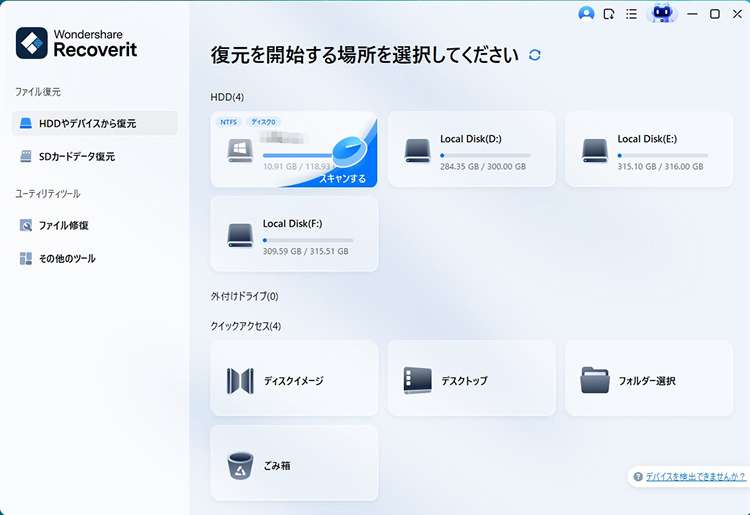
ステップ3 検出されたファイルをプレビューします。
スキャン結果から、必要な写真、動画、文書、バックアップファイルなどを確認します。プレビューできるファイルは内容を確認し、必要なものだけを選びます。

ステップ4 別の保存先へ復元します。
復元先は元の4TB HDDではなく、別の外付けHDD、SSD、またはPC内の安全なフォルダを選びます。元のHDDへ保存すると、まだ復元していないデータを上書きするおそれがあります。

まとめ
4TB HDDが認識しない時は、接続不良、外付けケースの非対応、MBR/GPT、ドライブ文字、未割り当て、物理障害を順番に切り分けます。特に2TBしか表示されない場合は、MBR形式や古い外付けケースの容量制限を確認してください。
新品4TB HDDでデータが入っていない場合は、ディスクの管理からGPTで初期化し、新しいシンプルボリュームを作成することで使えるようになる場合があります。ただし、以前から使っていたデータ入りHDDでは、初期化やフォーマットを急がないことが重要です。
必要なデータがある場合は、別ケーブル・別ケース・別PCで確認し、読み取れるなら先にバックアップします。RAW表示やフォーマット要求が出る場合でも、すぐにフォーマットせず、復元可能性を確認してから次の操作を選びましょう。
4TB HDDが認識しない時のよくある質問
-
Q1. 4TB HDDが認識しない原因は何ですか?
A: 古い外付けケースの容量制限、MBR形式、USB接続不良、電源不足、ドライブ文字未割り当て、未初期化、ドライバー、ディスク障害などが考えられます。まずディスクの管理で表示状態を確認してください。 -
Q2. 4TBなのに2TBしか表示されないのはなぜですか?
A: MBR形式では2TBを超える領域を扱えないため、4TB HDDの一部しか表示されないことがあります。古い外付けケースやUSB-SATA変換アダプタが大容量HDDに対応していない場合もあります。 -
Q3. 4TB HDDはGPTにしないと使えませんか?
A: 4TB全体を使う場合は、GPT形式が必要になることが多いです。MBR形式では2TBを超える領域を扱えないため、全容量を使えない原因になります。 -
Q4. GPTに変換すれば必ず直りますか?
A: 原因がMBR形式であれば改善する可能性がありますが、外付けケースの非対応や物理障害が原因の場合は解決しません。また、変換方法によってはデータが消えるため、データ入りHDDでは事前確認が必要です。 -
Q5. 外付けケースが原因になることはありますか?
A: あります。古いUSBケースや変換アダプタが4TB以上のHDDに対応していないと、正しく認識されない、2TBしか表示されない、接続が不安定になることがあります。 -
Q6. ディスクの管理にも表示されない場合はどうすればいいですか?
A: ケーブル、USBポート、電源、外付けケース、別PCで確認します。それでも表示されない場合は、HDD本体の物理障害や外付けケースの故障を疑います。異音や発熱がある場合は通電を繰り返さないでください。 -
Q7. フォーマットしてもいいですか?
A: 新品でデータが入っていないHDDなら、必要に応じて初期化やフォーマットを行います。ただし、必要なデータがあるHDDでは、先にフォーマットしないでください。復元難度が上がることがあります。 -
Q8. データを取り出したい時はどうすればよいですか?
A: 認識が不安定な状態で書き込みを増やさず、別ケーブル・別ケース・別PCで読み取り可否を確認します。ディスクの管理に表示されるがファイルが見えない場合は、データ復元ソフトで復元可能性を確認する方法があります。
