

 プライバシー保護 | マルウェアなし | 広告なし
 3ステップで簡単復元
USBメモリから削除した写真をRecuvaでスキャンしたところ、一部は復元できたのに、残りのJPG画像は開けない。しかも、Recuvaの表示は「高確率」で、上書きされたクラスタはないとされている——。Yahoo!知恵袋には、こうした状況で「有料ソフトなら復元できるのか」「もう手立てはないのか」と悩む相談が投稿されています。
実際に寄せられた相談:USBメモリから削除した写真の一部は戻ったものの、多くのJPGは開けない状態。Recuva上では復元の見込みが高いと表示されていても、使える画像として戻るとは限らず、次に何を試すべきか判断しづらいケースです。
出典:Yahoo!知恵袋「削除データ(写真)復元についてご教示お願いいたします」(2026年7月31日投稿)
このようなときは、すぐに有料ソフトへ切り替えるのではなく、まず「ファイルが見つからない」「復元処理が失敗する」「復元したファイルが開けない」のどの状態なのかを分けて考えることが大切です。症状によって、見直すべき設定も、次に試す方法も異なります。
先に結論:Recuvaの「高確率」などの表示は、復元後のファイルが完全に開けることを保証するものではありません。JPGが開けない場合は、別のアプリで開けるか、ファイルサイズが極端に小さくないかを確認します。ファイル自体が破損している場合、別の復元ソフトに変えるだけでは直らないことがあります。
Part1:最初に確認したい症状と注意点
復元できないと感じたら、まず現在の状態を整理しましょう。検索結果にファイルがないのか、復元操作でエラーが出るのか、それとも復元後のファイルが開けないのかによって、対処の方向が変わります。
| 症状 | まず確認すること | 次の対応 |
|---|---|---|
| ファイルが検索結果にない | 対象ドライブ、フォルダー、ファイル種類の指定 | 検索条件を見直し、必要に応じてDeep Scanを試す |
| ファイルは表示されるが復元できない | 復元先の空き容量、アクセス権限、接続状態 | 別の正常なドライブを復元先に指定する |
| 復元後にJPGが開けない | ファイルサイズ、拡張子、別の画像アプリでの表示 | ファイル破損が疑われる場合は画像修復を検討する |
重要:削除したデータが保存されていたUSBメモリやドライブには、新しいファイルを保存しないでください。データの書き込みによって、復元対象の領域が上書きされる可能性があります。異音、頻繁な切断、認識の不安定さなど物理的な故障が疑われる場合は、繰り返しスキャンせず、使用を止めて専門業者に相談してください。
Recuvaの公式サポートも、特定のファイルが完全かつ使用可能な状態で復元できるとは限らないと説明しています。復元先は元のドライブとは別の場所に指定し、処理後は実際にファイルを開いて確認してください。Recuva公式サポート:ファイルの復元
Part2:Recuvaでファイルが見つからない場合
目的のファイルが検索結果に表示されない場合は、復元できないと決めつける前に、スキャンの対象と条件を見直します。
Part2-1:対象ドライブと検索条件を見直す
- 元の保存場所を確認する
削除前に写真が保存されていたUSBメモリやドライブが選択されているか確認します。フォルダーを指定していた場合は、パスが正しいか見直し、必要ならドライブ全体を検索対象にします。 - ファイル種類の絞り込みを解除する
写真だけを検索する設定にしていた場合は、いったんファイル種類を「すべて」にするなど、検索条件を広げて再確認します。ファイル名が変わっている可能性もあるため、名前だけで判断しないようにしましょう。 - デバイスが安定して認識されているか確認する
USBメモリや外付けドライブが途中で切断される、容量表示が不自然になるなどの症状がある場合は、何度もスキャンを繰り返さず、先にデバイスの状態を確認してください。
Part2-2:Deep Scanを試す
通常のスキャンで見つからない場合は、RecuvaのDeep Scan(詳細スキャン)を試せます。より広くデータを探すため、通常のスキャンより時間がかかることがあります。検出されたファイルが元のファイル名ではなく、番号付きの名前で表示される場合もあります。
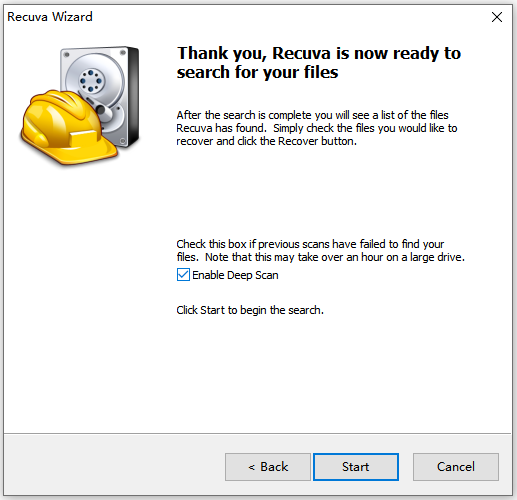
Deep Scanを実行しても、すべてのファイルが見つかるわけではありません。結果が表示された場合も、名前や復元見込みの表示だけで完全性を判断せず、復元先を別のドライブに指定したうえで、中身が開けるかを確認してください。Recuva公式サポート:Deep Scanの使い方
Deep Scanを試す前に:
- 対象ドライブへの新しい保存やコピーを避ける。
- 復元先には、対象ドライブとは別の正常なドライブを使う。
- 物理的な故障が疑われる場合は、スキャンを続けない。
Part3:ファイルが見つかっても復元できない場合
Recuvaの一覧にファイルが表示されていても、復元処理が失敗する、保存したファイルが極端に小さい、または開けないことがあります。まずは復元操作と保存先に問題がないかを確認しましょう。
Part3-1:復元先を別のドライブにする
復元先には、削除前にファイルが保存されていたドライブとは別の場所を指定します。同じドライブに復元すると、復元対象のデータ領域を上書きするおそれがあります。たとえばUSBメモリから復元する場合は、PC内蔵ドライブなど、十分な空き容量があり正常に動作する別の保存先を選びます。
Part3-2:空き容量・権限・接続を確認する
復元先に必要な空き容量があるか、書き込み禁止になっていないか、ドライブの接続が安定しているかを確認します。保存先を変更しても復元エラーが続く場合は、エラー表示を控え、対象デバイスに異常がないかを確認してください。
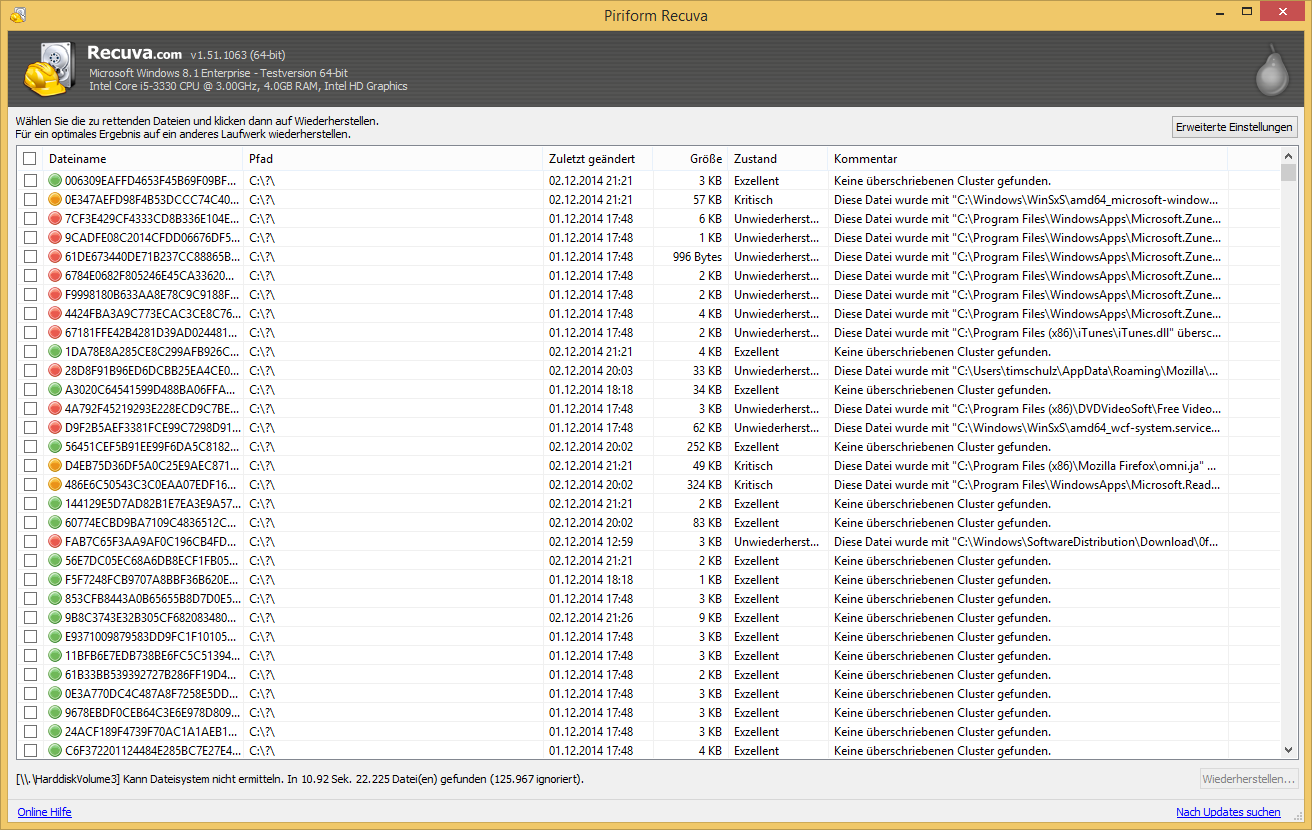
Part3-3:「高確率」の表示だけで判断しない
Recuvaの復元見込み表示は、ファイルが完全に開けることを保証するものではありません。相談例のように「高確率」と表示され、上書きされたクラスタがないとされていても、それだけでJPGの内部データが完全だとは判断できません。復元後は、ファイルサイズと実際の表示結果を確認しましょう。
Part4:復元したJPGが開けない場合
Recuvaで復元処理が終わっているのに写真が開けない場合は、ファイルが見つからないケースとは分けて考えます。原因は画像アプリ側の問題から、ファイル内部のデータ欠損までさまざまです。
Part4-1:ファイルサイズと拡張子を確認する
復元したJPGが0バイト、または元のファイルに比べて極端に小さい場合は、画像データが十分に復元されていない可能性があります。ただし、ファイルサイズだけで破損を断定することはできません。また、拡張子を「.jpg」に変更するだけでは、欠けた画像データは元に戻りません。
Part4-2:別の画像アプリで開けるか確認する
ファイル自体ではなく、画像ビューアーやファイルの関連付けに問題がある可能性もあります。別の画像アプリでも開けない場合は、ファイル自体の破損が疑われます。元のUSBメモリに残っているデータを守るため、同じファイルを何度も復元し直すより、まず現状のファイルを別の保存先に保管して確認しましょう。
Part4-3:ファイル自体が破損している場合は画像修復を検討する
データ復元は保存媒体に残っているデータを取り出す作業であり、破損したファイルの内容を必ず修復するものではありません。Recuvaの公式サポートも、すでに破損しているファイルをRecuvaで修復することはできないと説明しています。Recuva公式サポート:復元したファイルを開けない場合
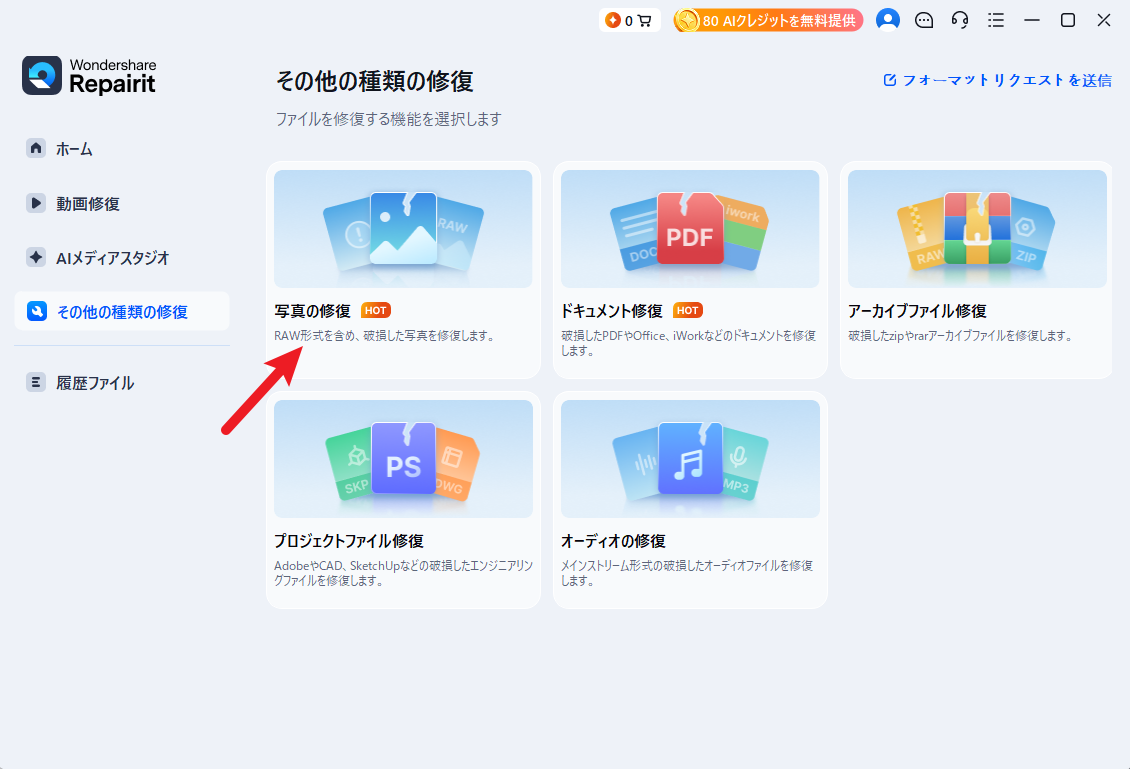
別の画像アプリでも開けず、ファイル自体の破損が疑われる場合は、データ復元ソフトではなく画像修復ツールを検討します。Repairitでは、破損したJPG/JPEG画像を追加し、修復結果を確認して保存する手順が案内されています。修復できるかどうかは破損の状態によって異なります。Repairitで破損したJPG/JPEG画像を修復する方法
Part5:別の復元ソフトを試すべきケース
別の復元ソフトを試す意味があるのは、主に「Recuvaで目的のファイルが見つからなかった」「検出結果が分かりにくく、必要な写真や文書を絞り込みづらい」といった場合です。前提になるのは、元の保存デバイスが安定して認識され、異音や頻繁な切断など物理的な故障が疑われないこと。こうした条件を満たすなら、別のスキャン方法や表示方法を持つツールで再確認する価値があります。
| 現在の状態 | 次に検討すること | Recoveritを試す意味 |
|---|---|---|
| Recuvaでファイルが見つからない | 検索条件を確認し、別のスキャン結果も比較する | 対応する保存デバイスを再スキャンし、検出ファイルを別の表示方法で確認する選択肢になる |
| 検出結果は出るが、必要な写真・文書を探しにくい | ファイル種類やパス別に絞り込みできるツールで確認する | 写真・動画・文書などを分類しながら候補を探しやすい |
| Recuvaで復元処理が失敗する | 保存先・空き容量・アクセス権限を先に確認する | 保存先の問題が解決していないなら、先にそちらを直す |
| 復元したJPGが開けない | ファイル破損かアプリ側の問題かを切り分ける | 破損したJPGを直す目的で、別のデータ復元ソフトに切り替えるのは適切とは限らない |
| デバイスが異音・切断・認識不安定を起こす | 操作を止め、専門業者に相談する | スキャンを繰り返す段階ではない |
Part5-1:Recoveritが候補になりやすい理由
Recoveritは、USBメモリ、SDカード、外付けHDD、SSDなどの保存デバイスを画面上から選び、スキャン結果を見ながら必要なファイルを探せるデータ復元ソフトです。コマンド操作は不要で、保存場所の選択 → スキャン → プレビュー → 別の保存先へ復元、という流れが分かりやすいため、復元作業に慣れていない方でも進めやすいのが特長です。
また、写真・動画・文書などのファイルを種類別や保存場所別に見直しやすく、Recuvaでは目的のファイルを探しにくかった場合でも、別の観点で候補を確認できます。特に「USBメモリやSDカードは認識されているが、消えたファイルをもう一度探したい」「復元前に候補を見て判断したい」という場面では、切り替える意味があります。
Recoveritを検討しやすいケース:① Recuvaで見つからなかったファイルを別の方法でも探したい、② 検出結果から必要な写真・文書だけを見つけたい、③ 専門知識なしで、画面を見ながら復元手順を進めたい、という場合です。逆に、すでに復元したJPGが壊れている場合や、デバイス自体が不安定な場合は、Recoveritを第一選択にしない方が適切です。
Part5-2:Recoveritで試す流れ
Recoveritの基本的な流れはシンプルです。Recuvaで目的の写真が見つからなかった場合も、同じ保存デバイスを別のソフトで再スキャンし、候補を確認してから復元する、という順序で進められます。
- データが失われた場所を選ぶ
USBメモリ、SDカード、外付けHDDなど、削除前にファイルが保存されていた場所を選択します。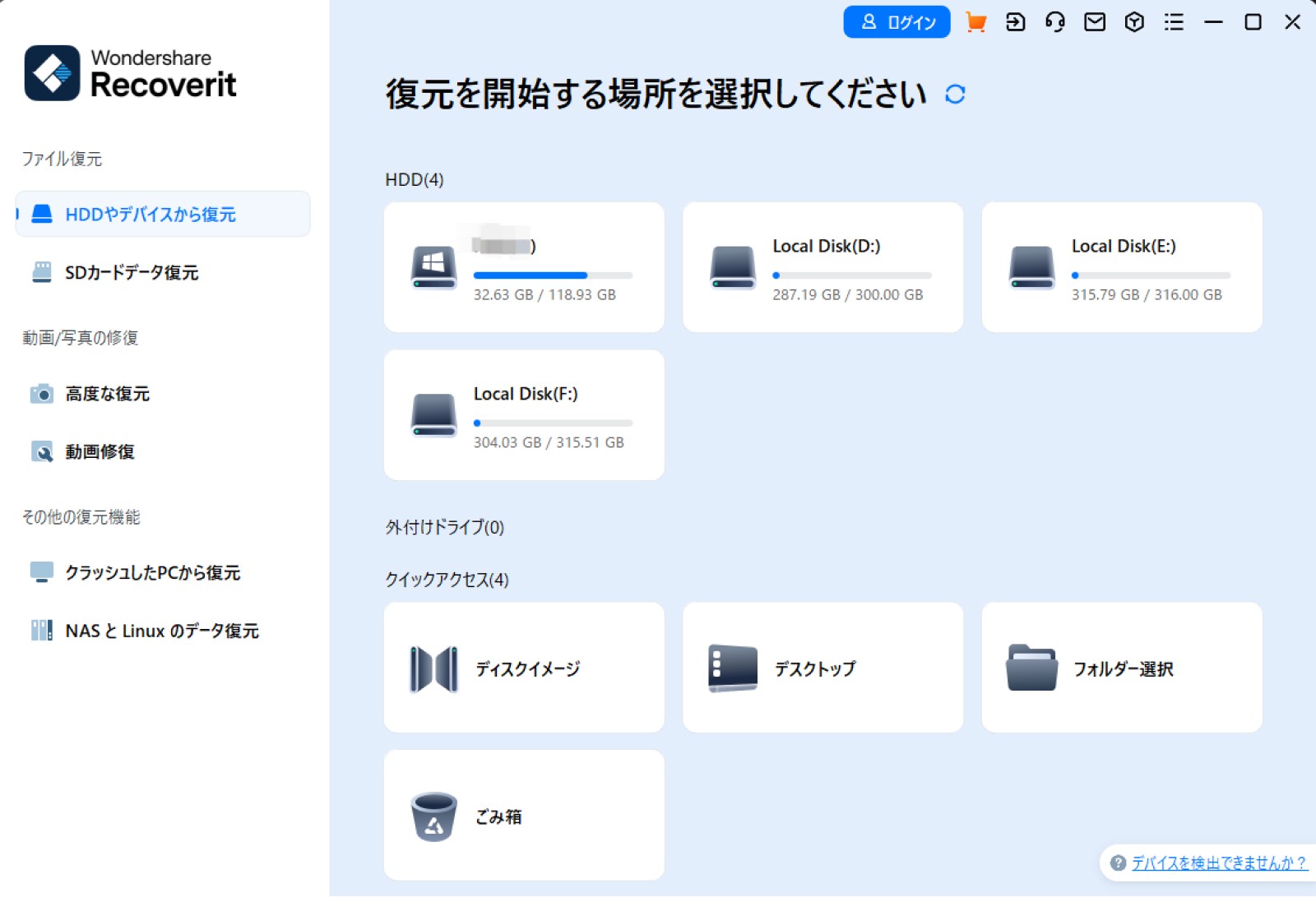
- スキャンして候補ファイルを確認する
対象を選ぶとスキャンが始まり、検出されたファイルを確認できます。結果はファイルタイプやファイルパスから見直せるため、必要なデータを探しやすくなります。
- プレビューして必要なファイルを選ぶ
写真や文書などは、復元前に内容を確認できる場合があります。候補が多いときも、いきなり全部を復元せず、必要なファイルを先に絞り込めます。
- 元のドライブとは別の保存先に復元する
復元したいファイルを選んだら、元のUSBメモリやSDカードとは別の保存先を指定して保存します。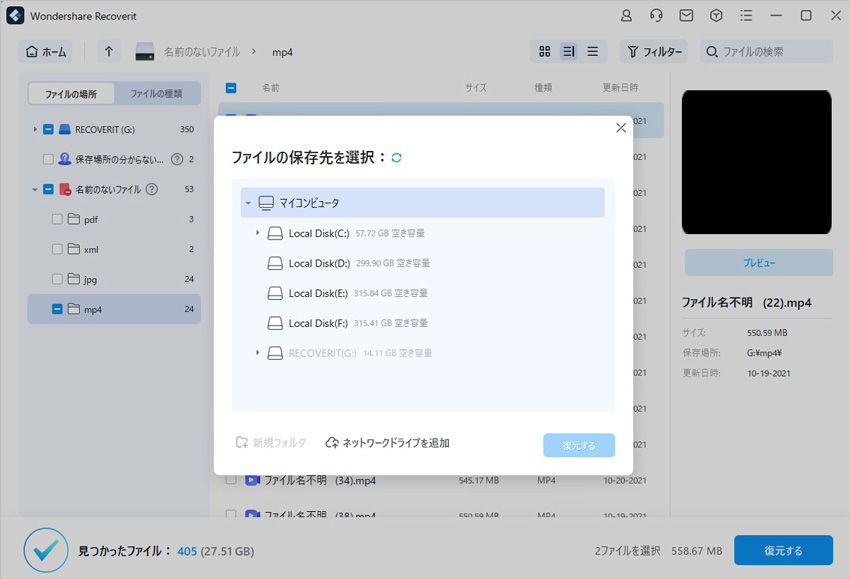
詳しい使い方や現在の利用条件を先に確認したい場合は、Recoverit無料版の使い方と利用条件を参照してください。
Part5-3:Recoveritを試すときの注意点
Recoveritを使う場合も、復元成功が保証されるわけではありません。上書きの有無、ファイルの欠損状況、保存デバイスの状態によって結果は変わります。無料版の利用条件を事前に確認し、復元する場合は元のドライブとは別の保存先を指定してください。
また、すでに復元されたJPGが破損している場合や、デバイスに物理的な異常がある場合は、Recoveritで再スキャンすることを第一選択にせず、上記の該当する対処を優先してください。
まとめ:Recuvaで復元できないときは、症状に合う方法を選ぶ
- ファイルが見つからない:対象ドライブや検索条件を確認し、必要に応じてDeep Scanを試します。
- 復元処理が失敗する:保存先の空き容量・権限・接続を確認し、別のドライブに復元します。
- 復元したJPGが開けない:ファイルサイズや別の画像アプリを確認し、破損が疑われる場合は画像修復を検討します。
- デバイスに物理的な異常がある:繰り返しスキャンせず、専門業者への相談を検討します。
大切なのは、Recuvaの表示だけで復元結果を判断しないこと、削除後の保存先に新しいデータを書き込まないこと、そして「データを探す作業」と「破損したファイルを修復する作業」を混同しないことです。症状を切り分けてから、必要な対処を選びましょう。
