

 プライバシー保護 | マルウェアなし | 広告なし
 3ステップで簡単復元
Excelファイルを開いたときに「編集のためロックされています」「他のユーザーが使用中です」と表示され、編集できない場合は、いきなり強制解除を試すのではなく、まず誰がロックしていると表示されているかとファイルの保存場所を確認します。
誰も開いていないように見えても、自分が別の端末で開いたままだったり、前回のExcelが正常に終了しなかったりすると、ロックが残ることがあります。
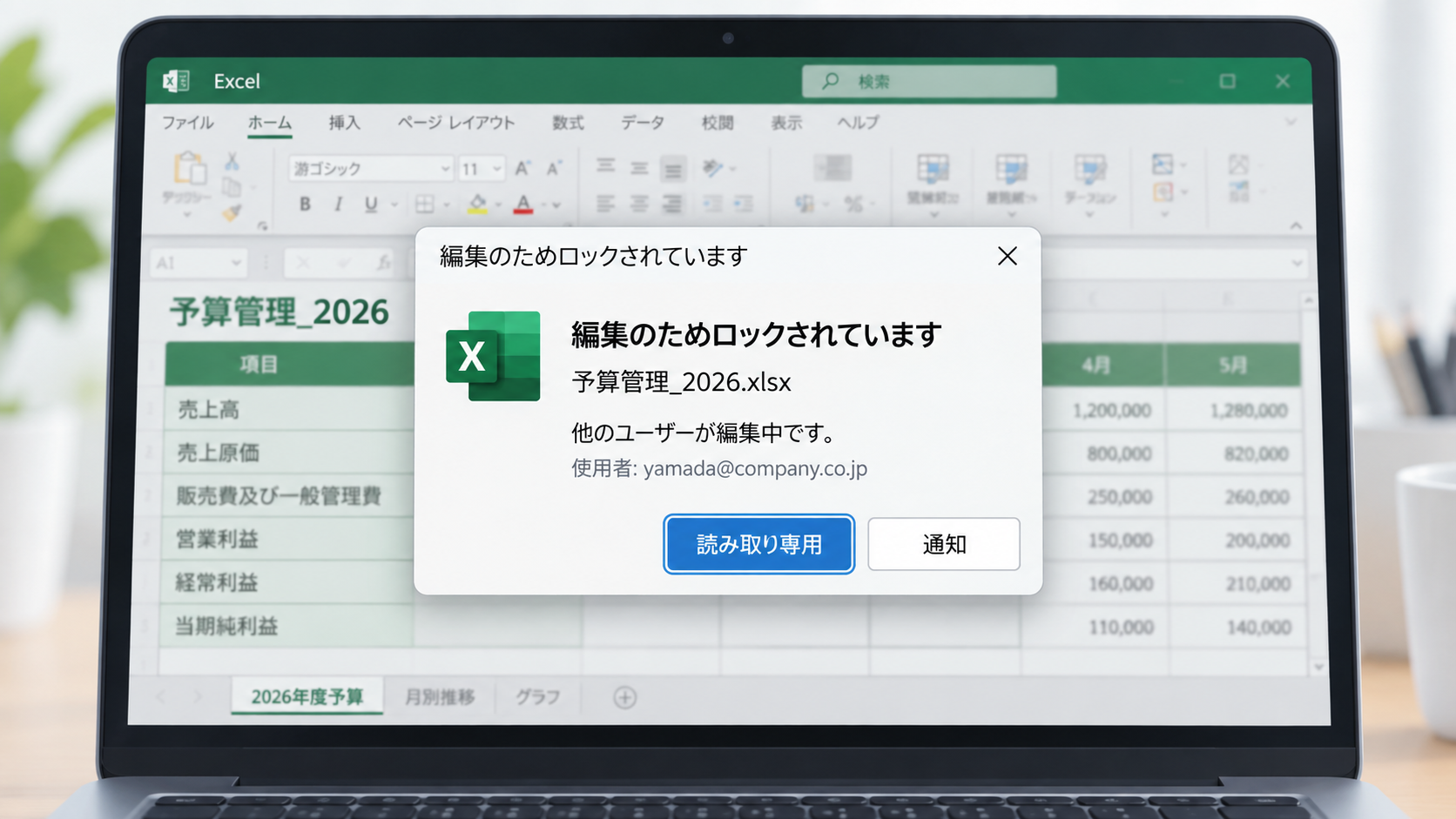
「~$」で始まるファイルを見つけても、すぐに削除しないでください。 まず、ほかの端末やユーザーが対象のExcelファイルを開いていないことを確認し、下の安全な順番で切り分けます。
目次
Excelが読み取り専用になったら、まず「編集ロック」かを見分ける
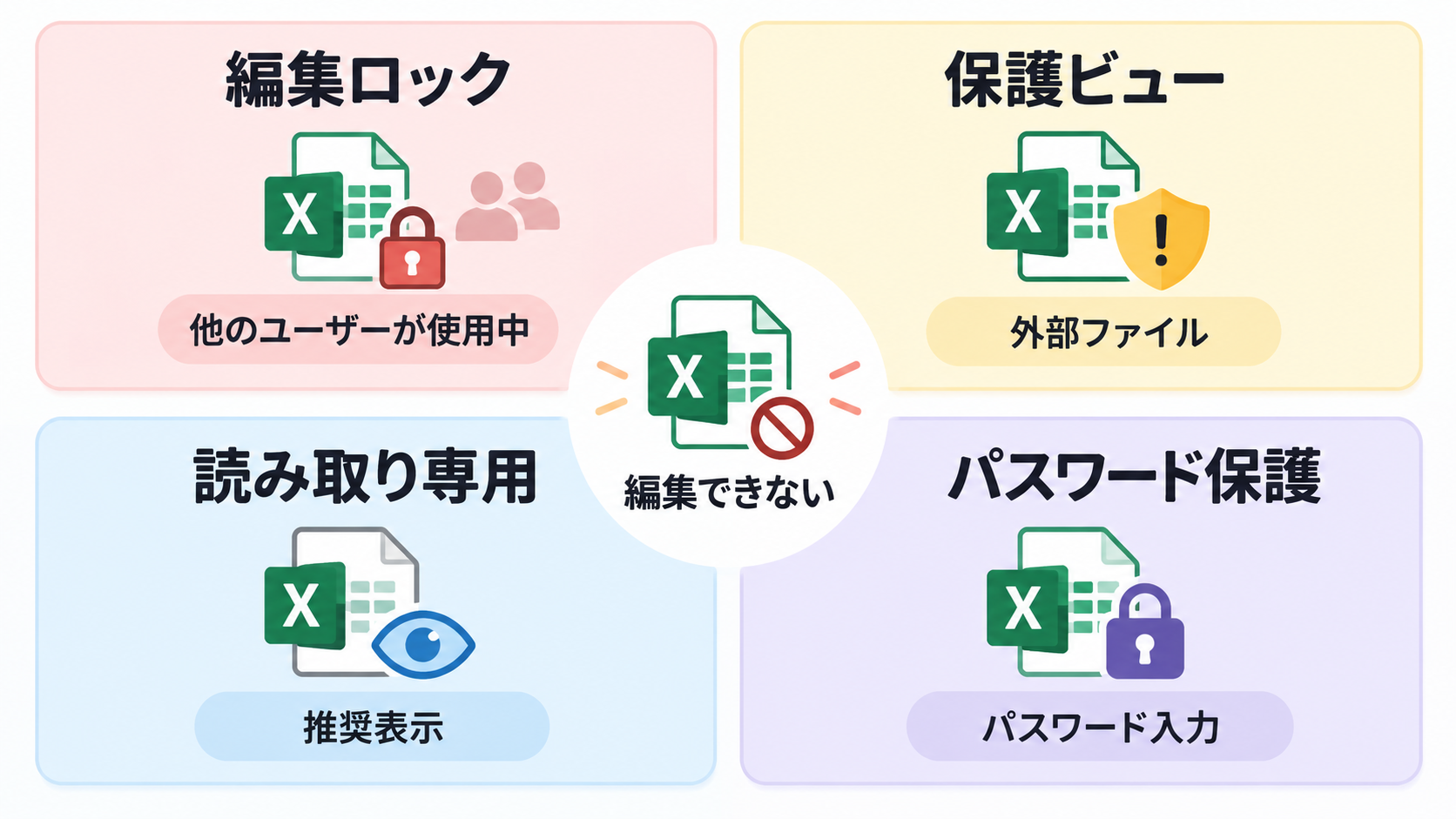
「読み取り専用で開く」という結果だけでは、原因は判断できません。最初にExcelのメッセージとファイルの保存場所を確認すると、どこから対処すべきかを絞り込めます。
| 画面・状態 | 最初に確認すること | 次に進む先 |
|---|---|---|
| 「編集のためロックされています」と表示され、使用者が自分 | 別のPC・スマホ・タブレットで同じファイルを開いていないか | 自分がロックしている場合 |
| 使用者に別の人の名前が表示される | その人が実際に編集中か | 他のユーザーが使用中の場合 |
| OneDrive、SharePoint、社内共有フォルダに保存している | 共同編集の条件、同期状態、編集権限 | 共有環境の確認 |
| 「保護ビュー」「読み取り専用を推奨」など別の表示が出る | 編集ロックではなく、保護・設定による制限ではないか | 別の読み取り専用を確認 |
ここで扱うのは、主に「編集のためロックされています」「他のユーザーが使用中」など、誰かがファイルを使用している扱いになって編集できない状態です。単純な読み取り専用設定の解除とは分けて考えます。
使用者が自分と表示される場合は、全端末を閉じてから待つ
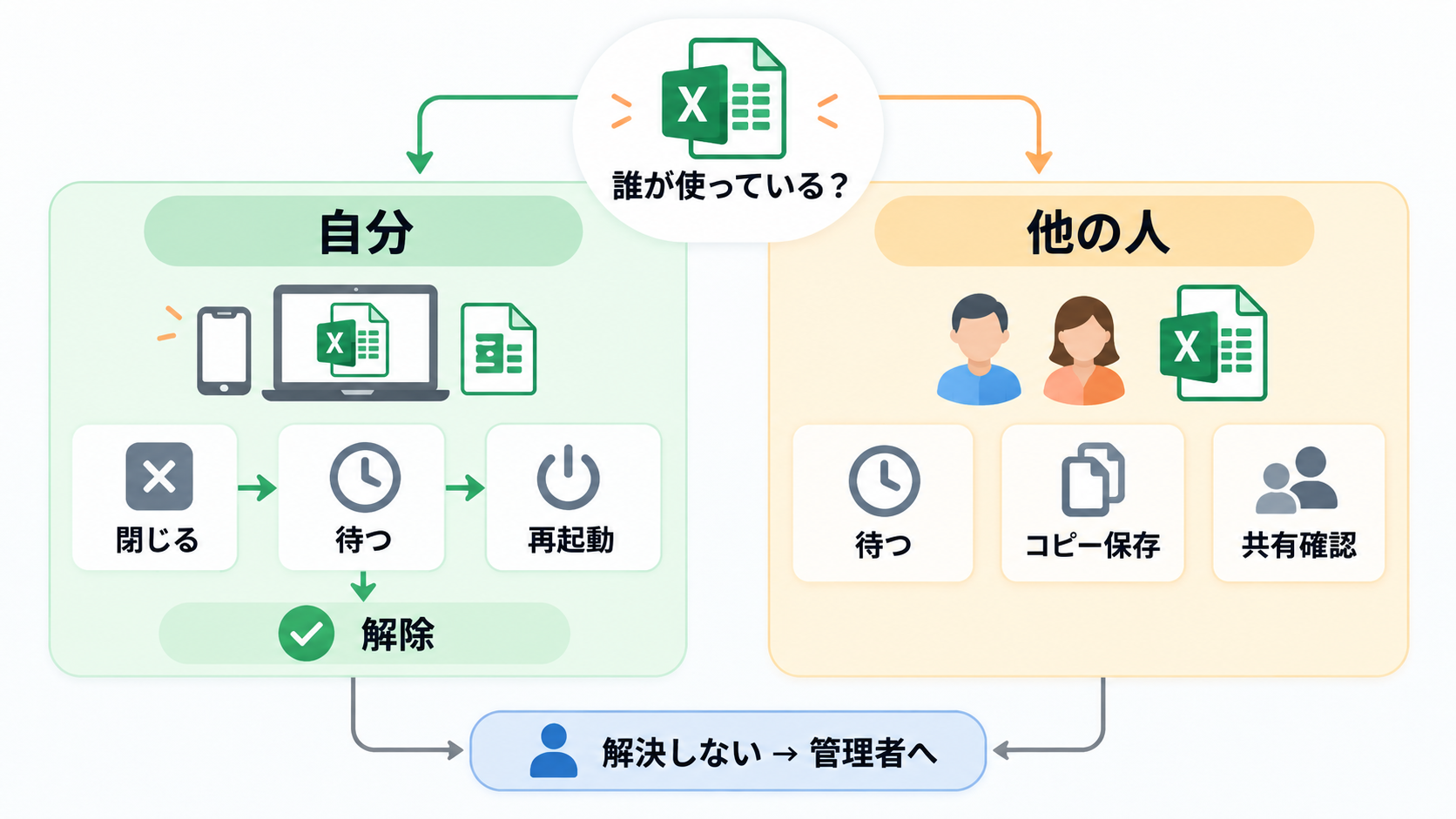
使用者に自分の名前が表示されているのに、今はExcelを開いていない場合、別の端末で同じファイルを開いたままか、前回のExcelが正しく終了しなかった可能性があります。
Microsoftも、「別のユーザー」と表示されていても実際には自分である場合があるとして、最初に全端末でファイルを閉じ、必要に応じて数分待つよう案内しています。詳しい条件はMicrosoftのExcelファイルのロックに関する案内で確認できます。
- 対象ファイルを開いた可能性がある端末を確認します。 PCだけでなく、別のPCやスマホ、タブレットでも同じファイルを開いていないか確認し、開いていれば閉じます。
- Excelを終了して、数分待ってから開き直します。 サーバー側でロック状態が残っている場合、実際には閉じていても解除まで少し時間がかかることがあります。
- それでも変わらなければPCを再起動します。 以前のExcelが正常に終了せずロックが残っているケースでは、再起動で状態が解消することがあります。
この順番で開けるようになった場合は、追加の強制解除は必要ありません。まだ同じ表示が続く場合は、ファイルの保存場所を確認して共有環境のチェックへ進みます。
他のユーザーが使用中の場合は、強制解除より先に相手を確認する
使用者に別の人の名前が表示される場合は、その人が本当に編集中かを確認します。実際に作業中なら、相手がファイルを閉じるまで待ちます。内容だけ確認したい場合は、読み取り専用で開くこともできます。
すぐに編集が必要なときは、元ファイルを無理に解除するより、「名前を付けて保存」でコピーを作成して作業する方法があります。ただし、後から元ファイル側の変更と自分のコピーを確認し、必要な内容を統合する必要があります。Microsoftも、他のユーザーがロックしているファイルを急いで編集する場合は、コピーを作成して作業する方法を案内しています。詳しくはMicrosoftの共有ファイルがロックされている場合の案内を確認してください。
表示された名前に心当たりがない、または全員が閉じたのにロックが続く場合は、共有先や共同編集の条件を確認します。
共有フォルダ・OneDrive/SharePointでロックされる場合の確認ポイント
共有ファイルでは、誰が開いているかだけでなく、どこに保存しているかとどのExcelで編集しているかも重要です。
OneDrive/SharePointでは共同編集の条件を確認する
Microsoft 365のOneDriveまたはSharePointに保存したファイルでは、対応するExcelを使うことで共同編集できます。複数人で同時編集したい場合は、全員が共同編集に対応したExcelを使用しているか確認してください。Microsoftは、Microsoft 365版Excel、Excel for the web、Excel for Android/iOSなどを共同編集対応として案内しています。
WindowsでOneDrive同期アプリを使っている場合は、同期アプリが最新で、一時停止していないことも確認します。表示専用の権限しかない場合は、ロック解除ではなくファイル所有者から編集権限を付与してもらう必要があります。
共有サーバーやNASでは、まず利用状況を確認する
Microsoftは、\\server\folder や smb://server/folder のようなサーバーパスをExcelの共同編集に対応する保存場所として案内していません。複数人で同時編集する運用なら、共同編集に対応する保存場所とExcelの条件を確認してください。
共有サーバーやNASで「使用中」の表示が残り、実際の利用者を確認できない場合は、Excel側で強制解除を繰り返すより、管理者に現在の利用状況を確認してもらう方が安全です。運用を変更できる場合は、OneDriveやSharePointが適しているか、社内ルールと合わせて検討します。
「読み取り専用」でも編集ロックではないケースがある
ファイルが編集できないからといって、すべてが「他のユーザーによる編集ロック」とは限りません。次の表示なら、対処方法が別です。
- 黄色いバーに「編集を有効にする」と表示される: 保護ビューで開いている可能性があります。ファイルの入手元を信頼できると確認できる場合だけ編集を有効にします。
- 「読み取り専用を推奨」と表示される: ファイル側に読み取り専用を推奨する設定が入っている状態です。
- 編集時にパスワードを求められる: 編集・変更用のパスワードなどによる保護であり、他のユーザーによる編集ロックとは別の問題です。
- ファイルのプロパティで読み取り専用になっている: Windows側のファイル属性を確認します。
これらに当てはまる場合は、編集ロックを強制解除するのではなく、Excelの一般的な読み取り専用の設定・解除方法を確認してください。保護ビューの場合は、Microsoftの保護ビューに関する案内にもあるように、入手元を信頼できる場合だけ編集を有効にします。
Excelのロックが解除できないときの次の手順
全端末でファイルを閉じて数分待ち、ExcelやPCを再起動しても同じ表示が続く場合は、個人のPC側だけで解除操作を繰り返すより、共有側の状態を確認する段階です。共有ファイルなら、利用者・編集権限・保存場所を整理し、必要に応じてファイル所有者や社内の管理者に確認を依頼します。
「~$」で始まるファイルや、ロックに関係しそうなファイルが見つかっても、誰も使用していないと確認できない共有ファイルでは削除を急がないでください。業務上重要なファイルなら、管理者に確認してから対応します。
編集ロックだけであれば、データ復元ソフトを使う必要はありません。
削除・紛失したExcelファイルを復元する方法
なお、編集ロックの解除とデータ復元は別の問題です。PCや外付けストレージに保存していたExcelファイルそのものを削除・紛失した場合は、データ復元の手順に切り替えます。
Wondershare Recoveritは、パソコンや正常に認識できる外付けストレージから削除・紛失したExcelファイルをスキャンし、見つかったファイルをプレビューして復元するためのデータ復元ソフトです。
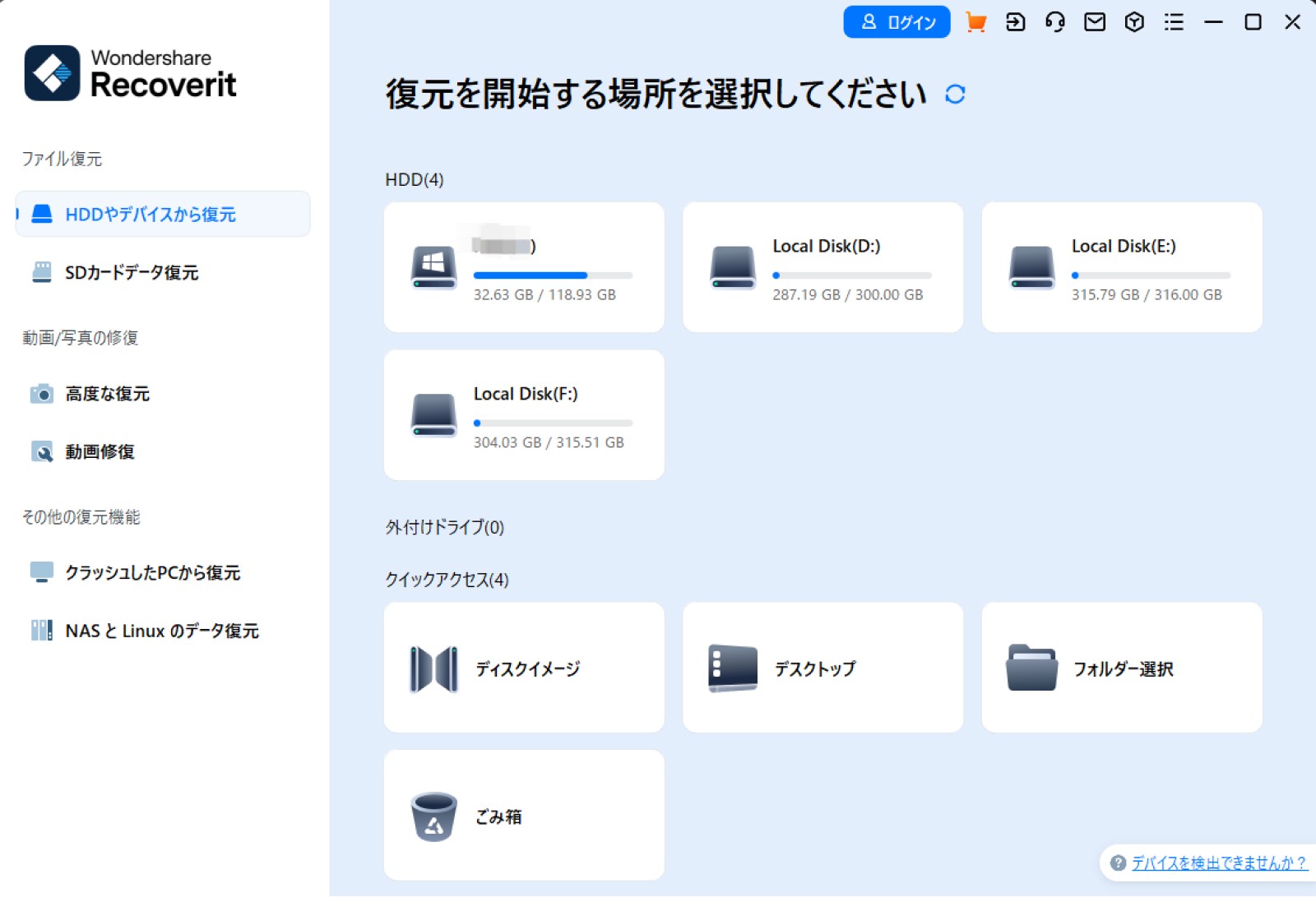
STEP 1Excelファイルが保存されていた場所を選択する
Recoveritを起動し、Excelファイルが保存されていた場所を選択します。
STEP 2スキャンしてExcelファイルを確認する
選択した場所をスキャンし、見つかったExcelファイルを確認します。
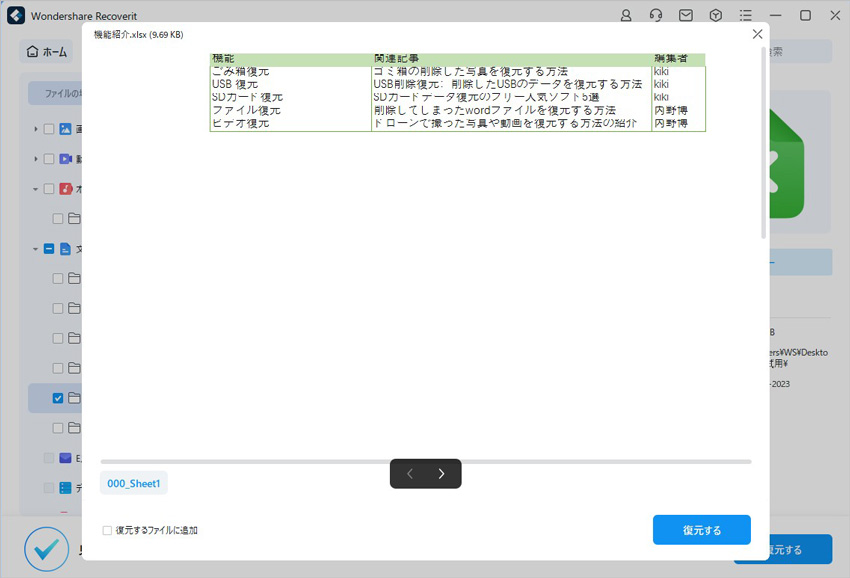
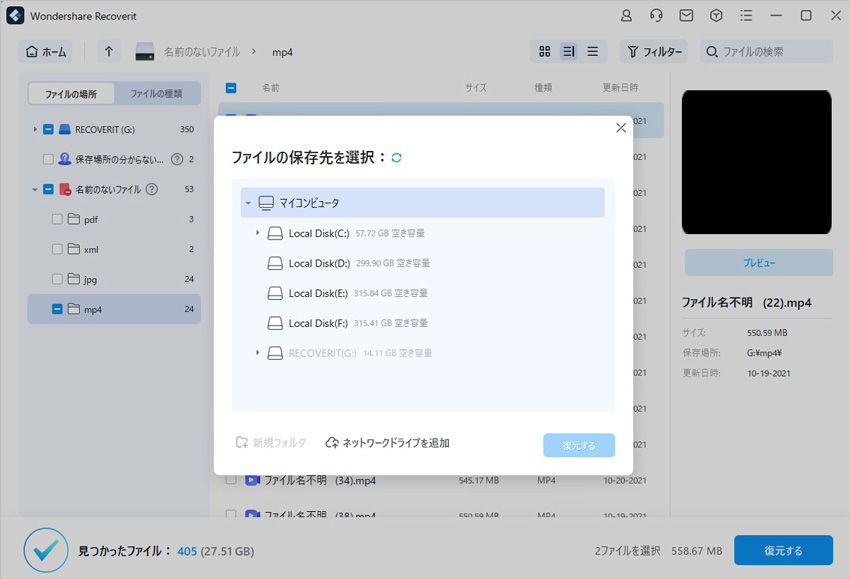
STEP 3必要なExcelファイルをプレビューして保存する
必要なExcelファイルをプレビューして保存します。
その場合は、削除・紛失したExcelファイルを復元する方法で、Recoveritを使った復元方法も確認できます。
保存先に注意:復元したファイルは、データが見つからなくなった元のドライブではなく、別のドライブへ保存してください。元のドライブへ新しいデータを書き込むと、失われたファイルの領域を上書きする可能性があります。
Excelの編集ロックに関するよくある質問
FAQ:Excelの編集ロック
-
Q1. ファイルを閉じたあと、ロック解除までどのくらい待てばよいですか?
A. 固定の待ち時間はありませんが、Microsoftは、すべての端末でファイルを閉じてもエラーが続く場合は、サーバーがロックを解除するまで数分待つよう案内しています。数分待っても変わらなければ、Excelを終了し、PCを再起動して確認します。 -
Q2. 「~$」で始まるファイルを削除すれば、編集ロックを強制解除できますか?
A. 最初の対処として削除するのは避けてください。別の端末やユーザーが対象ファイルを使用していないことを確認し、「全端末で閉じる→数分待つ→再起動」の順に試してください。共有ファイルや業務上重要なファイルでは、管理者に確認してから対応します。 -
Q3. ロック中に「名前を付けて保存」で作ったコピーは、元ファイルに自動で反映されますか?
A. コピー側で行った変更が元ファイルに自動で統合されるとは限りません。急ぎでコピーを編集した場合は、元ファイルが再び編集できるようになったあとで双方の変更内容を確認し、必要な内容を反映してください。 -
Q4. OneDriveやSharePointに保存すれば、Excelのロックは必ず起きなくなりますか?
A. いいえ。共同編集に対応する保存場所でも、Excelのバージョン、同期状態、編集権限、ブック内の機能などによってロックが発生することがあります。全員の編集環境とOneDriveの同期状態も合わせて確認してください。 -
Q5. パスワードで読み取り専用になっているExcelも、この編集ロックの方法で解除できますか?
A. できません。パスワードによる保護は「他のユーザーが使用中」という編集ロックとは別の仕組みです。正しいパスワードやファイル所有者側での設定変更が必要になるため、再起動やロック関連ファイルの削除では解除できません。
