

 プライバシー保護 | マルウェアなし | 広告なし
 3ステップで簡単復元
スマホでZIPファイルを開くには、端末に保存したZIPを、iPhone・iPadなら「ファイル」アプリ、AndroidではFiles by Googleを利用できる場合は同アプリから解凍します。通常のZIPファイルであれば、最初から専用の解凍アプリを入れる必要はありません。
GmailやWebサイトから受け取ったZIPも、いったん端末に保存してから同じ手順で開けます。解凍したファイルが見つからない場合は、元のZIPが保存されていた場所から確認してください。
| 今の状態 | まずすること | 次に確認する場所 |
|---|---|---|
| iPhone・iPadに「.zip」がある | 「ファイル」アプリでZIPをタップする | 同じ場所に作成されたフォルダ |
| Androidに「.zip」がある | Files by Googleを利用できる場合はZIPを選び「解凍」をタップする | 元のZIPと同じフォルダ |
| GmailにZIPが添付されている | 先に端末へダウンロード・保存する | iPhone・iPadは「ファイル」、AndroidはFiles by Google |
| ファイル名が「.rar」になっている | ZIP用の手順を続けない | RARに対応した方法へ進む |
| 解凍時にエラーが出る | 空き容量、保存状態、パスワード、拡張子を確認する | Part 5の症状別チェック |
目次
Part 1:ZIPの保存場所とファイル形式を確認する
ZIPファイルを開く前に、「どこに保存されているか」と「ファイル名の末尾」を確認しておきましょう。メールやブラウザから保存した直後は、添付ファイルの画面だけを見ていて保存先が分からなくなることがあります。
ファイル名の末尾で解凍方法を分けます
.zip:このページの方法で解凍します。.rar:RAR形式に対応した方法が必要です。.7z:7z形式に対応したアプリなどが必要です。
ファイル名が「.rar」だった場合は、スマホでRARファイルを解凍する方法を確認してください。ZIPとRARはどちらも圧縮ファイルですが、スマホでの開き方は同じではありません。
Part 2:iPhone・iPadでZIPファイルを解凍する方法
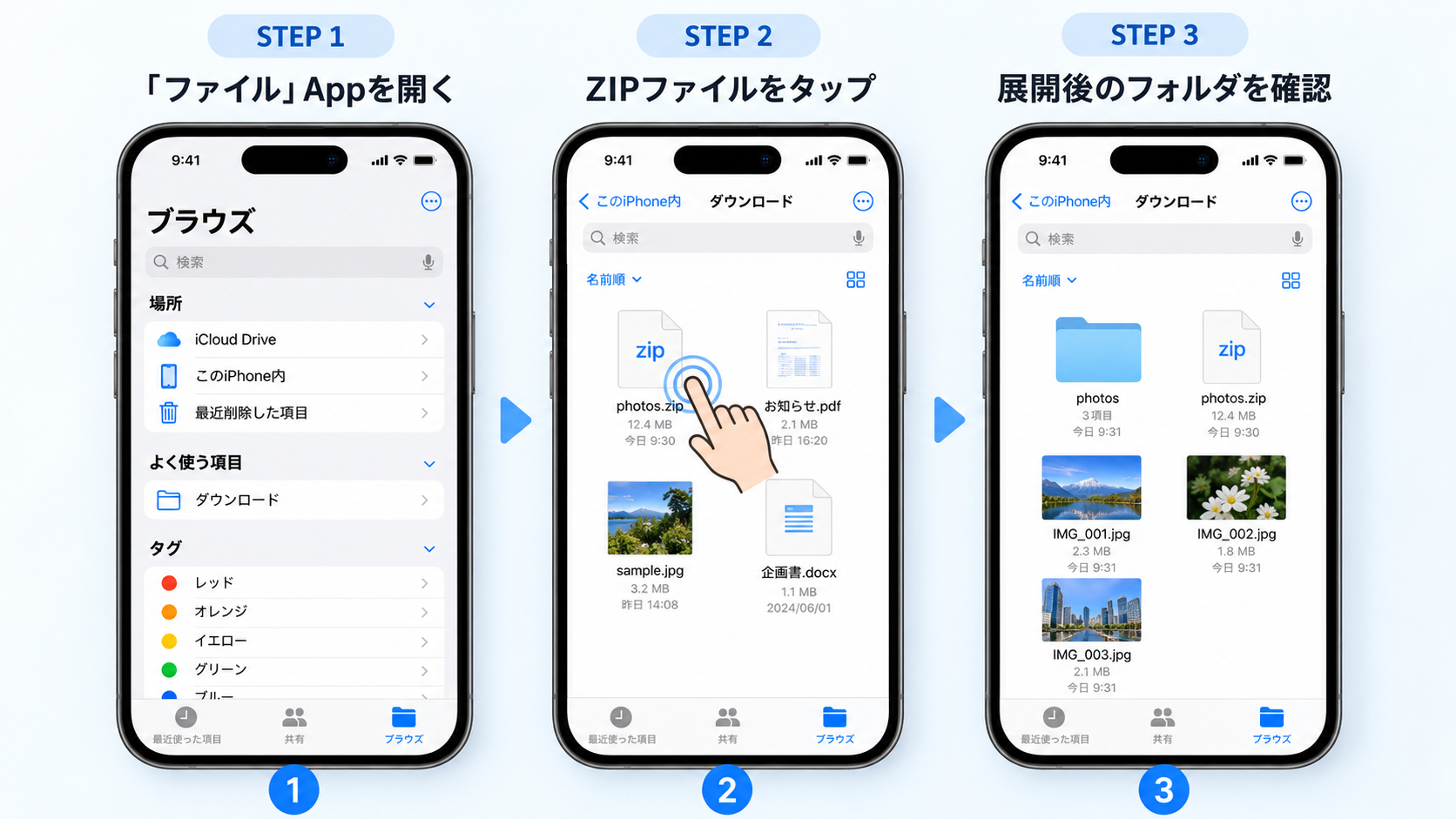
iPhoneやiPadでは、「ファイル」アプリからZIPをそのまま展開できます。ZIPを開くためだけに、最初から別の解凍アプリを追加する必要はありません。
STEP 1「ファイル」アプリでZIPを探す
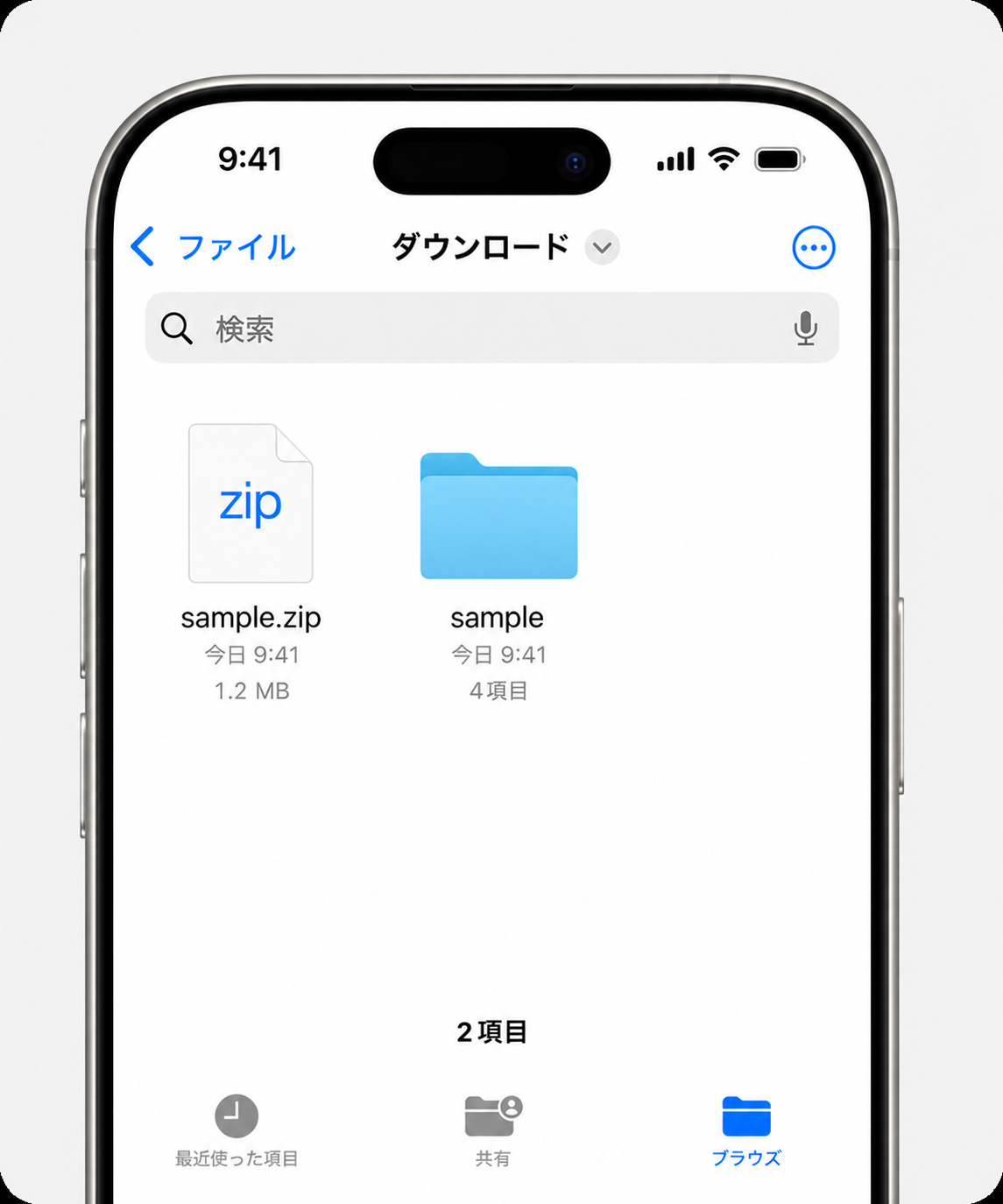
「ファイル」アプリを開き、「このiPhone内」「このiPad内」「iCloud Drive」など、ZIPを保存した場所へ移動します。保存場所が分からない場合は、ファイル名で検索して探します。
STEP 2ZIPファイルをタップする
対象のZIPファイルをタップします。ZIPと同じ場所に、中身を展開したフォルダが作成されます。
STEP 3作成されたフォルダを開く
新しく作成されたフォルダを開き、写真、PDF、文書など目的のファイルが入っているか確認します。iPadでも基本的な流れは同じです。
現在の操作方法は、AppleのiPhone・iPadでZIPファイルを圧縮・解凍する公式案内でも確認できます。
Part 3:AndroidでZIPファイルを解凍する方法
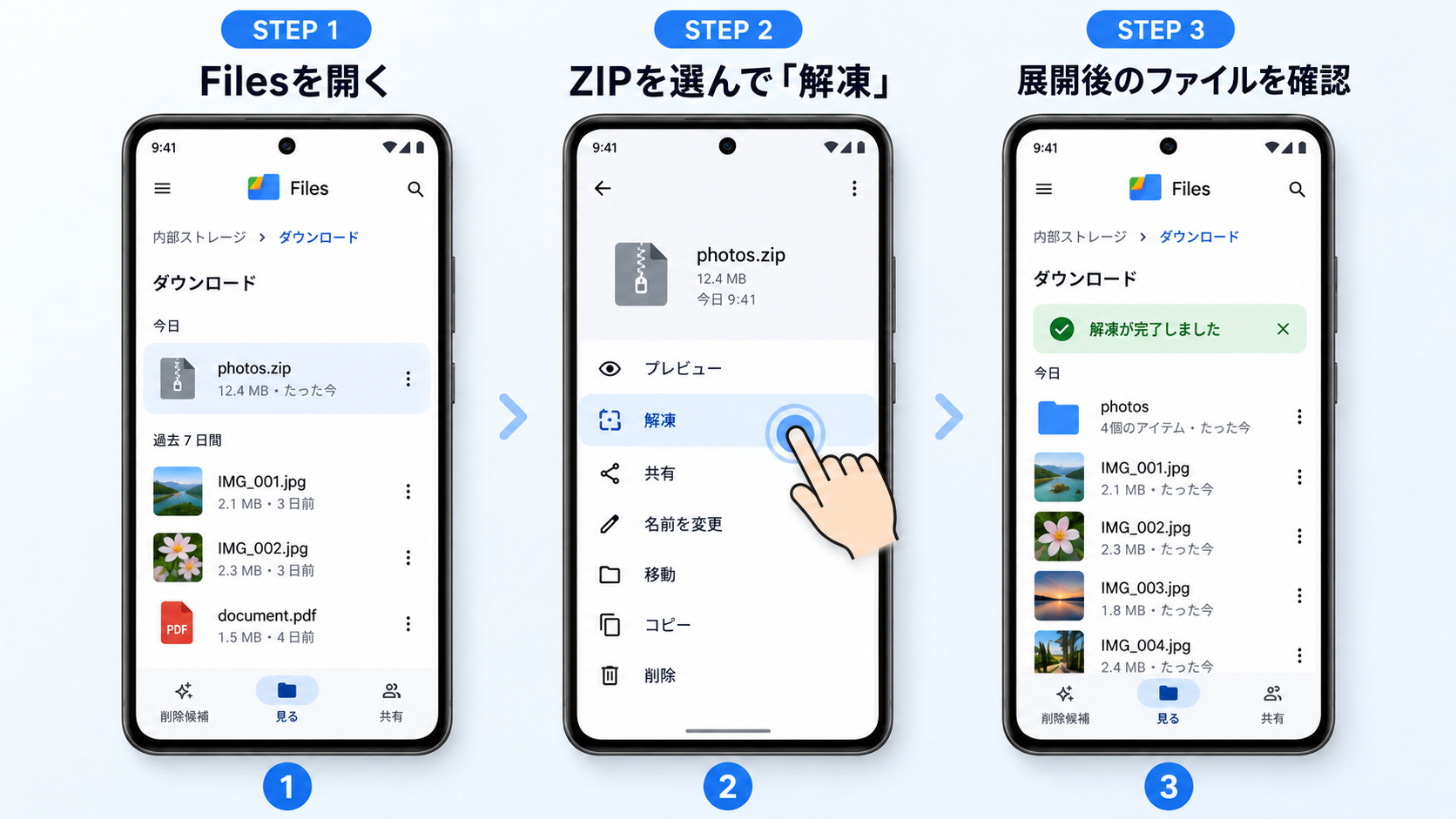
Androidでは、Files by Googleを利用できる環境であればZIPファイルを解凍できます。Googleの案内では、この解凍機能の対象は.zipです。RARなど別形式のファイルには同じ手順を使いません。
STEP 1Files by GoogleでZIPを探す
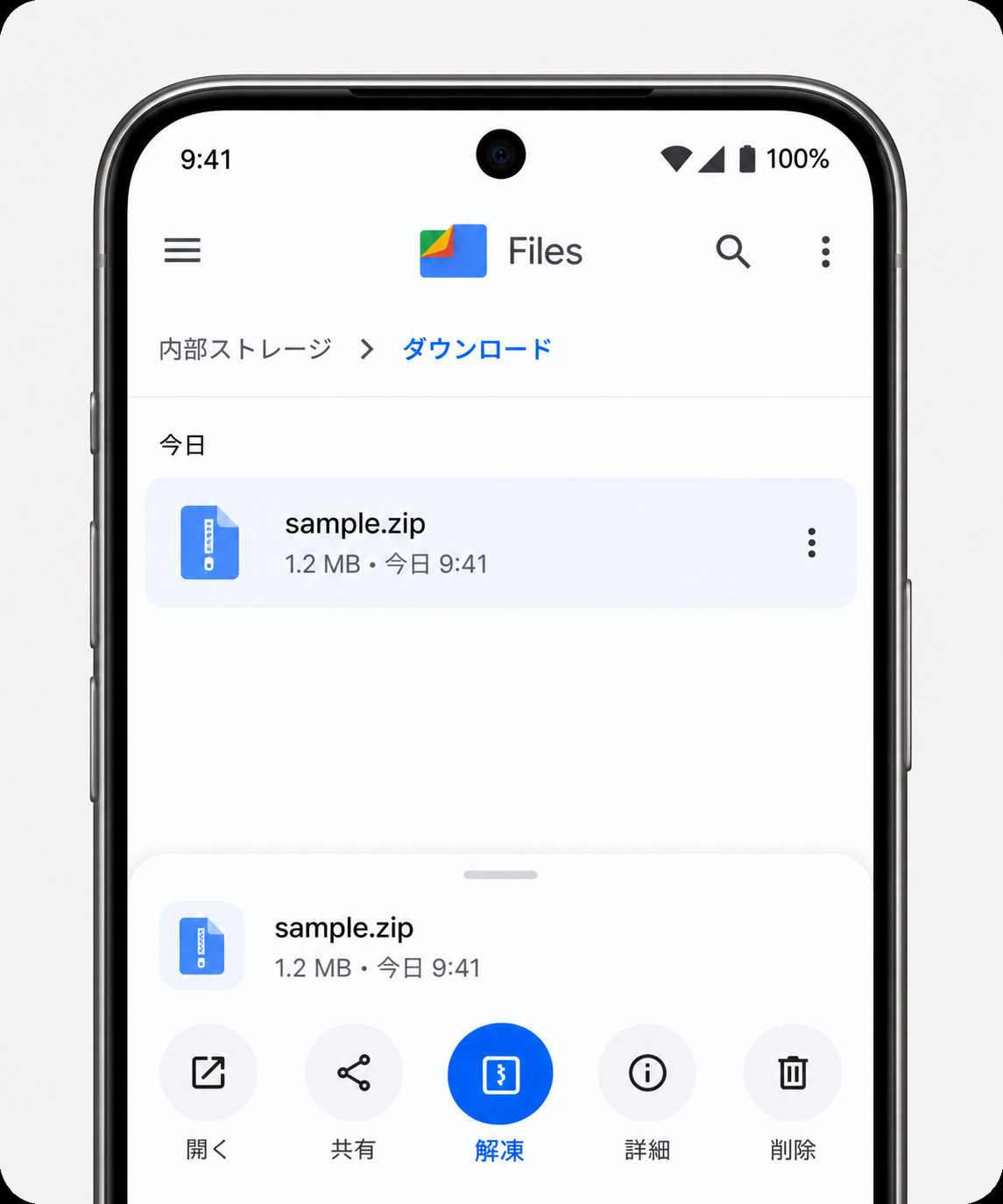
Files by Googleを開き、解凍したいZIPファイルが保存されている場所へ移動します。メールやブラウザからダウンロードした場合は、ダウンロードしたファイルの一覧から対象のZIPを探します。
STEP 2ZIPを選択して「解凍」をタップする
対象のZIPをタップし、内容を確認したら「解凍」をタップします。処理が完了すると、展開されたファイルを確認できます。
STEP 3「完了」をタップして保存先を確認する
「完了」をタップすると解凍は終了です。解凍したファイルは、元のZIPファイルと同じフォルダに保存されます。 解凍できたのにファイルが見つからない場合は、まず元のZIPがあった場所を確認してください。
Files by Googleの現在の手順や、ストレージ容量が不足した場合のエラーについては、Files by GoogleのZIP解凍に関する公式ヘルプでも確認できます。
Part 4:Gmailで届いたZIPファイルをスマホで開く方法
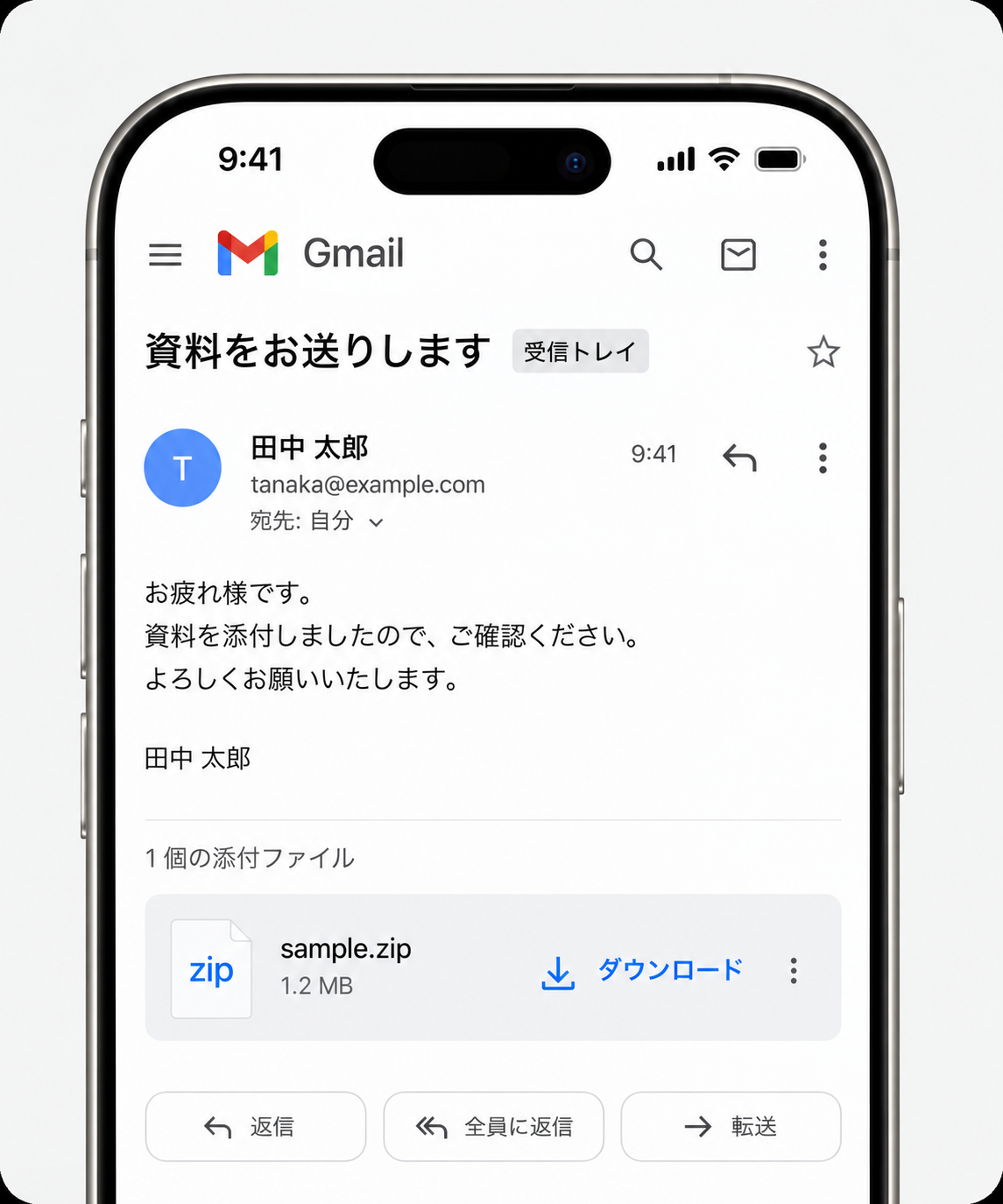
GmailでZIPを受け取った場合も、Gmailの中だけで解凍方法を探す必要はありません。「Gmailから端末へ保存する」→「iPhone・Androidのファイル管理アプリで解凍する」という流れで進めます。
Androidの場合
Android版Gmailでは、添付ファイル付きのメールを開き、添付ファイルのダウンロードアイコンをタップして端末へ保存します。その後、Files by Googleから保存したZIPを探し、Part 3の手順で解凍します。Android版Gmailの添付ファイル操作は、GmailのAndroid向け公式ヘルプで確認できます。
iPhone・iPadの場合
iPhone・iPadでは、Gmailで添付されたZIPを開き、利用できる保存・共有操作から端末で参照できる場所へ保存します。表示される操作はGmailのバージョンやファイルの状態によって異なる場合があります。保存後は「ファイル」アプリからZIPを探し、Part 2の手順で解凍してください。
送信元が分からない添付ファイルは、すぐに開かないでください。 Gmailに不審な添付ファイルに関する警告が表示されている場合は、送信元や内容を確認してから操作します。
Part 5:ZIPファイルを解凍できない・開けないときの確認ポイント
ZIPをタップしても開けなかったり、途中でエラーになったりした場合は、別のアプリを次々に試す前に、今どの段階で止まっているかを確認します。
| 今の症状 | 確認すること | 次にすること |
|---|---|---|
| 容量不足のエラーが出る | スマホの空き容量 | 不要なデータを整理してから再度解凍する |
| ZIPファイル自体が見つからない | ダウンロード・保存が完了したか | Gmailやブラウザに戻って保存状態を確認する |
| パスワードを求められる | 正しいパスワードを持っているか | 送信者・配布元へ確認する |
| 正しいパスワードでも標準手順で開けない | 利用中の端末・アプリで展開できる形式か | 対応する解凍アプリまたはPCで確認する |
| ファイル名が「.rar」「.7z」だった | ZIP以外の圧縮形式か | その形式に対応した方法へ切り替える |
| 同じZIPだけ何度試しても失敗する | ダウンロードが完全か | 再ダウンロードするか、送信者に再送を依頼する |
| 解凍はできたがPDFや画像が開けない | 中に入っているファイル形式 | その形式に対応したアプリで開く |
空き容量が不足している場合
ZIP自体を保存できていても、解凍後のファイルを書き出すための空き容量が足りなければ処理に失敗することがあります。不要なデータを整理し、十分な空き容量を確保してから再度解凍してください。
パスワード付きZIPの場合
パスワード入力を求められたら、最初に送信者や配布元から正しいパスワードを確認します。正しいパスワードでも端末の標準手順で展開できない場合は、対応する解凍アプリやPCで確認してください。
解凍後のファイルだけ開けない場合
ZIPの展開が完了しているなら、問題はZIPではなく、中に入っているファイル形式側にある可能性があります。ファイル名の末尾を確認し、PDF、Office文書、画像など、その形式に対応したアプリで開きます。
Part 6:専用のZIP解凍アプリが必要なのはどんなとき?
普通のZIPなら、iPhone・iPadは「ファイル」アプリ、AndroidはFiles by Googleを利用できる場合はまずそれらを試します。そこで開けるのであれば、ZIP専用の解凍アプリを追加する必要はありません。
| やりたいこと・今の状態 | 選びやすい方法 |
|---|---|
| 普通のZIPをiPhone・iPadで開く | 「ファイル」アプリを使う |
| 普通のZIPをAndroidで開く | Files by Googleを利用できる場合は、まず同アプリを使う |
| RARや7zなど、ZIP以外の形式も扱う | 必要な圧縮形式に対応した解凍アプリを検討する |
| 標準の方法で開けないパスワード付き・暗号化ZIPを扱う | 暗号化方式に対応した解凍アプリやPCで確認する |
| アプリを追加せずオンラインで解凍したい | オンラインツールも選択肢。ただし機密性の高いファイルはアップロード前に取り扱いを確認する |
専用アプリが必要になった場合は、対応形式や暗号化方式、ファイル管理のしやすさなど、自分の用途に合うかを確認して選びましょう。普通のZIPを開くだけなら、まず端末で使える方法を試すほうがシンプルです。
Part 7:まとめ|ZIPの保存場所と端末に合った方法を確認しよう
普通のZIPファイルなら、iPhone・iPadは「ファイル」アプリ、AndroidではFiles by Googleを利用できる場合は同アプリから解凍できます。Gmailで受け取った場合も、先に添付ファイルを保存してから、それぞれの端末に合った手順へ進みます。
開けないときは、別のアプリを次々に試す前に、保存場所、空き容量、パスワード、ファイル形式、ダウンロード状態を確認してください。ファイル名が「.rar」ならZIPとは手順が異なるため、スマホでRARファイルを解凍する方法へ進むと次の操作を確認できます。
よくある質問
FAQ:スマホのZIP解凍に関するよくある質問
-
Q1. Gmailで保存したZIPファイルが見つからない場合は?
A. AndroidではFiles by Googleを利用できる場合は同アプリから、iPhone・iPadでは「ファイル」アプリから保存先を確認します。見つからない場合はGmailに戻り、添付ファイルのダウンロードや保存が完了しているかを確認してください。 -
Q2. パスワード付きZIPがスマホで開けない場合は?
A. まず送信者や配布元から正しいパスワードを確認します。正しいパスワードでも端末の標準手順で展開できない場合は、対応する解凍アプリやPCで確認してください。 -
Q3. ZIPは解凍できたのに、中のPDFや文書が開けないのはなぜですか?
A. ZIPの解凍ではなく、中に入っているファイル形式側の問題と考えられます。ファイル名の末尾を確認し、その形式に対応したアプリで開いてください。
