

 プライバシー保護 | マルウェアなし | 広告なし
 3ステップで簡単復元
スマホに届いたRARファイルをタップしても開けない場合は、まずファイル名の末尾が「.rar」なのか「.zip」なのかを確認してください。ZIPとRARはどちらも圧縮ファイルですが、スマホでの開き方は同じではありません。
RARファイルは、iPhone・AndroidともにRAR形式に対応したアプリを使って解凍するのが基本です。ファイル名が「.zip」だった場合は、このページのRAR手順ではなくZIP向けの手順へ切り替えてください。RAR対応アプリを使っているのに開けない場合は、パスワード、分割ファイル、保存容量、ダウンロード状態を順に確認します。
| 今の状態 | まずすること | 次に見る場所 |
|---|---|---|
| iPhoneで「.rar」が開かない | RAR対応アプリへファイルを渡す | iPhoneの解凍手順 |
| Androidで「.rar」が開かない | RAR対応アプリを使う | Androidの解凍手順 |
| ファイル名が「.zip」だった | ZIP専用の手順へ切り替える | スマホでZIPを解凍する方法 |
| パスワードを求められる | 送信者や配布元から正しいパスワードを確認する | 解凍できない原因 |
| 「.part1.rar」「.part2.rar」など複数に分かれている | 必要なパートをそろえてから解凍する | 分割RARの確認 |
目次
RARかZIPかを先に確認する
まず、ファイル名の末尾を確認してください。「.rar」と「.zip」はどちらも圧縮ファイルですが、スマホでの解凍方法は異なります。「.rar」ならこのページのRAR手順へ進み、「.zip」ならZIP専用ページへ切り替えます。
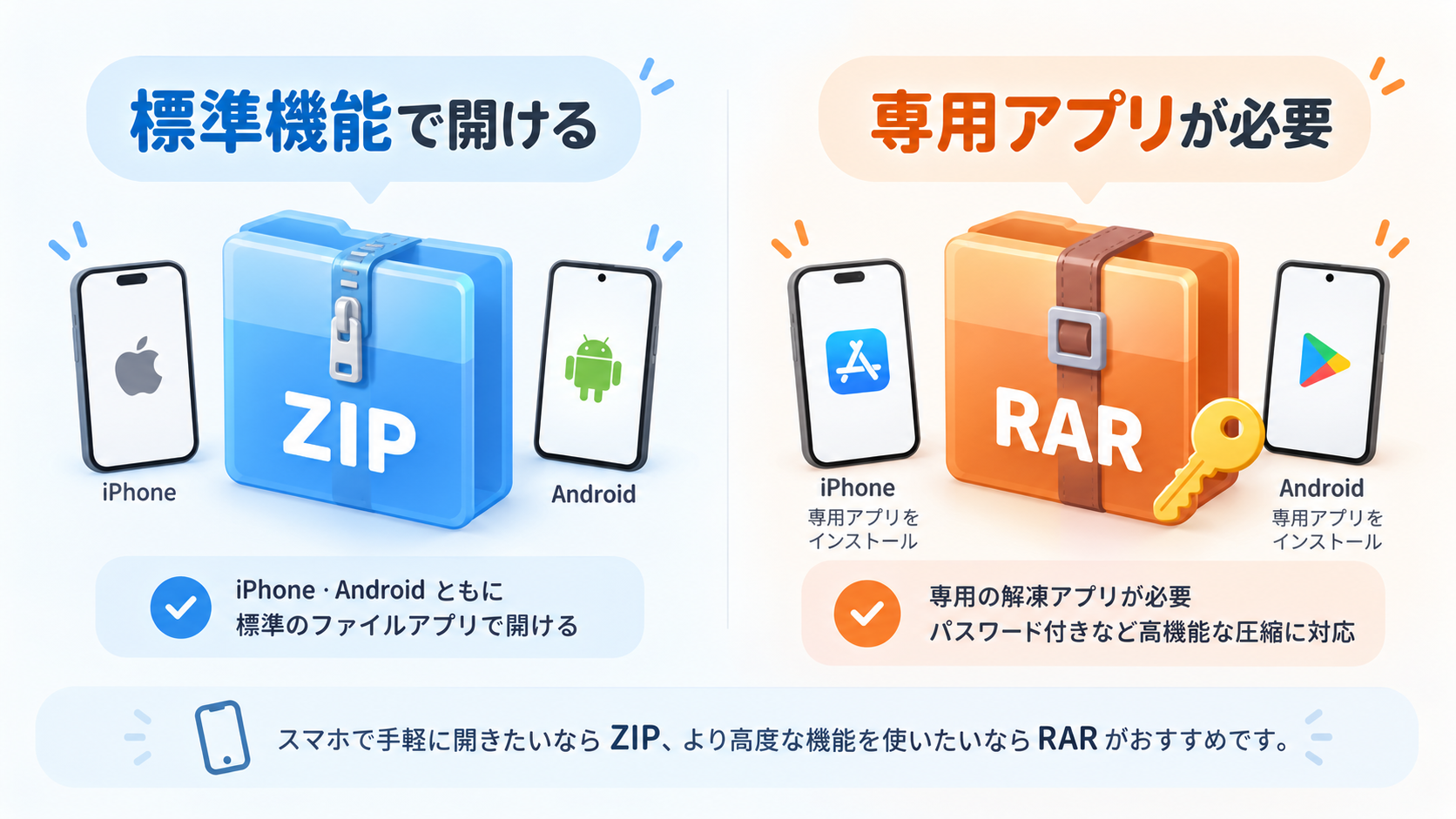
ファイル名が「.zip」だった場合は、RAR対応アプリを探す必要はありません。iPhone・iPadとAndroidでの具体的な操作は、スマホでZIPファイルを解凍する方法で確認できます。
ここから先は、ファイル名が「.rar」の場合に絞ってiPhone・Android別の解凍方法を確認します。
iPhoneでRARファイルを解凍する方法
iPhoneでは、RARファイルをRAR形式に対応したアプリへ渡して解凍します。たとえば、App Storeの「Easy zip - zip解凍/圧縮」はRARの解凍に対応しています。
STEP 1「ファイル」AppでRARの保存場所を確認する
「このiPhone内」やiCloud Driveなどから、対象の「.rar」ファイルを探します。クラウド上のファイルは、端末から利用できる状態になっていることも確認してください。
STEP 2RAR対応アプリにファイルを読み込む
「共有」から対応アプリへ渡すか、解凍アプリ側からRARファイルを読み込みます。アプリによって表示名は異なりますが、RARファイルが選択できれば次へ進めます。
STEP 3RARを解凍して保存先を確認する
解凍を実行し、展開されたファイルを確認します。必要であれば「ファイル」Appへ保存し直しておくと、解凍アプリを開かなくても後から目的のデータへアクセスしやすくなります。
AndroidでRARファイルを解凍する方法
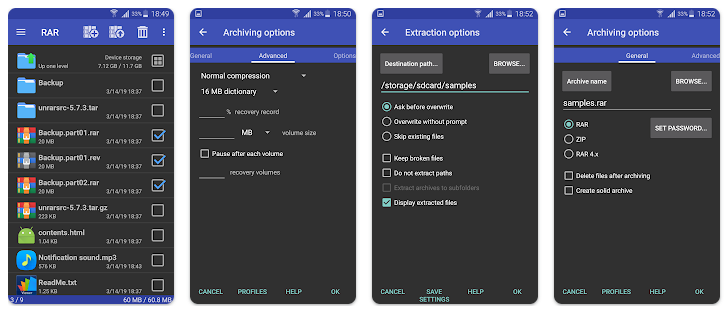
Androidで「WinRAR」を探している場合、RARLAB公式のAndroid向けアプリは「WinRAR」ではなく「RAR」という名称で提供されています。PC版WinRARと同じRARLABが提供するAndroid向けアプリで、RAR/RAR5の解凍に加え、パスワード付きRARや分割RARにも対応しています。
STEP 1RARファイルを端末に保存する
メールやブラウザ、クラウドから受け取ったRARファイルを、端末の「ダウンロード」など分かる場所に保存します。アプリからファイルが見つからない場合に備えて、保存先を先に確認しておくとスムーズです。
STEP 2RAR対応アプリでファイルを選ぶ
RARアプリを開き、保存した「.rar」ファイルを選択します。ファイルの中身が表示できれば、RARファイル自体はアプリから読み取れています。
STEP 3解凍先を選んで展開する
解凍操作を選び、保存先のフォルダーを指定して展開します。パスワード付きRARでは入力画面が表示されるため、送信者や配布元から案内されたパスワードを入力してください。
STEP 4解凍後のファイルを開く
展開先のフォルダーを開き、写真、PDF、動画、文書など目的のファイルが取り出せているか確認します。ここでRARの解凍は完了です。中身のファイルだけが開けない場合は、RARではなく、そのファイル形式に対応するアプリが必要です。
RARを解凍できないときは、エラーの種類で確認する
対応アプリを入れてもRARファイルが開けない場合は、アプリを次々に入れ替える前に、今起きている症状を確認してください。原因によって次にすることが変わります。
| 症状 | 確認すること | 次の対処 |
|---|---|---|
| パスワード入力を求められる | 暗号化されたRARか | 送信者・配布元から正しいパスワードを確認します。パスワードが分からないまま別アプリへ変えても解決しません。 |
| 「.part1.rar」「.part2.rar」などがある | 分割RARの必要なパートがそろっているか | 各パートを同じフォルダーに置き、分割RAR対応アプリで最初のパートから解凍します。 |
| 解凍を始めても途中で止まる/エラーになる | ダウンロードが完了しているか、空き容量が足りるか | 元の配布元から再ダウンロードして比較し、展開先の空き容量も確保します。別端末でも同じファイルだけ失敗するなら、元ファイル側の問題も疑います。 |
| アプリからRARファイル自体が見えない | ファイルが端末内のどこに保存されているか | 「ダウンロード」など分かる場所へ保存し直し、アプリに必要なファイルアクセスを許可してから再度選びます。 |
| 解凍はできたが、中のPDF・動画・文書が開けない | RARではなく展開後のファイル形式 | そのファイル形式に対応した閲覧アプリで開きます。RARの再解凍を繰り返す必要はありません。 |
分割RARについては、RARLABのAndroid版もパスワード付き・マルチパートRARへの対応を案内しています。複数のパートのうち一部だけを受け取っている場合は、まず不足分がないか確認してください。
オンライン解凍やRAR→ZIP変換は必要?
スマホにRAR対応アプリを入れられるなら、RARをいったんZIPへ変換してから開く必要はありません。RAR対応アプリでそのまま展開した方が手順は短くなります。
アプリを入れずにオンライン解凍サービスを使う方法もありますが、アップロード型サービスではファイルを第三者のサービスへ送信することになります。仕事の資料、個人情報、契約書などを含む場合は、利用規約やプライバシーポリシーを確認できないサービスへ安易にアップロードしない方が安全です。
オンライン解凍を選ぶ前に、端末内でRARを直接解凍できないか確認してください。スマホだけで完結できるなら、RAR→ZIP変換やファイルの再アップロードを挟まずに済みます。
スマホで開けないままならPCで確認する
分割数が多いRARや容量の大きいファイル、スマホで何度試しても同じエラーになるファイルは、PCへ移して確認した方が原因を切り分けやすい場合があります。Windowsでの解凍方法は、WindowsでRARファイルを解凍する手順を参考にしてください。
PCでも同じRARだけ開けない場合は、スマホの設定より元ファイル側を疑いやすくなります。再ダウンロードできるファイルなら、新しいコピーで開けるか比較してみてください。
まとめ:端末とエラー状態から次の方法を選ぶ
- iPhoneのRAR:RAR形式に対応したアプリへファイルを渡して解凍する。
- AndroidのRAR:RARLAB公式の「RAR」など、RAR形式に対応したアプリを使う。
- ファイル名が「.zip」:スマホ向けのZIP解凍手順へ切り替える。
- RAR対応アプリでも失敗:パスワード、分割RAR、ダウンロード状態、空き容量、展開後のファイル形式を順に確認する。
「RARが開けない」のか「RARファイル自体がなくなった」のかでも対処は変わります。PCやUSBメモリ、SDカードに保存していたRARファイルそのものを削除してしまった場合は、削除したRARファイルを復元する方法を確認してください。
スマホのRAR解凍に関するよくある質問
FAQ:スマホでRARファイルを開く方法
-
Q1. AndroidのFiles by GoogleでRARファイルを解凍できますか?
A. Files by Googleの公式ヘルプでは、解凍機能は「.zipファイルのみ」に対応すると案内されています。RARはRAR対応アプリを利用してください。 -
Q2. iPhoneはアプリなしでRARファイルを開けますか?
A. Appleが「ファイル」Appの標準手順として案内しているのはZIPです。RARは同じ手順を前提にせず、RAR解凍に対応したApp Storeのアプリを使う方法が分かりやすいです。 -
Q3. RARのパスワードが分からない場合はどうすればよいですか?
A. まず送信者や配布元にパスワードを確認してください。パスワード付きRARに対応したアプリでも、正しいパスワードがなければ通常の解凍はできません。 -
Q4. 「part1.rar」「part2.rar」はどれを開けばよいですか?
A. 分割RARです。必要なパートを同じフォルダーにそろえ、分割RARに対応したアプリで最初のパートから解凍します。一部が欠けている場合は、先に不足ファイルをそろえてください。 -
Q5. Android版のWinRARはありますか?
A. RARLAB公式のAndroid向けアプリは「WinRAR」ではなく「RAR」という名称で提供されています。PC版と同じ名称ではないため、Androidでは公式の「RAR」アプリを確認してください。
