

 プライバシー保護 | マルウェアなし | 広告なし
 3ステップで簡単復元

デバイスのパフォーマンス向上や容量確保のために、重複したファイルを簡単に削除したいとお考えの方は多いでしょう。しかしツールを使おうにも、どれが安全なツールなのかわからずお困りの方もいるはずです。
本記事では、Windows10/11、スマホで重複ファイルを安全に削除する方法をご紹介。インストール不要のツールもご紹介していますので、ぜひ参考にしてみてください。
目次
Part1:Windows10/11で重複ファイルを削除するとどうなる?

Windows10/11で重複した余計なファイルを削除することにより、以下のようにいくつかのメリットが得られます。
重複ファイルを削除するメリット
- ストレージ容量を確保できる
- パフォーマンス向上に繋がる
- 作業効率・バックアップ効率が向上する
- 作業ミスの防止になる
1つずつチェックしてみましょう。
Part1-1:ストレージ容量を確保できる
大量の重複したファイルを削除できれば、ストレージ容量の確保に繋がります。新しい重要なデータを保存したり、ゲームや効率化ツールなどといったアプリケーションのインストールも余裕をもって行えるでしょう。
残りのストレージ容量に余裕がないと感じている方は、ぜひ重複ファイルを整理することをおすすめします。
Part1-2:パフォーマンス向上に繋がる
重複ファイルが大量に存在することでメモリやストレージ容量が圧迫されると、デバイスの動作が重くなります。
- 以前よりも読み込みに時間がかかりストレスを感じる
- 最近すぐにフリーズしてしまう
などでお困りの方は、重複ファイルの削除が有力な対処法となるかもしれません。
Part1-3:作業効率・バックアップ効率が向上する
例えば重要なデータをスピーディーに見つけたい場面で、同じようなファイルや余計なファイルが大量にあると目的のファイルを見つけにくくなり、作業効率が悪くなってしまいます。
また、大切なデータをバックアップする際も、重複ファイルが存在することによってバックアップ完了までに余計な時間がかかってしまうでしょう。
本当に必要なファイルのみを残しておくことで、作業効率やバックアップ効率の向上にも繋がります。
Part1-4:作業ミスの防止になる
余計なファイルが増えると、余計な作業ミスを引き起こす可能性があります。特にビジネス用途で利用している場合は、ちょっとした作業ミスが重大な情報漏洩へと発展してしまう可能性も否定できません。
個人利用の場合ももちろんですが、ビジネス利用のPCにおいても、ぜひ重複ファイルは削除しておくようにしてください。
Part2:Windows10/11で重複ファイルを安全に削除する方法

Windows10/11で重複ファイルを削除する際は、安全性を最優先に考える必要があります。誤ってシステムファイルや重要データを削除してしまうと、PCが起動しなくなる可能性もあるためです。
安全な削除のための3つの鉄則
- 削除前に必ずバックアップを取る → 外付けHDDやクラウドに保存
- システムフォルダ(Windows、Program Filesなど)は対象外にする → 誤削除を防止
- プレビュー機能で内容を確認してから削除する → 本当に不要か最終確認
重複ファイル削除ツールの選び方
ツールを選ぶ際は、以下の4つの基準で評価しましょう。
| ツール名 | 安全性 | 対応OS | インストール | 特徴 |
|---|---|---|---|---|
| DupFileEliminator | ⭕ 高 ※Vectorで10年以上配布実績 |
Windows10 ⚠️ Win11は非公式 |
不要 | 日本語対応/軽量 |
| Windowsインデックス機能 | ⭕ 最高 ※OS標準機能 |
Windows10/11 | 不要 | 追加ソフト不要/検索のみ |
| 手動検索 | ⭕ 最高 ※自分で確認 |
すべて | 不要 | 最も安全だが時間がかかる |
Windows11ユーザーは「Windows内蔵ツール」または「手動検索」が推奨です
フリーソフト利用時の注意点
- 公式サイトまたは信頼できるダウンロードサイト(Vector、窓の杜など)から入手する
- 初回使用時は「プレビューのみ」で動作を確認する
- 削除実行前に、対象ファイルリストを必ず目視確認する
- 不明なツールは使用せず、レビューや評価を事前に調べる
以下では、安全性と利便性のバランスが取れた3つの方法を詳しく解説します。
主な削除方法
- インストール不要の専用ツールを使う(Windows10推奨)
- Windows内蔵のツールを使う(Windows11推奨)
- 手動で重複ファイルを探す(最も安全)
1つずつ手順を解説していきます。
Part2-1:インストール不要の専用ツールを使う
ここでは、重複ファイルを削除できるフリーソフト「DupFileEliminator」の使い方をご紹介します。インストール不要で安全に利用できるおすすめのソフトウェアです。
ただし、Windows11での動作はサポートされていないため、自己責任で実施いただくか、次にご紹介するWindows内蔵のツールをご利用ください。
Windows11での動作はサポートされていません
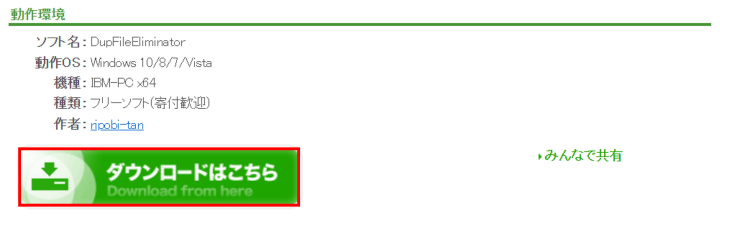
ステップ1 「DupFileEliminator」をダウンロードする
「DupFileEliminator」の公式ダウンロード先はVectorとなっていますので、Vectorからのダウンロードがおすすめです。
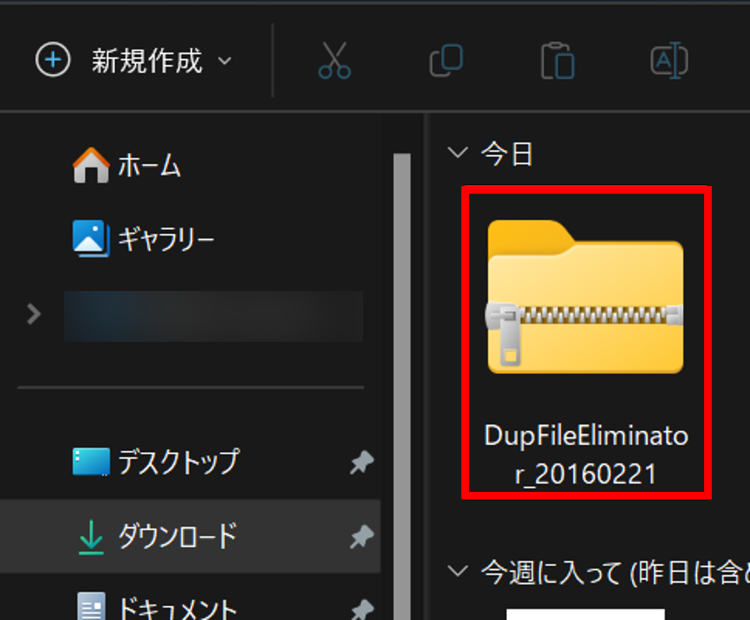
ステップ2 ダウンロードフォルダに保存された「DupFileEliminator」のフォルダを展開する
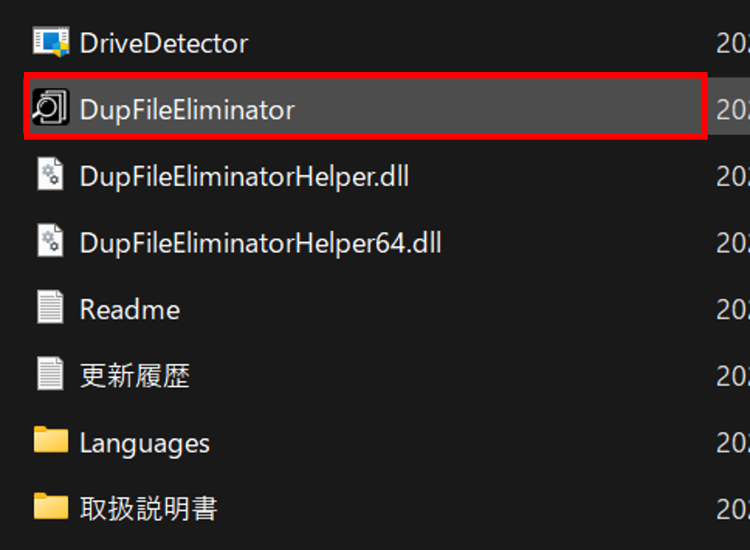
ステップ3 DupFileEliminatorをダブルクリックして開く
ステップ4 [日本語]または[English]を選択し[OK]をクリック
![[日本語]または[English]を選択し[OK]をクリック](https://recoverit.wondershare.jp/images/article-trans-image/3239/remove-duplicate-files-windows10-11-mobile6.png)
ステップ5 検索対象のフォルダをドラックまたは緑の[+]ボタンをクリックし赤枠内に入れる
![検索対象のフォルダをドラックまたは緑の[+]ボタンをクリックし赤枠内に入れる](https://recoverit.wondershare.jp/images/article-trans-image/3239/remove-duplicate-files-windows10-11-mobile7.png)
ステップ6 ファイルの検索メニューを選択し隣の[開始]をクリック
![ファイルの検索メニューを選択し隣の[開始]をクリック](https://recoverit.wondershare.jp/images/article-trans-image/3239/remove-duplicate-files-windows10-11-mobile8.png)
ステップ7 削除したい重複ファイルを選択し[削除]をクリック
![削除したい重複ファイルを選択し[削除]をクリック](https://recoverit.wondershare.jp/images/article-trans-image/3239/remove-duplicate-files-windows10-11-mobile9.png)
これで簡単に重複ファイルの検索や削除ができます。
Part2-2:Windows内蔵のツールを使う
次に、Windows内蔵ツールを使用する方法をご紹介しましょう。
ステップ1 Windowsボタン横の検索ボックスに「インデックス」と入力し[インデックスのオプション]を開く
![Windowsボタン横の検索ボックスに「インデックス」と入力し[インデックスのオプション]を開く](https://recoverit.wondershare.jp/images/article-trans-image/3239/remove-duplicate-files-windows10-11-mobile10.png)
ステップ2 [変更]>[すべての場所の表示]の順にクリック
![[変更]>[すべての場所の表示]の順にクリック](https://recoverit.wondershare.jp/images/article-trans-image/3239/remove-duplicate-files-windows10-11-mobile11.png)
ステップ3 すべての場所にチェックを入れ[OK]をクリック
![すべての場所にチェックを入れ[OK]をクリック](https://recoverit.wondershare.jp/images/article-trans-image/3239/remove-duplicate-files-windows10-11-mobile12.png)
ステップ4 ファイルエクスプローラーを開き[PC]>[ローカルディスク]>[ユーザー]の順にクリック
![ファイルエクスプローラーを開き[PC]>[ローカルディスク]>[ユーザー]の順にクリック](https://recoverit.wondershare.jp/images/article-trans-image/3239/remove-duplicate-files-windows10-11-mobile13.png)
ステップ5 右上の検索ボックスに重複を検索したいファイルの拡張子を入力し検索
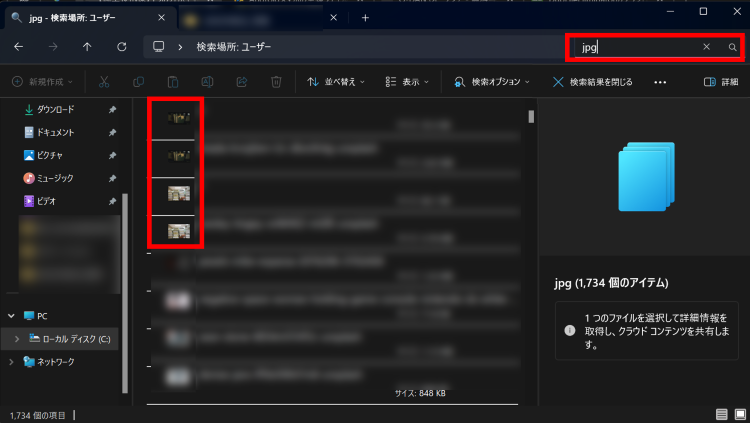
これで簡単に重複ファイルを見つけることができました。もしも見つからない場合は名前を昇順に並べ替えてみると良いでしょう。
Part2-3:Windows11の最新機能「ストレージセンサー」を使う【2024年以降推奨】
Windows11では、2024年のアップデートで重複ファイル検出機能が標準搭載されました。サードパーティ製ツールを使わずに、OSの標準機能だけで重複ファイルを安全に削除できます。
Windows11推奨の理由
- マイクロソフト公式機能のため安全性が最も高い
- AIによる重複判定で精度が向上
- 削除前のプレビュー機能が標準搭載
- 追加ソフトのインストール不要
ステップ1 Windowsボタンをクリックし「設定」を開く
ステップ2 [システム]>[ストレージ]の順にクリック
ステップ3 [ストレージセンサー]をクリックし、「今すぐクリーンアップ」の下にある[詳細オプション]を選択
ステップ4 [重複ファイルの検出]セクションで[スキャン開始]をクリック
ステップ5 検出された重複ファイルを確認し、削除したいものにチェックを入れて[削除]をクリック
削除されたファイルはごみ箱に移動されるため、誤削除しても復元可能です
スキャン対象の設定について
デフォルトでは「ドキュメント」「ピクチャ」「ビデオ」「ダウンロード」フォルダが対象です。カスタムフォルダを追加したい場合は、[スキャン場所の管理]から設定できます。
システムフォルダ(WindowsやProgram Files)は自動的に除外されるため、安心して使用できます。
Windows10ユーザーへの補足
残念ながら、この機能はWindows11専用です。Windows10をお使いの方は、前述の「DupFileEliminator」または「Windows内蔵のインデックス機能」をご利用ください。
Windows11へのアップグレードを検討されている方は、この機能が無料で利用できる点も大きなメリットです。
Part2-4:手動で重複ファイルを探す
少々手間はかかりますが、容量の小さなフォルダ内を探す場合や、心当たりのあるファイルがある場合は手動で重複ファイルを探す方法もあります。ツール的なものを一切使わないため、非常に安全性の高い方法です。
![手動で[重複ファイルの削除]を探す](https://recoverit.wondershare.jp/images/article-trans-image/3239/remove-duplicate-files-windows10-11-mobile16.png)
例えば表示形式を特大アイコンにすれば、画像ファイルの重複をすぐに見つけられて便利です。
また、日付順に並べ替えると、同じタイミングで誤ってダウンロードしてしまった重複ファイルも見つかりやすくなります。
このように、エクスプローラーのいくつかの機能を駆使すれば手動でも重複ファイルを見つけられるため、最も安全な方法で重複ファイルを見つけたい方はお試しください。
Part3:スマホの重複ファイルを削除するには?
ここでは、AndroidとiPhoneで重複ファイルを削除する方法をご紹介します。
スマホでの主な削除方法
- Androidスマホの重複ファイルを削除する方法
- iPhoneの重複ファイルを削除する方法
Part3-1:Androidスマホの重複ファイルを削除する方法
Androidの場合は手順がシンプルな「Files by Google」のアプリを使用すると良いでしょう。やり方はとても簡単です。
ステップ1 「Files」(Files by Google)アプリを開き左上の[≡]>[削除]の順にタップ
![「Files」(Files by Google)アプリを開き左上の[≡]>[削除]の順にタップ](https://recoverit.wondershare.jp/images/article-trans-image/3239/remove-duplicate-files-windows10-11-mobile18.png)
ステップ2 [重複ファイルの削除]の箇所にある[ファイルを選択]をタップ
![[重複ファイルの削除]の箇所にある[ファイルを選択]をタップ](https://recoverit.wondershare.jp/images/article-trans-image/3239/remove-duplicate-files-windows10-11-mobile19.png)
これで自動検出された重複ファイルの中から、削除したいファイルを選択して削除しましょう。
Part3-2:iPhoneの重複ファイルを削除する方法
iPhoneの場合は、主に重複する写真や動画を簡単に見つけ出し削除ができます。手順は以下の通りです。
ステップ1 iPhoneの純正写真アプリを開く
ステップ2 [コレクション]をタップ
ステップ3 [ユーテリティ]>[重複項目]の順にタップ
ステップ4 [結合]をタップ
ステップ5 [〇個の項目を結合]をタップ
重複するファイルがあればこれで簡単に重複ファイルを1つにまとめられます。
Part4:誤って重要なファイルを削除してしまった場合の初動対応

重複ファイルの削除作業中に、誤って必要なファイルまで削除してしまった場合でも、適切な対応をすれば復元できる可能性があります。
削除直後に確認すべき3つのポイント
- ごみ箱に残っていないか確認する
- Windowsの「以前のバージョン」機能を試す
- 上書き操作を避け、すぐに復元作業に移る
まずはごみ箱を確認
削除したファイルは、通常ごみ箱に一時保存されています。デスクトップの「ごみ箱」アイコンを開き、対象ファイルがあれば右クリック→「元に戻す」で復元できます。
ステップ1 デスクトップの「ごみ箱」を開く
ステップ2 削除したファイルを探す
ステップ3 右クリック→「元に戻す」を選択
Windows「以前のバージョン」からの復元
ごみ箱にない場合でも、Windowsのシステム復元機能を使って過去の状態に戻せる場合があります。
- 削除したファイルがあったフォルダを右クリック
- 「以前のバージョンの復元」を選択
- 復元ポイントの一覧から適切な日時を選択
- 「復元」ボタンをクリック
この機能はシステムの復元ポイントが作成されている場合のみ利用可能です
注意点
- 削除後に新しいファイルを保存すると、復元率が大幅に低下します
- 気づいた時点ですぐに復元作業を開始してください
- 上書き操作を続けないことが最も重要です
専門ソフトでの復元について
上記の方法で復元できない場合は、データ復元専門ソフトの利用を検討しましょう。Recoveritなどの復元ソフトは、削除されたファイルのディープスキャンが可能です。
詳細はこちら:削除ファイルの復元方法完全ガイド