

 プライバシー保護 | マルウェアなし | 広告なし
 3ステップで簡単復元
Excelで「改ページの挿入」をクリックしても反映されない、メニューがグレーアウトして選べない、改ページを入れたはずなのに印刷結果が変わらない――このような場合は、まずExcel for the webを使っていないか、改ページを入れる行・列を正しく選んでいるか、拡大縮小印刷の設定が有効になっていないかを確認しましょう。
手動改ページは、印刷時にワークシートを任意の位置で次のページに分けるための機能です。印刷するセル範囲そのものを決める「印刷範囲」とは役割が異なります。この記事では、Excelで改ページを挿入できない原因を症状ごとに切り分け、確認手順を紹介します。
最初に確認したい4つのポイント
- Excel for the webを使っている:Web版では手動改ページを追加できないため、デスクトップ版Excelで開きます。
- 改ページの位置が違う:横方向は区切りたい位置の下の行、縦方向は右側の列を選択します。
- 挿入しても反映されない:「次のページ数に合わせて印刷」などの拡大縮小設定を確認します。
- ボタンがグレーアウトしている:セルの編集中、複数シートの選択、保護ビューなど、操作を制限する状態がないか確認します。
目次
Part1:Excelの改ページとは?
改ページは、ワークシートを印刷するときに、どこで次のページへ分けるかを調整する機能です。Excelは用紙サイズ、余白、拡大縮小印刷などの設定に基づいて自動改ページを入れますが、必要に応じて手動改ページを追加することもできます。
「表示」タブから「改ページプレビュー」を開くと、ページの区切りを確認できます。一般に、改ページプレビューでは破線が自動改ページ、実線が手動改ページを示します。画面の表示色や見え方はExcelのバージョンによって異なる場合があります。
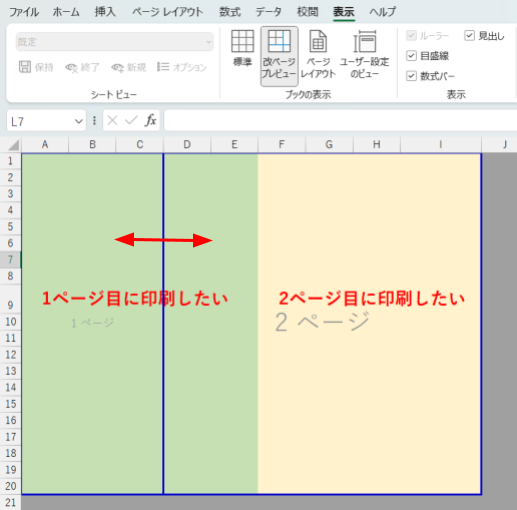
「印刷範囲」と「改ページ」の違い
- 印刷範囲:印刷対象にするセルの範囲を指定します。
- 改ページ:印刷対象のデータを、どこで次のページに分けるかを指定します。
印刷するセル自体が違う場合は、Excelの印刷範囲を設定できない場合の対処法をご確認ください。
Part2:改ページを正しく挿入する手順
手動改ページを追加する操作は、Excelのデスクトップ版で行います。まず印刷したいワークシートを開き、次の手順で設定しましょう。
横方向の改ページを挿入する
横方向の改ページは、表を上から下へ印刷する際に、指定した行の前で次のページへ分けたい場合に使います。
- 改ページを入れたい位置のすぐ下にある行を選択します。たとえば、20行目の下でページを分けたい場合は、21行目を選択します。
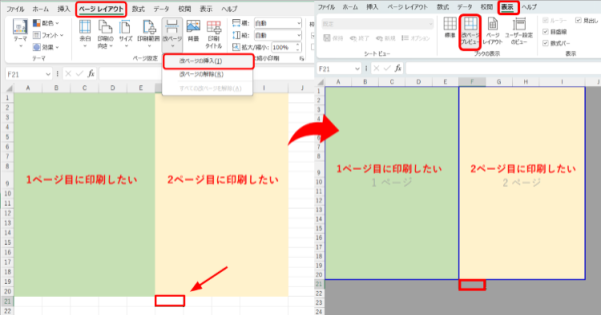
- 「ページ レイアウト」タブを開き、「ページ設定」グループの「改ページ」をクリックします。
- 「改ページの挿入」を選択します。
縦方向の改ページを挿入する
縦方向の改ページは、列の途中で印刷ページを左右に分けたい場合に使います。
- 改ページを入れたい位置のすぐ右側にある列を選択します。たとえば、D列とE列の間でページを分けたい場合は、E列を選択します。
- 「ページ レイアウト」タブ→「改ページ」→「改ページの挿入」を選択します。
行番号や列見出しを右クリックし、表示されたメニューから「改ページの挿入」を選べる場合もあります。メニュー名や配置は、利用しているExcelのバージョンによって多少異なる場合があります。
先に「表示」タブ→「改ページ プレビュー」へ切り替えておくと、ページの区切りを確認しながら操作できます。手順を実行したら、区切り線が意図した位置に追加されたかを確認してください。詳しくはMicrosoft公式ガイド:ワークシート内の改ページを挿入、移動、削除するも参考になります。
Part3:改ページを挿入できない主な原因と対処法
まず「改ページの挿入」ボタン自体が選択できるかを確認してください。ボタンが押せない場合は原因1・2、クリックできるのに印刷結果が変わらない場合は原因3、線が見えない・動かせない場合は原因4を確認します。症状に合った項目から進めると、不要な設定変更を避けられます。
| 症状 | 考えられる原因 | 最初に試すこと |
|---|---|---|
| Excel for the webで挿入できない | Web版では手動改ページの追加に対応していない | デスクトップ版Excelでファイルを開く |
| 改ページの挿入がグレーアウトしている | セルの編集モード、複数シートの選択、保護ビュー、シート保護などが関係している可能性 | 編集状態と画面上部のメッセージバーを確認する |
| 挿入したのに印刷結果が変わらない | ページ数に合わせる拡大縮小印刷が有効 | ページ設定の拡大縮小を確認する |
| 改ページの線が見えない | 通常表示のまま、または改ページの表示がオフになっている | 「表示」→「改ページ プレビュー」を開く |
| 青い線をドラッグして移動できない | セルのドラッグ&ドロップ設定が無効になっている可能性 | ドラッグ&ドロップ設定を確認する |
| 印刷プレビュー自体が開かない・他のアプリでも印刷できない | プリンターの接続、既定プリンター、ドライバーなどの問題 | プリンターの接続と既定プリンターを確認する |
原因1:Excel for the webを使っている
Excel for the webでは、ブックに手動改ページを追加できません。ブラウザー上で「改ページの挿入」が見つからない場合は、ファイルをデスクトップ版Excelで開いて操作してください。これは設定の不具合ではなく、Web版の機能制限です。
ファイルの上部にある「デスクトップ アプリで開く」などの項目から開ける場合があります。表示は利用環境や組織の設定によって異なるため、見つからない場合はMicrosoft 365の画面や管理者の案内を確認してください。
Microsoft公式ガイドでも、Excel for the webでは改ページを追加できず、デスクトップ版で操作するよう案内されています。
原因2:「改ページの挿入」がグレーアウトしている
メニューが選択できない場合は、次の項目を上から順に確認してください。すべてが直接の原因とは限らないため、症状に合うものから確認しましょう。
- セルの編集を終了する:セル内や数式バーで入力中の場合は、Enterキーで入力を確定するか、入力内容を取り消してよい場合にEscキーで編集を終了してから再度確認します。
- シートのグループ化を解除する:複数のシート見出しが同時に選択されている場合は、対象のシートを1枚だけ選択します。必要に応じてシート見出しを右クリックし、「シートのグループ解除」を選びます。
- 保護ビューで開いていないか確認する:インターネットからダウンロードしたファイルやメールの添付ファイルでは、画面上部に黄色のメッセージバーが表示され、編集機能が制限されることがあります。ファイルの入手元と内容が信頼できると確認できた場合に限り、「編集を有効にする」を選択してください。安全性を確認できないファイルでは、編集を有効にしないでください。詳しくはMicrosoft公式ガイド:保護ビューとはをご確認ください。
- シート保護を確認する:シートが保護されている場合、一部の操作が制限されることがあります。共有ファイルでは、保護を解除してよいか所有者に確認してください。パスワードが必要な場合は、ファイルの管理者に相談しましょう。なお、ブックの構造保護は主にシートの追加・削除・移動などを制限するもので、改ページ挿入ボタンのグレーアウトの直接原因と決めつけないでください。
それでも解消しない場合:新しい空白のブックで同じ操作を試し、特定のファイルだけで発生するかを確認します。複数のブックで同じ症状が出るWindows版Excelでは、Excelを終了し、Windowsキー+Rキーを押して「excel /safe」と入力し、セーフモードで起動して再確認する方法もあります。セーフモードで改善する場合は、アドインなどが影響している可能性があります。必要に応じてアドインを一つずつ確認してください。これはWindows版Excelの診断方法であり、Mac版やWeb版では同じ手順を使えません。詳しくはMicrosoft公式ガイド:Officeアプリをセーフモードで開くをご覧ください。
印刷プレビュー自体が開けない、またはExcel以外のアプリでも印刷できない場合に限り、プリンターの接続、既定プリンター、ドライバーなども確認してください。改ページボタンがグレーアウトしているという症状だけで、印刷スプーラーの停止が原因だとは判断できません。会社や学校の端末で原因を特定できない場合は、管理者に相談しましょう。
原因3:挿入した改ページが反映されない
手動改ページを挿入しても印刷時に意図した位置で分かれない場合は、「次のページ数に合わせて印刷」など、指定したページ数に収める拡大縮小印刷が有効になっていないか確認します。この設定では、手動改ページが意図どおりに反映されないことがあります。
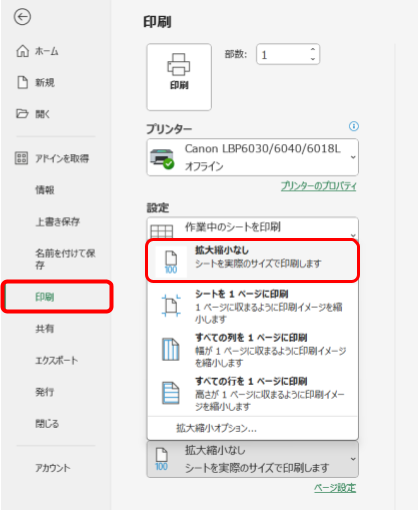
まず印刷画面で確認する方法(デスクトップ版Excel):
- 「ファイル」→「印刷」を開きます。
- 「設定」で「シートを1ページに印刷」「すべての列を1ページに印刷」などが選択されていないか確認します。
- 選択されている場合は、画面に「拡大縮小なし」が表示されていれば選択し、印刷プレビューを確認します。設定名や選択肢はExcelのバージョンによって異なります。
詳細設定を確認する方法:
- 対象のワークシートを開き、「ページ レイアウト」タブを選択します。
- 「ページ設定」グループの右下にあるダイアログ ボックス起動ツールをクリックします。
- 「ページ」タブで、「次のページ数に合わせて印刷」などページ数に合わせる設定が選択されていないか確認します。
- 手動改ページを使いたい場合は、「拡大/縮小」を選び、必要な倍率を設定します。その後、改ページを挿入し直し、印刷プレビューで確認します。
Microsoft公式ガイドでも、手動改ページが有効にならない場合はページ設定の拡大縮小印刷を確認し、「拡大/縮小」に変更するよう案内されています。詳しくはワークシート内の改ページを挿入、移動、削除するをご覧ください。
原因4:改ページの線が表示されない、または移動できない
改ページを挿入した後に線が見えない場合は、「表示」タブ→「改ページプレビュー」を選択してください。通常表示では改ページが見えにくい場合があります。また、Excelのオプションで改ページの表示がオフになっている場合は、表示設定を確認します。
一方、改ページプレビューで線は見えているものの、ドラッグして移動できない場合は、セルのドラッグ&ドロップ機能が関係している可能性があります。Windows版Excelでは、「ファイル」→「オプション」→「詳細設定」→「編集オプション」で「フィル ハンドルおよびセルのドラッグ アンド ドロップを使う」を確認してください。Mac版では設定画面が異なるため、同じメニュー名が見つからない場合はMac版の公式案内を参照してください。
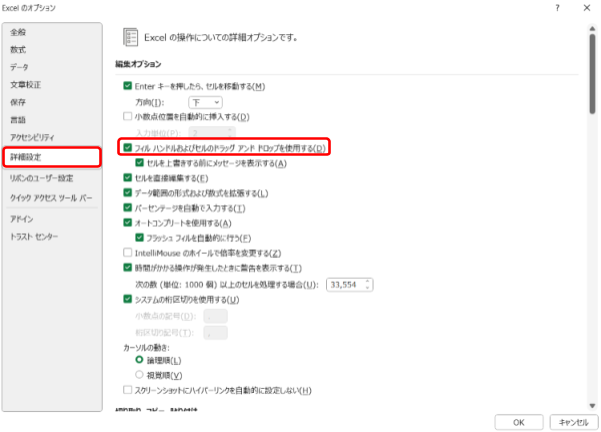
なお、線を移動できない問題と、改ページそのものを挿入できない問題は同じではありません。印刷範囲の指定や青い線の位置が問題の場合は、Excelの印刷範囲を設定できない場合の対処法もご覧ください。
Part4:挿入後に改ページが反映されたか確認する方法
改ページを挿入したら、画面上の線だけでなく、印刷プレビューでも結果を確認しましょう。
- 「表示」タブ→「改ページプレビュー」を開きます。
- 追加した位置に改ページの線が表示されているか確認します。
- 「ファイル」→「印刷」を開き、ページ数と各ページの内容が意図したとおりに分かれているか確認します。
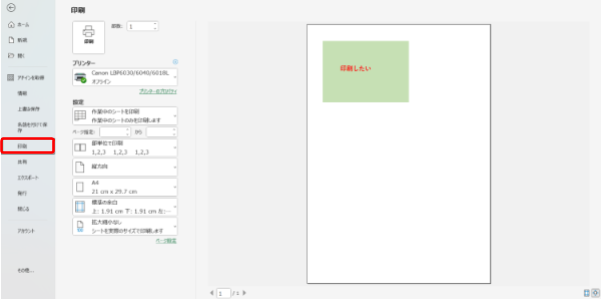
- 意図した位置で分かれていない場合は、Part3の拡大縮小印刷設定を確認し、必要に応じて改ページを設定し直します。
自動改ページは用紙サイズ、余白、列幅、行の高さ、拡大縮小印刷などによって位置が変わります。手動改ページを挿入しても、ほかのページ設定を変更すると印刷結果が変わる場合があるため、最終的な印刷プレビューで確認することが大切です。
Part5:印刷範囲の設定が問題の場合
改ページを挿入できても、印刷したいセル以外が出力される場合は、改ページではなく「印刷範囲」の設定が問題かもしれません。印刷範囲は印刷対象のセルを指定する機能であり、改ページはページの区切りを調整する機能です。
印刷範囲の設定・変更・解除、複数の印刷領域、印刷プレビューへの反映については、エクセルで印刷範囲を設定できない場合の解決方法で詳しく解説しています。問題の種類に合った手順を選びましょう。
Excelの改ページに関するよくある質問
改ページを挿入できない場合のFAQ
-
Q1. Excel for the webで改ページを挿入できますか?
A. いいえ。Excel for the webでは手動改ページを追加できません。手動改ページを設定する場合は、ファイルをデスクトップ版Excelで開いて操作してください。 -
Q2. 横方向の改ページを挿入するときは、どの行を選べばよいですか?
A. 改ページを入れたい位置のすぐ下にある行を選択します。たとえば、20行目と21行目の間でページを分けたい場合は、21行目を選択して「改ページの挿入」を実行します。 -
Q3. 改ページを挿入したのに印刷結果が変わらないのはなぜですか?
A. 「次のページ数に合わせて印刷」などの拡大縮小設定が有効になっている可能性があります。「ページ レイアウト」→「ページ設定」ダイアログの「ページ」タブで設定を確認してください。 -
Q4. 「改ページの挿入」がグレーアウトしている場合はどうすればよいですか?
A. セルの編集を終了し、複数シートが選択されていないか確認します。画面上部に保護ビューのメッセージバーがある場合は、ファイルの入手元と内容が信頼できると確認できた場合に限り「編集を有効にする」を選択してください。シート保護が有効な共有ファイルでは、所有者や管理者に確認しましょう。 -
Q5. 改ページプレビューの破線と実線は何が違いますか?
A. 改ページプレビューでは、破線はExcelが自動的に設定した改ページ、実線は手動で設定した改ページを示します。表示色や見え方はバージョンによって異なる場合があります。 -
Q6. 改ページを挿入できない問題は、印刷範囲を設定し直せば解決しますか?
A. 必ずしもそうではありません。印刷範囲は印刷対象のセル、改ページはページを分ける位置を設定する機能です。改ページが挿入できない場合は、Web版の制限や拡大縮小印刷の設定などを先に確認してください。 -
Q7. 新しいブックでも改ページを挿入できない場合はどうすればよいですか?
A. Windows版Excelで複数のブックに同じ症状が出る場合は、Excelを「excel /safe」でセーフモード起動して再確認できます。セーフモードで改善する場合は、アドインなどが影響している可能性があります。通常起動に戻して、必要に応じてアドインを一つずつ確認してください。
まとめ
Excelで改ページを挿入できないときは、まずデスクトップ版Excelを使っているか、改ページを入れたい位置に合った行・列を選択しているかを確認してください。挿入しても反映されない場合は、ページ数に合わせる拡大縮小印刷の設定が原因になっている可能性があります。
ボタンがグレーアウトしている場合は、セルの編集状態、複数シートの選択、保護ビュー、シート保護を順番に確認しましょう。複数のブックで同じ問題が続くWindows版Excelでは、新しいブックでの再現確認やセーフモードでの切り分けも役立ちます。印刷対象のセル自体が違う場合は改ページではなく印刷範囲の設定を見直し、最後に必ず印刷プレビューで結果を確認してください。
