

 プライバシー保護 | マルウェアなし | 広告なし
 3ステップで簡単復元
Windows 10が遅い、重い、反応が鈍いと感じる時、原因は1つとは限りません。起動直後だけ遅いのか、常に操作が重いのか、特定のアプリだけ固まるのか、ファイルのコピーや保存まで失敗するのかによって、確認すべき場所が変わります。
大切なのは、最初から不要な設定変更や初期化に進まないことです。まずはタスクマネージャー、空き容量、更新状況、常駐アプリ、セキュリティ状態を確認し、データに影響が出ている場合は作業より先に保護を考えましょう。
先に結論:Windows 10が遅い時はこの順番で確認しましょう
- 1. タスクマネージャーを見る:CPU・メモリ・ディスクのどれが高いか確認します。
- 2. 起動アプリを減らす:ログイン直後だけ重い場合に有効です。
- 3. Cドライブの空き容量を増やす:一時ファイルや不要アプリを整理します。
- 4. Windows Updateとセキュリティ状態を確認する:更新処理やスキャン中かを確認します。
- 5. ファイル操作が不安定ならデータ保護を優先する:削除や初期化の前に必要データを確認します。
目次
Part1:Windows 10が遅い時に最初に切り分けること
Windows 10が遅い時は、まず症状の出方を分けます。起動直後だけ重い場合と、数時間使ってもずっと重い場合では原因が違います。さらに、画面操作だけが重いのか、ファイルのコピーや保存まで失敗するのかも重要です。
Part1-1:起動直後だけ遅い場合
起動して数分だけ重い場合は、Windows Update、セキュリティスキャン、クラウド同期、起動アプリの読み込みなどが重なっている可能性があります。少し待つと落ち着くなら、PC本体の故障と決めつける必要はありません。
ただし、毎回10分以上まともに操作できない、ログイン後に常にディスク使用率が高い、起動アプリを減らしても改善しない場合は、別の原因も疑います。
Part1-2:常に操作が重い場合
常にクリックや入力が遅れる場合は、メモリ不足、CPU負荷、空き容量不足、古いストレージ、熱、ウイルス感染などを順番に確認します。ここで大切なのは、原因を見ないまま最適化ソフトや設定変更を重ねないことです。
タスクマネージャーで、CPU、メモリ、ディスク、ネットワークのどれが高いかを見るだけでも、かなり切り分けやすくなります。
Part1-3:ファイル操作まで不安定な場合
動作が遅いだけでなく、ファイルが開けない、コピーが止まる、保存に失敗する、外付けストレージが切断されるといった症状がある場合は、単なる動作改善では済まない可能性があります。この場合は、不要な書き込みや大きな移動作業を控え、必要なデータの保護を先に考えてください。
| 症状 | 疑う原因 | 最初に確認すること |
|---|---|---|
| 起動直後だけ遅い | 起動アプリ、更新、同期、セキュリティスキャン | タスクマネージャーとスタートアップアプリ |
| 常に操作が重い | メモリ不足、CPU負荷、空き容量不足 | CPU・メモリ・ディスク使用率 |
| ディスク使用率が100%近い | 更新、同期、空き容量不足、HDD/SSD不調 | 起動直後だけか常時か |
| ファイル操作が不安定 | ストレージ不調、ファイル破損、外付けドライブ不安定 | データ退避とストレージ状態 |
Part2:Windows 10が重くなる主な原因
Windows 10が重くなる原因は、常駐アプリ、メモリ不足、空き容量不足、更新処理、ウイルス、熱、PCの経年劣化などに分けられます。複数の原因が重なっていることも多いため、低リスクな確認から順番に進めます。
Part2-1:起動アプリや常駐アプリが多い
起動時に多くのアプリが同時に立ち上がると、ログイン直後の操作が重くなります。チャットアプリ、クラウド同期、アップデート補助ツール、メーカー常駐ソフトなどが同時に動くと、古いPCでは特に負荷が目立ちます。
ただし、見覚えのないアプリを片っ端から無効にするのは避けてください。セキュリティソフトやドライバー関連の常駐まで止めると、別の不具合につながることがあります。
Part2-2:メモリ不足やCPU負荷が高い
ブラウザのタブを多く開いている、動画会議や編集ソフトを同時に使っている、古いPCで最新アプリを動かしている場合は、メモリやCPUが足りずに重くなることがあります。タスクマネージャーで特定のアプリだけが大きく使っているなら、そのアプリの終了や設定見直しが有効です。
メモリ使用率が常に高い場合は、使っていないアプリやブラウザタブを閉じるだけでも改善することがあります。それでも重い場合は、メモリ容量が現在の使い方に合っていない可能性があります。
Part2-3:ストレージの空き容量が少ない
Windows 10は、更新ファイル、一時ファイル、キャッシュ、復元ポイントなどで空き容量を使います。Cドライブの空き容量が少ないと、更新や一時処理が詰まり、全体の反応が遅くなることがあります。
空き容量を増やす時は、まず必要なファイルをバックアップしてから不要なものを削除します。大きなファイルを整理する場合は、写真や動画、仕事用フォルダを誤って消さないようにしてください。
Part2-4:ディスク使用率が100%近くになっている
タスクマネージャーでディスク使用率が100%近くになっている場合、Windows Update、クラウド同期、ウイルススキャン、一時ファイル処理、空き容量不足、HDDの劣化などが原因になることがあります。
起動直後だけ高い場合は、しばらく待つと落ち着くことがあります。一方で、常に100%近い、ファイルを開く・保存する操作まで遅い、コピーが途中で止まる場合は、ストレージ状態も確認してください。
ディスク使用率が高い時の確認ポイント
- 起動直後だけ高いのか、常に高いのか
- Windows Updateやクラウド同期が動いていないか
- Cドライブの空き容量が極端に少なくないか
- HDD/SSDに異音、エラー、認識不良がないか
- ファイルコピーや保存が失敗していないか
Part2-5:更新・ウイルス・熱・古いPCの影響
Windows Updateの処理中、ウイルススキャン中、冷却不足で熱がこもっている時もPCは重くなります。また、長年使っているPCでは、メモリ容量やストレージ性能が現在の使い方に合わなくなっていることもあります。
ウイルス感染が疑われる場合は、セキュリティソフトで確認します。熱が原因の場合は、通気口のふさがり、ホコリ、設置場所も見直してください。
なお、Windows 10は通常サポートが終了しているため、ESUに加入しているか、Windows 11へ移行できる環境かもあわせて確認しておくと安心です。セキュリティ更新を受けられない状態で使い続けると、動作の重さだけでなく安全面のリスクも高くなります。
Part3:Windows 10を軽くする安全な対処法
ここからは、比較的リスクの低い順に確認します。目的は、Windows 10を無理に初期化することではなく、何が負荷になっているかを見つけ、必要な対処だけを選ぶことです。
Part3-1:タスクマネージャーで負荷を確認する
まず、タスクマネージャーでCPU、メモリ、ディスクの使用率を見て、どれが高いかを確認します。特定のアプリだけが高い場合は、そのアプリを閉じる、更新する、使い方を見直すことで改善することがあります。
タスクマネージャーで負荷を確認する
Windows 10が重い時は、まずCPU・メモリ・ディスクのどれが高いか確認します。
- タスクバーを右クリックします。
- 「タスク マネージャー」を開きます。
- 簡易表示の場合は「詳細」をクリックします。
- 「プロセス」タブでCPU、メモリ、ディスクの使用率を確認します。
- 使用率が高い項目をクリックし、負荷の高いアプリを確認します。
- 不要なアプリであれば終了し、必要なアプリなら更新や再起動を検討します。
| 高い項目 | 考えられる原因 | 最初に見ること |
|---|---|---|
| CPU | 重いアプリ、更新、バックグラウンド処理 | どのアプリが使っているか |
| メモリ | タブやアプリの開きすぎ、メモリ不足 | 不要なアプリを閉じる |
| ディスク | 更新、同期、空き容量不足、ストレージ不調 | 起動直後だけか常時か |
| ネットワーク | クラウド同期、更新、バックアップ | 同期中のアプリを確認する |
Part3-2:不要な起動アプリを見直す
ログイン直後だけ重い場合は、起動アプリを見直すと改善することがあります。毎回使わないチャットツール、クラウド同期補助、メーカー通知アプリなどは見直し候補です。
不要な起動アプリを無効にする
ログイン直後だけ重い場合は、起動アプリを見直すと改善することがあります。
- タスクマネージャーを開きます。
- 「スタートアップ」タブを選択します。
- 毎回自動起動する必要がないアプリを確認します。
- 対象アプリを選び、「無効にする」をクリックします。
- PCを再起動し、起動直後の重さが改善したか確認します。
Part3-3:ストレージセンサーで空き容量を増やす
空き容量不足が原因なら、ストレージセンサー、一時ファイルの削除、不要アプリの削除、大容量ファイルの移動などを行います。ただし、写真や動画、仕事用データを削除する前に、外付けドライブやクラウドへ退避できているか確認してください。
ストレージセンサーや一時ファイルで空き容量を増やす
Cドライブの空き容量が少ない場合は、一時ファイルや不要アプリを整理します。
- 「設定」→「システム」→「ストレージ」を開きます。
- Cドライブの空き容量を確認します。
- 「一時ファイル」を開き、削除してよい項目を確認します。
- 不要な項目だけを選び、削除します。
- 使っていないアプリや大容量ファイルも確認します。
- 写真・動画・仕事用ファイルは削除前に外付けドライブやクラウドへ退避します。
容量を空ける目的で大きなフォルダをまとめて削除すると、必要なファイルまで消してしまうことがあります。削除より先に、残すデータと消してよいデータを分けておくと安全です。
Part3-4:Windows Updateとセキュリティ状態を確認する
Windows Updateの処理中、更新後の再起動待ち、セキュリティスキャン中は、PCが一時的に重くなることがあります。設定画面から更新状態を確認し、必要な再起動が残っていないか見てください。
Windows Updateとセキュリティ状態を確認する
更新やスキャンの処理中は、CPU・ディスク・ネットワーク使用率が高くなり、PCが重く感じることがあります。
- 「設定」→「更新とセキュリティ」を開きます。
- Windows Updateの状態を確認します。
- 再起動待ちの更新がある場合は、作業中のファイルを保存してから再起動します。
- セキュリティソフトやWindows セキュリティでスキャンが実行中か確認します。
- 更新直後に重い場合は、しばらくバックグラウンド処理が落ち着くか確認します。
Windows 10は通常サポートが終了しているため、ESUに加入しているか、Windows 11へ移行できる環境かもあわせて確認しておくと安心です。セキュリティ更新を受けられない状態で使い続けると、動作の重さだけでなく安全面のリスクも高くなります。
Part3-5:古いPCはSSD換装・メモリ増設も検討する
長年使っているPCでは、設定を見直しても根本的に改善しにくいことがあります。特にHDD搭載PC、メモリ容量が少ないPC、古いCPUのPCでは、現在のブラウザやアプリの負荷に追いつかない場合があります。
| 状態 | 検討したい対策 | 注意点 |
|---|---|---|
| HDD搭載で起動やアプリ起動が遅い | SSD換装 | 事前バックアップとクローン作成が必要 |
| メモリ使用率が常に高い | メモリ増設 | 機種ごとの対応容量を確認する |
| Windows 11に対応していない | ESU、買い替え、用途の見直し | 安全更新の状態を確認する |
| ストレージに異音やエラーがある | 先にデータ退避 | 無理な負荷テストや大量コピーを避ける |
ハードウェア交換を検討する場合は、先に大切なデータをバックアップしてください。ストレージ不調が疑われる状態で長時間のクローン作成や大量コピーを行うと、状態が悪化することがあります。
Part4:動作が遅い時に避けたい操作
Windows 10が遅い時ほど、焦って強い操作を選びがちです。しかし、原因を見ないまま初期化、レジストリ編集、不要ファイルの一括削除、最適化ソフトの多用を行うと、状態が分かりにくくなったり、必要なデータを消してしまったりすることがあります。
先に避けたい操作
- 原因を確認せずに初期化する:個人ファイルやアプリ設定が消える可能性があります。
- よく分からないサービスや常駐アプリをまとめて無効にする:ドライバーやセキュリティ機能に影響する場合があります。
- 必要ファイルの確認前に大容量フォルダを削除する:写真、動画、仕事用データを失うことがあります。
- ファイル操作が不安定な状態で大量コピーや移動を繰り返す:ストレージに負荷がかかる場合があります。
- ストレージ異常が疑われるのに負荷テストを何度も行う:HDD/SSDの状態が悪化する可能性があります。
- レジストリ編集をむやみに行う:Windowsやアプリの動作に影響することがあります。
- 最適化ソフトを複数入れる:常駐処理が増えて、かえって重くなる場合があります。
特に、ファイルが開けない、コピーが途中で止まる、外付けドライブの接続が切れるといった症状がある場合は、単なる「高速化」ではなくデータ保護の問題として考えてください。
Part5:動作不良でファイルが消えた・開けない時の確認方法
Windows 10が遅いだけなら、まず負荷や設定を見直すのが基本です。ただし、動作不良の前後でファイルが消えた、開けなくなった、コピーできなくなった場合は、単なる高速化ではなくデータ保護の問題として考える必要があります。
| 状況 | 先に確認すること | 注意点 |
|---|---|---|
| ただ動作が重いだけ | タスクマネージャー、起動アプリ、空き容量 | 復元作業より先に原因を切り分ける |
| 不要ファイル整理中に誤削除した | ゴミ箱、バックアップ、クラウド同期先 | 元の保存先への追加書き込みを避ける |
| コピー途中で失敗した | 元ファイルとコピー先の状態 | 同じ保存先で何度も移動を繰り返さない |
| ファイルが開けない | 別アプリ、別PC、バックアップ | 破損やストレージ不調の可能性もある |
| HDD/SSDに異音や認識不良がある | データ退避、専門業者の検討 | 無理にスキャンを続けない |
不要ファイルの整理中に誤って削除した、ストレージ不調のあとにファイルが見えない、コピー途中でデータが壊れたように見える場合は、元の保存先への書き込みを増やさないでください。このような場面では、データ復元専門ソフトで復元可能なファイルが残っているかを確認する方法があります。
データ復元専門ソフトの「Recoverit(リカバリット)」は、誤削除やアクセス不能などで見えなくなったデータを確認したい時の選択肢です。必要なファイルが見つかった場合は、元の保存場所ではなく別の安全な保存先に復元してください。
まずは無料ダウンロードで、復元できるデータがあるかを確認してみましょう。
以下は、「Recoverit」でWindows 10上の消えたデータを確認する手順です。
ステップ1 消えたデータの元の保存場所を選択します。
Recoveritを起動し、データが消えたドライブ、フォルダ、外付けストレージなどを選択します。Windows 10が重い状態なら、不要なアプリを閉じてから作業してください。
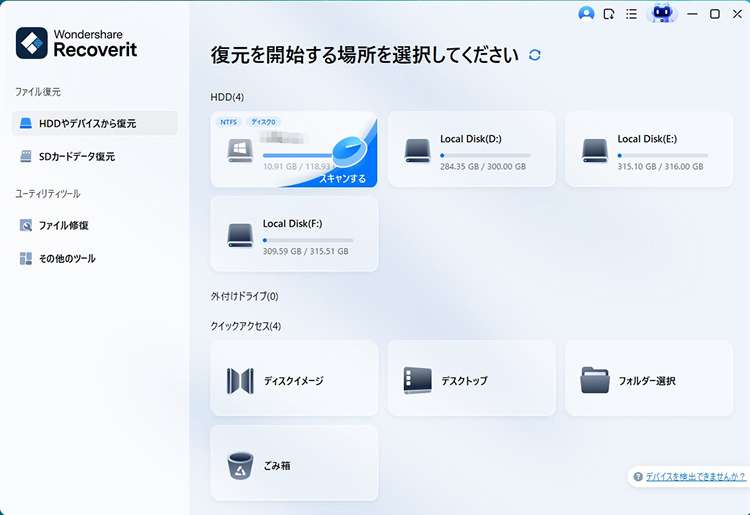
ステップ2 消えたデータをスキャンします。
保存場所をクリックするとスキャンが始まります。検出されたファイルはスキャン中でも確認できますが、必要なデータを見落とさないよう、できるだけ完了まで待ちます。

ステップ3 ファイルをプレビューして別の保存先に復元します。
検出されたファイルを選び、プレビューで内容を確認します。復元する場合は、元の場所ではなく別のドライブや外付けストレージへ保存してください。

復元したファイルは、元の保存場所ではなく別のドライブや外付けストレージに保存してください。元の場所に直接戻すと、まだ復元していないデータを上書きするおそれがあります。
まとめ
Windows 10が遅い時は、まず起動直後だけなのか、常に重いのか、ファイル操作まで不安定なのかを分けて確認します。タスクマネージャーでCPU・メモリ・ディスクの負荷を見て、起動アプリ、空き容量、更新、セキュリティ状態を順番に確認するのが安全です。
不要な設定変更や初期化を急ぐより、原因を絞ってから対処した方が失敗しにくくなります。もし動作不良や整理作業の途中でファイルが消えた、開けない、コピーできない状態になった場合は、データ保護を優先して対応してください。
また、Windows 10は通常サポートが終了しているため、今後も使い続ける場合はESUの利用状況やWindows 11への移行可否も確認しておくと安心です。古いPCで重さが続く場合は、設定だけでなく、SSD換装、メモリ増設、買い替えも含めて検討しましょう。
Windows 10が遅い時によくある質問
-
Windows 10が急に遅くなった原因は何ですか?
Windows Update、起動アプリ、常駐アプリ、メモリ不足、空き容量不足、ウイルススキャン、ストレージ不調などが考えられます。まずタスクマネージャーでCPU・メモリ・ディスクの使用率を確認しましょう。 -
起動直後だけ重い場合は故障ですか?
必ずしも故障ではありません。更新、クラウド同期、セキュリティスキャン、起動アプリの読み込みが重なっている可能性があります。しばらく待つと落ち着く場合もあります。 -
ディスク使用率が100%になる時はどうすればよいですか?
起動直後だけなら更新や同期の影響で一時的に高くなることがあります。常に100%近い場合は、空き容量不足、バックグラウンド処理、HDD/SSDの不調などを確認してください。 -
タスクマネージャーでは何を見ればいいですか?
CPU、メモリ、ディスクの使用率を確認します。どれかが高い場合は、その項目をクリックして負荷の高いアプリや処理を確認します。 -
Cドライブの空き容量を増やすと軽くなりますか?
Cドライブの空き容量が少ない場合は、改善することがあります。一時ファイルや不要アプリを整理し、写真や動画など大切なファイルは削除前にバックアップしてください。 -
Windows 10が遅い時に最適化ソフトを使ってもよいですか?
原因によります。原因を確認せずに最適化ソフトや設定変更を重ねると、必要な設定まで変更されることがあります。まずWindows標準機能で負荷や空き容量を確認しましょう。 -
Windows 10が遅い時に初期化してもいいですか?
初期化は最後の選択肢です。必要なデータのバックアップ、タスクマネージャーでの負荷確認、起動アプリや空き容量の見直しを先に行う方が安全です。 -
Windows 10はサポート終了後も使えますか?
使い続けること自体はできますが、通常のセキュリティ更新を受けられない環境では安全面のリスクが高くなります。ESUの利用状況やWindows 11への移行可否も確認してください。 -
動作が遅いだけでデータが消えることはありますか?
動作が遅いだけなら通常はデータ消失とは別問題です。ただし、ストレージ不調、コピー失敗、誤削除が重なるとデータ保護が必要になります。 -
ファイルが開けない・消えた場合はどうすればいいですか?
元の保存先への書き込みを控え、ゴミ箱、バックアップ、クラウド同期先を確認してください。見つからない場合は、復元可能性を確認する方法を検討します。
