

 プライバシー保護 | マルウェアなし | 広告なし
 3ステップで簡単復元
フォルダにアクセスできない時、最初に気になるのは「権限を変えれば開けるのか」「中のファイルは無事なのか」という点です。Windowsのフォルダアクセス問題は、ローカルPC内の所有者・アクセス許可が原因のこともあれば、共有フォルダ、NAS、外付けHDD、USBメモリ、会社や学校のネットワーク設定が関係していることもあります。
焦って所有者変更や初期化を進めると、状況によってはファイル構成が変わったり、復元しにくくなったりします。この記事では、よくあるエラー表示ごとに原因を整理し、Windows 10/11で安全に確認できる順番で対処法をまとめます。
先に結論:フォルダにアクセスできない時は、保存場所ごとに確認します
- 自分のPC内のフォルダ:アカウント、管理者権限、所有者、アクセス許可を確認します。
- 共有フォルダ・NAS:ネットワーク接続、共有先の電源、共有設定、資格情報を確認します。
- 外付けHDD・USB・SSD:接続、ドライブ文字、ファイルシステム、ディスク状態を確認します。
- ファイルが消えた・開けない場合:設定変更より先にデータ保護を優先します。
目次
Part1:フォルダにアクセスできない時に最初に見るポイント
同じ「フォルダにアクセスできない」でも、原因は一つではありません。Windowsの権限、共有設定、ネットワーク、資格情報、ドライブの不調が似たようなエラーとして表示されるため、いきなり設定を変えるより、最初に状態を分ける方が早く解決できます。
Part1-1:表示されるエラー文を確認する
まず、画面に出ている文言を確認します。「アクセスが拒否されました」「このフォルダーにアクセスする許可がありません」は権限や所有者の問題が多く、「ネットワークパスが見つかりません」は共有先やネットワーク接続、「資格情報が正しくありません」はユーザー名やパスワードが関係している可能性があります。
| 表示される状態 | よくある原因 | 最初に見る場所 |
|---|---|---|
| アクセスが拒否されました | 所有者・アクセス許可・管理者権限 | フォルダのプロパティ、セキュリティ |
| このフォルダーにアクセスする許可がありません | 別ユーザーで作成されたフォルダ、移行後の権限不一致 | 現在のアカウント、所有者 |
| 場所が利用できません | ドライブの切断、パス変更、外付けドライブ不調 | 接続状態、ドライブ文字、ディスクの管理 |
| ネットワークパスが見つかりません | 共有先PC/NASの停止、ネットワーク切断、名前解決 | Wi-Fi/LAN、共有先の電源、IPアドレス |
| 資格情報を入力しても開けない | 保存済み資格情報の古さ、ユーザー名形式の違い | 資格情報マネージャー、共有先アカウント |
| フォーマットする必要があります | ファイルシステム異常、RAW化、外付けドライブ不調 | フォーマットせず、データ保護を優先 |
| ファイルまたはディレクトリが壊れているため、読み取ることができません | ファイルシステム破損、ストレージ不良 | ディスク状態、バックアップ、データ退避 |
Part1-2:保存場所を分けて考える
自分のPC内のフォルダなら、アカウント権限や所有者の確認が中心です。共有フォルダやNASなら、ネットワークと共有先の設定を先に見ます。外付けHDDやUSBメモリの場合は、ケーブル、ドライブ文字、ファイルシステム、ディスク状態も関係します。
| 保存場所 | 主な確認ポイント | 注意点 |
|---|---|---|
| PC内のフォルダ | アカウント、管理者権限、所有者、アクセス許可 | システムフォルダの所有者変更は避ける |
| 共有フォルダ・NAS | ネットワーク、共有先の電源、共有設定、資格情報 | 管理者側で権限変更されている場合がある |
| 外付けHDD・USB・SSD | 接続、ドライブ文字、ファイルシステム、ディスク状態 | フォーマット要求が出てもすぐに実行しない |
| 会社・学校のフォルダ | アカウント状態、管理者権限、ネットワーク制限 | 自己判断で設定変更せず管理者に確認する |
特に会社・学校・研究室などの共有フォルダでは、管理者側がアクセス権を変えていることがあります。自分のPCだけで設定を変えても解決しない場合があるため、共有先の管理者に確認する線も残しておきましょう。
Part1-3:先に避けたい操作
フォルダ内のファイルが重要な場合、初期化、フォーマット、強制削除、権限の一括置換をいきなり行うのは避けてください。権限の一括変更は便利ですが、共有フォルダや外付けドライブでは、必要なアクセス制御まで崩してしまうことがあります。
先に避けたい操作
- 外付けドライブをすぐにフォーマットする:必要なデータの復元が難しくなる場合があります。
- 所有者を一括で変更する:共有フォルダやシステムフォルダでは別の不具合につながることがあります。
- エラー文を確認せずに初期化する:原因が権限や資格情報だけなら、初期化は不要です。
- ファイルが開けない状態で大量コピーを繰り返す:ストレージ不調がある場合、状態が悪化する可能性があります。
- 会社・学校のPCで勝手に共有設定を変える:管理者側のルールに反する場合があります。
ファイル名が見えるのに開けない、コピー中に止まる、フォルダを開くとPCが固まる場合は、アクセス権だけでなくストレージ側の異常も疑います。この場合は、先にコピーできるファイルを別の保存先に退避し、ドライブへの書き込みを増やさない方が安全です。
Part2:PC内のフォルダにアクセスできない時の対処法
デスクトップ、ドキュメント、CドライブやDドライブ内のフォルダにアクセスできない場合は、Windowsのユーザー権限、所有者、セキュリティ設定を順番に確認します。
Part2-1:現在のアカウントと管理者権限を確認する
別のユーザーで作成したフォルダ、古いPCから移したフォルダ、Windowsを再インストールした後のフォルダは、現在のアカウントに十分な権限がないことがあります。まず、管理者権限のあるアカウントでサインインしているかを確認します。
現在のアカウントと管理者権限を確認する
別ユーザーで作成したフォルダや、古いPCから移したフォルダは、現在のアカウントに十分な権限がないことがあります。
- 「スタート」→「設定」を開きます。
- 「アカウント」を開き、現在サインインしているユーザーを確認します。
- 管理者ではない場合は、管理者アカウントでサインインし直します。
- 対象フォルダを右クリックし、「プロパティ」を開きます。
- 「セキュリティ」タブで、自分のユーザー名があるか確認します。
- 「読み取り」「変更」など必要な権限が許可されているか確認します。
ここで自分のユーザー名がない、または「読み取り」「変更」が許可されていない場合は、アクセス許可の問題が濃厚です。
Part2-2:所有者とアクセス許可を変更する
「このフォルダーにアクセスする許可がありません」と表示される場合、所有者を現在のアカウントに変更すると開けることがあります。対象フォルダを右クリックし、「プロパティ」→「セキュリティ」→「詳細設定」を開き、所有者欄を確認します。
所有者とアクセス許可を見直す
「このフォルダーにアクセスする許可がありません」と表示される場合は、所有者を現在のアカウントに変更すると開けることがあります。
- 対象フォルダを右クリックし、「プロパティ」を開きます。
- 「セキュリティ」タブを開き、「詳細設定」をクリックします。
- 所有者欄を確認し、「変更」を選択します。
- 現在のユーザー名を入力し、「名前の確認」をクリックします。
- 必要に応じて「サブコンテナーとオブジェクトの所有者を置き換える」を選びます。
- 設定を適用し、フォルダを開き直して確認します。
| 対象フォルダ | 所有者変更の判断 | 注意点 |
|---|---|---|
| 写真・文書・作業ファイル | 必要に応じて検討 | 自分のデータであることを確認する |
| 古いPCから移したユーザーフォルダ | 管理者権限で確認 | サブフォルダまで適用する前に内容を確認する |
| Windowsフォルダ | 基本的に避ける | OSの動作に影響する可能性がある |
| Program Files・AppData | むやみに変更しない | アプリや設定が壊れる場合がある |
| 共有フォルダ | 共有先側で確認 | 自分のPCだけで変更しても解決しない場合がある |
Part2-3:暗号化・セキュリティソフト・破損を確認する
フォルダ名が緑色で表示される、別のPCでは開けない、特定ユーザーでしか開けない場合は、暗号化ファイルシステムやBitLocker、セキュリティソフトの保護機能が関係していることがあります。暗号化されたファイルは、権限を変えただけでは開けません。元の証明書、回復キー、または作成時のアカウントが必要です。
権限変更だけでは解決しにくいケース
- 暗号化されている:元の証明書や回復キーが必要になる場合があります。
- セキュリティソフトに保護されている:保護フォルダやランサムウェア対策機能を確認します。
- ファイルシステムが破損している:フォルダを開くたびに固まる、コピーが止まる場合は注意が必要です。
- ストレージ不良が疑われる:異音、切断、読み込みの極端な遅さがある場合は無理な操作を避けます。
また、フォルダを開くたびにエクスプローラーが固まる、コピーが途中で止まる、同じ場所でエラーが出る場合は、ファイルシステム破損やドライブ不良も考えられます。この場合、何度も再試行するより、重要ファイルの保護を優先します。
Part3:共有フォルダやNASにアクセスできない時の確認手順
共有フォルダにアクセスできない場合は、自分のPCだけでなく、共有先PC、NAS、ルーター、資格情報のどこで止まっているかを見ます。競合記事では原因が並ぶだけのことが多いですが、実際の現場では「共有先が見えない」のか「見えるけれど入れない」のかを分けるだけで、確認する場所がかなり絞れます。
Part3-1:共有先が見えない場合の確認
共有フォルダが一覧に出ない、ネットワークパスが見つからない場合は、まず物理的な接続と共有先の電源を確認します。PC、NAS、ルーターを長時間起動したままにしていると、一時的な通信エラーで共有先が見えなくなることもあります。
共有先が見えない場合はネットワーク接続を確認する
共有フォルダやNASが一覧に出ない場合は、まずネットワークと共有先の起動状態を確認します。
- 自分のPCがWi-FiまたはLANに接続されているか確認します。
- 共有先PCやNASの電源が入っているか確認します。
- 同じネットワークに接続されているか確認します。
- 可能なら、共有先のIPアドレスでアクセスします。例:
\\192.168.1.10\共有名 - IPアドレスでは開けるのにPC名では開けない場合は、名前解決の問題を疑います。
IPアドレスでは開けるのにPC名では開けない場合は、名前解決の問題が疑われます。再起動やネットワーク設定の見直しで改善することがあります。
Part3-2:共有先は見えるが入れない場合の確認
共有先PCやNASは見えているのにフォルダへ入れない場合は、共有権限、NTFS権限、ネットワーク探索、ファイル共有設定を確認します。共有フォルダでは、「共有」タブで許可されていても、「セキュリティ」タブ側で拒否されているとアクセスできません。
共有設定とアクセス権限を確認する
共有先が見えるのに入れない場合は、共有設定とセキュリティ設定の両方を確認します。
- 「設定」から「ネットワークとインターネット」を開きます。
- 接続中のネットワークが「プライベート」になっているか確認します。
- 「共有の詳細設定」でネットワーク探索とファイル共有を有効にします。
- 共有先フォルダのプロパティを開き、「共有」タブを確認します。
- 同じフォルダの「セキュリティ」タブも確認します。
- 共有権限とセキュリティ権限の両方で、対象ユーザーに必要な権限があるか確認します。
| 状態 | 優先して確認すること | 補足 |
|---|---|---|
| 共有先が一覧に出ない | ネットワーク、共有先の電源、ネットワーク探索 | 同じLAN/Wi-Fiか確認する |
| IPでは開けるが名前では開けない | PC名、NAS名、名前解決 | 一時的にIPアドレスでアクセスする |
| 見えるがアクセス拒否される | 共有権限、NTFS権限 | 共有タブとセキュリティタブを両方確認する |
| パスワードが通らない | 資格情報、ユーザー名形式 | 資格情報マネージャーを確認する |
| 会社・学校の共有に入れない | アカウント状態、管理者権限 | 管理者側で権限変更されている可能性がある |
Part3-3:資格情報とパスワードを入れ直す
以前は開けた共有フォルダに急に入れなくなった場合、Windowsに保存されている資格情報が古くなっていることがあります。パスワード変更後、NASのユーザー設定変更後、Windows Update後に起きやすい症状です。
資格情報を削除して再入力する
以前は開けた共有フォルダに急に入れなくなった場合、Windowsに保存されている資格情報が古くなっていることがあります。
- スタートメニューで「資格情報マネージャー」を検索して開きます。
- 「Windows資格情報」を選択します。
- 対象の共有先PC、NAS、サーバー名を探します。
- 古い資格情報を削除します。
- 共有フォルダへ再アクセスし、正しいユーザー名とパスワードを入力します。
PC名\ユーザー名、NAS名\ユーザー名、メールアドレス形式など、共有先によって異なる場合があります。何度も失敗する場合は、共有先側のユーザー名形式、パスワード変更の有無、アカウントの有効状態を確認してください。会社や学校の共有フォルダでは、管理者側でパスワードや権限が変更されている場合があります。
Part4:外付けHDD・USB・SSDのフォルダにアクセスできない時
外付けHDD、USBメモリ、SDカード、外付けSSDのフォルダにアクセスできない場合は、Windowsの権限だけでなく、ドライブ自体の状態も見ます。別のPCから移したドライブで「アクセスが拒否されました」と出ることもあれば、ファイルシステム異常でフォルダが開けないこともあります。
Part4-1:接続とドライブ認識を確認する
まず、別のUSBポートやケーブルで接続し直し、エクスプローラーでドライブ文字が表示されるか確認します。次に「ディスクの管理」で容量、ファイルシステム、状態を確認します。
外付けドライブの状態を確認する
外付けHDD、USBメモリ、SDカード、外付けSSDでフォルダが開けない場合は、アクセス権だけでなくドライブ状態も確認します。
- 別のUSBポートに接続し直します。
- 別のケーブルや別のPCで認識されるか確認します。
- エクスプローラーでドライブ文字が表示されるか確認します。
- 「ディスクの管理」で容量、ファイルシステム、状態を確認します。
- RAW表示、容量異常、頻繁な切断がある場合は、フォーマットせずに作業を止めます。
Part4-2:RAW・フォーマット要求が出る時の注意点
「フォーマットする必要があります」と表示される、ディスクの管理で「RAW」と表示される、容量が正しく表示されない、頻繁に切断される場合は、権限変更よりもデータ保護を優先してください。
外付けドライブで注意したいサイン
- フォルダを開くとエクスプローラーが応答しなくなる
- 「フォーマットする必要があります」と表示される
- ディスクの管理で「RAW」と表示される
- ファイル名が文字化けしている
- コピー中に毎回同じ場所で止まる
- 異音、発熱、接続と切断の繰り返しがある
これらのサインがある場合、アクセス許可を直すより先に、読み取れるデータを別の安全な保存先へ移す判断が必要です。物理的な異常が疑われるHDDでは、無理なスキャンや繰り返しの再接続も負担になることがあります。
| 状態 | 考えられる原因 | 優先する対応 |
|---|---|---|
| アクセスが拒否される | 所有者・アクセス許可 | セキュリティタブを確認する |
| フォーマット要求が出る | ファイルシステム異常、RAW化 | フォーマットせずデータ保護を優先する |
| ファイル名が文字化けする | ファイルシステム破損、文字コード問題 | バックアップや復元可能性を確認する |
| コピー中に止まる | ストレージ不良、接続不安定 | 別ポート・別ケーブルを試し、無理な再試行を避ける |
| 異音や発熱がある | 物理故障の可能性 | 操作を止め、専門業者も検討する |
Part5:ファイルが消えた・開けない時にデータを守る確認方法
アクセス権や共有設定を直しても、フォルダの中身が見えない、ファイルが消えている、開こうとするとエラーになる場合は、単なる設定ミスではなくデータ側の問題に進んでいる可能性があります。この段階では、元の保存先に新しいファイルを書き込まないことが重要です。
まず、ゴミ箱、バックアップ、OneDriveやGoogle Driveなどのクラウド同期履歴、以前のバージョンを確認します。共有フォルダなら、管理者側にバックアップやスナップショットが残っているか確認してください。外付けドライブやローカルフォルダでファイルが見つからない場合は、データ復元ソフトでスキャンして確認する方法があります。
| 状況 | 先に確認すること | データ復元確認の必要性 |
|---|---|---|
| 権限不足で開けないだけ | 所有者、アクセス許可、管理者権限 | 低い |
| 共有フォルダに入れない | ネットワーク、共有権限、資格情報 | 低い |
| 外付けHDDがRAW表示になる | フォーマットせず状態確認 | 高い |
| ファイル名が文字化けしている | ファイルシステム異常、バックアップ | 高い |
| ファイルが消えた・開けない | ゴミ箱、バックアップ、クラウド履歴 | 高い |
Recoveritは、削除、フォーマット、外付けHDD/SSD/USBメモリ、アクセス異常後に見えなくなったファイルのスキャンに対応したデータ復元ソフトです。アクセス権の修復ツールではないため、共有権限そのものを直す用途ではありません。利用する場面は、設定確認の後に「必要なファイルが見つからない」「別の場所へ退避したい」というデータ保護の分岐です。
まずは無料ダウンロードで、復元できるデータがあるかを確認してみましょう。
以下は、アクセスできないフォルダがあったドライブからデータを確認・復元する手順です。
ステップ1 アクセスできないフォルダがあった保存場所を選択します。
Recoveritを起動し、アクセスできないフォルダが保存されていたドライブ、外付けHDD/SSD、USBメモリなどを選択します。共有フォルダの場合は、まずローカルに接続されている保存先やバックアップ元を確認してください。
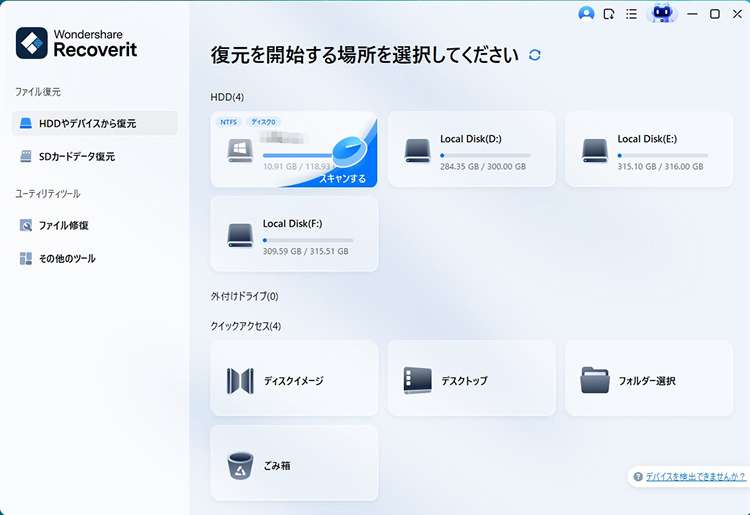
ステップ2 保存場所をスキャンします。
保存場所を選ぶとスキャンが始まります。検出されたファイルはスキャン中でも確認できますが、必要な写真・文書・動画を見落とさないよう、完了まで待つことをおすすめします。

ステップ3 プレビューして別の安全な場所に復元します。
検出されたデータ一覧から復元したいファイルを選び、プレビューで内容を確認します。問題がなければ「復元する」ボタンを押し、元の保存場所ではなく、別の内蔵ドライブや外付けストレージに保存してください。

重要なファイルが業務データや研究データで、ドライブから異音がする、認識が不安定、何度も読み込みに失敗する場合は、ソフト操作を続けず専門業者への相談も検討してください。
まとめ
フォルダにアクセスできない時は、表示されるエラー文と保存場所を分けるだけで、確認すべき場所がかなり絞れます。PC内のフォルダなら所有者とアクセス許可、共有フォルダならネットワーク・共有設定・資格情報、外付けドライブなら接続状態とファイルシステムを順番に見ましょう。
ファイルが見えるのに開けない、コピーできない、消えたように見える場合は、設定変更より先にデータ保護を優先します。元の場所への書き込みを避け、バックアップやクラウド履歴を確認し、必要に応じて復元ソフトや専門業者を使い分けることが大切です。
フォルダにアクセスできない時によくある質問
-
フォルダにアクセスできない原因は何ですか?
主な原因は、アクセス権限、所有者、管理者権限、共有設定、ネットワーク接続、資格情報、外付けドライブの不調です。まず保存場所とエラー文を分けて確認します。 -
「アクセスが拒否されました」と表示されたらどうすればいいですか?
対象フォルダのプロパティから「セキュリティ」を開き、現在のユーザーに読み取りや変更の権限があるか確認します。必要に応じて管理者アカウントで所有者を変更します。 -
「このフォルダーにアクセスする許可がありません」と表示されるのはなぜですか?
別のユーザーで作成されたフォルダ、古いPCから移したフォルダ、Windows再インストール後の権限不一致などが考えられます。所有者とアクセス許可を確認してください。 -
共有フォルダにアクセスできない時は何を確認しますか?
共有先PCやNASの電源、同じネットワークへの接続、ネットワーク探索、ファイル共有、共有権限、資格情報を順番に確認します。 -
共有フォルダが見えるのに開けない原因は何ですか?
共有権限、NTFS権限、ユーザー名やパスワード、保存済み資格情報の不一致が考えられます。共有タブとセキュリティタブの両方を確認してください。 -
資格情報を入力しても共有フォルダに入れないのはなぜですか?
ユーザー名の形式が違う、古い資格情報が保存されている、共有先側のアカウント権限が足りない可能性があります。資格情報マネージャーで古い情報を削除して再入力します。 -
外付けHDDのフォルダにアクセスできない場合、フォーマットしてもいいですか?
重要なデータがある場合はフォーマットしないでください。フォーマットするとファイル復元の難易度が上がることがあります。先にドライブ状態とデータ保護を確認します。 -
「フォーマットする必要があります」と表示された時はどうすればよいですか?
必要なデータがある場合は、そのままフォーマットしないでください。接続、ケーブル、別PCでの認識、ディスクの管理での状態を確認し、データ保護を優先します。 -
所有者を変更してもフォルダが開けない場合は?
暗号化、ファイルシステム破損、セキュリティソフト、共有先側の権限、ドライブ不良が関係している可能性があります。エラー文と保存場所を再確認してください。 -
フォルダにアクセスできない後、ファイルが消えた時は復元できますか?
上書きが少なければ復元できる可能性があります。元の保存先への書き込みを控え、バックアップやクラウド履歴を確認し、必要に応じてデータ復元ソフトでスキャンします。
