

 プライバシー保護 | マルウェアなし | 広告なし
 3ステップで簡単復元
外付けSSDからWindows 10を起動したい場面は、大きく分けて3つあります。
1つ目は、Windowsを修復・再インストールするための起動メディアとして使うケース。
2つ目は、外付けSSDにWindows環境を作って起動したいケース。
3つ目は、内蔵SSD/HDDのクローンを外付けSSDに作成し、そこから起動したいケースです。
この3つを混同すると、「SSDは認識しているのに起動しない」「BIOSで選んでも元のWindowsが立ち上がる」「クローンしたのにブルースクリーンになる」といったつまずきが起きやすくなります。この記事では、Windows 10で外付けSSDから起動する前の確認、具体的な準備手順、BIOS/UEFIでの起動設定、起動できない時の切り分けを整理します。
先に結論:外付けSSDからWindows 10を起動できますか?
条件が合えば可能ですが、目的によって方法が違います。Microsoftのインストールメディアは、Windowsの新規インストール・クリーンインストール・再インストールに使うものです。日常利用するWindowsを外付けSSDに作って持ち運ぶ用途は、PC側のUSB起動対応、UEFI設定、ライセンス、ドライバー、作成ツールの仕様に左右されます。作業前に外付けSSD内のデータを退避し、起動用に使うSSDは中身が消えてもよい状態にしてから進めてください。
目次
Part1:外付けSSDからWindows 10を起動する前に確認すること
外付けSSDから起動する作業は、普通のファイルコピーとは違います。SSDを起動用に作り直す、パーティションを変更する、BIOS/UEFIの起動順を変える、といった操作が入るため、先に目的とリスクを整理しておく方が安全です。
Part1-1:目的を3つに分ける
まず、自分がやりたいことがどれに近いかを確認してください。ここを間違えると、手順も必要なツールも変わります。
| 目的 | 外付けSSDの使い方 | 向いているユーザー | 注意点 |
|---|---|---|---|
| Windowsを修復・再インストールしたい | インストールメディアや回復用メディアとして使う | 一般ユーザー | 作成先SSDのデータは削除される前提で準備する |
| 外付けSSD上のWindowsを起動したい | 外付けSSDに起動可能なWindows環境を作る | 中〜上級者 | 標準機能だけで簡単に作れる用途ではなく、PCやツールの制約がある |
| 内蔵ドライブを外付けSSDにクローンして起動したい | クローン後にBIOS/UEFIから外付けSSDを選ぶ | 移行・検証目的のユーザー | ブート領域、UEFI形式、ドライバー、接続方式で失敗しやすい |
「インストールメディアを作る」ことと、「外付けSSD上のWindowsを日常利用する」ことは別の作業です。前者はWindowsの修復・再インストールに使う起動メディアを作る方法で、後者は外付けSSD上に起動可能なWindows環境を作る方法です。
Microsoftの公式サポートでは、USBフラッシュドライブなどのインストールメディアは、Windowsの新規インストール、クリーンインストール、再インストールに使えると説明されています。外付けSSDを「持ち運びできる通常利用Windows」として使う話とは分けて考えるのが現実的です。
Part1-2:必要なものと注意点
準備するものは、外付けSSD、安定したUSBケーブル、Windows 10のインストールメディア作成用PC、インターネット接続、必要に応じてWindowsのライセンス情報です。外付けSSDはUSB 3.0以上の接続を推奨します。古いUSB 2.0接続では、起動や更新に時間がかかり、途中で失敗することがあります。
作業前の注意点
- 起動用に使う外付けSSDの中身は消える可能性があります。
- 作業中はUSBケーブルを抜かないでください。
- ノートPCはACアダプターを接続してから作業します。
- 会社や学校のPCでは、BIOS設定や外部起動が制限されていることがあります。
- Windows 10は2025年10月14日に通常サポートが終了しているため、長期利用ならESUやWindows 11移行も検討対象です。
| 確認項目 | 見るポイント | 注意点 |
|---|---|---|
| 外付けSSD | 容量、接続方式、データの有無 | 起動用作成で中身が消える場合がある |
| USB接続 | USB 3.0以上、安定したケーブル、本体直挿し | USBハブ経由では不安定になることがある |
| PC側 | USB起動対応、BIOS/UEFI設定、Secure Boot | 会社・学校PCでは制限されている場合がある |
| 起動形式 | UEFI/Legacy、GPT/MBR | 形式が合わないと起動候補に出ても失敗する |
| Windows 10の利用 | ライセンス、サポート状態、ESU | 長期利用ではWindows 11移行も確認する |
Part1-3:作業前にバックアップを取る
外付けSSDを起動用にする作業では、フォーマットやパーティション変更が入ることがあります。現在SSDに保存されている写真、動画、仕事用ファイル、インストーラー、バックアップデータは、別のドライブやクラウドへ退避してください。
外付けSSD内のデータを退避して作業対象を確認する
起動用SSDの作成前に、消えて困るデータが残っていないか確認します。ここを飛ばすと、フォーマット後に必要なファイルへ戻れなくなることがあります。
- 外付けSSDをPCに接続し、エクスプローラーでドライブ文字を確認します。
- SSD内の写真、文書、動画、業務ファイルを別の内蔵ドライブ、別の外付けHDD/SSD、クラウドなどにコピーします。
- コピー後、別の保存先でファイルが開けるか確認します。
- 「ディスクの管理」を開き、これから作業するSSDの容量とドライブ番号を確認します。
- 同じ容量のドライブが複数ある場合は、ラベル名を一時的に変更して取り違えを防ぎます。
Part2:外付けSSDを起動用に準備する手順
ここからは、外付けSSDを起動に使うための準備を整理します。一般的には、外付けSSDを初期化・フォーマットし、Windowsのインストールメディアや起動可能な環境を作り、最後にBIOS/UEFIで起動先を選びます。
Part2-1:外付けSSDを初期化・フォーマットする
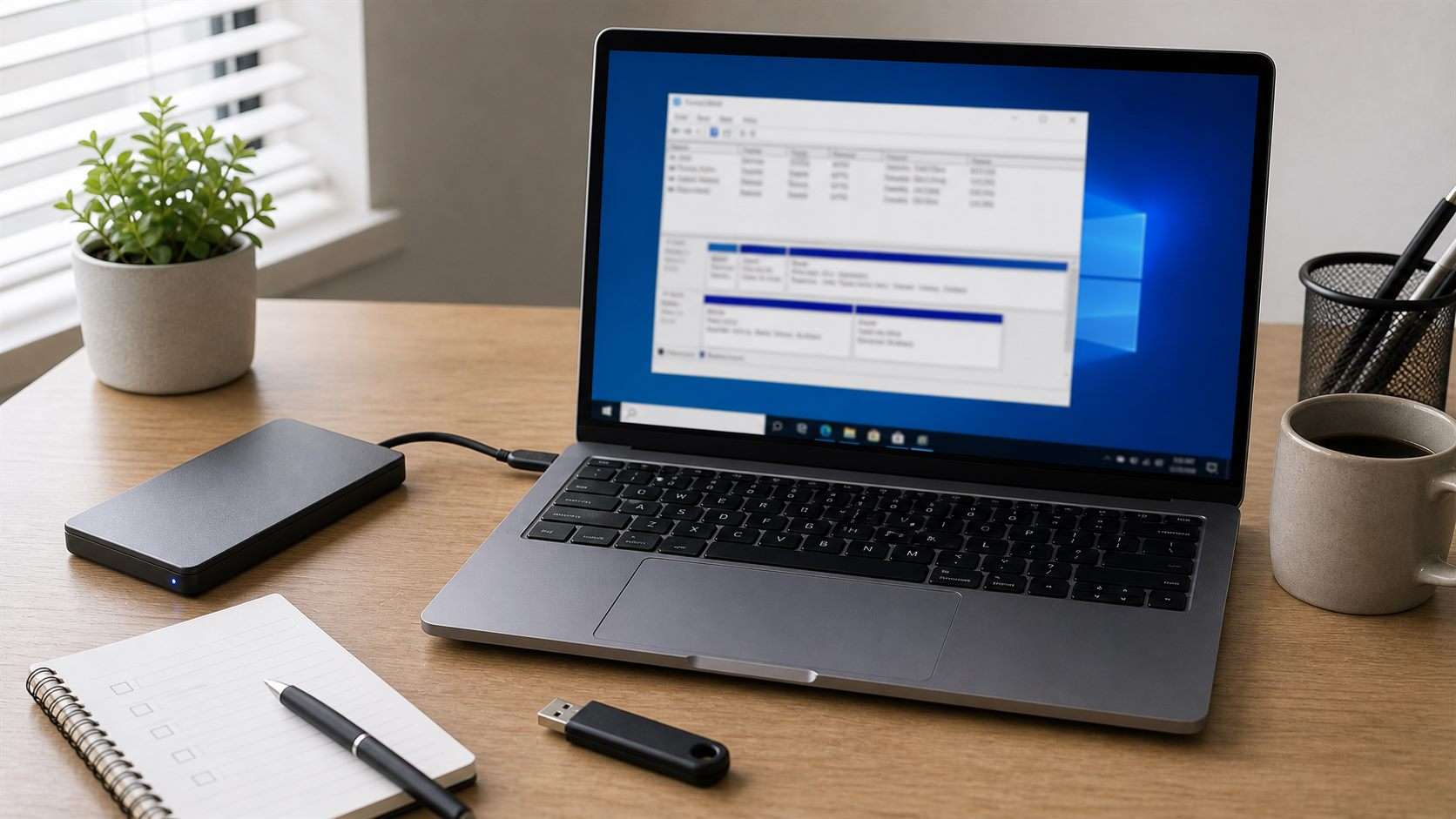
外付けSSDが新品、または不要なデータを消して起動用にしたい場合は、Windowsの「ディスクの管理」で状態を確認します。UEFI起動を前提にするなら、GPT形式が使われることが多いです。ただし、作成ツールや目的によって推奨形式は変わるため、ツールの案内に合わせてください。
ディスクの管理で外付けSSDを確認する
作業対象のSSDを取り違えないため、先にWindows上で容量・ドライブ番号・パーティション状態を確認します。
- 外付けSSDをPCに接続します。
- スタートボタンを右クリックし、「ディスクの管理」を開きます。
- 外付けSSDの容量、ドライブ文字、ディスク番号を確認します。
- 不要なデータが残っていないことを確認したうえで、必要に応じてボリューム削除やフォーマットを行います。
- 起動用ツールがGPT/MBRを指定する場合は、PCのUEFI/Legacy設定に合わせて選びます。
Part2-2:Windows 10のインストールメディアを作成する
Windowsを修復・再インストールする目的なら、MicrosoftのソフトウェアダウンロードページからMedia Creation Toolを使い、インストールメディアを作成します。これはWindowsの修復、再インストール、クリーンインストール用の起動メディアを作る手順です。日常的に使うポータブルWindowsを作る手順とは異なります。
Windows 10のインストールメディアを作成する
Windowsの修復や再インストールに使う起動メディアを作成します。
- MicrosoftのWindows 10ダウンロードページを開きます。
- 「Windows 10 のインストール メディアを作成する」からMedia Creation Toolをダウンロードします。
- ツールを起動し、ライセンス条項を確認します。
- 「別のPCのインストールメディアを作成する」を選びます。
- 言語、エディション、アーキテクチャを確認します。
- 作成先として外付けSSDまたはUSBドライブを選びます。
- 作成が完了したら、PCを再起動し、起動メニューから外付けSSDを選びます。
作成したインストールメディアから起動すると、Windowsセットアップ画面や回復オプションを開けます。外付けSSD上に通常利用するWindows環境が作成されるわけではないため、目的に合っているか確認してから進めましょう。
Part2-3:外付けSSD上でWindowsを使いたい場合の注意点
外付けSSD上にWindows環境を作って日常利用したい場合は、インストールメディア作成とは別の話になります。Microsoft公式のインストールメディアは、主にWindowsの新規インストール、クリーンインストール、再インストールに使うものです。外付けSSD上のWindowsを通常利用するには、PC側のUSB起動対応、UEFI設定、ドライバー、ライセンス、作成ツールの仕様を確認する必要があります。
外付けSSD上のWindows利用で確認したいこと
- PCがUSBストレージからの起動に対応しているか
- UEFI/Legacy、GPT/MBRの形式が合っているか
- Secure Bootの設定と作成ツールの仕様が合っているか
- 別PCで起動した時にドライバーやライセンスの問題が出ないか
- 会社・学校のPCで外部起動が禁止されていないか
外付けSSD上のWindows環境は、PCごとのドライバーやライセンス認証、USB接続の安定性に影響されます。複数のPCで同じ環境を使いたい場合でも、すべてのPCで同じように起動できるとは限りません。日常利用を目的にする場合は、事前にテスト用PCで起動確認を行い、重要な作業環境をいきなり外付けSSDへ移さない方が安全です。
Part2-4:クローン起動を試す前に確認する
内蔵SSD/HDDを外付けSSDにクローンして起動したい場合は、単純なファイルコピーでは起動しません。Windows本体だけでなく、EFIシステムパーティション、回復パーティション、ブート構成も関係します。クローン後に外付けSSDだけを選んでも起動しない場合は、ブート領域が正しく複製されていない、外付け接続からの起動をPCが許可していない、UEFI/Legacy形式が合っていない、といった原因が考えられます。
クローン起動を試す前に確認する
内蔵SSD/HDDを外付けSSDにクローンして起動したい場合は、単純なファイルコピーではなく、起動に必要な領域まで含めて複製する必要があります。
- 元の内蔵ドライブが正常に起動できるか確認します。
- 外付けSSDの容量が、元ドライブの使用容量を十分に上回っているか確認します。
- クローン作成時に、WindowsパーティションだけでなくEFIシステムパーティションや回復パーティションも含めます。
- クローン完了後、元の内蔵ドライブは消さずに残します。
- 外付けSSDをPC本体のUSBポートに直接接続します。
- 起動メニューから外付けSSDを明示的に選び、起動できるか確認します。
クローン起動で失敗する場合は、外付けSSDだけを疑うのではなく、元のクローン手順、EFIパーティションの有無、PC側の外部起動対応も確認します。特に、内蔵ドライブ用に作られたWindows環境を外付け接続でそのまま起動しようとすると、環境差で失敗することがあります。
Part3:BIOS/UEFIで外付けSSDから起動する設定
外付けSSDを起動用に作成しても、PCがそのSSDを起動先として選ばなければWindowsは起動しません。メーカーによってキーや画面名は異なりますが、基本は「起動メニューで一時的に選ぶ」か「BIOS/UEFIで起動順位を変更する」のどちらかです。
Part3-1:起動メニューから一時的に外付けSSDを選ぶ
まずは、起動順位を恒久的に変える前に、起動メニューから一時的に外付けSSDを選ぶ方法が安全です。うまく起動できるかだけを確認できます。
起動メニューから外付けSSDを選択する
PCを再起動し、メーカーごとの起動メニューキーから外付けSSDを選びます。
- 外付けSSDをPC本体のUSBポートに直接接続します。
- PCを完全にシャットダウンします。
- 電源を入れ、すぐに起動メニューキーを数回押します。よく使われるキーはF12、F11、F9、Escなどです。
- 起動候補に表示された外付けSSD、USB SSD、UEFI USBなどの項目を選びます。
- Windowsセットアップ、回復画面、または外付けSSD側のWindowsが起動するか確認します。
Part3-2:起動順位を変更する
毎回外付けSSDから起動したい場合は、BIOS/UEFIで起動順位を変更します。ただし、外付けSSDを外した時に内蔵Windowsが起動しなくなるような設定にすると混乱しやすいため、慣れていない場合は一時起動メニューの利用がおすすめです。
BIOS/UEFIで起動順位を変更する
毎回外付けSSDから起動したい場合は、BIOS/UEFIで起動順位を変更します。
- 外付けSSDをPCに接続します。
- PCを再起動し、F2、Del、EscなどのBIOS/UEFI設定キーを押します。
- 「Boot」「Startup」「起動」などのメニューを開きます。
- 外付けSSD、USB SSD、USB HDDなどの項目を内蔵ドライブより上に移動します。
- 設定を保存して終了します。
- 外付けSSDから起動するか確認します。
Part3-3:Secure Boot・UEFI/Legacyの違いを確認する
外付けSSDが表示されるのに起動しない場合、Secure BootやUEFI/Legacyの組み合わせが合っていないことがあります。最近のPCはUEFI起動が主流です。外付けSSDをMBR/Legacy向けに作ったのにPCがUEFIのみ許可している、またはその逆の場合、起動候補に出ても起動に失敗することがあります。
| 項目 | 確認すること | 注意点 |
|---|---|---|
| UEFI | 現在のPCで主流の起動方式 | GPT形式の起動メディアと組み合わせることが多い |
| Legacy | 古いPCで使われる起動方式 | 最近のPCでは無効化されている場合がある |
| GPT | UEFI起動向けに使われることが多いパーティション形式 | 作成ツールやPC側設定と合わせる |
| MBR | Legacy起動向けに使われることがある形式 | UEFIのみのPCでは起動できない場合がある |
| Secure Boot | 許可された起動プログラムだけを起動するための設定 | 理由なく無効化したままにしない |
Secure Bootを無効にする必要があるケースもありますが、セキュリティ上の意味がある設定です。作成ツールの案内やPCメーカーの説明を確認し、理由なく無効化したままにしないでください。
Part4:外付けSSDから起動できない時の原因と対処法
外付けSSDから起動できない場合は、どの段階で止まっているかを見ます。SSDが認識されないのか、起動候補には出るが起動しないのか、Windowsロゴ後に止まるのかで原因が変わります。
| 症状 | 考えられる原因 | 確認すること |
|---|---|---|
| 起動メニューにSSDが出ない | USBポート、ケーブル、SSDケース、起動メディア作成失敗 | 別ポート、別ケーブル、ディスクの管理で認識確認 |
| SSDは出るが起動しない | UEFI/Legacy不一致、Secure Boot、ブート領域不足 | 作成形式、BIOS設定、起動メディアの作り直し |
| Windowsセットアップが始まる | インストールメディアとして正常に起動している | 修復・再インストール目的なら問題なし |
| 外付けWindowsが途中で止まる | ドライバー、接続不安定、別PC環境との差 | USB直挿し、別ポート、元PCでの確認 |
| クローン後にブルースクリーンになる | ブート構成、ドライバー、UEFI形式の不一致 | EFIパーティション、GPT/MBR、クローン手順 |
| 元のWindowsが起動する | 起動順位が内蔵ドライブ優先 | 起動メニューで外付けSSDを明示的に選ぶ |
起動できない時の確認順
- 1. Windows上で外付けSSDが認識されるか:ディスクの管理で容量と状態を確認します。
- 2. 起動メニューに表示されるか:表示されなければUSB接続や作成方法を見直します。
- 3. 表示されるが起動しないか:UEFI/Legacy、Secure Boot、GPT/MBRを確認します。
- 4. Windowsロゴ後に止まるか:ドライバーやクローン不整合、USB接続の不安定さを疑います。
- 5. 元のWindowsが起動するか:起動順位や起動メニューの選択先を確認します。
クローン起動で失敗する場合は、外付けSSDだけを疑うのではなく、元のクローン手順、EFIパーティションの有無、PC側の外部起動対応も見ます。とくに、内蔵ドライブ用に作られたWindows環境を外付け接続でそのまま起動しようとすると、環境差で失敗することがあります。
Part5:作業中にデータが消えた・SSDを誤って初期化した時
外付けSSDを起動用に準備する作業では、フォーマット、パーティション削除、インストールメディア作成、クローン作成など、データが消える操作が含まれます。もし作業対象を間違えた、外付けSSD内の必要なファイルを退避し忘れた、初期化後に重要データがあったことに気づいた場合は、すぐに追加書き込みを止めてください。
まず、別のバックアップ、クラウド同期、元の内蔵ドライブ、クローン元のドライブにデータが残っていないか確認します。見つからない場合、データ復元ソフトで外付けSSDをスキャンして確認する方法があります。ただし、Windowsのインストールメディアを作成した後や、完全に上書きされた領域では復元が難しくなることがあります。
Recoveritは、外付けSSD、USBメモリ、内蔵ドライブなどから、削除・フォーマット・アクセス不能後のデータ復元可能性を確認できるソフトです。起動設定を直すツールではありません。外付けSSDから起動できない問題そのものではなく、作業中に必要なファイルを失った場合のデータ保護分岐として使います。
まずは無料ダウンロードで、復元できるデータがあるかを確認してみましょう。
以下は、誤って初期化・フォーマットした外付けSSDからデータを確認・復元する手順です。
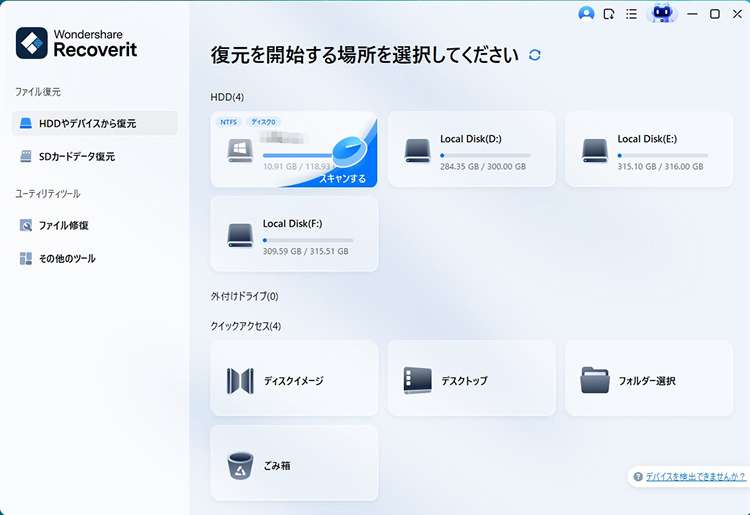
ステップ1 誤って初期化した外付けSSDを選択します。
Recoveritを起動し、起動用SSDの作成中に誤って初期化・フォーマットした外付けSSDを選択します。PC内の別ドライブやUSBメモリではなく、今回データを失った保存先を選んでください。
ステップ2 外付けSSDをスキャンします。
保存場所を選ぶとスキャンが始まります。検出されたファイルはスキャン中でも確認できますが、写真・文書・動画など必要なデータを見落とさないよう、完了まで待つことをおすすめします。

ステップ3 プレビューして別の保存先に復元します。
検出されたデータ一覧から復元したいファイルを選び、プレビューで内容を確認します。問題がなければ「復元する」ボタンを押し、元の外付けSSDではなく、別の内蔵ドライブや外付けHDDなど安全な保存先に保存してください。

復元したいファイルがある場合、起動メディアの作り直しや再フォーマットを続ける前にデータ確認を優先してください。上書きが増えるほど復元できる可能性は下がります。
まとめ
外付けSSDからWindows 10を起動するには、まず目的を分けることが大切です。修復・再インストール用のインストールメディアなのか、外付けSSD上のWindowsを起動したいのか、内蔵ドライブのクローンを起動したいのかで、必要な準備と失敗時の原因が変わります。
作業前には外付けSSD内のデータを退避し、ディスクの管理で対象SSDを確認します。そのうえで、起動メディア作成、BIOS/UEFIの起動メニュー、起動順位、Secure BootやUEFI/Legacyの設定を順番に確認しましょう。作業中にデータを失った場合は、追加書き込みを止め、バックアップや復元可能性の確認を先に行ってください。
また、Windows 10は通常サポートが終了しているため、長期的に使う環境として外付けSSD上のWindowsを検討する場合は、ESUの利用状況やWindows 11への移行可否も確認しておくと安心です。
外付けSSDからWindows 10を起動する時によくある質問
-
外付けSSDからWindows 10を起動することは可能ですか?
条件が合えば可能です。ただし、インストールメディア、外付けWindows環境、クローン起動では手順と制約が異なります。 -
インストールメディアと外付けSSD上のWindowsは違いますか?
違います。インストールメディアはWindowsの修復・再インストールに使う起動用メディアです。外付けSSD上のWindowsを日常利用するには、別途起動可能な環境を作る必要があります。 -
外付けSSDから起動するために必要なものは何ですか?
外付けSSD、安定したUSB接続、起動メディア作成用PC、Windows 10のインストールメディア、必要に応じてライセンス情報が必要です。 -
BIOS設定はどこから変更しますか?
PC起動直後にF2、Del、Escなどのキーを押してBIOS/UEFIへ入ります。メーカーによりキーが異なるため、起動時の表示やメーカーの説明を確認してください。 -
起動順位をUSB HDDにしても起動しないのはなぜですか?
外付けSSDが起動可能に作成されていない、UEFI/Legacy形式が合っていない、Secure Bootが関係している、またはブート領域が不足している可能性があります。 -
外付けSSDをインストールメディアにすると中身は消えますか?
はい、作成先ドライブの内容は削除される前提で準備してください。必要なデータは必ず別の場所へ退避します。 -
クローンした外付けSSDだけでWindows 10は起動できますか?
必ず起動できるとは限りません。ブート領域、UEFI設定、外付け接続、ドライバー、PC側の制限が関係します。元の内蔵ドライブは確認が終わるまで消さないでください。 -
外付けSSDが起動メニューに表示されない時は?
USBポート、ケーブル、SSDケース、作成形式を確認します。別ポートに直挿しし、Windows上のディスクの管理で認識されるかも確認してください。 -
Windows 10のサポート終了後も外付けSSDで使えますか?
起動自体とは別問題ですが、通常のセキュリティ更新を受けられない環境では安全面のリスクがあります。ESUの利用状況やWindows 11移行も確認してください。 -
誤って外付けSSDを初期化した場合、データは戻せますか?
上書きが少なければ復元できる可能性があります。追加書き込みを止め、バックアップやクラウドを確認し、必要に応じて復元ソフトでスキャンします。
