

 プライバシー保護 | マルウェアなし | 広告なし
 3ステップで簡単復元

エラーコード「0x8007025d」は、主にWindowsのインストール中に発生することの多いエラーです。ISOイメージファイルの破損や、ストレージデバイスあるいはメモリの不具合など、いくつかの原因が考えられます。
本記事では、Windows10/11で発生する0x8007025dエラーの原因と対処法をわかりやすくまとめました。的確に原因を突き止め、速やかに対処法を実践しましょう。
目次
Part 1:Windowsの0x8007025dエラーとは
はじめに、0x8007025dエラーとは何かをわかりやすく解説します。
「0x8007025dエラー」とは、Windowsのインストールやアップデート時に発生する「データの読み書きエラー」の一種です。
このエラーが発生すると、PCの起動や動作に支障をきたす場合があります。以下のセクションでは、このエラーの詳細について解説します。
Part 1-1:0x8007025dエラーの意味
0x8007025dエラーは、主にWindowsのインストール・アップデート中に発生します。このエラーは、データの読み書きエラーを意味し、主に次のような状況で発生します:
- USBメモリやSSD、RAM(メモリ)などのストレージデバイスから必要なデータを読み込む際に、破損したデータやエラーのある領域が見つかる。
- Windowsがその情報を展開できず、インストールやアップデートが途中で停止する。
このエラーが発生すると、インストールやアップデートが進まなくなり、正常にPCを使用できない状況に陥ります。
Part 1-2:0x8007025dエラーを放置する危険なリスク
0x8007025dエラーを放置すると、次のようなリスクが伴います:
放置することで引き起こされるリスク:
- インストールやアップデートが進まないだけでなく、システムにさらなる不具合が発生する可能性があります。
- ハードウェアの不具合が進行し、最終的にPCの起動ができなくなる恐れがあります。
- ストレージの不良が原因の場合、データ損失のリスクが高まります。
このようなリスクを避けるためには、早期に対処することが重要です。
Part 2:0x8007025dエラーを引き起こす5つの主な原因
0x8007025dエラー発生時に考えられる主な原因は、次の5つです。
0x8007025dエラーの原因:
- ISOイメージファイルの不具合
- ハードウェアの問題
- RAM(メモリ)の物理的な不具合
- PC環境・周辺機器による干渉
- システム設定・BIOSの問題
これらの原因について解説します。正しい対処法を選択するには、原因を的確に突き止めることが重要です。
原因①:ISOイメージファイルの不具合
Windowsのインストールに必要なISOイメージファイルが、通信エラーや書き込みの失敗などによって破損している状態です。
正常な通信環境のもとで、Microsoft公式サイトよりISOイメージファイルを再ダウンロードすると解決できる可能性があります。
原因②:ハードウェアの問題
HDDやSSD、USBメモリといったハードウェアに問題が生じることで、ISOイメージファイルをダウンロードできなかったり、ダウンロードしたファイルを読み込めなかったりする状態です。
ハードウェアの問題とは、具体的に以下のような要因が挙げられます:
- 物理的な破損
- 接続不良
- 経年劣化
- 不良セクタ(読み書き出来ない領域)の発現
- ストレージの容量不足
- 不安定な書き込み速度
原因③:RAM(メモリ)の物理的な不具合
例えばメモリの接触不良や破損といった物理的な不具合、または内部の不具合などによって0x8007025dエラーが発生している状態です。
この場合、Windowsのメモリ診断ツールを利用することでRAMの状態を詳細にチェックできます。後ほど手順を解説するので、ぜひ参考にしてみてください。
原因④:PC環境・周辺機器による干渉
外付けハードディスクやプリンター、Webカメラといった周辺機器が、Windowsのインストールやアップデート処理に干渉するケースも珍しくありません。
使用しない周辺機器を一時的に取り外してからWindowsインストール・アップデートを行うことで、処理が進むこともあります。
原因⑤:システム設定・BIOSの問題
例えばセキュアブートの設定が有効になっている、あるいはSATAモードの誤設定など、システム設定・BIOS設定が誤っている場合に、Windowsのインストール処理が止まってしまう状態です。
この場合はBIOS設定をリセットすることで解決できる可能性があります。BIOS設定をリセットする手順についても後ほどご紹介します。
Part 3:すぐに試せる!0x8007025dエラーの対処法5選

ここでは、0x8007025dエラーが発生した時にすぐに試せる対処法を5つご紹介します。
- インストールメディアを再作成する
- 別のUSB接続ポートを利用する
- 不要な接続機器を取り外す
- メモリ診断ツールを利用する
- BIOS設定をリセットする
また、これらの対処法を試しても解決できない場合の対応についても解説しているので、お困りの方はぜひ参考にしてくださいね。
対処法①:インストールメディアを再作成する
はじめにWindowsのインストールに必要なISOイメージファイルを再ダウンロードし、インストールメディアを再作成してみましょう。
この時、USBメモリの不具合の可能性も踏まえ、別のUSBメモリを利用することをおすすめします。また、事前に通信環境にも問題がないことをご確認ください。
対処法②:別のUSB接続ポートを利用する
USB接続ポートの接触不良が疑われる場合、別のUSBポートを利用してみてください。
例えばUSB3.0のポートを使用している場合はUSB2.0のポートを使用する、あるいは逆のパターンも同様です。
対処法③:不要な接続機器を取り外す
Windowsインストールやアップデートに不要な周辺機器が接続されている場合、使用しない機器を一時的に取り外しましょう。
また、複数の機器を接続していると、USBメモリへの電力供給不足の原因となることも。そのため、不要な機器を取り外すことで、処理への干渉を防ぐだけでなく、USBメモリへの電力不足といった原因の排除にも役立ちます。
対処法④:メモリ診断ツールを利用する
Windows標準搭載のメモリ診断ツールを使用して、RAM(メモリ)の状況をチェックします。
ステップ1:ツールバーの検索ボックスに「メモリ」など入力し[Windowsメモリ診断]を開く
![[Windowsメモリ診断]を開く](https://recoverit.wondershare.jp/images/article-trans-image/2236/0x8007025d-fix4.png)
ステップ2:いずれかを選択しメモリ診断を実行する
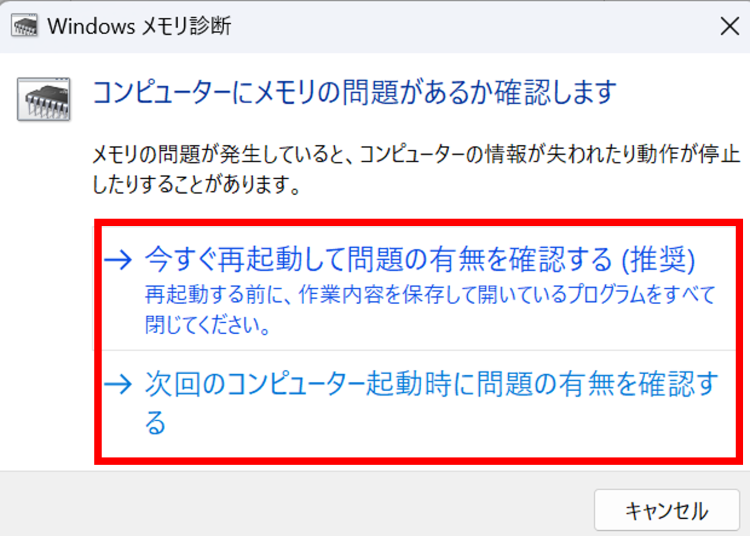
「今すぐ再起動」を選択する場合は、必ず作業中のプログラムすべてを保存し、正常に終了してから診断を実行するようにしてください。
対処法⑤:BIOS設定をリセットする
BIOS設定が誤っている可能性が考えられる場合は、BIOS設定をリセットしてみましょう。
ステップ1:設定を開き[システム] > [回復]の順にクリック
![設定を開き[システム] > [回復]の順にクリック](https://recoverit.wondershare.jp/images/article-trans-image/2236/0x8007025d-fix6.png)
ステップ2:7.png [PCの起動をカスタマイズする]の横にある[今すぐ再起動]を選択
![[PCの起動をカスタマイズする]の横にある[今すぐ再起動]を選択](https://recoverit.wondershare.jp/images/article-trans-image/2236/0x8007025d-fix7.png)
ステップ3:[トラブルシューティング]を選択
![[トラブルシューティング]を選択](https://recoverit.wondershare.jp/images/article-trans-image/2236/0x8007025d-fix8.png)
ステップ4:[UFEIファームウェアの設定]を選択しPCを再起動
![[UFEIファームウェアの設定]を選択し再起動](https://recoverit.wondershare.jp/images/article-trans-image/2236/0x8007025d-fix9.png)
ステップ5:BIOSのデフォルト設定画面を開く
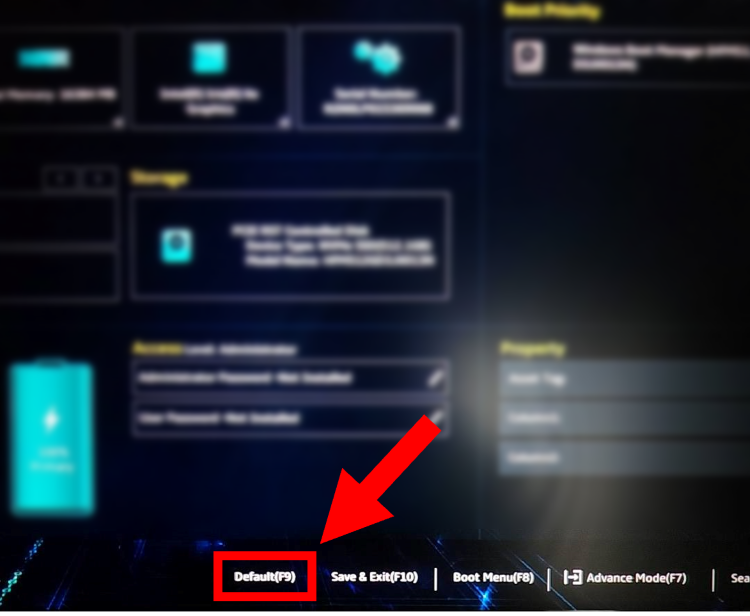
画像の例ではASUSのPCを使用していますが、インターフェースや手順はメーカーによって大きく異なることがあります。最終的に「Load Optimized Defaults」の設定画面へたどり着けるように操作を進めてください。
ステップ6:[Load Optimized Defaults]の画面で[OK]を選択
![[Load Optimized Defaults]の画面で[OK]を選択](https://recoverit.wondershare.jp/images/article-trans-image/2236/0x8007025d-fix11.png)
上記対処法で解決できない場合
ここまでご紹介した対処法でも解決できない場合、最終手段として次のような方法が挙げられます。
- HDD・SSDを買い替える
- RAM(メモリ)を交換する
- 別のPCでインストールメディアを作り直す
どうしても解決が難しい場合は、Microsoftサポートへ問い合わせるのも一つの手段です。
Part 4:Windows10/11のエラーでデータが消えてしまったら
PCに保存している大切なデータは、エラーやクラッシュ、ウイルス感染、誤操作、ハードの劣化など、あらゆる要因によって消失してしまうリスクが潜んでいます。
データ復元ソフトの「Recoverit(リカバリット)」では、1,000種類以上のファイル形式と、1万以上のデータ消失パターンに対応が可能です。
2025年の第44回Vectorプロレジ大賞では「復元部門」を受賞し、安心してご利用いただけるソフトウェアとなっています。初心者でも簡単に操作できるインターフェースです。お困りの方はぜひこの機会にお試しください。
以下は、「Recoverit」で消えたデータを復旧・復元する手順です。
ステップ1 復元場所を選択します。
パソコンで「Recoverit」を起動すると、左側のサイドバーにファイル保存場所が表示されます。ここでは、特定の保存場所を選択してください。
スキャンしたいフォルダをクリックすると、選択した場所をスキャンし始めます。

ステップ2 消えたデータをスキャンします。
スキャンしたいハードディスクをクリックすれば、スキャンが始まります。
スキャンは数分かかりますが、サイズの大きいファイルが多数存在する場合、時間かかる場合もあります。

ステップ3 消えたデータをプレビューして復元します。
パソコンのデータをスキャンした後、失われたファイル・フォルダがあるかどうかを確認するためにプレビューを行います。その後、復元したいパソコンのファイルにチェックを入れて、「復元する」をクリックすれば完了です!
