

 プライバシー保護 | マルウェアなし | 広告なし
 3ステップで簡単復元

Rufusでは、無料でWindows11の起動用USBを作ることが可能です。しかし「使い方はよくわからない」「手持ちのパソコンではなぜか使えない」とお悩みの方も多いのではないでしょうか。
本記事では、Rufusの使い方をわかりやすく解説。Rufusが使えない時の原因・対処法や、代替ソフトもご紹介しているので、ぜひ参考にしてみてくださいね。
目次
Part1:Rufusを理解しよう!できることや前準備
このパートでは、Rufusを効果的に活用するために、次の2つのポイントについて解説します。
このPartで解説するポイント
- Rufusでできること
- Rufusを使う前の準備
ぜひ一度チェックしてください。
Part1-1:Rufusでできること
Rufusでは、主にISOイメージファイルを使用したブータブルUSBメモリを作成できます。
多機能というわけではないものの、だからこその軽快な動作と、シンプルで使いやすい操作性が特徴です。
Windows11非対応のPCにWindows11をインストールすることも可能なため、Windows10のサポートが終了した現在は特に重宝されているツールとなっています。
同種ツールとの比較
ブータブルUSB作成ツールは複数存在しますが、それぞれの特徴を比較してみましょう。
| 比較項目 | Rufus | Windows Media Creation Tool |
Ventoy |
|---|---|---|---|
| 価格 | 完全無料 | 完全無料 | 完全無料 |
| 対応OS | Windows/Linux/ その他ISO全般 |
Windowsのみ | 複数ISO対応 |
| TPM/セキュアブート回避 | ✅ 対応 | ❌ 非対応 | ❌ 非対応 |
| GPT/MBR選択 | ✅ 手動選択可 | △ 自動のみ | ✅ 対応 |
| ISOをPCからダウンロード | ✅ ソフト内で可能 | ✅ 自動 | ❌ 別途必要 |
| 日本語対応 | ✅ | ✅ | ✅ |
| 操作の簡単さ | ◎ シンプル | ◎ 最も簡単 | ○ やや複雑 |
| おすすめ度 | ⭐⭐⭐⭐⭐ | ⭐⭐⭐⭐ | ⭐⭐⭐ |
💡 Recoverit編集部の評価
Windows11非対応PCへのインストールや、GPT/MBRなど細かい設定が必要な場合はRufusが最適です。一方、Windowsを再インストールするだけであれば、Microsoft公式の「Windows Media Creation Tool」でも十分対応できます。
Part1-2:Rufusを使う前の準備
Rufusの使い方はとても簡単ですが、使用する前に以下のものを準備しておくとスムーズに作業が進みます。
事前に準備するもの
- 8GB以上の空き容量がある「空」のUSBメモリ
- WindowsのISOファイル
- 最新版のRufusソフト
- 安定したインターネット接続環境
WindowsのISOファイルはhttps://www.microsoft.com/ja-jp/software-download/windows11より入手できます。
安定したインターネット接続環境、最新版のRufusソフトは、エラー対策になりますので重要です。
USBメモリはクリーンインストール用として、データの入っていない空のものを用意しましょう。
Part2:RufusでWindows11ディスクを作成する方法
RufusでWindows11のブータブルUSBを作成する手順はとても簡単です。まず空のUSBメモリをPCに接続し、あらかじめダウンロードしておいたWindows11のISOファイルをRufusで書き込みます。
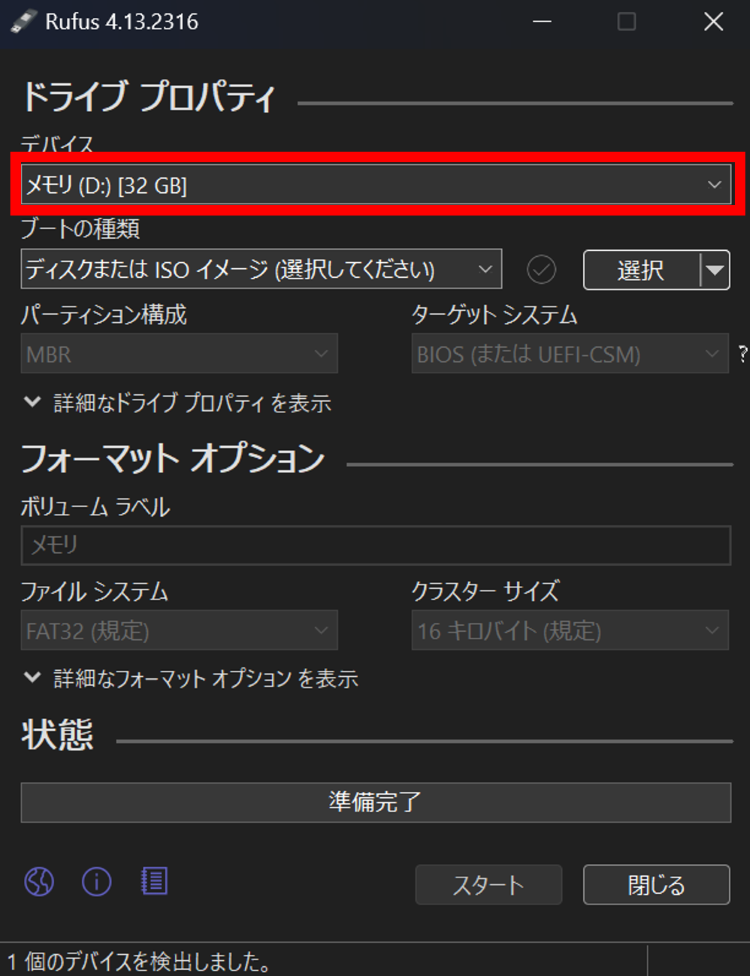
ステップ1 Rufusを起動し接続したUSBメモリを選択
ステップ2 [選択]をクリックしダウンロードしたWindowsのISOファイルを選択
![[選択]をクリックしダウンロードしたWindowsのISOファイルを選択](https://recoverit.wondershare.jp/images/article-trans-image/3320/rufus-windows11-bootable-usb-guide-alternative4.png)
ステップ3 パーティション構成で[GPT]を選択
![パーティション方式で[GPT]を選択](https://recoverit.wondershare.jp/images/article-trans-image/3320/rufus-windows11-bootable-usb-guide-alternative5.png)
GPTとMBRの選び方
- GPT推奨: 2015年以降に購入した比較的新しいPC(UEFI対応)
- MBRを選択: 古いPCや、GPTで上手くいかない場合の代替として試してください
ステップ4 [スタート]をクリック
![[スタート]をクリック](https://recoverit.wondershare.jp/images/article-trans-image/3320/rufus-windows11-bootable-usb-guide-alternative6.png)
これでとても簡単にWindowsのブータブルUSBメモリが作成できます。
Part2-1:Rufusで作ったWindows11ディスクの使い方
Rufusで作ったWindows11ディスクを使用したい場合は、次の手順をお試しください。
ステップ1 作成したブータブルUSBメモリをPCに接続
ステップ2 PCの電源を入れ、メーカーロゴが表示されているタイミングでメーカー所定のキーを連打しBIOS画面を表示
主なPCメーカーのBIOS起動キー
- Dell / Lenovo: F2キー
- HP: F10またはEscキー
- ASUS: F2またはDelキー
- NEC / 富士通: F2キー
ステップ3 起動デバイス一覧から接続したブータブルUSBメモリを選択
ステップ4 [今すぐインストール]>[カスタムインストール]の順に選択
ステップ5 古いWindowsドライブを選択後、[削除]または[フォーマット]を選択し初期化
これでブータブルUSBメモリのWindowsOSをクリーンインストールできます。
Part3:Rufusが使えない原因と対処法
Rufusが使えずにお困りの場合、主に次のような原因が考えられます。
主な原因
- USBに不具合などの問題がある
- ISOファイルが破損している
- お使いのPCに対応していない
原因ごとの対処法を解説するので参考にしてみましょう。
Part3-1:USBに不具合などの問題がある
例えば使用したいUSBメモリに物理的な破損があったり、接触不良などといった問題がある場合、PCがUSBメモリを正しく認識できず、Rufusも使用できません。
また、USBメモリに余計なデータが入っていたり、空き容量がなかったりするとISOファイルのダウンロードも上手くできない場合があるため注意が必要です。
このような場合は別のUSBメモリを使用するなどして対策しましょう。
Part3-2:ISOファイルが破損している
インターネット接続環境が不安定ななかでISOファイルをダウンロードしようとしたり、ダウンロード中に強制終了や再起動などといった不適切な動作が行われたりなどといった要因によって、ISOファイルが破損しているケースも考えられます。
一度原因のISOファイルを完全に消去し、安定したインターネット接続環境のもとで再ダウンロードしてみてください。
Part3-3:お使いのPCに対応していない
そもそもお使いのPCにRufusが対応していない可能性もあります。
現時点での最新版Rufus(v4.13)では、64bit版のWindows8以降、または64bit版のWindows10以降(Microsoft Stor版)が対応環境となっています。
ご自身のPCが対応環境に沿っているかをいま一度確認してみましょう。
Rufusの対応環境に適したPCにも関わらず使えない場合は、次にご紹介する代替ソフトの利用もご検討ください。
Part4:Windows11インストール後にデータが消えた時の解決策
Rufusを使ったWindows11のクリーンインストールは便利ですが、操作ミスや不具合によって大切なデータが消えてしまうリスクも伴います。また、インストール作業中にPCが起動しなくなるトラブルも報告されています。
そんな万が一の事態に備えて活用したいのが、データ復元専門ソフト「Recoverit」です。
ここでは、Recoveritを活用すべき3つの理由をご紹介します。
Recoveritが役立つ3つの場面
- クリーンインストール時に誤ってデータを削除してしまった
- インストール途中でPCが起動しなくなった
- インストール後に重要なファイルが見つからない
Part4-1:起動しないPCからもデータを救出できる
Recoveritには、WinPE起動ディスク作成機能が搭載されています。これはRufusとは異なり、Windows11インストーラーUSBではなく、クラッシュしたPCからデータを救出するための専用の回復ディスクです。
Windows11のインストール作業中にPCが起動しなくなった場合でも、別のPCでRecoveritの回復ディスクを作成し、故障したPCに接続することで内部データにアクセスして救出できます。
Recoverit WinPE起動ディスクの特徴
- PCが起動しない状態でもデータへアクセス可能
- 作成手順は3ステップで完了
- BIOSからUSBを起動するだけで使用可能
- OSが壊れていてもファイルの取り出しが可能
Part4-2:直感的に操作ができる親切なインターフェース
Rufusはシンプルな機能と操作性が魅力のフリーソフトですが、Recoveritは多機能かつ直感的に操作できるインターフェースが大きな特徴で、データ復元や起動ディスク作成を簡単に行えます。
「どこをクリックすると何ができるのか」が明確に設計されており、PC初心者の方でも迷わず操作が可能です。また、完全日本語対応のサポートが受けられる点も安心です。
Part4-3:起動ディスク作成以外にも使える便利な機能
Recoveritはデータ復元機能をメインとしたソフトウェアです。万が一「重要なデータを誤って消してしまった」「不具合でデータが消えてしまった」などといったトラブルに遭遇しても、簡単なステップですぐにデータを見つけ、復元することが可能です。
ドキュメントや画像、動画、メールファイルなど、日常やビジネスで使用する1,000種類以上のファイル形式に対応しているため、ぜひ万が一の備えとしてお試しください。
以下は、「Recoverit」で消えたデータを復旧・復元する手順です。
ステップ1 復元場所を選択します。
パソコンで「Recoverit」を起動すると、左側のサイドバーにファイル保存場所が表示されます。ここでは、特定の保存場所を選択してください。
スキャンしたいフォルダをクリックすると、選択した場所をスキャンし始めます。

ステップ2 消えたデータをスキャンします。
スキャンしたいハードディスクをクリックすれば、スキャンが始まります。
スキャンは数分かかりますが、サイズの大きいファイルが多数存在する場合、時間がかかる場合もあります。

ステップ3 消えたデータをプレビューして復元します。
パソコンのデータをスキャンした後、失われたファイル・フォルダがあるかどうかを確認するためにプレビューを行います。その後、復元したいファイルにチェックを入れて「復元する」をクリックすれば完了です。
