

 プライバシー保護 | マルウェアなし | 広告なし
 3ステップで簡単復元
パソコンの動きが急におかしくなった、アップデート後からエラーが出る、昨日までは普通に使えていたのに今日は起動や操作が不安定――このような時は、Windowsのシステムの復元で以前の状態へ戻せる場合があります。
ただし、復元ポイントは「個人ファイルを丸ごと昨日の状態に戻す機能」ではありません。焦って実行すると、アプリやドライバーの状態が変わったり、必要なファイルの確認を後回しにしてしまったりすることがあります。
この記事では、Windows 11/10でパソコンを昨日の状態に戻したい時に、復元ポイントの確認、通常起動できる場合の手順、起動できない場合の入り口、実行前後のデータ保護まで順番に解説します。
| 確認項目 | 見るポイント | 理由 |
|---|---|---|
| 復元ポイントの有無 | 昨日以前の日付が選べるか | 復元ポイントがなければ同じ方法では戻せないため |
| 個人ファイル | 写真・文書・作業ファイルを別場所に退避したか | システムの復元はファイル復元用の機能ではないため |
| 影響を受けるアプリ | 追加・削除されるプログラムがないか | 復元後にアプリやドライバーが変わることがあるため |
| 起動状態 | 通常起動できるか、回復環境が必要か | 入り口によって操作手順が変わるため |
目次
Part1:パソコンを昨日の状態に戻す前に知っておくこと
「パソコンを昨日の状態に戻したい」と思った時、まず確認したいのは、何を戻したいのかです。Windowsの動作や設定を戻したいのか、削除したファイルを戻したいのか、インストールしたアプリやドライバーの影響を戻したいのかによって、使うべき機能が変わります。
システムの復元は、主にWindowsのシステム状態を復元ポイント作成時点に近い状態へ戻す機能です。個人ファイルを完全に昨日の状態へ巻き戻すための機能ではないため、誤削除や上書き保存の対策として使う場合は注意が必要です。
Part1-1:システムの復元で戻るもの・戻らないもの
Windowsのシステムの復元は、主にシステムファイル、レジストリ、ドライバー、インストール済みプログラムなどの状態を、復元ポイント作成時点に近い状態へ戻すための機能です。アップデート後に不具合が出た、ドライバーを入れてから動作が不安定になった、設定変更後にエラーが出るようになった、といった場面で役立つことがあります。
一方で、写真、動画、WordやExcelの文書など、ユーザーが作成した個人ファイルを「昨日の内容に巻き戻す」ための機能ではありません。ファイルを誤削除した、上書き保存してしまった、フォルダごと消えた、という場合は、システムの復元だけで解決しないことがあります。
| 項目 | システムの復元での扱い | 注意点 |
|---|---|---|
| Windowsの設定 | 復元ポイント作成時点に近い状態へ戻る場合があります | すべての設定が完全に戻るとは限りません |
| ドライバー | 復元対象になることがあります | 復元後に再インストールが必要な場合があります |
| インストール済みアプリ | 追加・削除の影響を受けることがあります | 「影響を受けるプログラム」を事前に確認しましょう |
| 写真・文書・動画 | 基本的に個人ファイルを戻す機能ではありません | 誤削除や上書き保存の復元目的には向きません |
| 削除したファイル | 戻らない場合が多いです | ごみ箱、バックアップ、復元ソフトを確認します |
Part1-2:復元ポイント・バックアップ・リセットの違い
パソコンを以前の状態に戻す方法には、システムの復元だけでなく、バックアップからの復元、更新プログラムのアンインストール、PCのリセットなどがあります。どれも「戻す」操作に見えますが、目的と影響範囲は違います。
たとえば、アプリやドライバー追加後の不具合ならシステムの復元が候補になります。最近のWindows Update後に不具合が出た場合は、更新プログラムのアンインストールを検討する場面もあります。削除した写真や文書を戻したい場合は、ごみ箱、バックアップ、ファイル復元の確認が優先です。
| やりたいこと | 向いている方法 | 注意点 |
|---|---|---|
| アプリやドライバー追加後の不具合を戻したい | システムの復元 | 復元ポイントが必要です |
| Windows Update後の不具合を戻したい | 更新プログラムのアンインストール | 原因が更新に限定できる場合に検討します |
| 削除した写真や文書を戻したい | ごみ箱・バックアップ・データ復元 | システムの復元だけでは戻らないことがあります |
| PC全体を初期状態に近づけたい | PCのリセット | アプリや設定が削除されるため事前バックアップが必要です |
| Windowsが起動しない | Windows回復環境から修復 | スタートアップ修復やシステムの復元を順番に確認します |
Part1-3:先にバックアップすべきデータ
システムの復元は比較的低リスクな修復方法とされますが、実行前に重要データを守る準備は必要です。デスクトップ、ドキュメント、ダウンロード、写真、動画、作業中のプロジェクトフォルダなど、失うと困るものは外付けドライブや別の安全な場所へコピーしておきます。
OneDriveやGoogleドライブなどの同期フォルダを使っている場合も、同期状態が正常か確認してください。同期が止まっている、別アカウントに切り替わっている、オンライン専用ファイルが開けないといった状態では、復元前後でファイルが見つからないと感じることがあります。
システムの復元前チェックリスト
- 復元ポイントの日付が、不具合発生前になっているか確認する
- 写真、文書、作業ファイルを外付けドライブやクラウドへ退避する
- 「影響を受けるプログラム」を確認し、必要ならメモする
- 電源アダプターを接続し、復元中に電源が切れないようにする
- 復元後に確認するアプリ・ファイル・周辺機器を決めておく
Part2:Windows 11/10で復元ポイントから戻す手順
通常起動できる場合は、Windows上から復元ポイントを確認できます。ここでは、Windows 11/10でシステムの復元を実行する基本的な流れを説明します。
Part2-1:復元ポイントを確認する
ステップ1 Windowsの検索欄に「復元ポイント」と入力し、「復元ポイントの作成」を開きます。表示された「システムのプロパティ」で、対象ドライブの保護が有効になっているかを確認します。
ステップ2 「システムの復元」をクリックし、利用できる復元ポイントの一覧を確認します。昨日の日付、または不具合が出る前の日付に近い復元ポイントがあるかを見ます。日付だけでなく、Windows Update、ドライバー更新、アプリのインストールなど、作成理由も確認してください。
復元ポイントが見つからない場合は、この方法で昨日の状態に戻すことはできません。その場合は、問題のある更新プログラムのアンインストール、アプリやドライバーの削除、バックアップからの復元など、別の分岐に進みます。
Part2-2:影響を受けるプログラムを確認する
復元ポイントを選んだら、すぐに実行せず「影響を受けるプログラムの検出」を確認します。ここでは、復元によって削除される可能性があるアプリやドライバー、復元される可能性がある項目を把握できます。
特に、仕事で使うソフト、プリンターや外付け機器のドライバー、セキュリティソフトが含まれる場合は、復元後に再設定が必要になることがあります。この一覧は、復元後に何が変わったのかを判断する手がかりにもなります。スクリーンショットを撮る、メモしておくなど、後で確認できる形にしておくと安心です。
Part2-3:システムの復元を実行する
内容を確認したら、画面の案内に従ってシステムの復元を開始します。実行中はパソコンが再起動し、処理に時間がかかることがあります。途中で電源を切るとWindowsの状態が不安定になるおそれがあるため、電源アダプターを接続し、処理が終わるまで待ちます。
復元が完了したら、まず不具合が改善したかを確認します。その後、よく使うアプリが起動するか、ネットワークや周辺機器が使えるか、必要なファイルが見えるかを順番にチェックします。改善しない場合でも、すぐに別の復元ポイントを連続で試す前に、エラー内容や変化した点を整理してください。
Part3:パソコンが起動しない時の復元方法
通常のデスクトップまで起動できない場合でも、Windows回復環境に入れればシステムの復元を試せることがあります。ここでは、復元ポイントを使う入口だけを整理します。黒い画面、ブルースクリーン、起動修復の詳細な対処は症状ごとに確認してください。
Part3-1:Windows回復環境から入る
自動修復画面が表示された場合は、「詳細オプション」から「トラブルシューティング」へ進み、「詳細オプション」内の「システムの復元」を選択します。通常起動できない場合でも、復元ポイントが残っていれば、以前のシステム状態へ戻せる可能性があります。
回復ドライブやインストールメディアを用意している場合は、そこから起動して修復オプションへ進む方法もあります。ログインアカウントの選択やパスワード入力を求められることがあるため、Microsoftアカウント情報やローカルアカウントのパスワードも確認しておきます。
Part3-2:復元できない時に確認すること
復元ポイントがない、復元に失敗する、途中でエラーが出る場合は、原因を分けて考えます。Windows Updateの失敗が疑わしいのか、ドライバーやアプリが原因なのか、ストレージ自体の読み込み不良があるのかで、次の対処は変わります。
起動時に異音がする、読み込みが極端に遅い、ブルースクリーンや黒い画面を繰り返す、外付けストレージをつなぐと固まるといった症状がある場合は、システム設定だけでなくドライブ状態も疑います。重要データが残っているパソコンで、初期化やリセットを先に進めると、必要なファイルを取り戻しにくくなることがあります。
復元できない時に確認したい分岐
- 復元ポイントがない:更新のアンインストール、アプリ削除、バックアップ復元を検討する
- 復元中にエラーが出る:エラー内容を記録し、連続して何度も実行しない
- 起動しない:Windows回復環境から修復オプションを確認する
- ストレージ異常が疑われる:初期化やリセットより先にデータ保護を優先する
Part4:復元後にファイルが見つからない時の対処
システムの復元後にファイルが見つからない場合、まず保存場所の勘違いを切り分けます。システムの復元は個人ファイルを戻す機能ではないため、最近使ったファイル一覧から消えただけなのか、実際に保存先から消えているのかを分けて確認しましょう。
Part4-1:まず確認したい保存場所
復元後にファイルが見つからない場合は、次の場所を順番に確認します。特にOneDriveやGoogle Driveなどの同期フォルダを使っている場合は、ローカルPCではなくクラウド側にファイルが残っていることがあります。
| 確認場所 | 見る理由 | 注意点 |
|---|---|---|
| デスクトップ・ドキュメント・ダウンロード | 保存場所を勘違いしている場合があります | 最近使ったファイル一覧だけで判断しない |
| OneDrive・Google Drive | 同期先に残っている場合があります | 同期エラーや別アカウントも確認する |
| 別ユーザーアカウント | ログイン先が変わっている場合があります | ユーザーフォルダを確認する |
| 外付けドライブ・バックアップ | 以前コピーしていた可能性があります | 復元前のバックアップを優先する |
| ごみ箱・復元ソフト | 削除やアクセス不能の可能性を確認できます | 同じドライブへの追加保存を避ける |
それでも必要なファイルが見つからない場合は、同じドライブへの追加保存を控えます。新しいアプリのインストール、大容量ファイルの保存、復元の繰り返しは、消えたデータの上書きリスクを高めることがあります。
Part4-2:見つからないファイルを確認する方法
システムの復元後にファイルが見つからない場合でも、まずは保存場所や同期先の確認が優先です。それでも見つからず、削除、フォーマット、アクセス不能などが疑われる場合は、データ復元ソフトで残っているファイルを確認できることがあります。
「Recoverit(リカバリット)」はシステムの復元を実行するソフトではありません。ただし、復元前後の操作で写真、文書、動画、作業ファイルが見当たらなくなった場合に、PC内ドライブや外付けストレージをスキャンし、復元可能なファイルを確認する選択肢になります。
復元できる可能性を下げないためには、同じ保存先へ新しいデータを書き込まないことが大切です。復元結果を保存する場合も、元のドライブではなく、別の安全な保存先を選んでください。物理故障や上書きが進んだ状態では復元できないこともあります。
以下は、「Recoverit」で消えたデータを復旧・復元する手順です。
ステップ1 復元場所を選択します。
パソコンで「Recoverit」を起動すると、左側のサイドバーにファイル保存場所が表示されます。ここでは、特定の保存場所を選択してください。
スキャンしたいフォルダをクリックすると、選択した場所をスキャンし始めます。
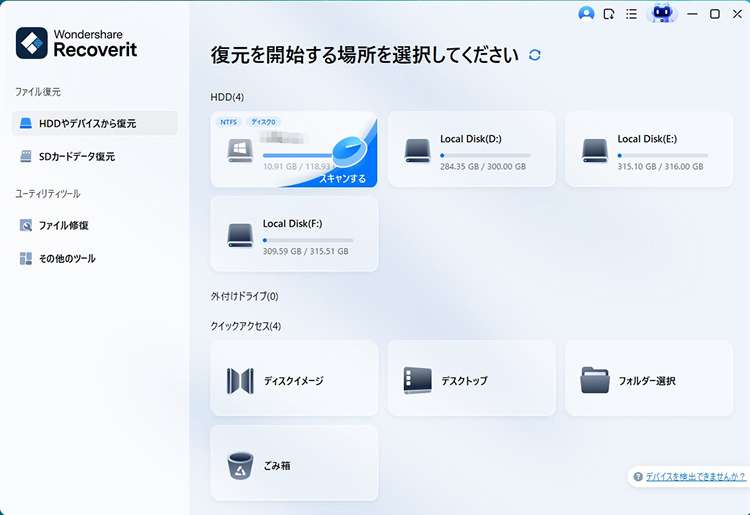
ステップ2 消えたデータをスキャンします。
スキャンしたいハードディスクをクリックすれば、スキャンが始まります。
スキャンは数分かかりますが、サイズの大きいファイルが多数存在する場合、時間かかる場合もあります。

ステップ3 消えたデータをプレビューして復元します。
パソコンのデータをスキャンした後、失われたファイル・フォルダがあるかどうかを確認するためにプレビューを行います。その後、復元したいパソコンのファイルにチェックを入れて、「復元する」をクリックすれば完了です!

まとめ
パソコンを昨日の状態に戻したい時は、まず復元ポイントがあるか、何が復元対象になるか、重要ファイルを退避できているかを確認します。システムの復元は、Windowsの設定やドライバー、アプリ由来の不具合には有効な場合がありますが、個人ファイルを丸ごと昨日へ戻す機能ではありません。
通常起動できるなら「復元ポイントの作成」画面から、起動できないならWindows回復環境からシステムの復元を確認します。復元後にファイルが見つからない、保存先にアクセスできないといったデータトラブルが残る場合は、追加書き込みを控え、バックアップや復元ソフトで確認できるかを落ち着いて判断してください。
「パソコンを昨日の状態に戻す」といっても、システムの復元、バックアップ、更新のアンインストール、データ復元では目的が違います。戻したいものがWindowsの状態なのか、個人ファイルなのかを分けることが、安全に復旧するための第一歩です。
パソコンを昨日の状態に戻す時のよくある質問
-
Q1. パソコンを昨日の状態に戻すと個人ファイルも戻りますか?
A: 通常、システムの復元はWindowsのシステムファイル、設定、ドライバー、アプリの状態を戻す機能です。写真や文書などの個人ファイルを直接戻す目的の機能ではありません。削除したファイルを戻したい場合は、ごみ箱、バックアップ、復元ソフトなどを確認してください。 -
Q2. システムの復元とバックアップは同じですか?
A: 同じではありません。システムの復元はWindowsのシステム状態を戻すための仕組みで、個人ファイルの完全な保護を目的にしたものではありません。大事なデータを守るには、外付けドライブやクラウドなどへのバックアップを別途用意してください。 -
Q3. 復元ポイントがない場合はどうすればいいですか?
A: 復元ポイントが作成されていない場合、同じ方法で昨日の状態へ戻すことはできません。Windows Updateのアンインストール、問題のあるアプリやドライバーの削除、バックアップからの復元、PCのリセットなど別の手段を検討します。 -
Q4. パソコンが起動しない状態でもシステムの復元は使えますか?
A: Windows回復環境に入れる場合は、詳細オプションからシステムの復元を起動できることがあります。電源投入後に自動修復画面が出る場合や、回復ドライブを使える場合は、その入り口から確認してください。 -
Q5. システムの復元を途中で止めても大丈夫ですか?
A: 途中で電源を切るとWindowsの状態が不安定になるおそれがあります。画面が動いていないように見えても処理中の場合があるため、明らかに停止していると判断できるまでは不用意に強制終了しないでください。 -
Q6. 復元後にアプリが消えた場合は元に戻せますか?
A: 復元ポイント作成後に追加したアプリやドライバーは削除されることがあります。必要なアプリは再インストールが必要です。復元前に「影響を受けるプログラムの検出」を確認しておくと、削除・復元される可能性のある項目を把握しやすくなります。 -
Q7. 復元後にファイルが見つからない場合はどう確認しますか?
A: まずデスクトップ、ドキュメント、ダウンロード、OneDriveなどの同期先、別ユーザーアカウント、外付けドライブを確認します。見つからない場合は、同じ保存先への追加書き込みを控え、バックアップや復元ソフトで確認できるかを検討してください。
