

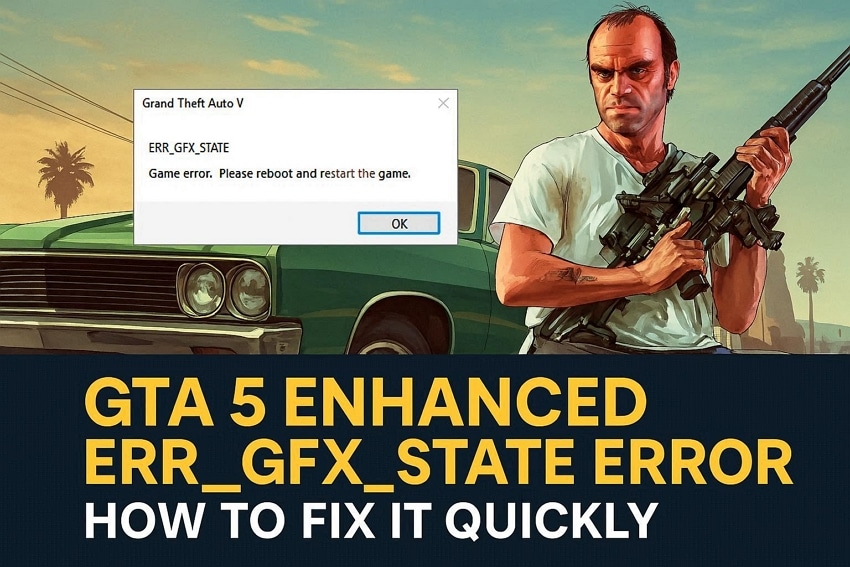

GTA 5 Enhancedは、グラフィックやライティングの向上により、より滑らかなゲーム体験を実現したバージョンです。しかし一部のプレイヤーは、ミッション中やマップ探索中にクラッシュし、ERR_GFX_STATEエラーに悩まされています。警告もなくゲームが終了したり、突然フリーズしたりすることもあり、快適にプレイできない原因になっています。
ただし、この問題は多くの場合、比較的安全でシンプルな方法で改善できます。グラフィック設定の見直し、ドライバーの更新、ゲームファイルの整合性チェックなどを順番に試すことで、ランダムなクラッシュを減らし、安定したプレイ環境を取り戻せる可能性があります。

この記事の内容

パート1. GTA 5 EnhancedにおけるERR_GFX_STATEとは
ERR_GFX_STATEは、GTA 5 Enhancedで表示される代表的なグラフィック関連エラーです。主に、ゲームとGPUの連携が正常に行えないときに発生します。原因としては、古いドライバー、GPU温度の上昇、不適切なグラフィック設定、MODの競合、オーバークロック、不完全なゲームファイルなどが考えられます。ゲーム側が深刻な描画トラブルを避けるため、自動的に停止してしまうケースもあります。
症状:クラッシュ、ブラックスクリーン、フリーズ
このエラーが発生すると、ミッション中や自由行動中に突然ゲームが止まることがあります。ブラックスクリーンのまま戻らなかったり、画面がフリーズしたり、そのままデスクトップへ落ちることもあります。場合によってはゲームだけでなく、PCごと再起動してしまうこともあります。こうした症状が続くと、GTA 5 Enhancedをまともにプレイするのはかなり厳しくなります。
安定して遊ぶために修正が重要な理由
このエラーを放置すると、単にゲームが止まるだけでなく、プレイ体験全体に悪影響が出ます。早めに対処しておくことが重要です。
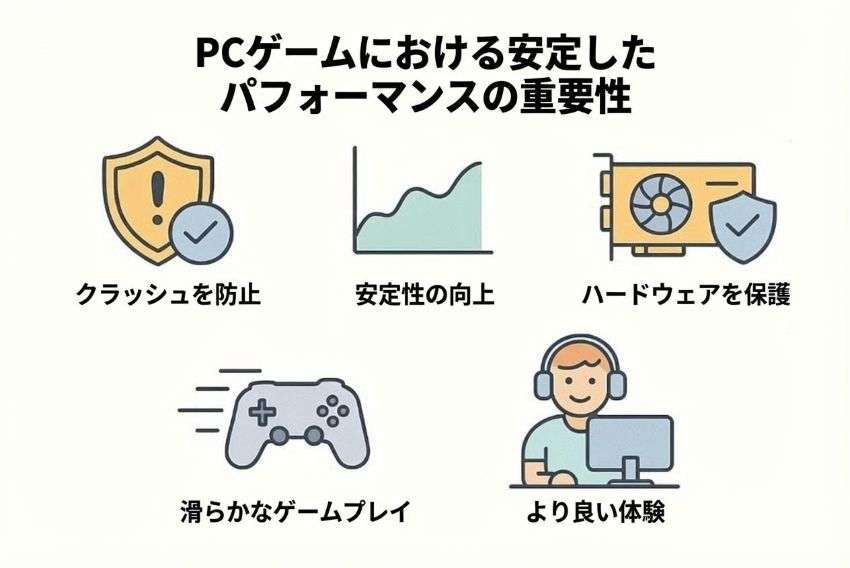
- クラッシュを防ぎやすくなる:ミッション中や移動中の突然の終了を減らし、プレイの継続性を保ちやすくなります。
- ゲーム全体の安定性が向上する:フリーズやブラックスクリーンが減り、より安定した描画状態で遊べるようになります。
- ハードウェアへの負荷を抑えられる:GPUや関連パーツへの過度なストレスを軽減し、温度上昇や不安定動作のリスクを下げられます。
- プレイがより快適になる:探索やミッション進行が中断されにくくなり、ゲーム本来の楽しさに集中できます。
- トラブル時の切り分けがしやすくなる:原因を一つずつ確認することで、根本的な問題を見つけやすくなります。
パート2. GTA 5 EnhancedでERR_GFX_STATEが発生する主な原因
修正に入る前に、まずはよくある原因を把握しておきましょう。GTA 5 EnhancedでERR_GFX_STATEが出る主な理由は次のとおりです。
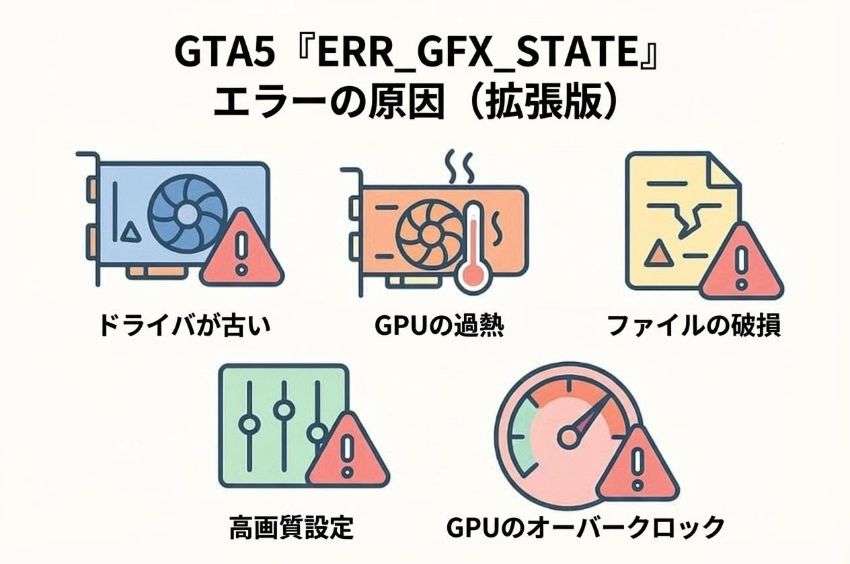
- 古いグラフィックドライバー:ドライバーが古いと、ゲーム側の描画処理に正常対応できず、クラッシュや不具合が発生しやすくなります。
- GPUのオーバーヒート:長時間プレイや冷却不足によって温度が上がると、描画処理が不安定になり、強制終了につながることがあります。
- 破損したゲームファイル:必要なファイルが壊れていたり欠けていたりすると、読み込み途中でフリーズやクラッシュが起きやすくなります。
- 高すぎるグラフィック設定:GPUやVRAMへの負荷が大きすぎると、安定して描画できずエラーが出ることがあります。
- GPUのオーバークロック:工場出荷時以上の設定にしている場合、ゲームによっては不安定になり、ERR_GFX_STATEの原因になります。
パート3. GTA 5 ERR_GFX_STATEクラッシュを直す方法【手順付き】
ここからは、GTA 5 ERR_GFX_STATEクラッシュを改善するために試したい具体的な対処法を順番に紹介します。
1. GTA 5とPCを再起動する
一時的なメモリ競合や描画処理の不具合が原因で、ERR_GFX_STATEが出ることがあります。その場合は、ゲームとPCを再起動するだけで改善することがあります。もっとも簡単に試せる基本対処です。
- まず、キーボードの「Esc」キーを押し、「Game」メニューから「Quit Game」を選択してゲームを終了します。
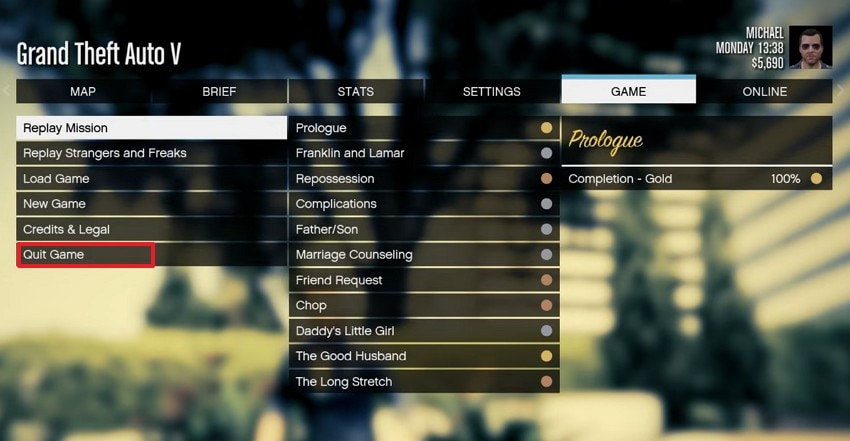
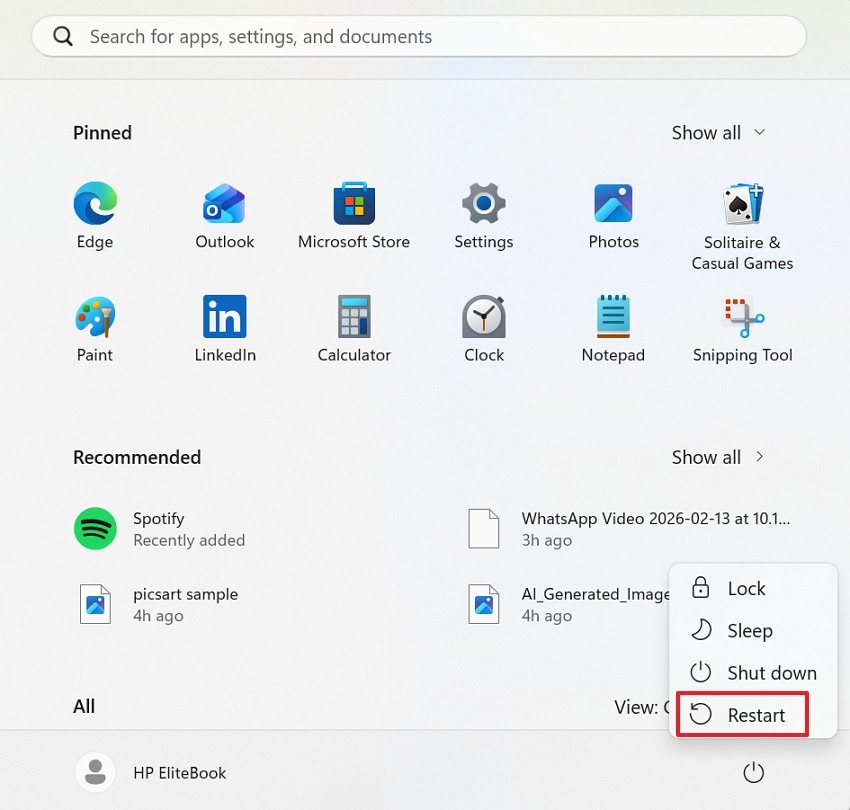
- その後、スタートメニューの電源アイコンから「再起動」を選択してPCを再起動します。
2. グラフィックドライバーを更新する(NVIDIA / AMD / Intel)
グラフィックドライバーは、GTA 5 EnhancedとGPUの橋渡しをする重要な要素です。古いドライバーや不完全なドライバーは、クラッシュやフリーズ、描画不具合の原因になります。最新のドライバーへ更新することで、互換性や安定性が改善する可能性があります。
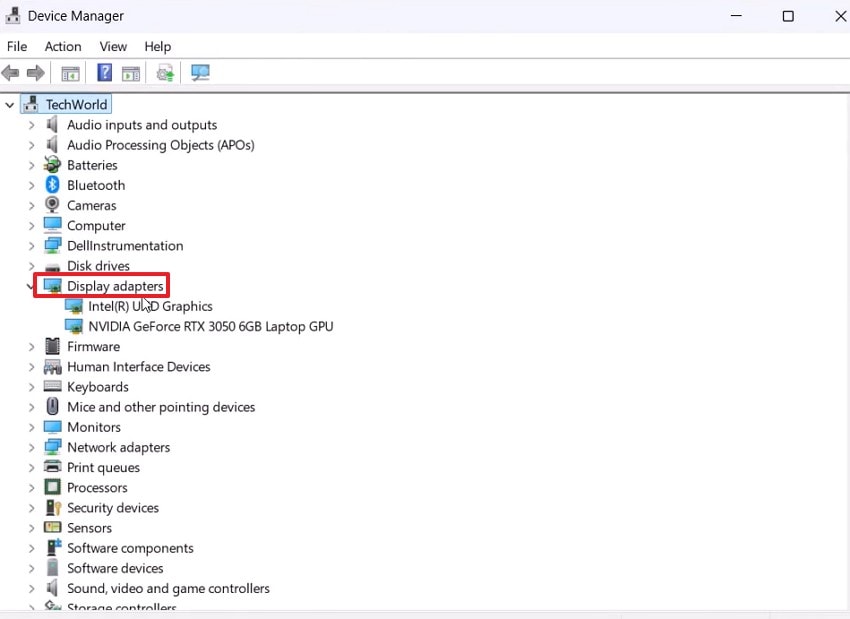
- 「Windows + X」を押して「デバイスマネージャー」を開き、「ディスプレイ アダプター」を展開して使用中のGPUを確認します。
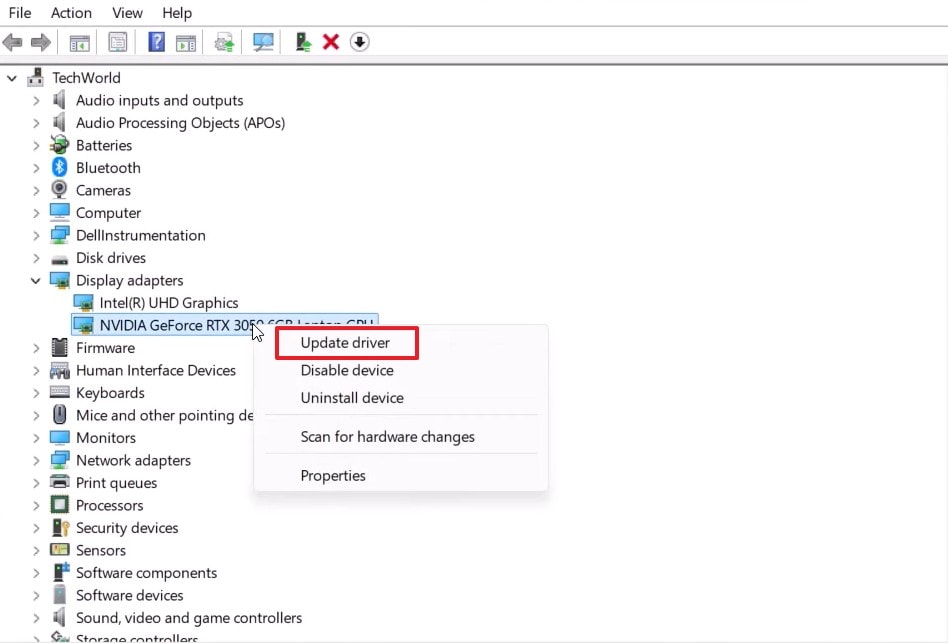
- 対象のグラフィックカードを右クリックし、「ドライバーの更新」を選択します。
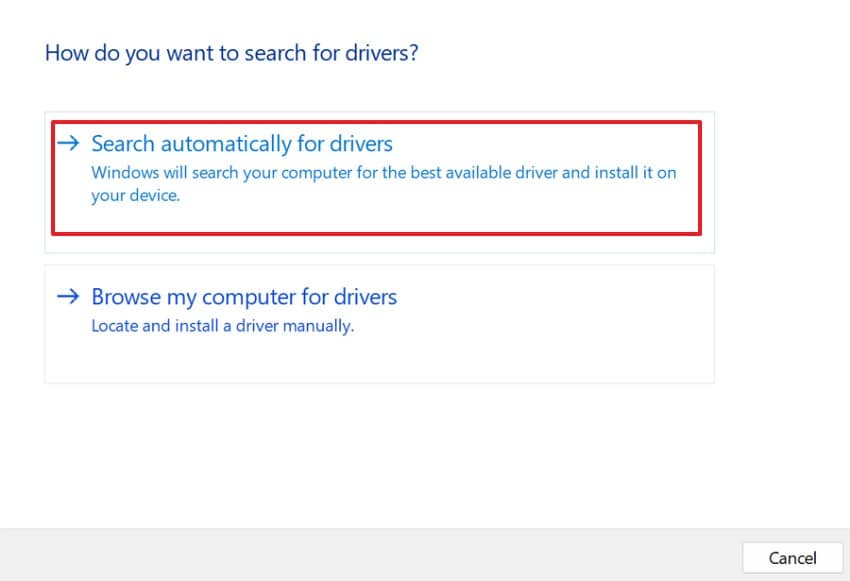
- 続いて「ドライバーを自動的に検索」を選び、更新を実行します。
3. Rockstar LauncherまたはSteamでゲームファイルを確認する
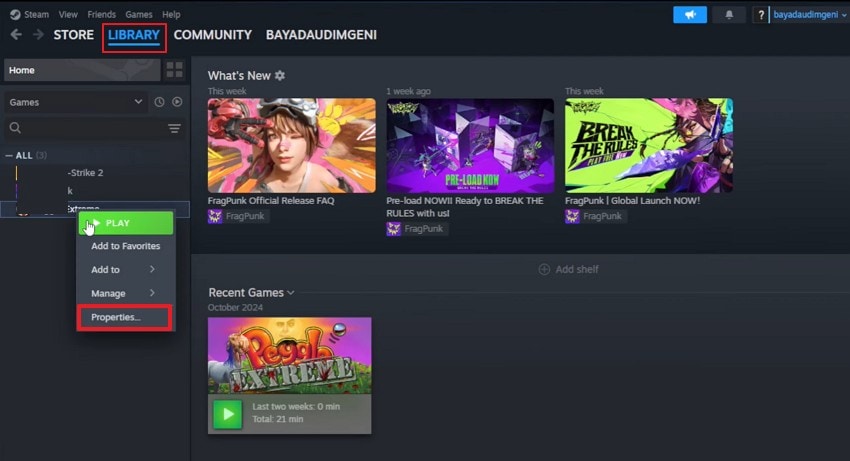
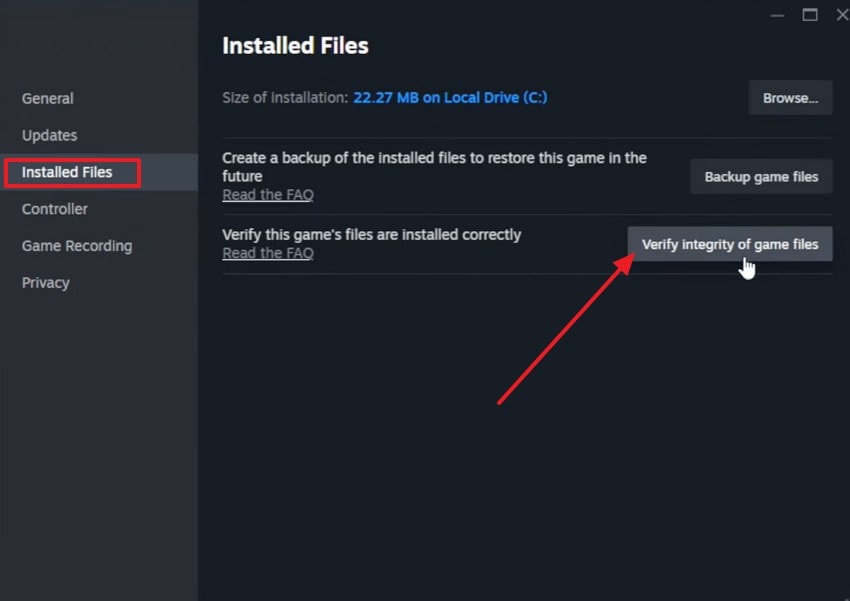
破損または欠落したゲームファイルも、ERR_GFX_STATEのよくある原因です。ゲームファイルの整合性チェックを行うことで、必要なデータを修復し、読み込みの安定性を改善できます。
- Steamを開き、「ライブラリ」から対象ゲームを右クリックし、「プロパティ」を選択します。
- 「インストール済みファイル」を開き、「ゲームファイルの整合性を確認」を実行します。
4. ゲーム内のグラフィック設定を下げる
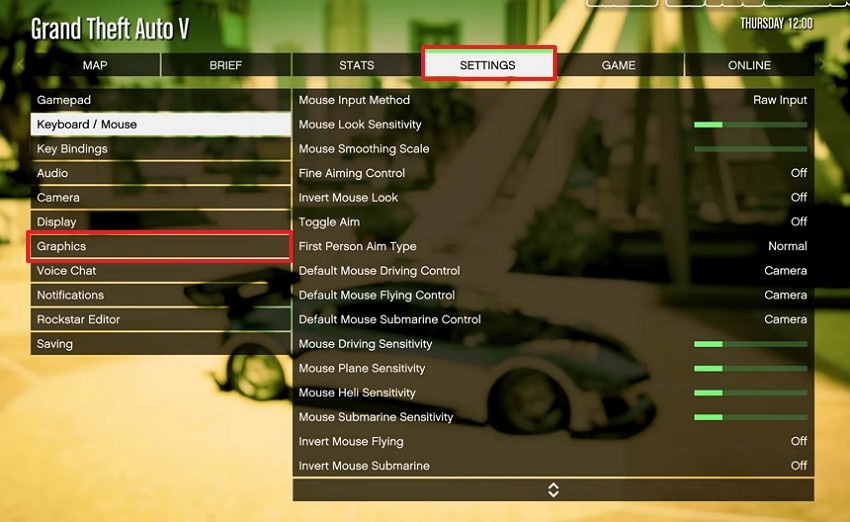
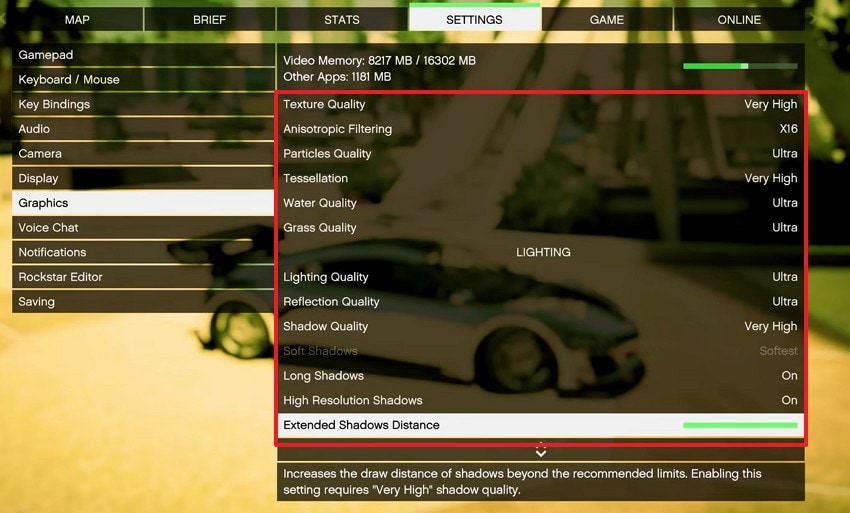
高すぎる描画設定は、GTA 5 Enhancedの動作を不安定にすることがあります。特にVRAMやGPU性能に余裕がない環境では、設定を少し下げるだけでクラッシュ頻度が大きく減る場合があります。
- GTA 5を起動して「Esc」を押し、「設定」から「グラフィック」タブを開きます。
- 「テクスチャ品質」「影の品質」「拡張距離スケーリング」などを下げ、「変更を適用」を押します。
5. MODを一時的に無効にする
MODが原因でゲーム本体と競合し、ERR_GFX_STATEが発生することもあります。安定性確認のため、一度MODを外した状態で動作を見てみるのがおすすめです。
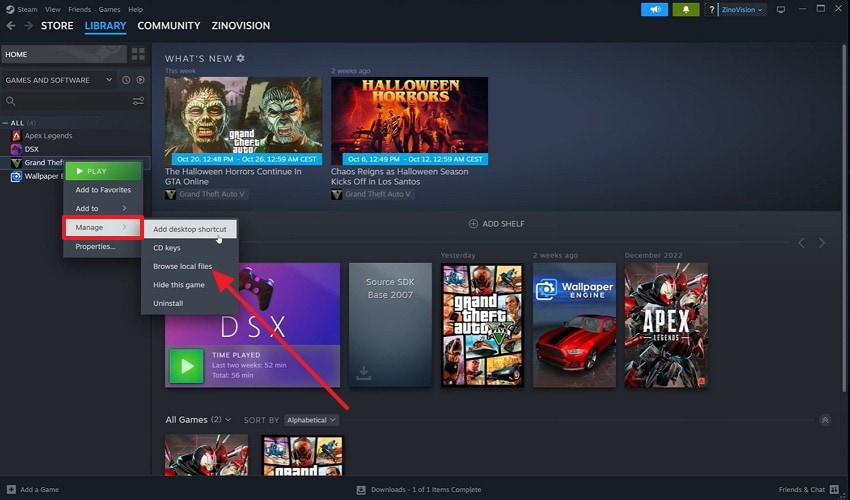
- Steamの「ライブラリ」でゲームを右クリックし、「管理」→「ローカルファイルを参照」を選択します。
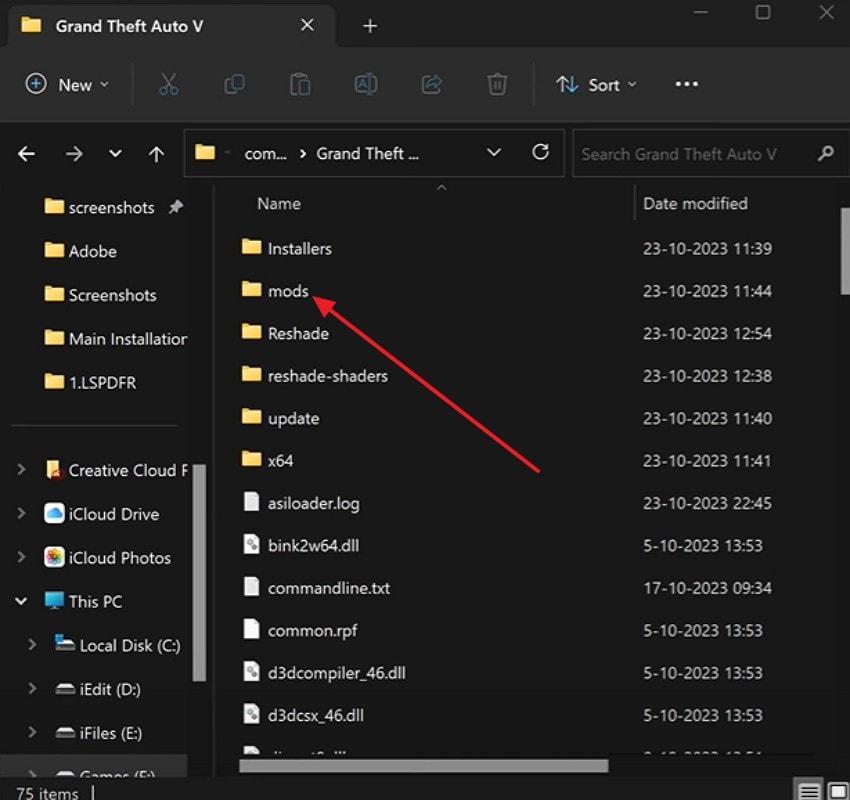
- 「mods」フォルダを見つけたら、GTA 5フォルダ外の別の場所へ移動し、ゲームを再起動します。
6. オーバーヒートを確認し、冷却を見直す
高温状態はGPUの不安定化を招き、クラッシュの原因になります。温度を確認し、冷却環境を改善することでエラーを防ぎやすくなります。
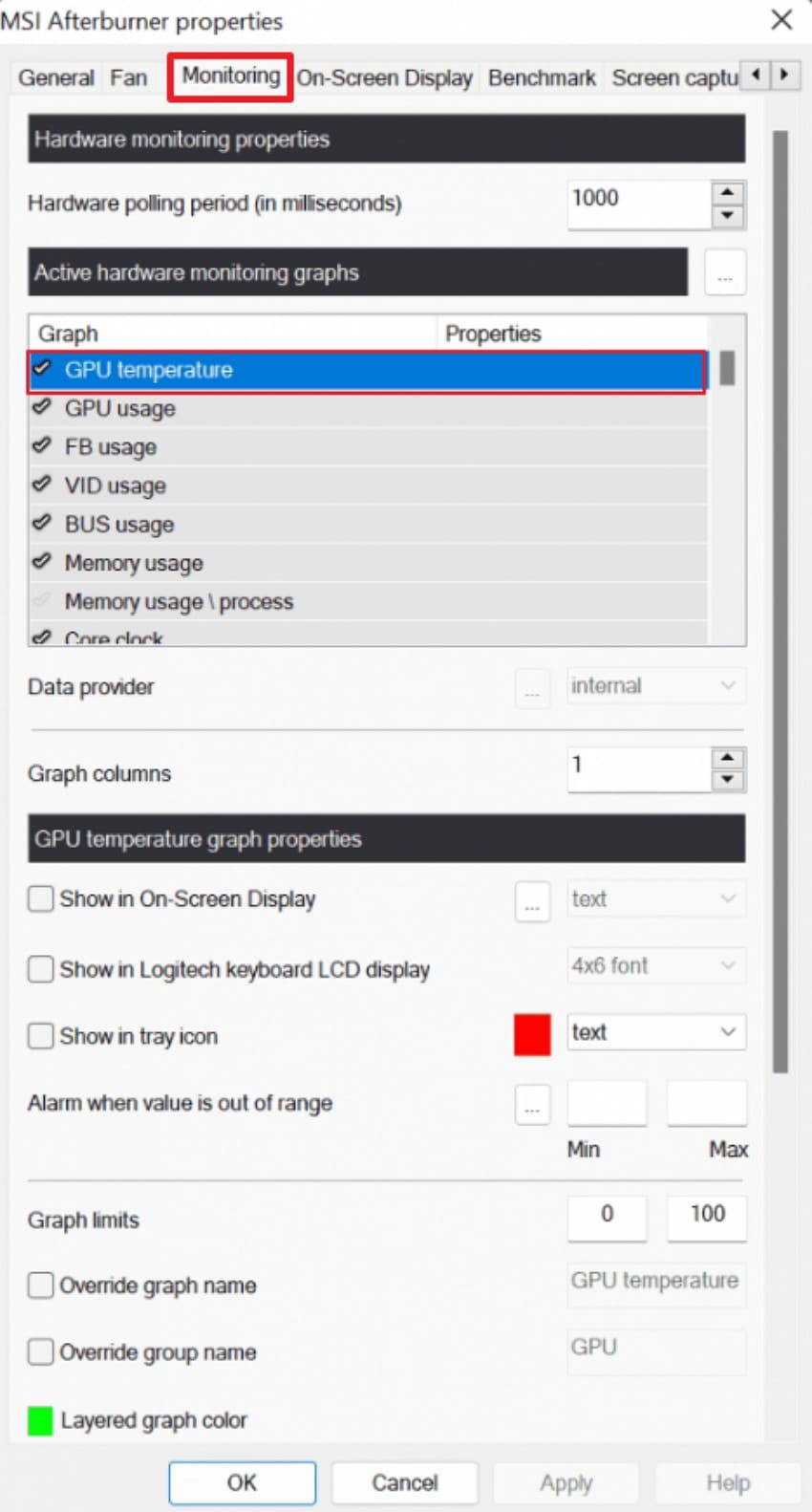
- MSI Afterburnerを開き、「設定」→「モニタリング」からGPU温度を選択し、「オンスクリーンディスプレイに表示」を有効にします。
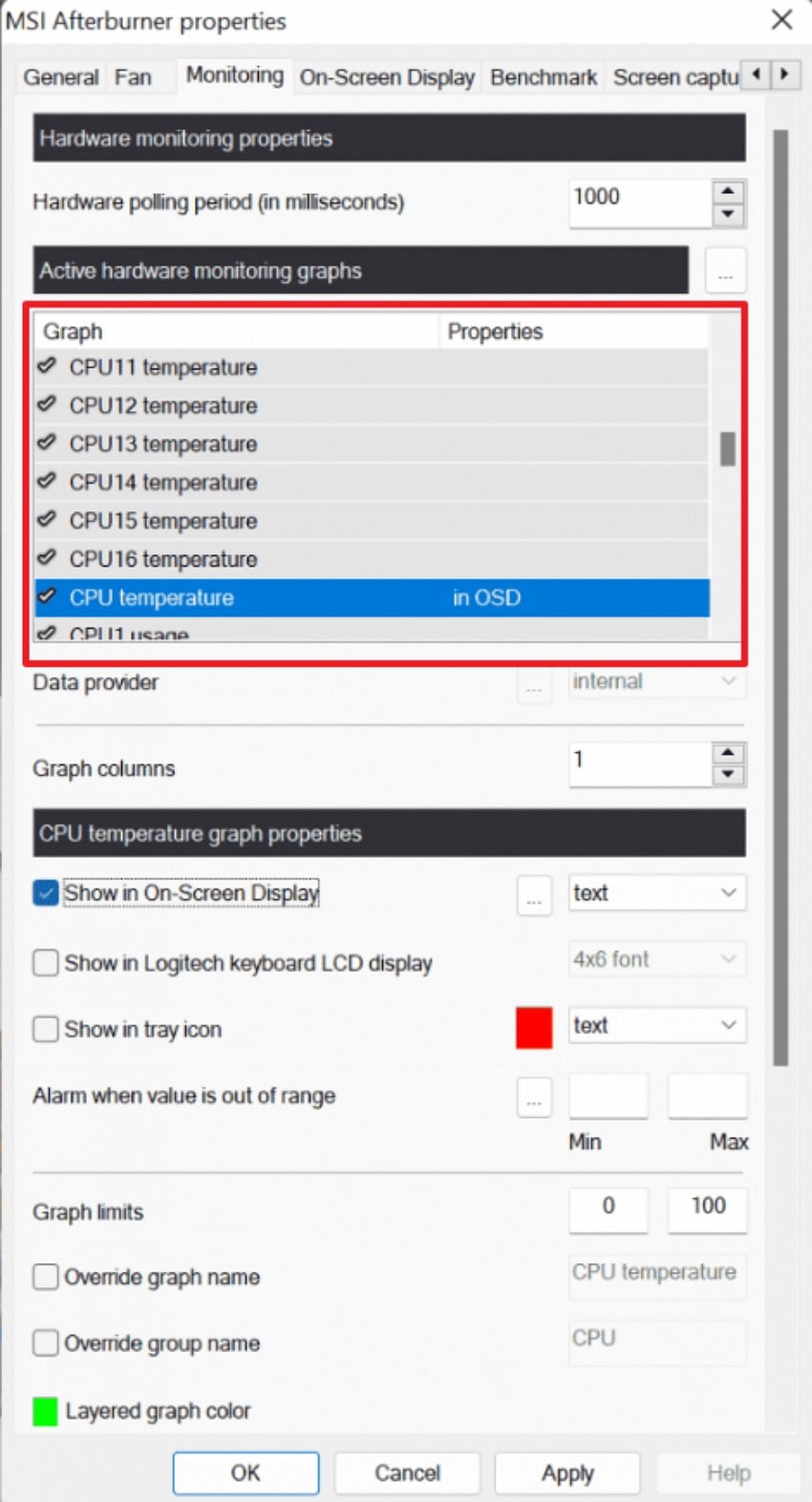
- 同様にCPU温度も表示設定を有効にし、ゲーム中の温度変化を確認します。
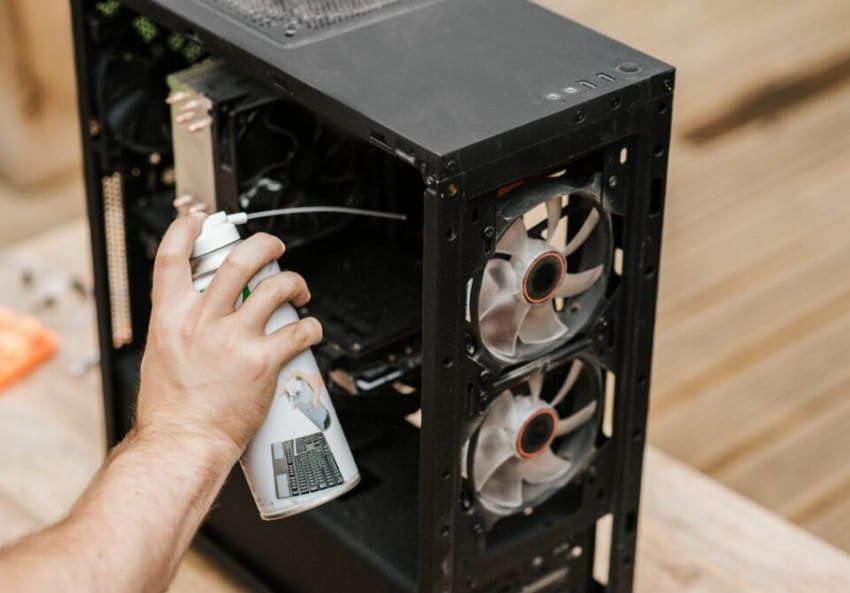
- 必要に応じてPCの電源を切り、ケースを開けてファン周りのほこりを掃除します。
7. GTA 5 Enhancedを再インストールする
インストール状態そのものが壊れている場合は、再インストールが有効です。時間はかかりますが、継続的なクラッシュが続く場合には試す価値があります。
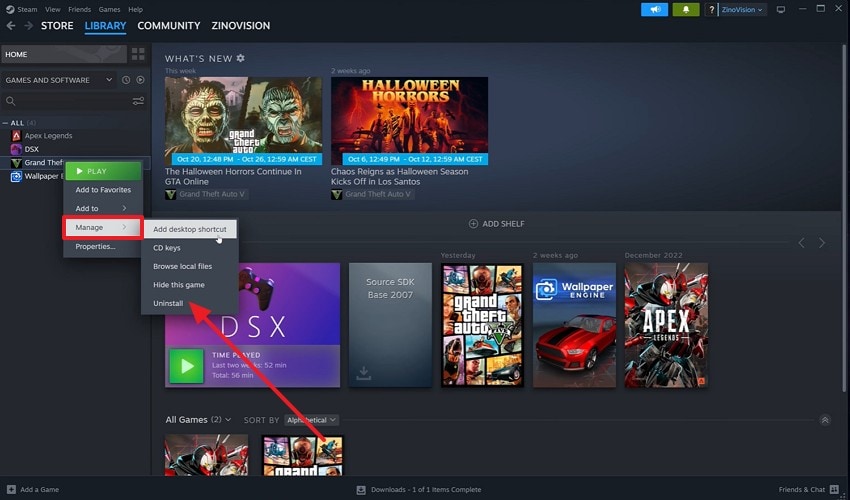
- Steamの「ライブラリ」でゲームを右クリックし、「管理」→「アンインストール」を選択します。
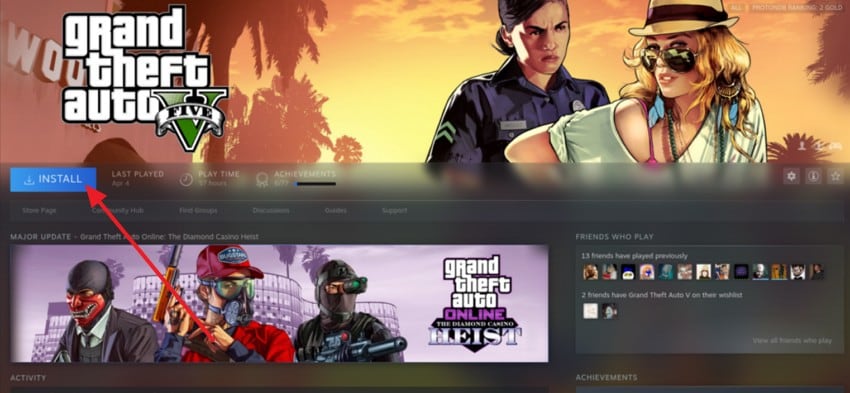
- アンインストール後、ランチャーから再度「インストール」を実行します。
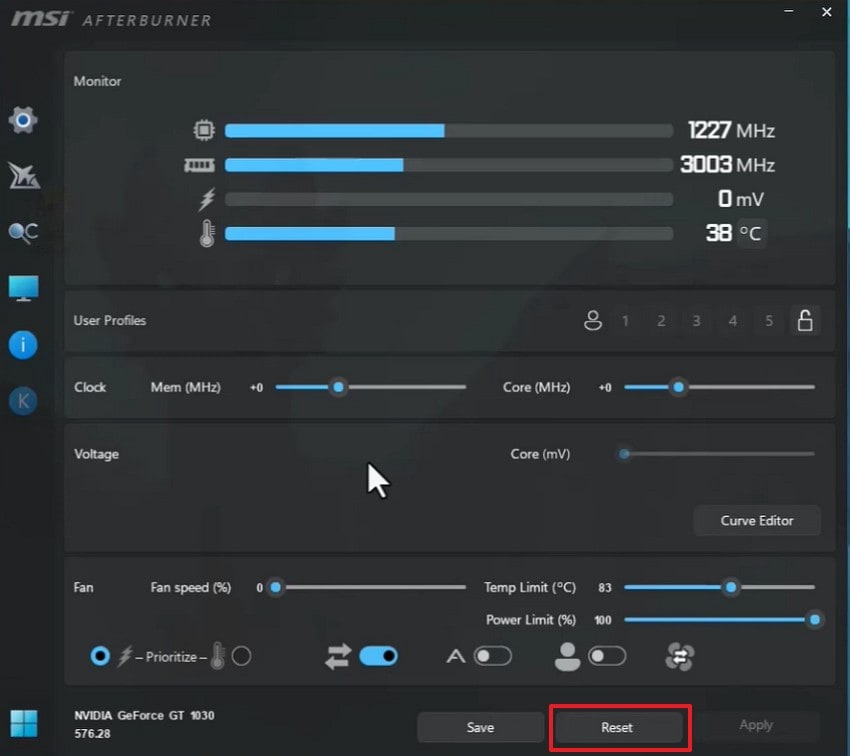
8. オーバークロックを解除し、GPUを標準設定に戻す
GPUをオーバークロックしている場合、それが直接的な原因になっていることがあります。標準クロックに戻すことで、描画の安定性が改善するケースがあります。
- MSI Afterburnerを開き、コントロールパネル上の「リセット」アイコンを確認します。
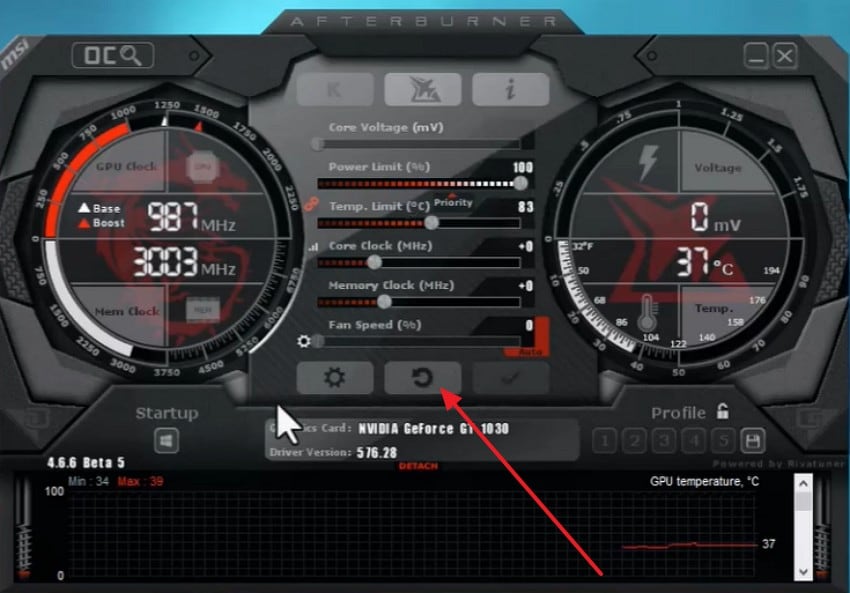
- 「リセット」をクリックして、GPU設定をデフォルト状態に戻します。
9. DirectX 10 / 11 / 12を切り替えて試す
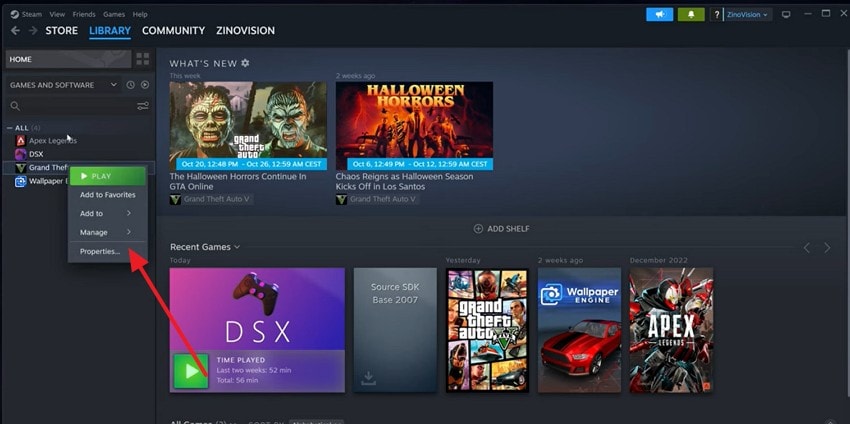
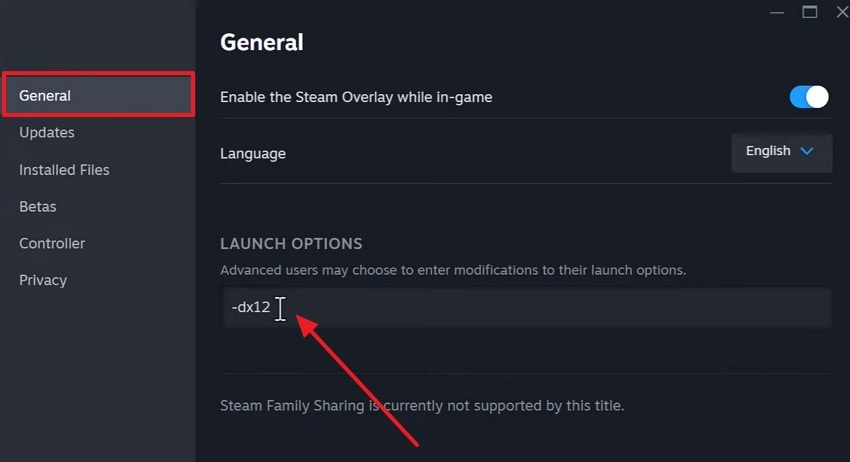
使用中のDirectXモードが環境に合っていない場合も、ERR_GFX_STATEが出ることがあります。別のDirectXバージョンへ切り替えることで改善する場合があります。
- Steamでゲームを右クリックし、「プロパティ」を開きます。
- 「全般」内の「起動オプション」に、たとえば「-dx12」を入力して保存します。
プロのヒント:ERR_GFX_STATE後に破損・削除されたGTA 5ファイルを復元する
ERR_GFX_STATEが発生したあと、GTA 5の関連ファイルが破損したり、一部データが失われたりすることがあります。その結果、起動失敗、読み込み不具合、ブラックスクリーンなどが続く場合があります。そうしたときに、Recoveritを使えば、失われたゲーム関連ファイルをスキャンして復元できる可能性があります。
Recoveritは、必要なファイルだけを探して復元できるため、ゲーム全体を再ダウンロードせずに済むケースもあります。破損したGTA 5環境を立て直したいときの選択肢として有効です。
主な機能
- AI搭載の復元技術:失われたGTA 5 Enhanced関連ファイルを効率よく検出し、復元をサポートします。
- マルチデバイス対応:HDD、SSD、USBメモリ、外付けストレージなどからデータを復元できます。
- クラッシュ後の復元:システムクラッシュや突然のシャットダウン後に失われたファイルの回復に対応します。
ERR_GFX_STATEの後に破損・削除されたGTA 5ファイルを復元する手順
以下の手順で、Recoveritを使ってGTA 5関連ファイルの復元を試せます。
1. Recoveritで対象ストレージを選択する
まず「ハードドライブと場所」から、GTA 5 Enhancedのファイルが保存されていたドライブを選択し、スキャンを開始します。

2. 復元可能なGTA 5 Enhancedファイルを探す
スキャン完了後、表示された結果から必要なGTA 5 Enhanced関連ファイルを探して選択します。

3. プレビューして復元する
対象ファイルをプレビューで確認し、問題なければ「復元」をクリックして安全な保存先へ戻します。

パート4. 今後GTA 5 EnhancedでERR_GFX_STATEを防ぐ方法
今後同じトラブルを避けるには、日常的なメンテナンスと設定管理が重要です。以下のポイントを意識すると、GTA 5 Enhancedをより安定してプレイしやすくなります。
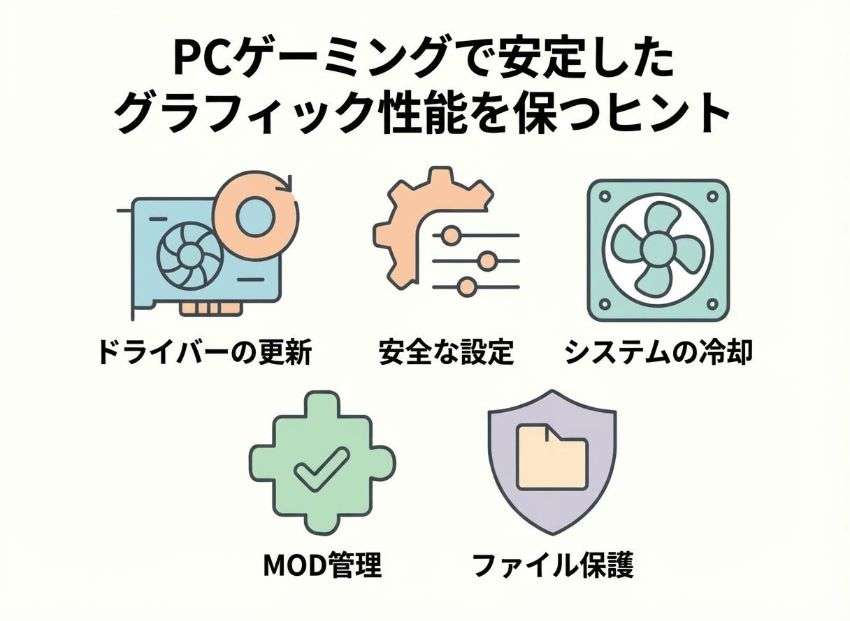
- ドライバーを最新に保つ:GPUドライバーの更新は、互換性改善と不具合修正に直結します。
- 無理のない設定にする:ハードウェアに見合った描画設定を選ぶことで、GPU負荷を抑えられます。
- 冷却を軽視しない:ほこり掃除やエアフロー改善で、温度上昇による不安定化を防ぎやすくなります。
- MODは慎重に管理する:古いMODや不安定なMODは避け、問題が出たらすぐ切り分けられる状態にしておきましょう。
- ゲームファイルを保護する:重要ファイルを不用意に削除・改変しないことで、起動トラブルを防ぎやすくなります。
終わりに
ERR_GFX_STATEは厄介なエラーですが、原因を順番に切り分けていけば、改善できるケースは少なくありません。ドライバー更新、ゲームファイルの確認、描画設定の調整、温度管理など、基本的な対処だけでも効果が出ることがあります。
また、もしクラッシュの影響で重要なGTA 5関連ファイルが壊れたり消えたりした場合は、Recoveritのような復元ツールを使うことで回復できる可能性があります。ゲームを安定して遊ぶためにも、日頃からファイル管理とシステム状態を整えておくのがおすすめです。
よくある質問
-
1. GTA 5 EnhancedでERR_GFX_STATEが出る主な原因は何ですか?
古いドライバー、破損したゲームファイル、GPUのオーバーヒート、高すぎる描画設定、オーバークロック、MODの競合などが主な原因です。 -
2. グラフィックドライバーを更新すれば改善しますか?
はい。ドライバー更新によってGPUとGTA 5 Enhancedの互換性が改善し、クラッシュや描画不安定が緩和されることがあります。 -
3. グラフィック設定を下げるとERR_GFX_STATE対策になりますか?
はい。GPU負荷を抑えられるため、フリーズや突然のクラッシュが起きにくくなる場合があります。 -
4. Recoveritで削除されたGTA 5ファイルを復元できますか?
はい。Recoveritを使えば、失われたGTA 5 Enhanced関連ファイルをスキャンし、復元できる可能性があります。