

 プライバシー保護 | マルウェアなし | 広告なし
 3ステップで簡単復元
PCを丸ごとバックアップしておくと、Windowsが起動しない、SSD/HDDを交換する、更新後に不具合が出る、マルウェア感染で環境を戻したい、といった場面で復旧しやすくなります。写真や文書だけをコピーするバックアップとは違い、システムイメージはWindows、設定、アプリ、対象ドライブのデータをまとめて保存できるのが特徴です。
一方で、「丸ごとバックアップ」という言葉だけで進めると、保存先の容量不足、復元時の上書き、バックアップ作成後に増えたファイルの扱いでつまずきやすくなります。この記事では、Windows 11/10でPCを丸ごとバックアップする手順、保存先の選び方、復元する時の注意点、バックアップ前後にデータが見つからない場合の対処まで整理します。
先に結論:PCを丸ごとバックアップする時にやることは3つです
- 1. 外付けHDD/SSDを用意する:PC本体とは別の保存先を準備します。
- 2. システムイメージを作成する:「バックアップと復元(Windows 7)」からPC環境をまとめて保存します。
- 3. 回復ドライブを作成する:Windowsが起動しない時でも復元できるようにします。
| 目的 | 向いている方法 | 注意点 |
|---|---|---|
| PC環境をまとめて戻したい | システムイメージ | 復元時に現在の状態が上書きされる |
| 写真や文書を日常的に守りたい | ファイル履歴・クラウド同期・外付けコピー | OSやアプリは戻らない |
| SSD換装や同じ環境への移行をしたい | クローン・イメージバックアップ | 移行先容量や起動設定の確認が必要 |
目次
Part1:PCを丸ごとバックアップする前に決めること
PCを丸ごとバックアップする前に、まず「何を戻したいのか」を決めておくことが大切です。Windows環境そのものを復旧したい場合と、写真や文書だけを守りたい場合では、選ぶべきバックアップ方法が異なります。
Part1-1:システムイメージ・ファイル履歴・クローンの違い
PCを丸ごとバックアップしたい場合、中心になるのはシステムイメージです。システムイメージは、Windowsが入っているドライブを中心に、起動に必要な領域や指定したドライブをまとめて保存します。Windowsが起動しなくなった時、バックアップ作成時点の状態へ戻す用途に向いています。
ファイル履歴やクラウド同期は、日常的なファイル保護に向いています。たとえば、文書を間違って上書きした、写真を別端末でも見たい、といった場面では便利です。ただし、OSやインストール済みアプリを丸ごと復元する機能ではありません。
クローンは、SSD換装や同じ環境を別ドライブへ移す時に使われる方法です。バックアップとして保管するというより、現在のドライブ環境を別のドライブへ移行する用途に近いと考えるとわかりやすいでしょう。
| 方法 | 保存できるもの | 向いている場面 |
|---|---|---|
| システムイメージ | Windows、設定、アプリ、対象ドライブ | 起動トラブル・更新失敗・PC環境の復旧 |
| ファイル履歴 | 主に個人ファイルの過去版 | 文書や写真の誤削除・上書き対策 |
| クラウド同期 | 同期対象にしたファイル | 複数端末での利用・重要ファイルの二重保管 |
| クローン | ドライブ全体の複製 | SSD換装・同じ環境への移行 |
Part1-2:バックアップ前のチェックリスト
作業前に、保存したい範囲と保存先を決めます。Windowsが入っているCドライブだけでよいのか、Dドライブや外付けドライブ内の作業ファイルも含めるのかを確認してください。バックアップ対象に含めていない場所のデータは、システムイメージから復元しても戻りません。
バックアップ前の確認項目
- 保存範囲:Cドライブだけでなく、Dドライブや外付けドライブのデータも必要か確認します。
- 保存先容量:使用中の容量より余裕のある外付けHDD/SSDを用意します。
- 接続状態:USBケーブルやポートが不安定でないか確認します。
- 電源:ノートPCはACアダプターを接続してから作業します。
- 回復手段:Windowsが起動しない場合に備え、回復ドライブも用意しておきます。
バックアップ中は大容量ファイルの移動やアプリのインストールを避けると、失敗リスクを下げやすくなります。特に業務用PCや家族写真を保存しているPCでは、作業前に現在必要なファイルを一度確認しておくと安心です。
Part2:Windows 11/10でシステムイメージを作成する手順
Windows 11/10では、「バックアップと復元(Windows 7)」の画面からシステムイメージを作成できます。名前にWindows 7とありますが、Windows 11/10でもシステムイメージ作成の入口として使われます。
Part2-1:外付けHDD/SSDを準備する
システムイメージは容量が大きくなりやすいため、PC本体とは別の外付けHDDまたは外付けSSDを用意します。内蔵ドライブ内に保存すると、PC本体やドライブが壊れた時にバックアップごと失う可能性があります。
保存先を選ぶ目安
- 外付けHDD:大容量を用意しやすく、定期バックアップに向いています。
- 外付けSSD:読み書きが速く、持ち運びやすい点がメリットです。
- NAS:複数台のPCをまとめて管理したい場合に便利ですが、設定や権限管理が必要です。
外付けHDD/SSDを用意して接続状態を確認する
バックアップを始める前に、保存先の容量と接続状態を確認しておきましょう。
- 外付けHDDまたは外付けSSDをPCに接続します。
- エクスプローラーを開き、外付けHDD/SSDが認識されているか確認します。
- 保存先の空き容量を確認します。使用中のデータ量と同じ容量ぎりぎりではなく、余裕のある容量を用意してください。
- 古い外付けドライブを使う場合は、接続が途中で切れないか、エラーが出ていないかも確認します。
Part2-2:「バックアップと復元」からシステムイメージを作成する
ここでは、外付けHDD/SSDにWindowsのシステムイメージを作成する流れを、実際の画面操作に近い形で説明します。
「バックアップと復元」からシステムイメージを作成する
Windows標準機能を使って、PC環境をまとめて外付けHDD/SSDに保存します。
- 外付けHDDまたは外付けSSDをPCに接続します。
- Windowsの検索欄に「コントロール パネル」と入力し、検索結果から開きます。
- 「システムとセキュリティ」をクリックします。表示方法によって画面が異なる場合は、右上の表示方法を「カテゴリ」に変更すると見つけやすくなります。
- 「バックアップと復元(Windows 7)」を選択します。
- 画面左側の「システム イメージの作成」をクリックします。
- 「バックアップをどこに保存しますか?」と表示されたら、「ハード ディスク上」を選び、接続した外付けHDD/SSDを指定します。
- バックアップ対象のドライブを確認します。Windowsの起動に必要なドライブは自動で選択される場合があります。Dドライブなど別のデータ用ドライブも保存したい場合は、対象に含まれているか確認してください。
- 内容に問題がなければ「バックアップの開始」をクリックし、完了まで待ちます。
バックアップが完了したら、外付けHDD/SSD内に「WindowsImageBackup」フォルダが作成されているか確認します。このフォルダがシステムイメージの保存先になります。
Part2-3:回復ドライブを作成する
システムイメージを作成しても、Windowsが起動しない状態では復元画面へ入る手段が必要です。USBメモリで回復ドライブを作成しておくと、起動トラブル時に復元メニューへ進みやすくなります。
回復ドライブを作成して復元に備える
回復ドライブは、システムイメージを保存した外付けHDD/SSDとは別のUSBメモリに作成します。
- 空のUSBメモリをPCに接続します。
- Windowsの検索欄に「回復ドライブ」と入力します。
- 検索結果から「回復ドライブの作成」を開きます。
- 画面の案内に従って「次へ」をクリックします。
- 接続したUSBメモリを選択します。
- 「作成」をクリックし、完了まで待ちます。
- 作成が終わったら、USBメモリを安全に取り外し、「Windows回復用」などのラベルを付けて保管します。
回復ドライブを用意する理由
- Windowsが起動しない時でも復元メニューへ進みやすくなります。
- システムイメージを保存した外付けHDD/SSDとは別に保管できます。
- PCの初期化や修復オプションを使う時にも役立ちます。
Part3:バックアップ先の選び方と保存ルール
丸ごとバックアップは容量が大きくなりやすいため、保存先選びが重要です。外付けHDDは大容量を用意しやすく、月1回や大きな更新前の保管に向いています。外付けSSDは読み書きが速く、持ち運びやすい一方、容量単価はHDDより高くなる傾向があります。NASは複数台のPCをまとめて管理したい場合に便利ですが、初期設定やアクセス権限の管理が必要です。
保存ルールは「1回作って終わり」ではなく、重要なタイミングで更新する形にします。Windowsの大型アップデート前、SSD交換前、業務環境を大きく変える前など、戻したい基準点を決めて残すと実用性が上がります。
| タイミング | バックアップを作成する理由 | おすすめの保存方法 |
|---|---|---|
| Windowsの大型アップデート前 | 更新後の不具合に備えるため | 外付けHDD/SSDへのシステムイメージ |
| SSD/HDD交換前 | 現在の環境を戻せるようにするため | システムイメージまたはクローン |
| 業務環境を大きく変更する前 | アプリ設定や作業環境を保護するため | システムイメージ+重要ファイルの別保存 |
| 写真・文書を日常的に守りたい時 | 誤削除や上書きに備えるため | ファイル履歴・クラウド同期・外付けコピー |
クラウド同期は重要ファイルの二重保管に使い、PC全体の復旧はシステムイメージで備える、と役割を分けるのがおすすめです。特にシステムイメージはバックアップ作成後に増えたファイルまでは自動で守れないため、日常的なファイル保護と組み合わせて使いましょう。
Part4:システムイメージから復元する時の注意点
システムイメージから復元すると、対象ドライブはバックアップ作成時点の状態に戻ります。つまり、バックアップ後に作成したファイル、更新した文書、ダウンロードした写真などは失われる可能性があります。
復元前に必ず確認したい保存場所
- デスクトップ
- ドキュメント
- ダウンロード
- ピクチャ・ビデオ
- Dドライブなど、Cドライブ以外の保存先
- OneDriveやGoogle Driveなどのクラウド同期状態
復元前に、現在のデスクトップ、ドキュメント、ダウンロード、写真フォルダ、クラウド同期の状態を確認し、必要なものを別の保存先へ退避してください。復元先を間違えると、必要なデータまで上書きされることがあります。
Part4-1:システムイメージからPCを復元する手順
復元操作は、現在の重要データを退避してから行います。Windowsが起動できる場合と起動できない場合で入口は異なりますが、復元メニューに入った後の流れはほぼ同じです。
システムイメージからPCを復元する
システムイメージから復元すると、対象ドライブはバックアップ作成時点の状態に戻ります。現在の重要データを退避してから作業してください。
- 現在必要なファイルを外付けHDD/SSDやクラウドなど別の場所へコピーします。
- システムイメージを保存した外付けHDD/SSDをPCに接続します。
- Windowsが起動する場合は、設定画面から回復メニューを開きます。
- Windowsが起動しない場合は、作成しておいた回復ドライブからPCを起動します。
- 「トラブルシューティング」→「詳細オプション」→「イメージでシステムを回復」を選択します。
- 使用するバックアップ日時、復元先のディスク、対象ドライブを確認します。
- 内容に問題がなければ復元を開始し、完了まで待ちます。
特に家族写真や業務ファイルなど、失うと困るデータがある場合は、復元作業の前に別の外付けストレージへコピーしておくと安心です。
Part5:バックアップ前後にデータが見つからない時の対処法
丸ごとバックアップは、作成時点のPC環境を守るための手段です。バックアップ前にすでに削除していたファイル、バックアップ対象に含めていなかった保存先、復元後に上書きされたファイルは、システムイメージだけでは戻せないことがあります。
まず、ゴミ箱、OneDriveやGoogle Driveなどのクラウド同期先、外付けドライブ、別ユーザーアカウント、バックアップ対象外だったDドライブなどを確認してください。それでも大切な写真・動画・ドキュメントが見つからない場合は、保存先への不要な書き込みを避け、データ復元専門ソフトで確認する方法があります。
データが見つからない時に先に確認する場所
- ゴミ箱:削除直後のファイルが残っている可能性があります。
- クラウド同期先:OneDriveやGoogle DriveのWeb版も確認します。
- 別ユーザーアカウント:家族用・仕事用アカウントに保存していないか確認します。
- Dドライブ・外付けドライブ:バックアップ対象外だった保存先を確認します。
- 復元後の保存先:フォルダ階層が変わっていないか検索します。
データ復元専門ソフトの「Recoverit(リカバリット)」は、誤削除・フォーマット・アクセス不能などで見えなくなったデータの復元可能性を確認したい時の選択肢として利用できます。PCの丸ごとバックアップを作成するソフトではありませんが、バックアップ前後の操作で必要なファイルが見つからない場合に、復元前プレビューで内容を確認できます。
まずは無料ダウンロードで、復元できるデータがあるかを確認してみましょう。
以下は、「Recoverit」で消えたデータを確認・復元する手順です。
ステップ1 消えたデータの元の保存場所を選択します。
Recoveritを起動し、バックアップ前に誤って削除したファイル、または復元後に見つからないファイルが保存されていた場所を選択します。PC内のドライブ、外付けHDD、SSD、USBメモリなど、今回のトラブルに関係する保存先を選んでください。
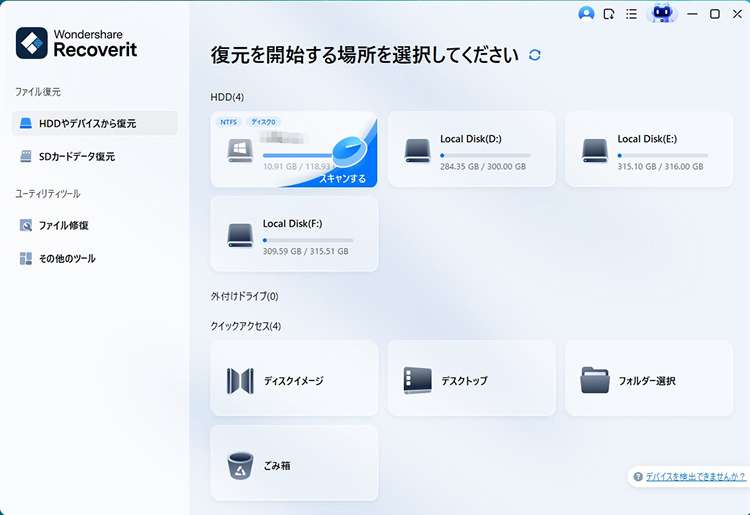
ステップ2 消えたデータをスキャンします。
保存場所をクリックするとスキャンが始まります。検出されたファイルはスキャン中でも確認できますが、必要な写真・動画・ドキュメントを見つけやすくするため、完了まで待つことをおすすめします。

ステップ3 スキャンできたデータをプレビューして復元します。
検出されたデータ一覧から復元したいファイルを選び、プレビューで内容を確認します。問題がなければ「復元する」ボタンを押し、元の保存場所とは別のドライブや外付けストレージに保存してください。

復元したデータは、元の保存場所ではなく別のドライブや外付けストレージに保存してください。元の場所へ直接戻すと、まだ復元していないデータを上書きするおそれがあります。
Part6:まとめ
PCを丸ごとバックアップするには、システムイメージ、保存先、回復ドライブ、復元時の上書きリスクをセットで考える必要があります。ファイルコピーだけではPC環境全体は戻らず、システムイメージだけではバックアップ後に増えたファイルを守れません。
Windows 11/10では「バックアップと復元(Windows 7)」からシステムイメージを作成し、外付けHDD/SSDなどPC本体とは別の保存先に保管します。復元する時は、現在の重要データを退避してから実行してください。バックアップ前後に必要なファイルが見つからない場合は、上書きを避けて復元可能性を確認することが大切です。
PCを丸ごとバックアップする時のよくある質問
-
Windows 11でPCを丸ごとバックアップできますか?
はい、Windows 11でも「バックアップと復元(Windows 7)」からシステムイメージを作成できます。Windows、設定、アプリ、対象ドライブをまとめて保存したい場合に利用できます。 -
システムイメージとファイル履歴は何が違いますか?
システムイメージはPC環境をまとめて戻すためのバックアップです。ファイル履歴は主に個人ファイルの過去版を守る機能です。OSごと復旧したい場合はシステムイメージ、文書や写真を日常的に守りたい場合はファイル履歴が向いています。 -
PCを丸ごとバックアップする保存先は外付けHDDとSSDのどちらがよいですか?
容量単価を重視するなら外付けHDD、速度や持ち運びやすさを重視するなら外付けSSDが向いています。どちらの場合も、PC本体とは別の物理ドライブに保存することが重要です。 -
システムイメージから復元すると現在のデータは消えますか?
復元先のドライブはバックアップ作成時点の状態に戻ります。その後に作成・更新したファイルは失われる可能性があるため、復元前に現在の重要データを別の場所へ退避してください。 -
回復ドライブはシステムイメージとは別に必要ですか?
Windowsが起動しない時に復元メニューへ進むため、回復ドライブを別途用意しておくと安心です。システムイメージを保存した外付けHDD/SSDとは別のUSBメモリに作成してください。 -
バックアップ後に追加したファイルもシステムイメージで戻せますか?
いいえ、システムイメージで戻せるのは基本的にバックアップ作成時点の状態です。バックアップ後に追加・更新したファイルは含まれないため、ファイル履歴やクラウド同期、外付けコピーを併用しましょう。 -
システムイメージのバックアップが失敗する時は何を確認しますか?
保存先の空き容量、外付けドライブの接続状態、USBポート、ドライブエラー、セキュリティソフトの干渉を確認します。古い外付けドライブを使っている場合は、別の保存先でも試してみてください。
