

 プライバシー保護 | マルウェアなし | 広告なし
 3ステップで簡単復元
Windows Updateのあとから右下のネットワークアイコンが消えた、LANケーブルを挿しても反応しない、Wi-Fiの項目自体が見当たらないことがあります。このような症状は、単なる接続ミスだけでなく、更新後のドライバー不具合、ネットワークアダプターの無効化、ネットワーク設定の初期化、セキュリティソフトやVPNの影響で起きる場合があります。
焦ってシステムの復元や初期化を行う前に、まずは低リスクな確認から順番に切り分けましょう。特に、大切な写真・書類・仕事用ファイルがあるPCでは、修復操作を重ねる前にデータ保護も考えておく必要があります。
Windows Update後にネットワークへつながらない時の基本判断
- 【アイコンが消えた】: タスクバー表示だけでなく、ネットワークアダプターが認識されているか確認します。
- 【LANだけ不可】: ケーブル、ルーター、IP取得、有線LANドライバーを確認します。
- 【Wi-Fiだけ不可】: 機内モード、Wi-Fiアダプター、ドライバー、物理スイッチを確認します。
- 【両方不可】: ネットワーク設定リセット、セキュリティソフト、Windows Update後の不整合を疑います。
- 【PC全体が不安定】: 復旧操作より先に重要データの退避を検討します。
目次
Part1:Windows Update後にネットワークへつながらない時、まず確認すること
Windows Update後の接続トラブルは、見た目が似ていても原因が違います。右下のネットワークアイコンが消えたのか、有線LANだけ使えないのか、Wi-Fi項目が見当たらないのか、社内LANや共有フォルダーだけ開けないのかで、確認する場所が変わります。
| 症状 | よくある原因 | 最初に確認する場所 |
|---|---|---|
| 右下のネットワークアイコンが消えた | 表示不具合、アダプター無効化、ドライバー不具合 | 設定、クイック設定、デバイスマネージャー |
| 有線LANだけつながらない | LANケーブル、ルーター、IP取得失敗、LANドライバー | LANケーブル、別ポート、ネットワーク状態 |
| Wi-Fi項目が見当たらない | 機内モード、Wi-Fiアダプター無効化、ドライバー不具合 | 機内モード、Wi-Fiアダプター、ドライバー |
| 社内LANや共有フォルダーだけ開けない | ネットワークプロファイル、共有設定、資格情報 | プライベート/パブリック設定、共有設定 |
| ネット不可に加えてPCが不安定 | 更新不整合、システム破損、ストレージ不調 | データ退避、復元ポイント、回復環境 |
右下アイコンが消えた・地球儀になる・×が出る状態の違い
右下のネットワークアイコンが完全に消えている場合は、タスクバーの表示だけでなく、ネットワークアダプター自体がWindowsに認識されていない可能性があります。地球儀や「インターネットなし」の表示なら、アダプターは見えているものの、ネットワークからIPアドレスを取得できていない、またはルーター側へ到達できていない状態が考えられます。
まず「設定」から「ネットワークとインターネット」を開き、Wi-Fiまたはイーサネットの項目が残っているかを確認します。項目があるなら接続状態やトラブルシューティングへ進み、項目がないならデバイスマネージャーでネットワークアダプターを確認します。
LANだけ不可、Wi-Fiだけ不可、両方不可を分けて考える
有線LANだけつながらない場合は、Windows Updateだけでなく、LANケーブル、ハブ、ルーターのポート、固定IP設定の影響も考えます。Wi-Fiは使えるのにLANだけ不可なら、PC全体より有線側のアダプターやネットワークプロファイルを優先して確認してください。
逆にWi-Fi項目が見当たらない場合は、機内モード、物理スイッチ、Wi-Fiアダプターの無効化、ドライバー不具合を見ます。LANもWi-Fiも両方使えない場合は、ネットワークスタック全体、セキュリティソフト、VPN、Windows Update後のドライバー競合まで範囲を広げます。
修復前に保存中のデータと重要ファイルを守る
ネットワークの修復だけなら、通常は写真や文書が直接消える操作ではありません。ただし、ネットワーク設定リセット、ドライバー削除、更新プログラムのアンインストール、システムの復元を連続して行うと、設定やアプリ環境が変わることがあります。
特にPCがフリーズする、再起動に時間がかかる、修復中に固まる、ファイルが開けないといった症状もある場合は、先にデスクトップ、ドキュメント、写真、動画、仕事用フォルダーなどを外付けドライブや別PCに退避してください。共有フォルダーにアクセスできない時も、ローカル側に残っている作業ファイルがないか確認してから作業を進めると安全です。
Part2:すぐ試せる低リスクな確認とネットワーク設定の見直し
最初は、データやシステム設定への影響が小さい確認から行います。ここで直る場合は、更新後の一時的な認識不良や接続状態の乱れで済んでいる可能性があります。
再起動、機内モード、ケーブル、ルーターを確認する
まずPCを一度再起動します。スリープ復帰ではなく、完全に再起動するのがポイントです。ノートPCでは機内モードがオンになっていないか、Wi-Fiの物理スイッチやFnキーで無線が無効になっていないかも確認します。
有線LANの場合は、ケーブルを抜き差しし、可能なら別のLANポートや別ケーブルでも試します。同じルーターに接続している別のPCやスマホがインターネットへ出られるなら、回線全体ではなく問題のPC側に原因が寄っていると判断できます。
ステップ1 PCを完全に再起動します。
「再起動」を選び、Windows Update後の一時的な認識不良が解消するか確認します。シャットダウンでは高速スタートアップの影響が残る場合があるため、まずは再起動を試します。
ステップ2 機内モードとWi-Fiのオン/オフを確認します。
クイック設定または「設定」>「ネットワークとインターネット」で、機内モードがオフになっているか、Wi-Fiが有効かを確認します。ノートPCでは物理スイッチやFnキーも確認してください。
ステップ3 LANケーブル・ルーター・別端末を確認します。
有線LANの場合は、ケーブル、ルーターの別ポート、別ケーブルを試します。別の端末もつながらない場合は、PCではなくルーターや回線側の問題も考えます。
ネットワークプロファイルと共有フォルダー設定を確認する
Windows Update後に社内LANや共有フォルダーだけ開けない場合は、ネットワークプロファイルが「パブリック」に変わっていることがあります。家庭や社内など信頼できるネットワークであれば、「プライベート」に戻すことで共有が回復する場合があります。
ただし、公衆Wi-Fiではプライベートに変更しないでください。会社のPCや固定IP、VPNを使っている環境では、プロファイルや共有設定の変更が業務ネットワークに影響することがあります。判断に迷う場合は、管理者に確認してから操作しましょう。
Windowsのネットワークトラブルシューティングを実行する
基本確認で直らない場合は、Windowsのネットワーク診断を実行します。Windows 11では、タスクバーのネットワーク関連アイコンや「設定」から「ネットワークとインターネット」周辺の診断を開き、ネットワーク接続の問題を確認できます。
診断後に「IP構成が正しくありません」「既定のゲートウェイを使用できません」などの表示が出る場合は、ルーターからIPアドレスを受け取れていない、またはネットワーク設定が破損している可能性があります。その場合はアダプター確認へ進みます。
Part3:LANアダプター・Wi-Fi項目・ドライバーを確認する
基本確認で直らない場合は、Windows Update後にネットワークアダプターのドライバーが合わなくなった、無効化された、または認識が不安定になっている可能性があります。
デバイスマネージャーでアダプターの状態を見る
スタートボタンを右クリックし、「デバイスマネージャー」を開きます。「ネットワークアダプター」を展開し、Wi-FiやEthernetの名前が表示されているか確認してください。黄色い警告マークがある、または対象アダプターが見当たらない場合は、ドライバーの不具合や認識異常が疑われます。
表示されているアダプターを右クリックして「デバイスを有効にする」が出る場合は、無効化されています。有効化してネットワークアイコンが戻るか確認します。警告マークがある場合は、ドライバー更新または以前のドライバーへ戻す操作を検討します。
デバイスマネージャーで見るポイント
- 【表示されているか】: Wi-Fi / Ethernet / Realtek / Intel などの名前があるか確認します。
- 【警告マーク】: 黄色い警告マークがある場合はドライバー不具合の可能性があります。
- 【無効化】: 「デバイスを有効にする」が表示される場合は無効化されています。
- 【不明なデバイス】: ネットワークアダプターが不明なデバイスとして扱われている場合があります。
ドライバーを更新する、または以前の状態へ戻す
Windows Update直後に起きた場合、最新ドライバーが合わないことも、古いドライバーが更新後のWindowsと合わないこともあります。メーカー公式サイトから該当機種のLAN/Wi-Fiドライバーを取得できる場合は、別のPCでダウンロードしてUSBメモリで移す方法があります。
デバイスマネージャーで「ドライバーを元に戻す」が選べる場合は、更新前のドライバーへ戻すことで改善することがあります。戻した後は再起動し、ネットワークアイコンと接続状態を確認してください。
Wi-Fiレポートで接続履歴を確認する
Wi-Fiだけが不安定な場合は、WindowsのWi-Fiレポートで接続履歴やエラーを確認する方法もあります。管理者としてコマンドプロンプトを開き、次のコマンドを実行します。
netsh wlan show wlanreport
作成されたHTMLレポートには、無線アダプター、接続履歴、エラー情報などが表示されます。すぐに修復してくれる機能ではありませんが、接続失敗のタイミングやドライバー情報を確認する手がかりになります。
Part4:ネットワーク設定リセット・更新削除・システム復元の注意点
アダプターやドライバーを確認しても改善しない場合、ネットワーク設定リセット、更新プログラムの削除、システムの復元を検討することがあります。ここからは設定やアプリ環境への影響が大きくなるため、実行前に確認が必要です。
ネットワーク設定をリセットする前に確認すること
ネットワーク設定のリセットは、ネットワークアダプターやTCP/IP関連の設定を初期状態に近づけ、接続情報を作り直す操作です。Wi-Fiパスワード、VPN、固定IP、プロキシ、社内LAN設定などは再設定が必要になる場合があります。
会社PCでは勝手に実行せず、管理者へ確認してください。個人PCでも、Wi-FiパスワードやVPN情報が分からない場合は、先にメモしてから進めると安心です。
どのタイミングで更新プログラムを戻すべきか
更新直後から症状が始まり、他の端末ではネットワークが正常、ドライバーや設定を確認しても直らない場合は、更新プログラムの影響を疑います。Windowsの設定から更新履歴を確認し、該当する更新をアンインストールできるか確認します。
ただし、セキュリティ更新を戻すと脆弱性対策が外れる可能性があります。戻す場合は一時的な切り分けとして考え、改善後はメーカーやMicrosoftの追加更新、ドライバー修正を確認してください。
システムの復元で変わるもの・変わらないもの
システムの復元は、復元ポイントへWindowsの状態を戻す操作です。一般にユーザーファイルそのものを削除する目的の機能ではありませんが、復元ポイント以降に入れたアプリ、ドライバー、設定は変わる可能性があります。
作業中に電源を切ると状態が悪化することもあるため、ノートPCは電源アダプターを接続し、時間に余裕がある時に行ってください。PCが不安定な場合や重要データがある場合は、先にファイルを別の保存先へ退避しましょう。
不安定なPCではデータ退避を優先する
ネット接続不可に加えて、フリーズ、ブルースクリーン、異常に長い再起動、ファイルが開けないといった症状がある場合は、ネットワークだけでなくシステムやストレージ側の問題も疑います。この状態で初期化やクリーンインストールを先に行うと、必要なファイルを取り出しにくくなることがあります。
PCがまだ起動できるなら、重要なファイルを外付けHDD、USBメモリ、別PC、クラウドなどへコピーしてください。コピー中に固まる、ドライブが認識されたり消えたりする、異音がする場合は、無理に操作を続けず専門業者へ相談する選択肢もあります。
Part5:修復後にデータが消えた・見えない場合の復元方法
Windows Update後のネットワーク不具合は、基本的には設定、ドライバー、アダプター、ルーター側を確認して解決を目指します。一方で、修復やロールバック、システムの復元、初期化前後に「ローカルファイルが見えない」「誤って削除した」「外付けドライブにアクセスできない」といったデータトラブルが起きることがあります。
もしファイルが消えてしまった場合は、データ復元専門ソフト「Recoverit(リカバリット)」をお試しください。
Recoveritは、誤削除・フォーマット・アクセス不能・システム障害など、さまざまなデータ損失シーンに対応したデータ復元ソフトです。写真、動画、ドキュメント、音声ファイルなど幅広い形式のファイルをスキャンし、復元前にプレビューで確認できます。
以下は、「Recoverit」で消えたデータを復旧・復元する手順です。
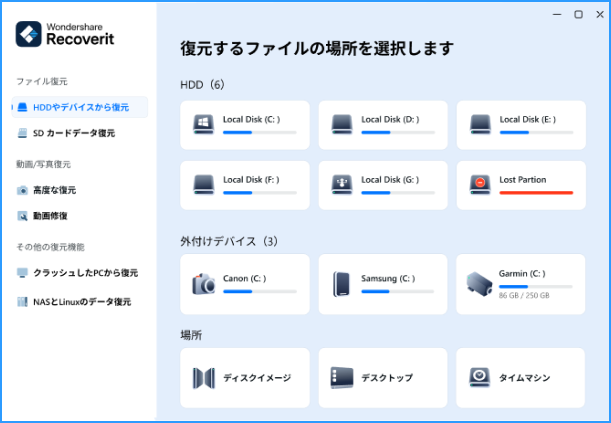
ステップ1 復元場所を選択します。
パソコンで「Recoverit」を起動すると、左側のサイドバーにファイルの保存場所が表示されます。デスクトップやドキュメント内のファイルが見えない場合は内蔵ドライブ、外付けHDDやUSBメモリが開けない場合は該当する外部デバイスを選択してください。
復元したいファイルがあったドライブには、新しいデータを保存しないようにしましょう。上書きが進むと、復元できる可能性が下がる場合があります。
ステップ2 消えたデータをスキャンします。
スキャンしたい保存場所をクリックすると、Recoveritが失われたファイルを検索します。容量が大きいドライブやファイル数が多い場合は、スキャンに時間がかかることがあります。
PCが頻繁に固まる、外付けHDDから異音がする、接続が何度も切れる場合は、無理にスキャンを続けないでください。

ステップ3 消えたデータをプレビューして復元します。
スキャンが完了したら、復元したいファイルをプレビューで確認します。必要なファイルにチェックを入れ、「復元する」をクリックして保存先を指定してください。
復元先は元のドライブではなく、外付けHDDや別の正常なストレージを選ぶのが安全です。元の場所に直接戻すと、まだ復元していないデータを上書きする可能性があります。

Recoveritを使う前に専門業者へ相談した方がよいケース
原因:PCや外付けHDDから異音がする、ドライブが認識されたり消えたりする、落下・水濡れ後から読めない、BIOSでも認識されない場合は、物理障害が疑われます。
対処:この状態で通電やスキャンを続けると悪化するおそれがあります。業務データや唯一のバックアップなど失敗できないデータがある場合は、復元ソフトで無理に作業せず、専門業者やメーカー窓口への相談を優先してください。
まとめ:ネットワーク復旧とデータ保護は順番を間違えないことが大切
Windows Update後にネットワークアイコンが消えたり、LANやWi-Fiにつながらなくなったりした場合は、まず症状を分けて低リスクな確認から進めます。再起動、機内モード、ケーブル、ネットワークプロファイル、アダプター、ドライバー、ネットワーク設定リセットの順に確認すると、原因を絞り込みやすくなります。
更新プログラムの削除やシステムの復元は有効な場合がありますが、設定やアプリ環境に影響することがあります。PCが不安定な時、大切なファイルがある時、修復後にデータが見えない時は、作業を急がずデータ保護を優先してください。
RecoveritはLANやWi-Fiを修復するためのツールではありませんが、修復作業の前後にローカルファイルが消えた、外付けドライブが開けない、必要なデータを取り出せないといった場合に、復元可能性を確認する選択肢になります。
Windows Update後のネットワーク接続不可に関するよくある質問
-
Q1: Windows Update後に右下のネットワークアイコンが消えた原因は何ですか?
A: 更新後の一時的な表示不具合、ネットワークアダプターの無効化、ドライバー不具合、機内モード、タスクバー周辺の認識異常などが考えられます。まず設定画面でネットワーク項目が見えるか確認し、見えない場合はデバイスマネージャーでアダプター状態を確認します。 -
Q2: 有線LANだけつながらない時は何から確認すべきですか?
A: LANケーブル、ルーターやハブの別ポート、別ケーブル、他の端末の接続状態を確認します。他の端末が接続できるなら、問題のPC側のイーサネットアダプター、ネットワークプロファイル、IP取得、ドライバーを確認します。 -
Q3: Wi-Fi項目が見当たらない場合、故障ですか?
A: すぐに故障とは限りません。機内モード、Wi-Fiの物理スイッチ、アダプター無効化、ドライバー不具合でもWi-Fi項目が消えることがあります。デバイスマネージャーにWi-Fiアダプターが表示されない、警告マークが出る場合はドライバー更新やメーカー確認が必要です。 -
Q4: ネットワーク設定のリセットでファイルは消えますか?
A: 通常、個人ファイルを削除する操作ではありません。ただし、VPN、固定IP、Wi-Fi接続情報、社内ネットワーク設定などは再設定が必要になる場合があります。会社PCや特殊なネットワーク環境では、実行前に管理者へ確認してください。 -
Q5: システムの復元をする前にバックアップは必要ですか?
A: 必要です。システムの復元はユーザーファイルを削除するための機能ではありませんが、復元ポイント以降に入れたアプリやドライバー、設定が変わる可能性があります。作業中のトラブルに備えて、重要ファイルは別媒体へ退避してから実行してください。 -
Q6: ネット接続できないPCでもRecoveritは使えますか?
A: すでにインストール済みなら、ネット接続なしでもスキャン作業を進められる場合があります。新しくインストールする場合は、別のPCでインストーラーを用意する方法があります。ただし、ライセンス認証や最新情報の確認にはネット接続が必要になる場合があります。 -
Q7: 会社のPCでネットワーク設定を変更しても大丈夫ですか?
A: 自己判断で変更しない方が安全です。会社PCでは固定IP、VPN、プロキシ、証明書、社内共有設定が使われている場合があります。ネットワーク設定リセットやプロファイル変更を行う前に、社内のIT管理者へ確認してください。
