

![YouTube「サーバーに問題が発生しました [400]」の直し方|原因の切り分け方](https://recoverit.wondershare.jp/images/icon/safe-blue-icon.svg) プライバシー保護 | マルウェアなし | 広告なし
プライバシー保護 | マルウェアなし | 広告なし
![YouTube「サーバーに問題が発生しました [400]」の直し方|原因の切り分け方](https://recoverit.wondershare.jp/images/icon/step3.svg) 3ステップで簡単復元
3ステップで簡単復元
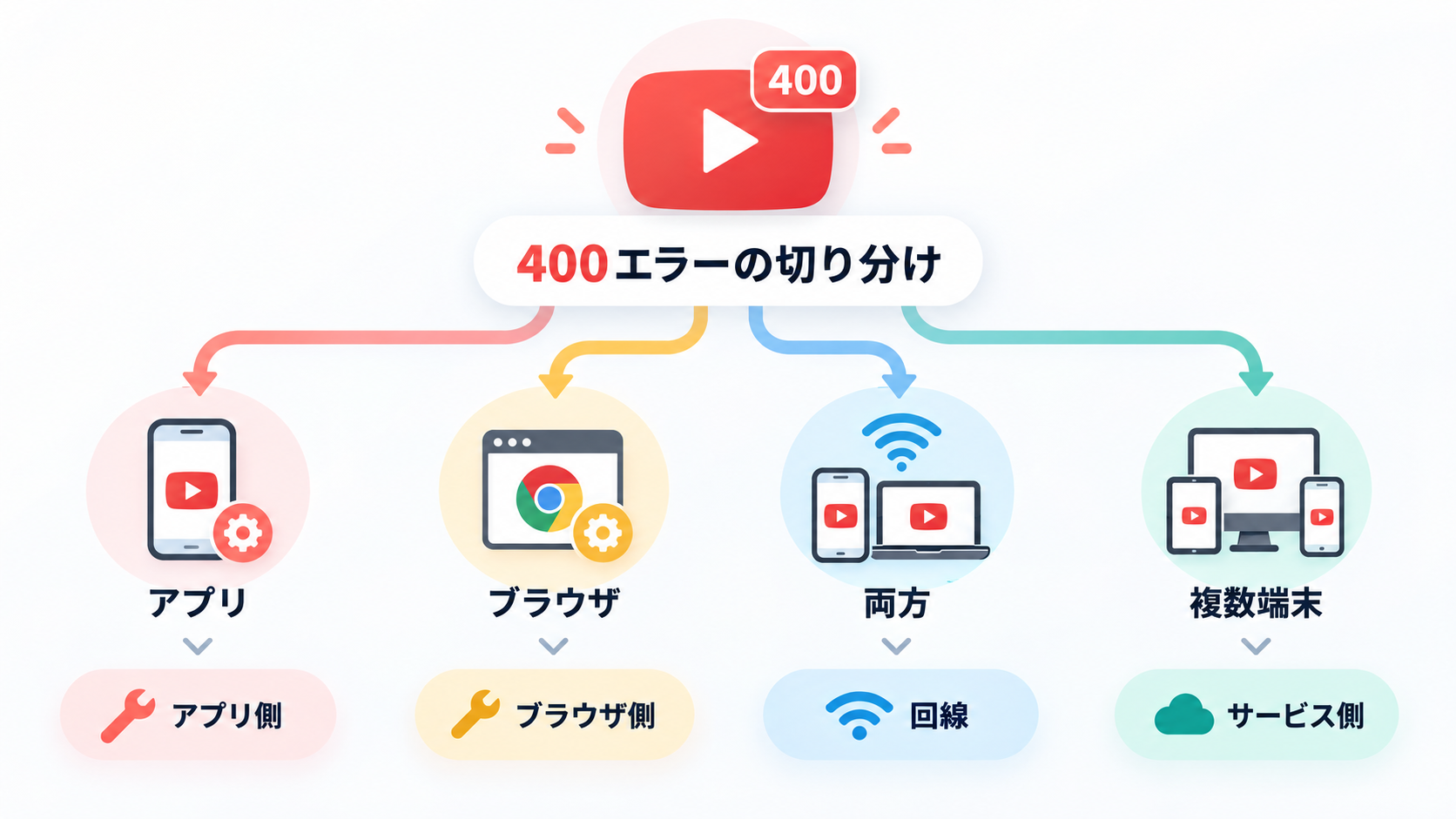
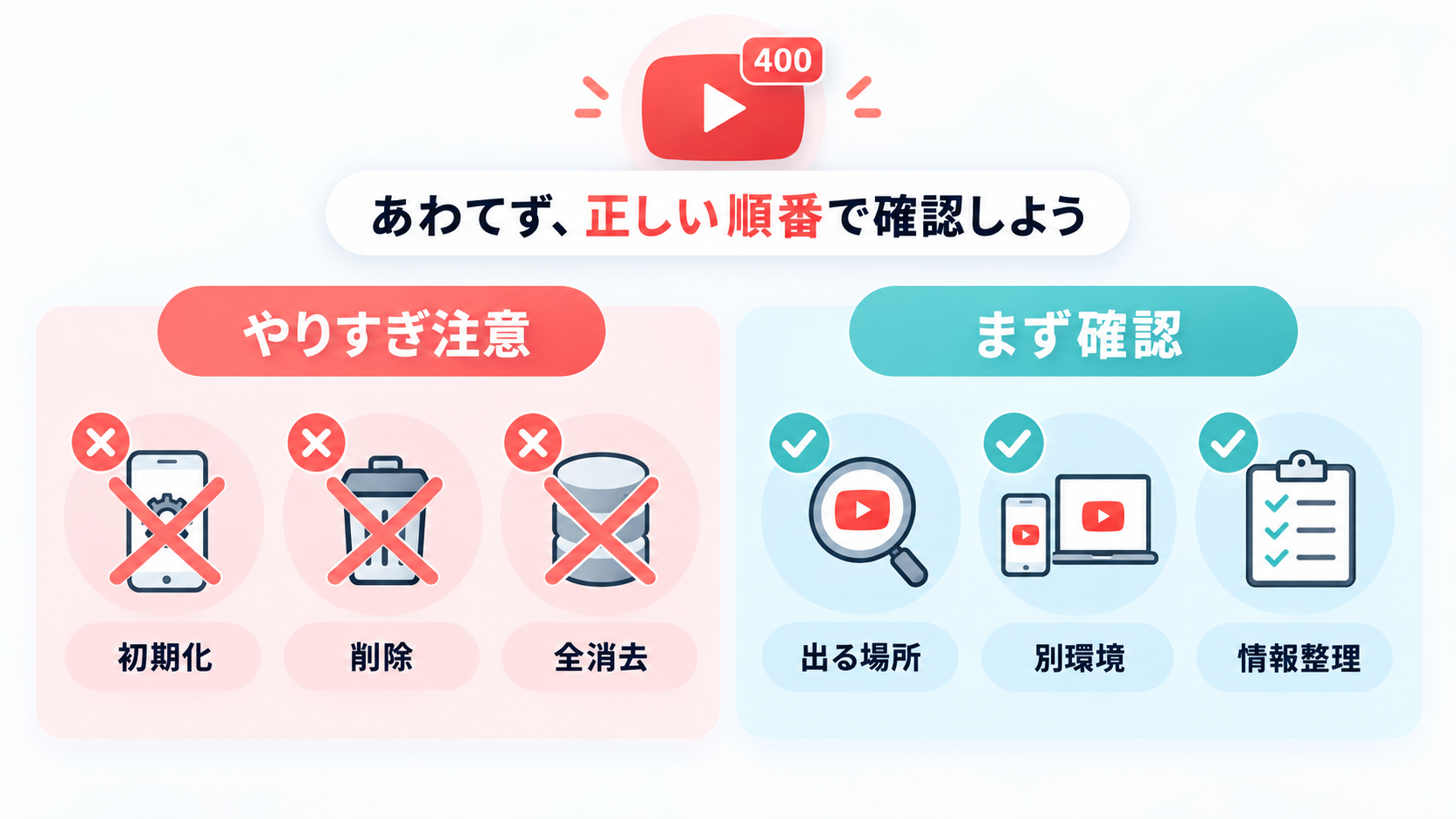
YouTubeで「サーバーに問題が発生しました [400]」と表示されたら、最初にどこまで同じエラーが再現するかを確認してください。YouTubeアプリだけなのか、ブラウザでも出るのか、回線を変えても出るのか、同じアカウントで別の端末でも出るのかを比べると、対処する場所を絞りやすくなります。いきなり端末を初期化したり、Googleアカウントを削除したりする必要はありません。
| 400エラーが出る状態 | 最初に確認すること | 進む場所 |
|---|---|---|
| YouTubeアプリだけで出る | ブラウザ版YouTubeでは再生・操作できるか | アプリ側を確認 |
| Chromeなどブラウザだけで出る | 別ブラウザやシークレット ウィンドウでも再現するか | ブラウザ側を確認 |
| アプリとブラウザの両方で出る | Wi-Fiとモバイル通信を切り替えると変わるか | 通信環境を確認 |
| 同じアカウントで複数端末に出る | ログイン不要の操作なら未ログイン状態、または別アカウントで再現するか | アカウント・サービス側を確認 |
| 特定の機能・操作だけで出る | 別ブラウザや別端末でも同じ操作で再現するか | アカウント・既知の不具合を確認 |
| 複数端末・複数回線で同時に出る | YouTube側で既知の不具合が案内されていないか | 障害情報を確認 |
目次
YouTubeエラー400とは?考えられる原因をまず切り分ける
HTTPの仕様上、「400 Bad Request」は、サーバーがクライアント側のリクエストに問題があると判断し、処理できない、または処理しないときに返されるステータスです。ただし、YouTube画面に「サーバーに問題が発生しました [400]」と表示されただけでは、実際の原因やYouTube内部の処理までは判断できません。
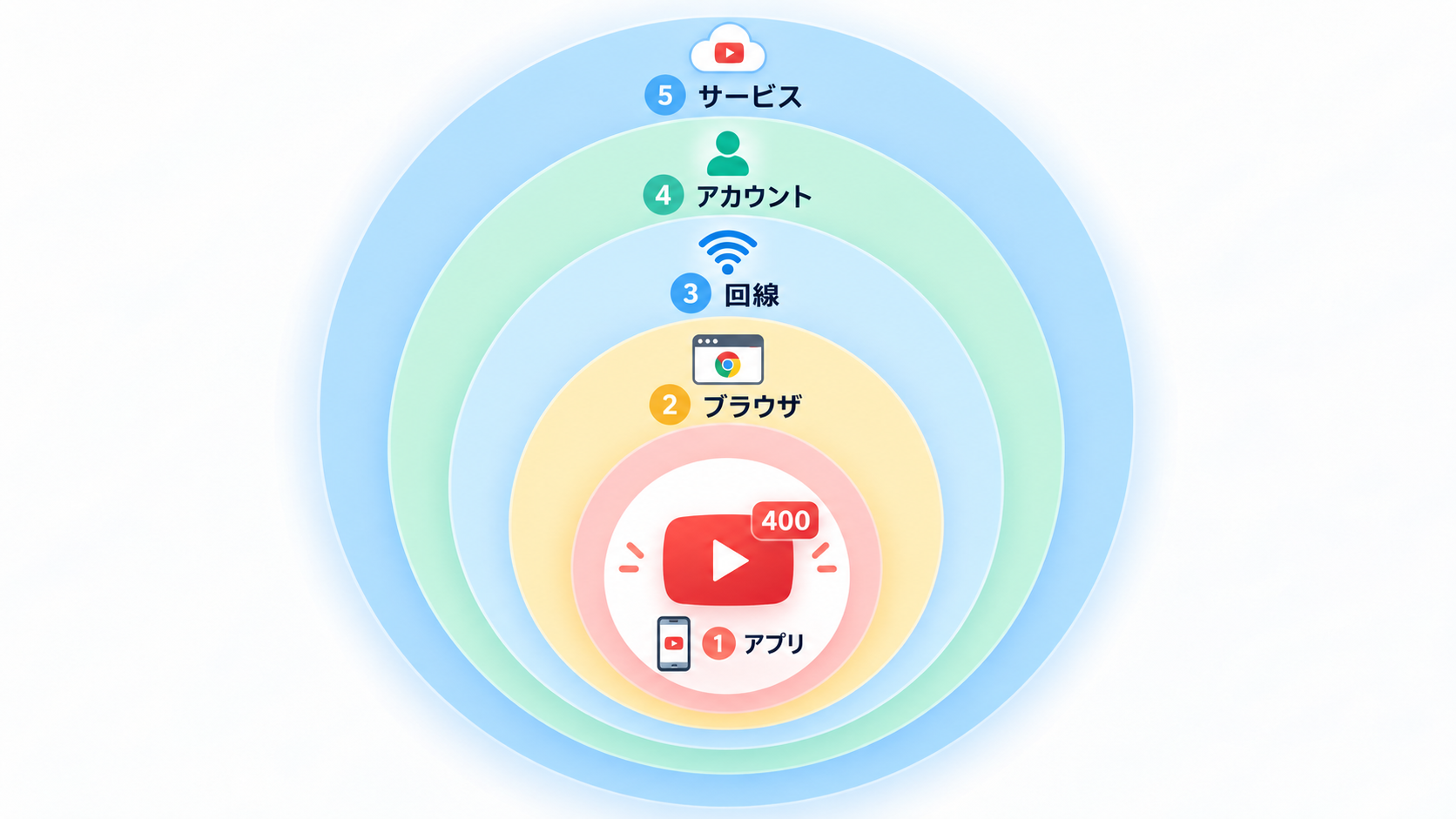
400が表示される場所は、主にアプリ、ブラウザ、通信環境、ログイン状態、YouTube側の一時的な不具合に分けて確認できます。400という番号だけで原因を決めつけず、どの環境・操作で再現するかを比べてから対処するのが近道です。400の一般的な意味はHTTP Semantics(RFC 9110)の400 Bad Requestで確認できます。
YouTubeアプリだけで400エラーが出る場合
ブラウザ版のYouTubeでは問題なく使えるのに、YouTubeアプリだけで400エラーが出る場合は、まずアプリ側の状態を切り分けます。
最初にアプリと端末を再起動する
- YouTubeアプリを完全に閉じ、もう一度開きます。
- 改善しなければ、App StoreまたはGoogle PlayでYouTubeアプリを最新バージョンに更新します。
- 端末を再起動し、同じ動画や操作で400エラーが出るか確認します。
ここで直れば、ほかの設定を変更する必要はありません。YouTube公式も、Android・iPhone/iPadの動画エラーではアプリ更新、アプリ再起動、端末再起動を基本手順として案内しています。
AndroidではYouTubeアプリのキャッシュを削除する
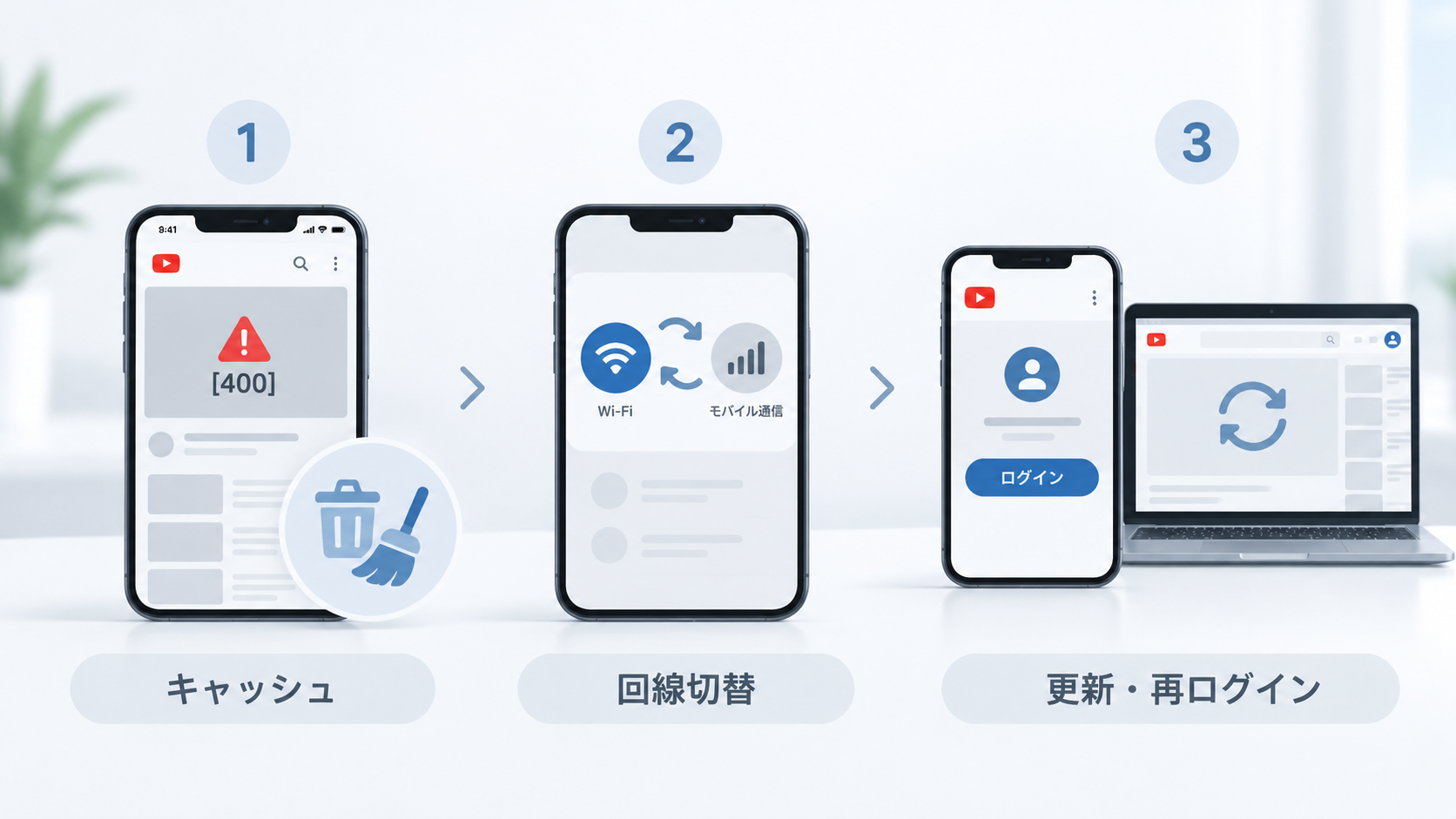
Androidでアプリだけに問題が残る場合は、設定からYouTubeのキャッシュを削除して再確認します。端末やAndroidのバージョンによって表示名は異なりますが、一般的には「設定」→「アプリ」→「YouTube」→「ストレージ」または「ストレージとキャッシュ」→「キャッシュを削除」の順です。現在の案内はYouTube公式のAndroid向けトラブルシューティングで確認できます。
iPhone・iPadでは「Appを取り除く」→再インストールを試す
iPhoneやiPadにはAndroidと同じ「キャッシュを削除」ボタンはありません。YouTube公式では、「設定」→「一般」→「iPhoneストレージ」(iPadでは「iPadストレージ」)→「YouTube」→「Appを取り除く」と進み、その後「Appを再インストール」して再生を確認する方法を案内しています。操作前に現在の公式手順をiPhone・iPad向けYouTubeヘルプで確認すると確実です。
アプリを更新・再起動してもアプリだけで400が続き、ブラウザ版では正常なら、次に端末全体を大きく変更するより、YouTubeアプリからフィードバックを送る方が原因の切り分けに合っています。
Chromeなどブラウザだけで400エラーが出る場合
YouTubeアプリでは見られるのに、Chromeなど特定のブラウザだけで400エラーが出る場合は、ブラウザ側を確認します。
- ページを再読み込みし、ブラウザをいったん閉じて開き直します。
- ブラウザを最新バージョンへ更新します。
- シークレット ウィンドウで同じ操作を試します。ここでは正常なら、拡張機能や保存済みのサイトデータの影響を確認します。
- 通常ウィンドウだけで再現する場合は、まずYouTubeに関係するCookieやサイトデータを確認し、それでも改善しなければキャッシュやCookieの削除を検討します。
YouTube公式は、ブラウザの更新、キャッシュとCookieの削除、広告ブロッカーを含む拡張機能の確認を一般的な動画エラーの対処として案内しています。Chromeでは特定サイトのCookieだけを削除する方法もあります。広範囲の閲覧データを削除すると、サイト設定が消えたり再ログインが必要になったりする場合があるため、必要なアカウント情報を確認してから進めてください。具体的な手順はYouTubeヘルプのキャッシュとCookie削除手順で確認できます。
400ではなく「エラーが発生しました」など別の表示も含めてPC版YouTube全体を確認したい場合は、PCでYouTubeにエラーが表示される場合の対処法も参考になります。
アプリとブラウザの両方で400エラーが出る場合
同じ端末でアプリとブラウザの両方に400が出る場合は、アプリだけを何度も入れ直す前に通信環境を切り分けます。
- Wi-Fi利用中ならモバイル通信へ、モバイル通信利用中ならWi-Fiへ切り替えて同じ操作を試します。
- Wi-Fiでは使えるのにiPhone・iPadのモバイル通信だけで失敗する場合は、「設定」でYouTubeの「モバイルデータ通信」がオンになっているか確認します。
- 接続先を変えると直る場合は、元のネットワーク側に原因がないか確認します。
- 接続先を変えても同じなら、別の端末でYouTubeを開いて再現するか確認します。
YouTube公式でも、再生問題では別のインターネット接続へ切り替えることや、別の対応デバイスで再生できるか確認することが案内されています。iPhone・iPadでモバイル通信だけ使えない場合の確認方法はYouTube公式のモバイルデータ通信に関する案内でも確認できます。
DNSを手動設定している場合は、意図したDNSサーバーが設定されているか、サードパーティ製アプリによって設定が変更されていないか確認します。YouTube公式も、動画エラーの確認項目としてDNS設定を挙げています。パソコンでの基本的な確認項目はYouTube公式の動画エラーのトラブルシューティングで確認できます。
同じアカウントで複数端末に400エラーが出る場合
スマホだけでなくパソコンでも、同じGoogleアカウントを使ったときに400が再現する場合は、1台の端末だけの不具合では説明しにくくなります。ログイン不要の操作であればブラウザの未ログイン状態でも確認し、ログインが必要な操作では、利用できる場合に別のGoogleアカウントで同じ操作を試します。ログイン状態によって結果が変わるかを比べてください。
動画再生はできるのに、再生リスト、チャンネル画面、Shortsなど特定の機能・操作だけで400が出る場合も、同じ操作を別ブラウザや別端末で試すと切り分けやすくなります。複数環境で同じ機能だけに再現する場合は、端末の再設定を繰り返すより、既知の不具合確認やフィードバック送信を優先します。
特定のアカウントでだけ再現する場合は、端末ごとにキャッシュ削除や再インストールを繰り返すより、発生した操作、端末、OS、アプリまたはブラウザ、エラー画面をまとめてYouTubeへ報告する方が次の対応につながります。YouTubeのフィードバック機能では、問題の説明に加えてスクリーンショットやシステム情報を送信できます。
400エラーだけを理由に、Googleアカウントを端末から削除したり、端末を初期化したりする必要はありません。複数端末で同じアカウントだけに再現する場合は、まずフィードバック送信や既知の不具合確認まで進め、それでも必要な場合に公式サポートの案内に沿って大きな変更を検討します。
報告手順はYouTube公式のフィードバック送信方法で確認できます。
YouTube側の障害が疑われる場合
複数の端末、複数の回線、複数のアカウントで同じ時間帯にエラーが出るなら、端末側の設定変更より先にYouTube側の既知の不具合を確認します。YouTubeはヘルプコミュニティで、再生リストやYouTube Studioなど特定機能の障害を告知し、復旧後に更新することがあります。
- YouTubeの既知の問題一覧で、現在案内されている不具合を確認します。
- 同じ時間帯に同様の問題が案内されている場合は、端末の設定を繰り返し変更せず、復旧情報を待ってから再試行します。
- 案内が見つからず、複数環境で問題が続く場合は、YouTubeのフィードバック機能から状況を送信します。
一時的なサービス側の問題では、時間を置いて再読み込みするだけで利用できるようになる場合もあります。逆に、別端末や別回線では正常なら、障害と決めつけず、正常になる条件を手掛かりに前の該当セクションへ戻って確認してください。
400エラーとは別に、パソコンに保存していた動画を失った場合
YouTubeの400エラーは、アプリやブラウザ、通信環境、ログイン状態などを切り分けるトラブルであり、パソコン内の動画ファイルが削除・紛失したことを意味するものではありません。ただし、400エラーとは別に、パソコンや外付けストレージに保存していた動画を誤って削除した、または保存先から見つからなくなった場合は、データ復元ソフトで保存先をスキャンして確認する方法があります。
動画ファイルの削除・紛失が実際に起きている場合:Wondershare Recoveritは、パソコンや、パソコンで正常に認識できる外付けストレージから削除・紛失した動画ファイルをスキャンし、見つかったファイルをプレビューして復元するためのデータ復元ソフトです。
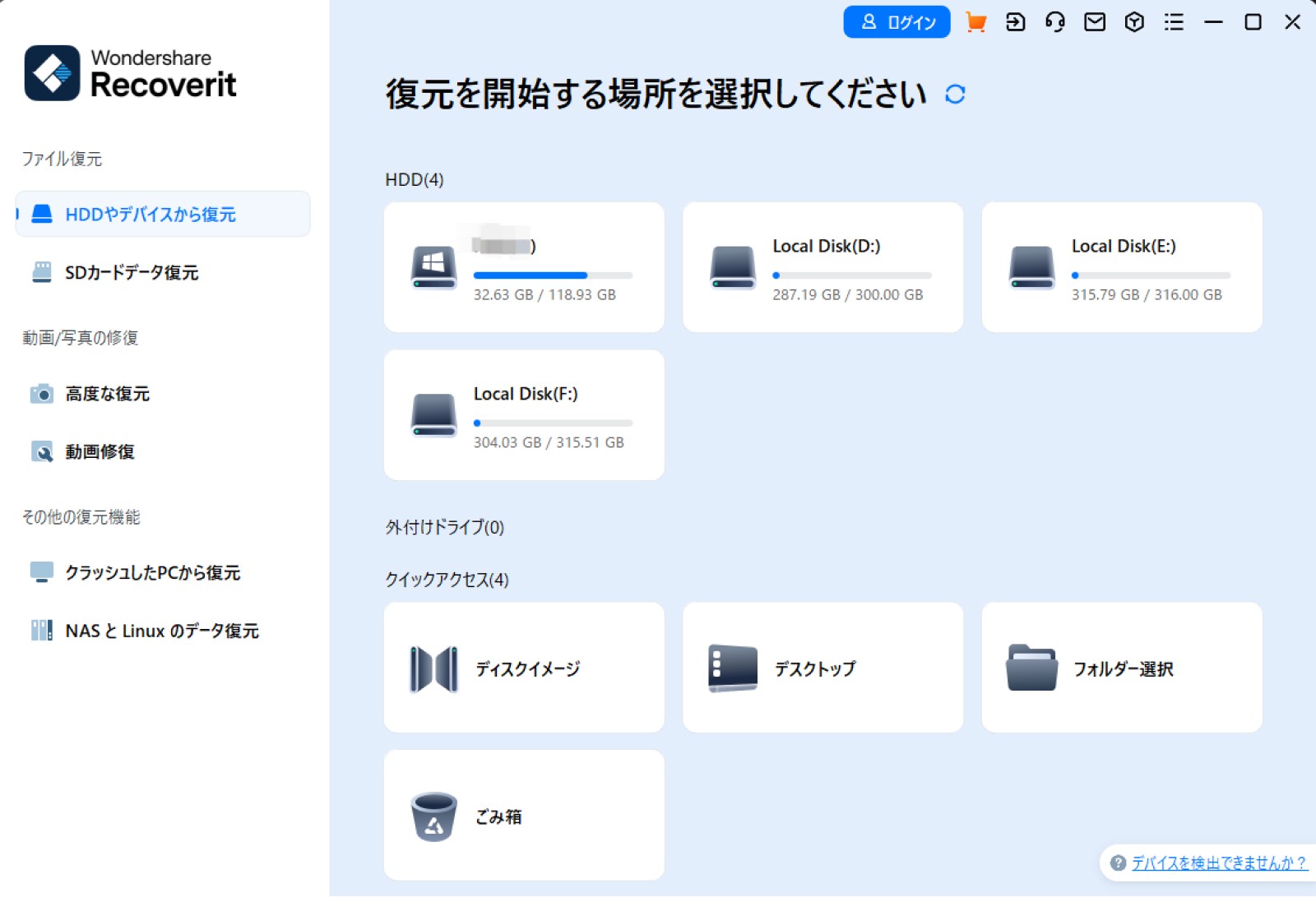
STEP 1動画が保存されていた場所を選択する
Recoveritを起動し、動画が保存されていた場所を選択します。
STEP 2保存先をスキャンして動画を確認する
保存先をスキャンし、見つかった動画ファイルを確認します。

STEP 3動画をプレビューして復元する
必要な動画をプレビューして「復元する」を選び、保存します。
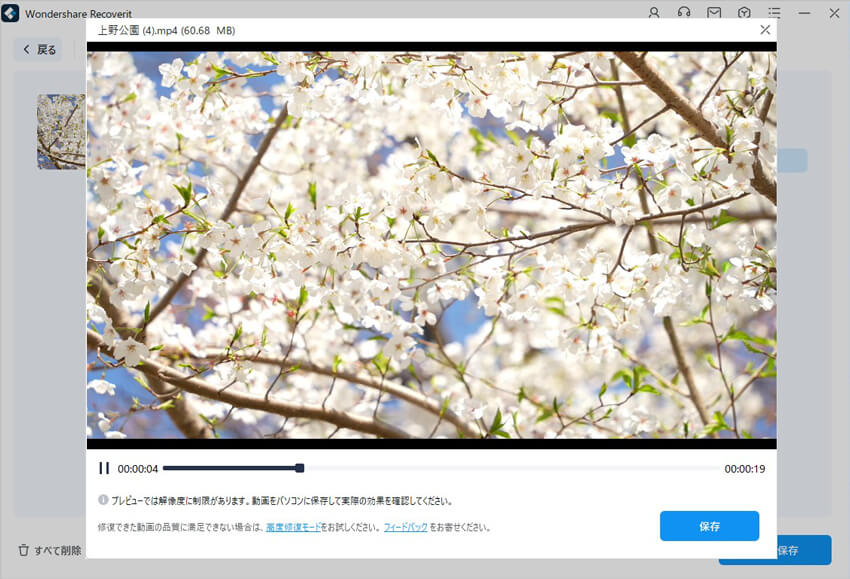
この方法は400エラーそのものを直すものではなく、400エラーとは別に発生した動画ファイルの削除・紛失を対象とします。動画ファイルが残っているのに再生できない場合は、データ復元ではなく動画ファイル側の問題として切り分けてください。詳しくはRecoveritの動画復元機能で確認できます。
YouTubeエラー400が直らないときの確認ポイント
400エラーが続く場合は、同じ対処を何度も繰り返すより、どの条件なら正常に使えるかを基準に次の行動を決めます。アプリだけならアプリ側、ブラウザだけならブラウザ側、回線を変えると直るなら通信環境、同じアカウントで複数端末に再現するならアカウントやサービス側まで確認範囲を広げます。
複数端末・複数回線でも同時に発生している場合は、YouTubeの既知の不具合を確認し、必要に応じてフィードバックを送信してください。400エラーはYouTubeへの接続や操作中に表示されるエラーで、端末内のファイルが消失したことを示すものではありません。400エラーだけであれば、データ復元ソフトを使う必要はありません。
YouTubeエラー400に関するよくある質問
FAQ:YouTubeの「サーバーに問題が発生しました [400]」
-
Q1. 「サーバーに問題が発生しました [400]」はYouTubeの障害という意味ですか?
A. 必ずしもそうではありません。HTTPの400はBad Requestを示しますが、YouTubeで表示された400だけでは原因の場所まで特定できません。アプリだけか、ブラウザでも出るか、回線や端末を変えるとどうなるかを確認してください。 -
Q2. YouTubeアプリを再インストールすれば400エラーは直りますか?
A. 再インストールだけで必ず直るわけではありません。まずアプリの更新・再起動と端末再起動を試し、Androidではキャッシュ削除、iPhone・iPadでは公式案内に沿って「Appを取り除く」→再インストールを検討します。ブラウザでも同じエラーが出る場合は、アプリ以外の切り分けを優先してください。 -
Q3. 再生リストの作成やアカウント操作で400エラーが出る場合も同じですか?
A. まず発生範囲を確認する考え方は同じです。動画再生だけでなく特定の操作で発生し、同じアカウントを使う複数端末でも再現する場合は、端末ごとの再設定を繰り返すより、エラーが出る操作と環境をまとめてYouTubeへフィードバックしてください。 -
Q4. キャッシュやCookieを削除すると、YouTubeからログアウトしますか?
A. 環境によって異なります。パソコンやAndroidのChromeでは、Chromeにログインした状態でCookieを削除してもGoogleアカウントのログイン状態が維持される案内があります。一方、iPhone・iPadではブラウザ上のGoogleアカウントからログアウトする場合があります。ほかのサイトでは再ログインが必要になることもあるため、必要なアカウント情報を確認してから実行してください。
