 プライバシー保護 | マルウェアなし | 広告なし
 3ステップで簡単復元

パナソニック製ブルーレイレコーダーが故障した際は、パナソニックの修理サービス窓口へ問い合わせるほか、自身で対処法を試すといった手段があります。
本記事では、パナソニック製ブルーレイレコーダーの中でも主要モデルとなる「ディーガ」が故障した際の対処法をまとめていますので、お困りの方は参考にしてください。
修理サービスへの問い合わせ方法や修理料金から、自分でできる簡単な対処法、よくある診断コード一覧までご紹介します。
目次
Part1:パナソニック製ブルーレイレコーダー(ディーガ)の基本情報
はじめに、パナソニック製ブルーレイレコーダー「ディーガ」の基本情報として、ディーガの主要モデルをご紹介します。
今回はディーガの故障対応がメインテーマとなるため、お手持ちのモデルが該当するかどうかチェックしてみてください。
Part1-1:パナソニック製ブルーレイレコーダーの主要モデル
| シリーズ名 | 型番 | 特徴 |
|---|---|---|
| 全自動ディーガ | DMR-2Xシリーズ DMR-4Xシリーズ |
ディーガのハイエンドモデル。 予約操作不要で全チャンネル自動録画が可能 |
| ディーガ | DMR-2Wシリーズ | ディーガのエントリーモデル。 2番組の同時録画が可能 |
| 4Kチューナー内蔵ディーガ | DMR-4Tシリーズ | 4K放送に対応 |
| プレミアムディーガ | DMR-ZR1 | ディーガ史上最高峰モデル。 高画質・高音質設計 |
ディーガは自身のこだわりや用途、予算にあわせて4つのモデルが用意されています。
このほかには、ネットワークレコーダー「miyotto」も販売されていますが、本記事においては一般的なディーガモデルについての解説です。
Part2:パナソニック製ブルーレイレコーダーが故障した時の対応ガイド
ここでは、パナソニック製ブルーレイレコーダー(ディーガ)が故障した際に利用できる各種サービスと、製品の主な診断コードをご紹介します。
本章で解説する内容
- パナソニック製ブルーレイレコーダーの主要な診断コード
- パナソニックの修理サービス概要・料金・専用相談フォーム
- パナソニックのその他の問い合わせ窓口
これらについて順番に解説していきますので、ぜひ参考にしてみてくださいね。
なお、自身でできる対処法から実践したい方には、後述する 「Part4:ブルーレイレコーダーが故障した時に自分でできる対処法」 が役立つでしょう。
Part2-1:パナソニック製ブルーレイレコーダーの主要な診断コード
パナソニック製ブルーレイレコーダーが故障したと感じた際に、本体の表示窓に「U」から始まるコードが表示された場合、それを「診断コード」と呼びます。
診断コードが表示された場合は、自身で対処できる可能性のあるエラーです。
| 診断コード | 主な内容 | 対処法 |
|---|---|---|
| U30 | 本体のリモコンモードと、リモコンのリモコンモードが異なっている | リモコン側のリモコンモードを、本体のリモコンモードにあわせて設定する |
| U50 | アンテナ電源に異常が発生している | アンテナケーブルを外して状態を確認し、差し込み直す |
| U59 | 本体の内部温度が上昇している | 表示が消えるまで30分ほど時間を置く |
| U61 | 一時的な異常の復旧作業中 | 故障ではないため、表示が消えるまで待つ |
| U72/U73/U74/U75 | HDMIケーブル接続機器との間で通信エラーが発生している | HDMIケーブルや本体の状態を確認し、ケーブルを再接続する |
| U82 | ディーガ非対応のUSB機器が接続されている | パナソニックで動作確認が行われていないUSB機器を取り外す |
| U88 | ディスク異常の復旧作業中 | 表示が消えるまで待つ。 表示が消えない場合は点検・修理が必要 |
まずは パナソニックの公式サイトの案内 に従って、診断コードに適した対処法をお試しください。
それでも解決しない場合は、点検や修理が必要です。
Part2-2:パナソニックの修理サービス概要・料金・専用相談フォーム
パナソニックの修理サービスを利用したい方は、購入店舗がわかるか否かによって対応が異なります。
ディーガを購入した店舗がわかる場合は、購入した店舗に点検・修理を依頼したい旨を伝えましょう。 購入店舗が不明な場合は、パナソニック公式の修理サービスが利用できます。
パナソニック公式の修理サービスを利用する場合は、 「修理ご相談窓口」 へアクセスし、専用フリーダイヤルへ連絡しましょう。
あらかじめ商品名と品番を用意しておくと、案内がスムーズです。 パナソニックでは、出張修理サービスと宅配修理サービスを提供しています。
なお、修理料金の目安は 「修理診断ナビ」 より確認できます。
修理対応ガイドまとめ
- 購入店舗がわかる → 購入店舗へ相談する
- 購入店舗がわからない → パナソニックの「修理ご相談窓口」を利用する
- 修理料金が知りたい → 「修理診断ナビ」で診断する
Part2-3:パナソニックのその他の問い合わせ窓口
修理以外の相談や問い合わせを行いたい場合は、 パナソニック公式サポートページ の「お問い合わせ」欄をご確認ください。
「商品窓口」「オンラインストア相談窓口」「会員サービス相談窓口」に分かれており、 自身の悩みに適した窓口を選ぶことが早期解決のポイントです。
Part3:パナソニック製ブルーレイレコーダーが故障する主な原因
今後、大切なブルーレイレコーダーの故障を防ぐためにも、原因を理解することは大切です。
ディーガなどのブルーレイレコーダーは、主に以下のような原因によって故障してしまうことがあります。
ブルーレイレコーダーが故障する主な原因
- 一時的なエラーの頻発(録画の強制中断やフリーズなど)
- 高温など設置環境下の問題
- ファームウェアの不具合・古さ
- HDDの故障
ブルーレイレコーダーは熱に弱いため、熱がこもるような場所に置くことは避けましょう。 壁との間に距離を置き、本体の上には物を重ねないようにしてください。
また、定期的にほこりを取り除き、汚れの蓄積を防ぐことも大切です。
さらに、HDDに保存している録画番組は定期的に整理をして、 適度な空き容量を確保することも重要です。
そのほかにも、アップデート中は触らない、いきなりコンセントを抜かないなどといった意識も大切にしましょう。
Part4:ブルーレイレコーダーが故障した時に自分でできる対処法
このパートでは、パナソニック製ブルーレイレコーダーが 「故障したかな?」と感じた時に、すぐに試せる対処法を3つご紹介します。
自分で試せる主な対処法
- レコーダーの診断機能を利用する
- レコーダーを再起動する
- HDDのフォーマットを行う
いずれも簡単に実践できるので、修理の前にできることを試したいという方は参考にしてくださいね。
Part4-1:レコーダーの診断機能を利用する
ディーガに内蔵された診断機能で、HDDや本体の状態を確認できます。
操作手順
ステップ1:「全機能から選ぶ」を選択
ステップ2:「設定メニュー」の「メール・情報/診断コード」を選択
ステップ3:「診断コード」を選択し、「黄」ボタンを5秒以上長押し
ステップ4:「はい」を選択
モデルによって操作方法が若干異なる可能性がありますので、 取扱説明書をご確認いただくのがおすすめです。
Part4-2:レコーダーを再起動する
電源ボタンを長押しすることで、本体が再起動します。 録画中でないことを確認して、実施してみましょう。
一時的な不具合であれば、再起動するだけで問題が解決することもあります。
Part4-3:HDDのフォーマットを行う
「フォーマット」は初期化を意味します。 保存したデータはすべて消えてしまいますが、 HDDの不具合時には有効的な対処法です。
操作手順
ステップ1:ホーム画面から「機能一覧」を開く
ステップ2:「初期設定」を選択
ステップ3:「HDD/ディスク/USB-HDD設定」を選択
ステップ4:「HDD設定」 > 「HDD管理」の順に選択
ステップ5:「HDDのフォーマット」を選択
これでHDDが初期化され、まっさらな状態になります。 HDDに問題がある場合は試してみると良いでしょう。
Part5:ブルーレイディスク・HDDの動画が再生できない時の解決策
万が一、ブルーレイディスクやHDDに保存した動画や映像データが再生できない場合は、 データ修復ソフトの活用も検討してみてください。
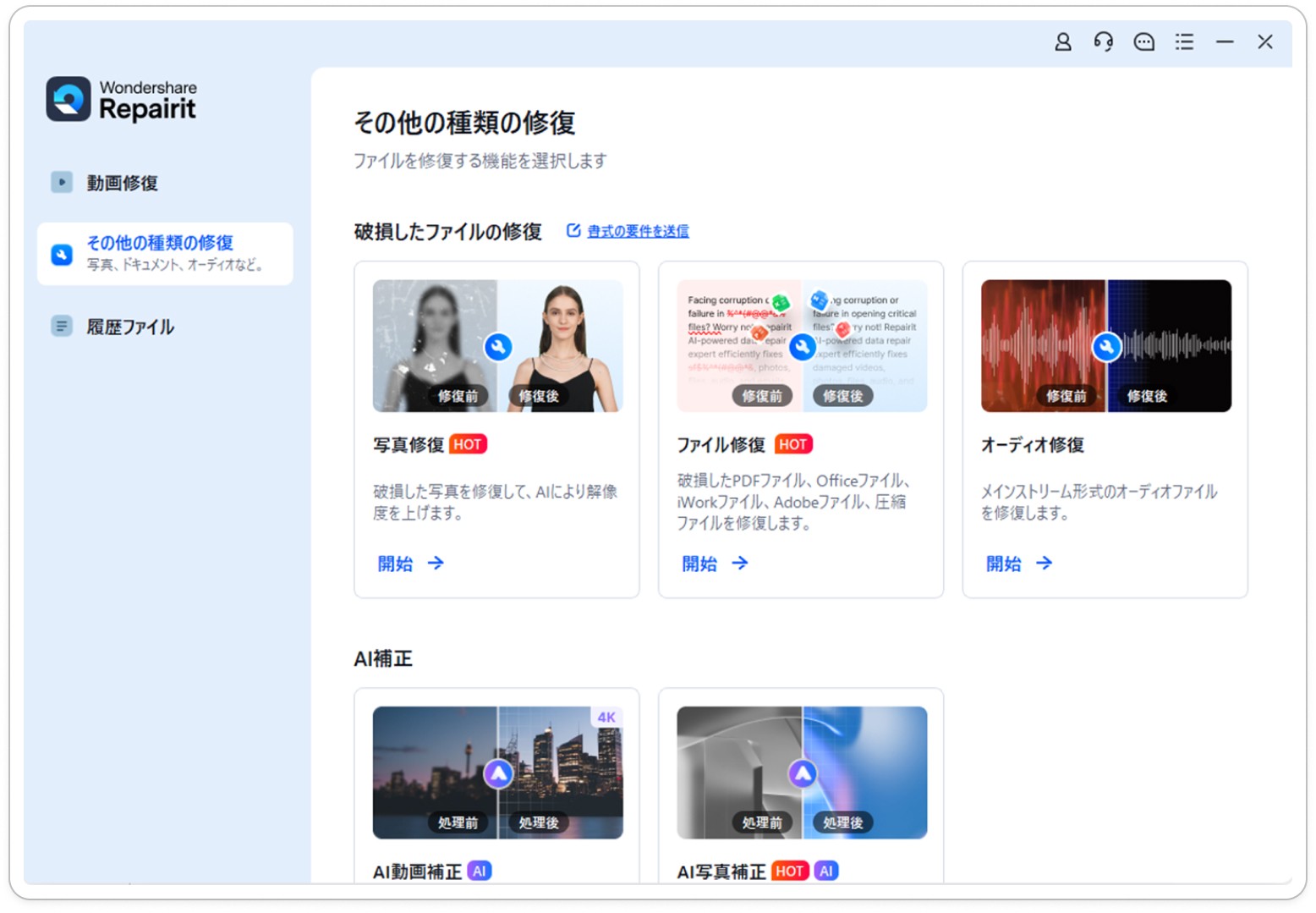
「 Repairit(リペアリット) 」は、特許取得済みのAI技術を取り入れたデータ・ファイル修復ツールです。
PCにデータやファイルを取り込み、ツールを起動すると、 シンプルなインターフェースで直感的に操作できます。
動画データだけでなく、ドキュメントやオーディオ、メールなど さまざまなファイル形式に対応しています。
「Repairit」で破損動画を修復する基本手順
- 壊れた動画を追加する
- 修復を実行する
- プレビュー後に保存する
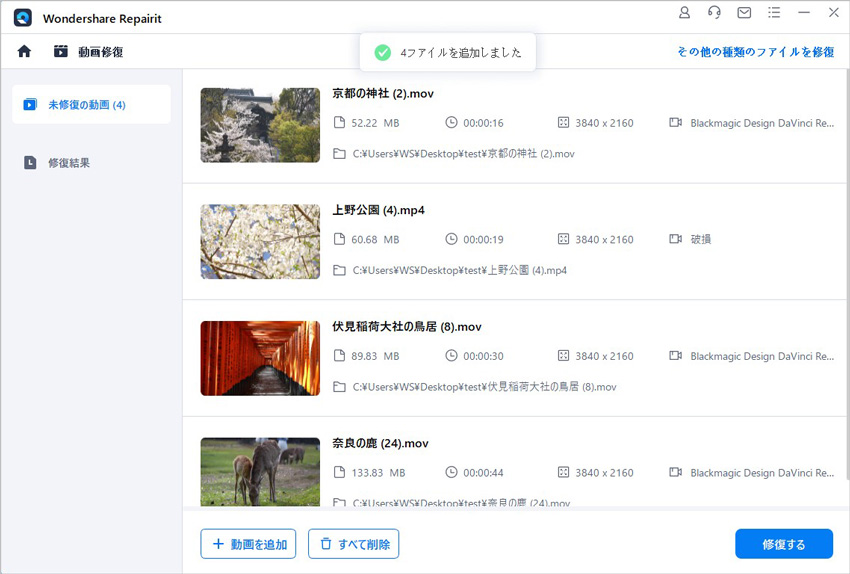
ステップ1 壊れた動画を追加
ソフトを起動後、「動画修復」タブから「+追加」ボタンをクリックし、 修復したい動画を読み込みます。
ステップ2 修復を実行
右下の「修復」ボタンをクリックすると自動修復が開始します。 完了まで数分お待ちください。
ステップ3 プレビュー&保存
修復完了後、動画をダブルクリックして再生し、 問題がなければ保存します。
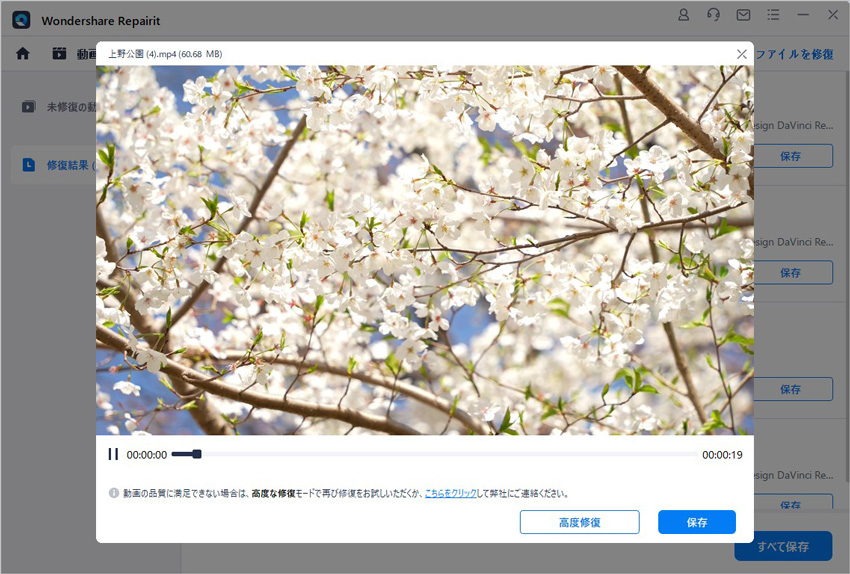
※ 修復した動画は、元の保存先と異なるフォルダに保存してください (上書き防止のため)。
また「Repairit」は動画だけでなく、写真やOfficeファイルの修復にも対応しています。幅広いデータ破損トラブルに対応できる点も大きな特長です。