

 プライバシー保護 | マルウェアなし | 広告なし
 3ステップで簡単復元
SDカードをフォーマットするつもりが、仕事で使う写真や動画を保存していた外付けSSDを誤ってフォーマットしてしまった――。Redditには、実際にこのような相談が投稿されています。投稿者はすぐにSSDを取り外しましたが、失われたファイルを取り戻せるのか分からず、助けを求めていました。
SSDは、フォーマット後でも元のデータが読み取れる状態で残っていれば、復元できる場合があります。 ただし、SSDではクイックフォーマット時にもTRIM(不要になったデータ領域をSSDに通知する仕組み)が実行されることがあります。TRIMが実際に処理された領域は、通常の復元ソフトでは元のデータを読み取ることが非常に難しくなります。復元の可能性は、フォーマット方法や接続環境、SSDの状態によって異なります。
大切なデータに気づいたら、まずSSDの使用を止めてください。 OSが入っている内蔵SSDなら作業を続けず、できるだけ早く電源を切りましょう。外付けSSDも使用をやめ、安全に取り外せる場合は取り外して保管してください。SSDは通電中に内部でデータの整理が進むこともあるため、何も保存していないからといって安心はできません。業務上重要なデータや証拠がある場合は、通電や接続を繰り返す前に専門業者への相談を検討しましょう。
目次
フォーマットしたSSDは復元できる?状況別の判断表
| 現在の状況 | 復元について分かること | 最初にすること |
|---|---|---|
| 内蔵SSDをクイックフォーマットした直後 | TRIMが実際に処理されていると、新しいファイルを保存していなくても通常のソフトでは読み取れない可能性が高くなります | 作業を止め、速やかに電源を切る。重要データなら専門相談を優先 |
| 外付けSSDをフォーマットした(接続方法・TRIM対応は不明) | USB変換機器がTRIM/UNMAPを伝えるかなどで状況が変わり、外付けというだけでは復元可能性を判断できません | 取り外して保管し、別の場所のバックアップを確認。必要性に応じて専門相談かDIYを判断 |
| フォーマット後にOSを入れ直した/使用を続けた | TRIMに加え、OSや新規ファイルの書き込みで残存データに影響することがあります | 使用を止める。システムSSDや重要データなら自己判断でスキャンしない |
| Secure Eraseや完全な上書き消去を実行した | 適切に消去が完了した領域は、一般的な復元ソフトで元に戻せません | ほかのバックアップや元ファイルのコピーを探す |
| 「フォーマットする必要があります」と表示されただけ | まだフォーマットは実行されていません。認識やファイルシステムの問題かもしれません | フォーマットを押さず、書き込みを避けて状態を確認 |
| SSDが切断される・容量がおかしい・認識しない | 媒体・接続の障害が疑われます。通常の削除・フォーマット復元とは別の問題です | 接続やスキャンを繰り返さず、必要なら専門業者に相談 |
「SSDを初期化した」という場合も、ディスクの初期化とファイルシステムのフォーマットは同じ操作ではありません。Windowsで何を操作したか分からないときは、ダイアログの文言や操作履歴を思い出し、追加の初期化やフォーマットは行わないでください。
これ以上データを失わないために今すぐすること
- 通電を終え、SSDを保管する。 内蔵SSDを使い続けず、できるだけ早くシャットダウンしてください。外付けSSDも使用を中止して、安全に取り外せる場合は取り外します。機種や状態によって適切な停止方法は異なるため、特に重要なデータでは無理な分解・通電を避けましょう。
- 書き込み・再フォーマット・修復をしない。 復元ソフトのインストール、OSの再インストール、SSDへの保存を避けてください。Windowsの修復操作や
chkdsk /f、Macの「First Aid」も、元データの保全を優先するときは安易に実行しないでください。 - バックアップを先に確認する。 別のディスク、クラウド、別のパソコンにコピーがないか確認します。原本が重要な場合は、そのSSDを再接続して自己診断を繰り返す前に専門相談を検討してください。
「一度つないでスキャンすれば安全」というわけではありません。自力で確認する場合も、事前に正常なパソコンと別の保存先を用意し、不要な接続や通電を増やさないようにしましょう。
SSDのTRIMが復元に影響するのはなぜ?
TRIMは、OSが「使わなくなった領域」をSSDへ通知する仕組みです。通知された範囲では、SSDの管理情報から元のデータが参照できなくなり、通常のソフトから読み取れないことがあります。さらに通電中、SSD内部のガーベージコレクション(データ整理)によって不要な領域が消去される場合があります。SSDメーカーKingstonの技術解説でも、この仕組みが説明されています。
クイックフォーマット直後でも、TRIMがSSDまで届き処理されていれば、普通の復元ソフトによる復元は非常に難しくなります。 Microsoftのformatコマンド資料には、フォーマット中のTRIM通知を省く /NoTrim オプションもあります。ただし、これは個々のSSDで過去にTRIMが実行・完了した証拠にはなりません。クイックフォーマットと通常のフォーマットの違いも参考にしてください。
一部の接続環境ではTRIMがSSDまで届かない場合もありますが、外付けSSDやMacだから復元しやすいとは断定できません。また、Windowsの現在のTRIM設定を調べても、過去のフォーマット時に何が起きたかは分かりません。TRIMが届いたかを確かめようとして、元のSSDで設定変更や再フォーマットを試さないでください。
データが残っている可能性がある場合の確認・復元方法
以前のバックアップを探す
復元ソフトを試す前に、ほかのドライブ、クラウド、別のパソコンに必要なファイルが保存されていないか確認しましょう。Windowsなら、事前に設定していたファイル履歴やOneDriveなどを調べます。Macでは、フォーマット前にバックアップしていればTime Machineからファイルを復元できます。
バックアップがあれば、元のSSDへの書き込みを増やすことなく、別の正常な保存先へ必要なファイルを戻せます。
バックアップがない場合はRecoveritで探す
バックアップがなく、対象のSSDが別の正常なパソコンで安定して認識され、データの重要度を踏まえて自分で確認すると判断した場合は、Wondershare Recoveritで、まだ読み取れる写真・動画・書類を探せます。 スキャン結果を種類別に確認し、プレビュー対応ファイルなら中身を確かめてから、必要なファイルを選べます。ただし、仕事の唯一の原本や証拠を保全したい場合、またはSSDの認識が不安定な場合は、この操作を行わず先に専門業者に相談してください。
無料版でもスキャンと対応ファイルのプレビューを試せるため、必要なファイルが見つかるか確認してから次の操作を考えられます。ファイル名が表示されただけで、ファイルが完全に復元できる保証にはなりません。復元できる容量などの条件はRecoverit無料版の最新案内で確認してください。
OSが入っていた内蔵SSDが対象なら、そのSSDを使ってWindowsやmacOSを起動し、Recoveritをインストールしないでください。別の正常なパソコンや適切な起動環境で読み取りを行える場合もありますが、対応可否は機種・接続方式・暗号化などで異なります。取り外しや起動環境の準備に慣れていなければ無理に作業せず、専門業者に相談してください。
以下の操作画面はRecoverit公式ガイドの例です。表示はバージョンによって異なる場合があります。
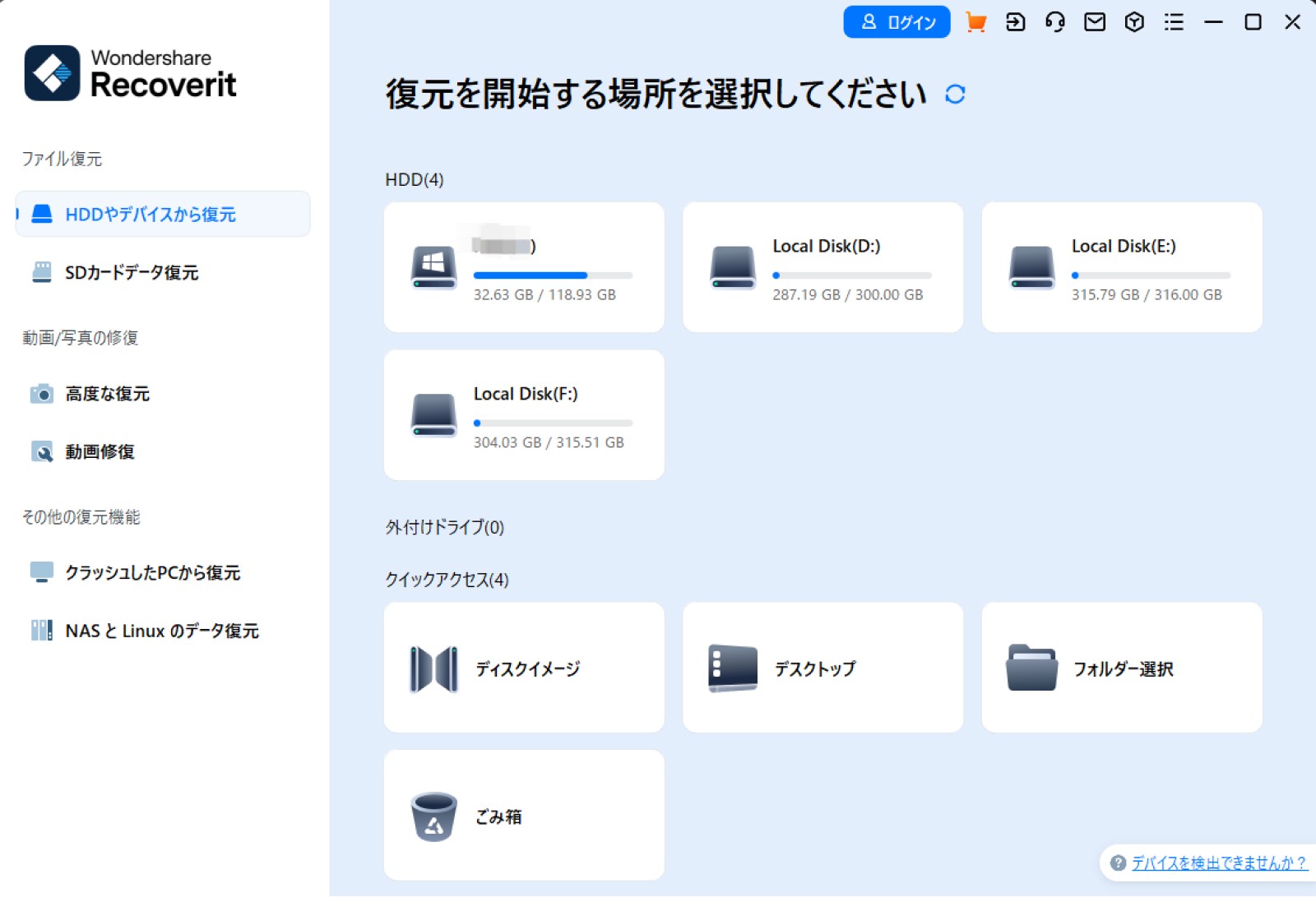
STEP 1別の正常なパソコンでRecoveritを起動し、対象SSDを選ぶ。
パソコンが対象SSDを安定して認識していることを確かめてから選択します。
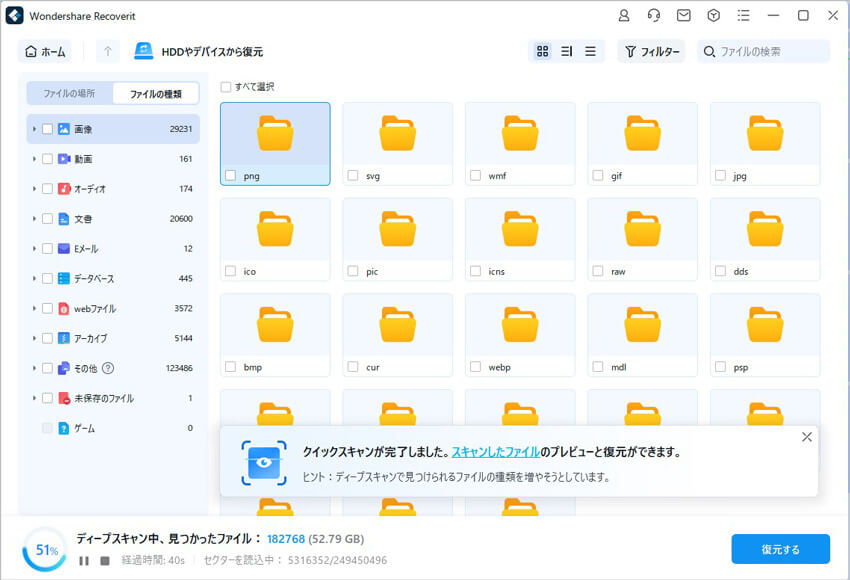
STEP 2スキャン結果から必要なファイルを探す。
ファイルの種類などで絞り込み、プレビューできるものは写真や書類の内容を確認します。ファイル名が表示されただけで内容が無事だとは判断できません。
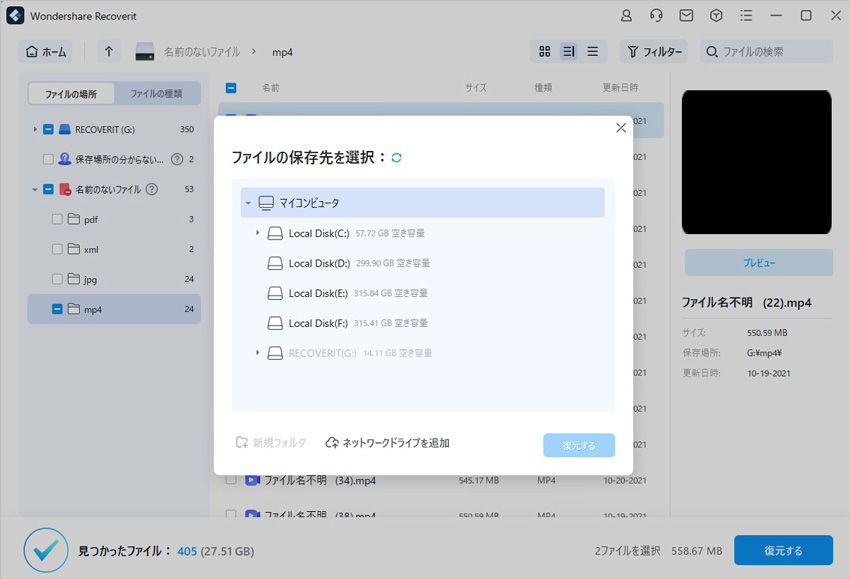
STEP 3必要なファイルを別の保存先に復元する。
元のSSDではなく、正常な別ドライブに保存し、実際に開けるか確かめます。
詳しい操作はRecoveritの公式ガイドで確認できます。
ファイルが見つからない・開けないときは?
スキャンで目的のファイルが見つからない、またはプレビューできない場合は、その結果だけで「TRIMが実行された」とは判定できません。ファイルシステムの状態や暗号化、ファイル自体の損傷など、原因は複数考えられます。確認できないファイルのために、すぐ有料版を購入したり、同じSSDを何度もスキャンしたりする必要はありません。 復元したファイルは別の正常なドライブで実際に開けるかを確かめましょう。
SSDが不安定な場合や、必要なデータが重要な原本・証拠である場合は、通電や接続を増やさず専門業者への相談を検討してください。業者もSSDの機種やTRIM後の状態によって対応できない場合があります。相談時は、作業内容・診断費・復旧できない場合の料金を確認しましょう。料金の比較ポイントはデータ復旧業者の比較と選び方で確認できます。
バックアップがあるなら、別の正常な保存先へ戻してください。バックアップがなく、データの重要度や接続条件を確認したうえで自分で試す場合は、Recoveritで目的のファイルを探してプレビューを確認できます。重要データ・故障の疑いがあるSSDでは、元の状態の保全を優先しましょう。
よくある質問
FAQ:SSDフォーマット後の復元
-
Q1. SSDのTRIMを今から無効にすれば、消えたファイルを復元できますか?
A. いいえ。今から設定を変えても、過去に行われた処理を取り消せるわけではありません。現在のTRIM設定だけで復元の可否を決めず、以前のバックアップを探してください。 -
Q2. 外付けSSDなら内蔵SSDより復元しやすいですか?
A. 外付けか内蔵かだけでは判断できません。接続方法やSSDの種類、フォーマット後の処理によっても状況は変わります。外付けSSDを別の正常なパソコンで安定して認識できる場合はスキャンを検討できますが、ファイルが見つかる保証はありません。 -
Q3. 専門業者ならTRIM後のデータも復元できますか?
A. SSDの種類やコントローラー、TRIM後の処理によって対応できる場合とできない場合があります。専門機器があっても復元は保証されません。依頼前に対象SSDへの対応可否と、診断・見積もり・復元できなかった場合の料金条件を確認してください。
