

 プライバシー保護 | マルウェアなし | 広告なし
 3ステップで簡単復元
64GB以上のUSBメモリや1TBの外付けHDDなのに、Windows上では32GB前後しか認識されないことがあります。FAT32でフォーマットした後に容量がおかしくなったり、Windowsの回復ドライブとして使った後に元の容量へ戻らなかったりするケースもあります。
この症状は、必ずしもUSBメモリや外付けHDDが壊れたという意味ではありません。見えているパーティションが32GB前後だけになっていて、残りの容量が「未割当領域」として残っている場合があります。一方で、フォーマットやパーティション作成を急ぐと、残っているデータを上書きするおそれがあります。
32GBしか認識しない時の基本判断
- 【データが不要】: ディスクの管理でパーティションを作り直し、exFATまたはNTFSで再フォーマットします。
- 【データが必要】: フォーマットや新規ボリューム作成を急がず、先に復元可能性を確認します。
- 【異音・切断がある】: 物理故障の可能性があるため、ソフトで何度もスキャンせず専門業者を検討します。
- 【4GB以上のファイルがコピーできない】: FAT32の単一ファイルサイズ制限が関係している可能性があります。
目次
Part1:FAT32の32GB制限とは?まず原因を切り分ける
「FAT32の32GB制限」と言われることがありますが、正確には少し分けて考える必要があります。FAT32には4GBを超える単一ファイルを保存できない制限があり、Windowsの標準的なフォーマット画面では32GBを超えるFAT32ボリュームを作成しにくい場面があります。
そのため、64GBや128GBのUSBメモリを使っているのに、FAT32でフォーマットした後に32GB前後しか使えないように見えることがあります。また、Windowsの回復ドライブ作成後に、USBメモリの一部だけが使える状態になるケースもあります。
FAT32そのものの制限とWindowsで起きやすい32GB表示
FAT32は古い機器との互換性が高く、USBメモリ、SDカード、ゲーム機、カーナビ、家電などで今も使われることがあります。ただし、大容量ファイルの保存には向いていません。特に4GBを超える動画、バックアップイメージ、大きな圧縮ファイルなどは、FAT32のままでは保存できない場合があります。
一方、32GBしか認識しない問題は、FAT32の仕様だけでなく、Windowsのフォーマット操作、回復ドライブ作成、パーティション構成、未割当領域などが関係して起きることが多いです。エクスプローラーだけを見るのではなく、ディスクの管理で全体容量とパーティション構成を確認しましょう。
64GB以上のUSBが32GBしか見えない主な原因
32GBしか認識しない場合は、まず次のどの状態に近いかを確認します。
| 症状 | 起きている可能性 | まず確認する場所 |
|---|---|---|
| 回復ドライブ作成後、USBが32GB前後になった | 回復用パーティションだけが見えている | ディスクの管理 |
| 1TB外付けHDDが32GBだけ使える | パーティション作成やフォーマットの影響 | パーティション構成と未割当領域 |
| 4GB以上の動画がコピーできない | FAT32の単一ファイルサイズ制限 | ドライブのファイルシステム |
| 認識したり消えたりする | ケーブル、USBポート、ドライブ故障の可能性 | 別ポート・別PC・ディスクの管理 |
| 異音がある、容量が0バイトと表示される | 物理障害の疑い | 無理に操作せず専門業者を検討 |
容量表示だけがおかしい場合は、未割当領域を含めてパーティションを作り直すことで元の容量を使える可能性があります。保存していた写真・動画・書類が必要な場合は、削除やフォーマットの前に作業を止めてください。
データが必要な時に先にやってはいけない操作
外付けHDDやUSBメモリの中に必要なデータがある場合、次の操作は急がないでください。
- ドライブをそのまま再フォーマットする
- 未割当領域に新しいボリュームを作成する
- 既存パーティションを削除する
- 元の外付けHDDやUSBメモリへ新しいファイルを保存する
- 復元したファイルを同じドライブに保存する
- 異音があるHDDを何度もスキャンし続ける
容量を戻すためにはフォーマットやパーティション作成が有効な場合があります。しかし、必要なデータが残っている可能性がある段階で実行すると、復元できる可能性を下げることがあります。最初に「データが不要なのか」「先に取り出したいのか」を決めてから進めましょう。
Part2:USB・外付けHDDが32GBしか認識しない時の確認手順
Windowsのエクスプローラーに表示される容量だけでは、ドライブ全体の状態は分かりません。まずは「ディスクの管理」を使って、対象のUSBメモリや外付けHDDがどのように分割されているか確認します。
ディスクの管理で未割当領域を確認する
この確認は、データをすぐ削除する操作ではありません。まず全体容量、見えているパーティション、未割当領域を確認するために行います。
ステップ1 スタートボタンを右クリックします。
Windowsのスタートボタンを右クリックし、「ディスクの管理」を開きます。Windowsのバージョンによっては「ディスクの管理」または「ディスクとボリューム」と表示される場合があります。
ステップ2 対象ドライブを確認します。
USBメモリや外付けHDDの容量、ドライブ名、パーティション構成を確認します。内蔵SSDや別の外付けHDDと間違えないよう、容量や接続タイミングを見て判断してください。
ステップ3 32GB前後の後ろに未割当領域があるか確認します。
32GB前後のパーティションの後ろに大きな「未割当」領域がある場合、容量そのものが消えたわけではなく、使える領域が分割されている状態です。データが不要ならパーティションを作り直すことで全容量を使える可能性があります。
注意:データが必要な場合は、「ボリュームの削除」「新しいシンプルボリューム」「フォーマット」を押す前に作業を止めてください。これらの操作はデータに影響する可能性があります。
回復ドライブ化したUSBを元に戻す前の注意
Windowsの回復ドライブとして使ったUSBメモリは、通常の保存用USBとは違うパーティション構成になることがあります。その結果、64GB以上のUSBメモリでも、Windows上では32GB前後だけが見える場合があります。
元のUSBメモリとして使い直したい場合は、データ不要であることを確認してから、ディスクの管理やメーカー提供ツールでパーティションを作り直します。ただし、そのUSBを回復ドライブとして今後も使う予定があるなら、すぐ初期化せず用途を決めてから判断しましょう。
回復ドライブを通常の保存用USBに戻すと、回復ドライブとしての機能は使えなくなります。トラブル時の起動・修復用として残したい場合は、別のUSBメモリを保存用に用意する方が安全です。
物理故障が疑われるサイン
容量表示の問題に見えても、次の症状がある場合は物理故障の可能性があります。
- 外付けHDDからカチカチ音、異音がする
- 接続してもすぐ切断される
- ディスクの管理で容量が0バイト、または不明と表示される
- 読み込み中にPC全体が固まる
- 落下、水濡れ、強い衝撃の直後から症状が出た
この場合、ソフトで長時間スキャンすると状態が悪化することがあります。重要データがあるなら、通電や再接続を繰り返さず、データ復旧専門業者に相談する方が安全です。
Part3:FAT32からexFAT/NTFSへ変更して容量を使えるようにする方法
データが不要で、USBメモリや外付けHDDを通常の保存用として使い直したい場合は、パーティションを作り直してexFATまたはNTFSでフォーマットします。データが必要な場合は、先にコピーまたは復元確認を行ってください。
データ不要の場合はフォーマットで作り直す
ドライブ内のデータが不要で、容量を元に戻したいだけなら、ディスクの管理でパーティションを作り直します。
ステップ1 ディスクの管理で対象ドライブを確認します。
対象がUSBメモリや外付けHDDであることを確認します。内蔵SSDや別の保存ドライブを選ぶと、関係ないデータを失うおそれがあります。
ステップ2 データ不要であることを確認します。
写真、動画、書類、バックアップファイルなど、必要なデータが残っていないか確認します。少しでも不安がある場合は、先に復元確認を行いましょう。
ステップ3 パーティションを作り直します。
既存パーティションを削除し、未割当領域を含めて新しいシンプルボリュームを作成します。ファイルシステムは用途に応じてexFATまたはNTFSを選びます。
データが必要な場合はバックアップまたは復元確認を先に行う
写真、動画、仕事の資料、編集データなどを保存していた場合は、フォーマット前に可能な範囲でバックアップします。エクスプローラーで見えるファイルがあるなら、まず別のドライブへコピーしてください。
すでにフォーマットしてしまった場合でも、直後であればデータの痕跡が残っている可能性があります。この時に新しいファイルを保存すると、古いデータ領域が上書きされることがあります。復元を試す場合は、元ドライブには何も保存せず、復元先には別のHDD・SSD・USBメモリを指定してください。
exFATとNTFSの選び方
FAT32をやめる場合、よく使われるのはexFATとNTFSです。どちらを選ぶかは、USBメモリや外付けHDDをどの機器で使うかによって変わります。
| 形式 | 向いている用途 | 注意点 |
|---|---|---|
| exFAT | WindowsとMacの両方で使うUSBメモリ・SDカード・外付けSSD | 古い家電や一部機器では対応していない場合があります。 |
| NTFS | Windows中心の外付けHDD、バックアップ、長期保存 | Macでは標準で書き込み制限が出る場合があります。 |
| FAT32 | 古い機器、ゲーム機、家電との互換性を重視する場合 | 4GBを超える単一ファイルの保存に向いていません。 |
動画編集、PCバックアップ、大容量ファイルの移動が目的なら、FAT32にこだわる必要はあまりありません。接続する機器がexFATやNTFSに対応しているかを確認したうえで選びましょう。
Part4:フォーマット・パーティション変更後にデータが消えた時の復元方法
フォーマットやパーティション変更後にデータが見えなくなった場合、まず行うべきことは、元のドライブへの書き込みを止めることです。焦って容量を戻す操作を続けると、消えたように見えるファイルの領域に新しいデータが書き込まれる可能性があります。
上書きを避けて復元可能性を残す
次の状態なら、データ復元ソフトで確認する余地があります。
- ドライブ自体はPCに認識される
- 異音や強い物理故障の兆候がない
- 誤フォーマット後、ほとんど新しいデータを書き込んでいない
- 以前の写真・動画・書類を取り出したい
- 外付けHDDやUSBメモリが開けないが、PCには接続できる
一方で、HDDが異音を出している、認識が断続的、落下後に読めないといった場合は、ソフトでのスキャンより専門業者への相談を優先してください。
Recoveritで外付けHDD・USBのデータを確認する手順
もしフォーマットやパーティション変更後にファイルが消えてしまった場合は、データ復元専門ソフト「Recoverit(リカバリット)」をお試しください。
Recoveritは、誤削除・フォーマット・アクセス不能・システム障害など、さまざまなデータ損失シーンに対応したデータ復元ソフトです。外付けHDD、USBメモリ、SDカードなどをスキャンし、写真・動画・ドキュメントなどのファイルを復元前にプレビューで確認できます。
以下は、「Recoverit」で外付けHDD・USBメモリのデータを復旧・復元する手順です。
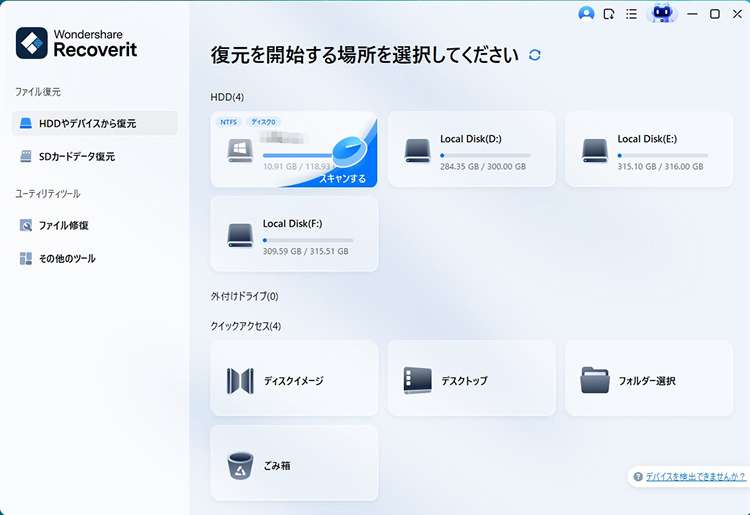
ステップ1 復元場所を選択します。
パソコンで「Recoverit」を起動すると、左側のサイドバーにファイルの保存場所が表示されます。データが消えた外付けHDD、USBメモリ、SDカードなどを選択してください。
誤ってフォーマットしたドライブを選ぶ時は、容量やドライブ名を慎重に確認しましょう。元のデータがあった場所とは別のドライブにRecoveritをインストールしておくと、上書きリスクを抑えやすくなります。
ステップ2 消えたデータをスキャンします。
保存場所をクリックすると、Recoveritが選択したドライブをスキャンします。容量が大きい外付けHDDや、ファイル数が多いUSBメモリでは、スキャンに時間がかかる場合があります。
スキャン中に外付けHDDから異音がする、接続が何度も切れる、PC全体が固まる場合は、無理に続けず作業を中止してください。

ステップ3 消えたデータをプレビューして復元します。
スキャンが完了したら、検出されたファイルをプレビューし、必要な写真・動画・書類を選択します。「復元する」をクリックし、保存先を指定すれば完了です。
復元先は元の外付けHDDやUSBメモリではなく、別の正常なドライブを選んでください。同じ場所に保存すると、まだ復元していないデータを上書きするおそれがあります。

注意:復元ソフトは、認識できるドライブに対して論理的に消えたデータを探すための手段です。物理故障が進んでいるドライブを修理するものではありません。重要度が高い場合は、早い段階で専門業者に切り替える判断も必要です。
まとめ:容量を戻す前にデータが必要か確認する
FAT32の32GB制限や、USBメモリ・外付けHDDが32GBしか認識しない症状は、回復ドライブ化、未割当領域、フォーマット方式、パーティション操作などが原因で起こることがあります。データが不要なら、ディスクの管理やメーカーのフォーマットツールで作り直し、用途に応じてexFATまたはNTFSを選ぶことで解決できる可能性があります。
ただし、保存していた写真・動画・書類を取り出したい場合は、フォーマットや新規ボリューム作成を急がないでください。まず上書きを避け、別の保存先を用意し、必要に応じてRecoveritなどのデータ復元ソフトで復元可能性を確認します。異音や認識不安定など物理故障の兆候がある時は、ソフト復元ではなく専門業者への相談を優先しましょう。
FAT32の32GB制限・外付けHDD復元に関するよくある質問
-
Q1: FAT32の32GB制限は解除できますか?
A: 容量が32GBしか見えない原因が未割当領域やパーティション構成であれば、パーティションを作り直すことで全容量を使える場合があります。ただし、データが必要な場合はフォーマット前にバックアップや復元確認を行ってください。 -
Q2: 64GB以上のUSBメモリが32GBしか認識しないのは故障ですか?
A: 必ず故障とは限りません。回復ドライブ作成後に一部の領域だけが見える状態になり、残りが未割当になるケースがあります。まずディスクの管理で全体容量と未割当領域を確認しましょう。 -
Q3: FAT32からexFATに変更するとデータは消えますか?
A: 通常のフォーマットで変更する場合、保存済みデータは消える前提で考えるべきです。必要なデータがあるなら、先に別ドライブへコピーするか、すでに見えない場合は復元確認を行ってから変更してください。 -
Q4: 1TB外付けHDDが32GBにフォーマットされた時、すぐ再フォーマットしてよいですか?
A: データが不要なら再フォーマットで作り直せます。データを取り出したい場合は、再フォーマットや新規保存を避け、復元ソフトまたは専門業者への相談を検討してください。 -
Q5: 4GB以上の動画をUSBメモリに保存するにはどうすればよいですか?
A: FAT32では4GBを超える単一ファイルの保存に向きません。対応機器を確認したうえで、exFATまたはNTFSでフォーマットする方法があります。WindowsとMacの両方で使うならexFAT、Windows中心ならNTFSが候補です。 -
Q6: Recoveritはフォーマット後の外付けHDDにも使えますか?
A: 外付けHDDがPCに認識され、物理故障の兆候が少ない場合は、誤フォーマット後のデータをスキャンして確認できる可能性があります。ただし、上書きが進んでいる場合や物理故障がある場合は復元が難しくなるため、元ドライブへの保存は避けてください。 -
Q7: 未割当領域に新しいボリュームを作成しても大丈夫ですか?
A: データが不要で容量を使えるようにしたいだけなら選択肢になります。ただし、以前のデータを取り出したい場合は、新しいボリューム作成やフォーマットを行う前に復元可能性を確認してください。 -
Q8: 外付けHDDから異音がする場合も復元ソフトでスキャンしてよいですか?
A: 異音、落下、水濡れ、認識不安定、容量0バイト表示などがある場合は、物理故障の可能性があります。通電やスキャンを続けると悪化するおそれがあるため、専門業者への相談を優先してください。
