

 プライバシー保護 | マルウェアなし | 広告なし
 3ステップで簡単復元

コンパクトなボディと優れた性能で人気のSony α7シリーズ。購入に伴いSDカード選びに悩む方も多いのではないでしょうか。
SDカードには多数の種類が存在し、選び方を間違えるとデータの読み書き速度や容量にストレスを感じてしまう可能性があります。
本記事では、Sony α7のおすすめSDカードとその選び方、データの正しい管理方法をわかりやすく解説します。
目次
Part1:Sony α7のSDカード選びで知っておきたい基礎知識
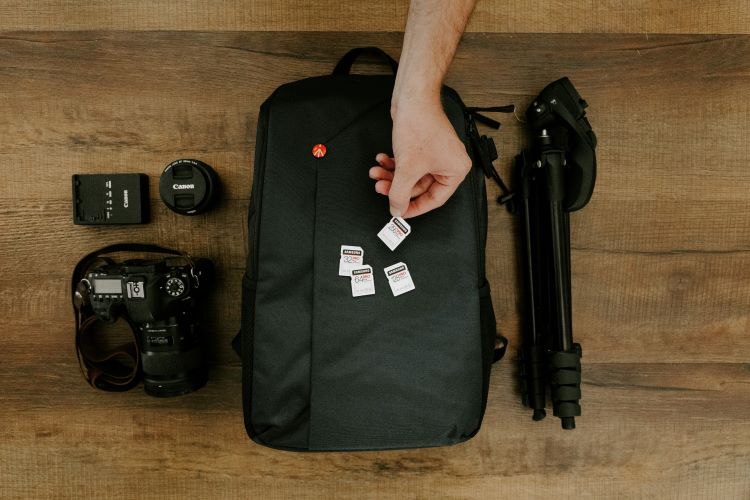
Sony α7で快適に撮影を行うためには、用途に合ったSDカード選びが重要です。 本章では、Sony α7のSDカードを選ぶ前に、初心者の方が知っておきたい基礎知識を解説します。
本章で解説するポイント
- 【ポイント1】 Sony α7対応のSDカードの確認方法
- 【ポイント2】 RAWとJPEGの違い
- 【ポイント3】 UHS-Ⅰ/UHS-Ⅱの意味
特に、初めてSony α7を手にする方や、これから本格的に写真・動画撮影を始めたい方は、 ぜひチェックしておきましょう。
Part1-1:Sony α7対応のSDカードの確認方法
まずは、お手持ちのSony α7がどのSDカード規格に対応しているのかを、 Sony公式サイトで確認しましょう。
![Sony α7仕様ページの[記録媒体]をチェック](https://recoverit.wondershare.jp/images/article-trans-image/2873/sony-a7-sd-card-selection2.png)
Sony α7の公式仕様ページ をご覧ください。 仕様一覧の中にある「記録媒体」の項目から、 対応しているSDカードの種類を確認できます。
Part1-2:RAWとJPEGの違い
Sony α7のようなミラーレス一眼カメラを使用する際、 必ず理解しておきたいのが「RAW」と「JPEG」の違いです。 撮影データの形式によって、必要となるSDカードの容量や性能も変わってきます。
- RAW: センサーが捉えた生のデータ。編集の自由度が高い一方で、 ファイルサイズは大きくなります。
- JPEG: カメラ内で画像処理が行われた圧縮データ。 ファイルサイズが軽く、共有しやすい反面、 保存や編集を繰り返すと画質が劣化します。
連写撮影やRAW撮影を多用する場合は、1枚あたりのデータ容量が大きくなるため、 大容量のSDカードを選ぶことが重要です。
なお、RAW撮影は、本格的な作品制作を行いたい方や、 編集にこだわりたい方に特におすすめです。
Part1-3:UHS-Ⅰ/UHS-Ⅱの意味
UHSとは「Ultra High Speed」を略したもので、SDカードの高速転送規格を表しており、多くの場合は対応するSDカード本体に記載があります。UHS-ⅠよりもUHS-Ⅱの方が転送速度が速いです。
Sony α7はUHS対応カメラなので、RAWデータをたくさん取り扱う予定のある方、4K撮影がしたい方はUHS対応SDカードを選ぶと良いでしょう。
Part2:Sony α7のSDカードの選び方
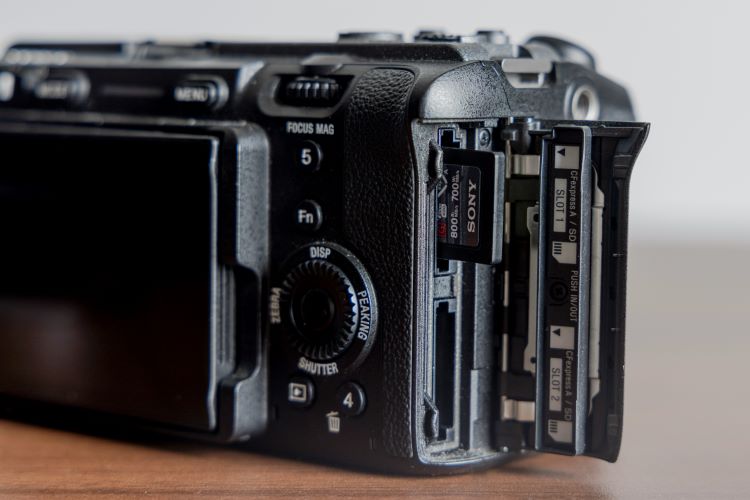
Sony α7に適したSDカードの選び方をご紹介します。 Sony α7の性能を十分に活かすためには、用途に合ったSDカードを選ぶことが重要です。
SDカード選びで重要な3つのポイント
- 【ポイント1】 メモリースティックとSDカード
- 【ポイント2】 UHS規格とスピードクラス
- 【ポイント3】 ビデオスピードクラス
Part2-1:メモリースティックとSDカード
Sony α7は、SDカードのほかに、 メモリースティック(メモリースティック PRO デュオ/PRO-HG デュオ/XC-HG デュオ) と呼ばれる記録媒体にも対応しています。
メモリースティックは、Sonyが開発した独自規格の記録媒体で、 主に一部のSony製カメラや、Sony製ゲーム機(PSP)などで使用されていました。
現在では、SDカードの方が汎用性が高く、 パソコンや他メーカーのカメラなど、異なるデバイス間でも使用しやすいため、 基本的にはSDカードを選ぶことをおすすめします。
Part2-2:UHS規格とスピードクラス
UHS規格とは、先述した通り 「UHS-Ⅰ」「UHS-Ⅱ」といった、 データの読み書き速度を示す規格です。
さらに、SDカードには 「スピードクラス」と呼ばれる、 データ書き込みの最低保証速度を示す規格も存在します。
スピードクラスは 「Class 2/4/6/10」といった表記や、 丸で囲まれた数字で表示されており、 数字が大きいほど最低保証速度が速いことを意味します。
高解像度のRAW撮影や連写撮影、4K動画撮影を多用する場合は、 このUHS規格とスピードクラスに注目して、 用途に合ったSDカードを選びましょう。
Part2-3:ビデオスピードクラス
動画撮影を多用される方は、 ビデオスピードクラスも重要なポイントです。
ビデオスピードクラスは、 4K・8Kといった高画質映像を扱うために設定された規格で、 「V6/10/30/60/90」といった、 V+数字で表されます。
こちらも前述のスピードクラスと同様、 数字が大きいほど、映像データ書き込みの 最低保証速度が速くなります。
Sony α7で4K動画を撮影する場合は V30以上、 高ビットレート撮影などを行う場合は V60以上の ビデオスピードクラスを選ぶと安心です。
Part3:Sony α7におすすめのSDカード3選

ここでは、Sony α7で安心して使用できる おすすめのSDカードを、 用途別に厳選して3種類ご紹介します。
- SanDisk Extreme Pro
- Transcend SDカード
- Sony CFexpress TypeA
撮影スタイルや予算に合わせて、 自分に合ったSony α7用SDカードを選んでみてください。
Part3-1:SanDisk Extreme Pro
PCやカメラをよく利用する方にとっておなじみのブランド 「SanDisk」の最上位ラインが、Extreme Proシリーズです。
Extreme Proシリーズには、 ポータブルSSDやUSBメモリなどの製品もあり、 いずれも読み書き速度・耐久性・安定性の面で プロの現場から高く評価されています。
最も安価なUHS-Ⅰ、ビデオスピードクラスV30、 128GBモデルであれば、4,000円前後から購入可能です。
また、高画質撮影を行いたい方向けに、 UHS-ⅡやV60以上に対応したモデルも用意されており、 動画撮影を行う方にもおすすめできます。
Part3-2:Transcend SDカード
スマートフォンやゲーム機向けのmicroSDカードで知られる TranscendのSDカードは、 豊富なラインナップと手に取りやすい価格が特徴です。
安価なモデルは4GBで1,500円程度から用意されており、 UHS-Ⅱ、V90、64GBといったプロ仕様のモデルでも、 約11,000円前後で購入できます。
動画撮影を行わない方であれば、 UHS-Ⅰ、Class10のSDカードが 6,000円程度で購入可能です。
Amazon公式ショップ限定のモデルなどもあるため、 できるだけコストを抑えたい方はチェックしてみると良いでしょう。
Part3-3:Sony CFexpress TypeA
動画撮影や高速連写を重視する方におすすめしたいのが、 SonyのCFexpress TypeAカードです。
Sony α7シリーズの中でも、 CFexpressカードに対応している機種で利用できます。
大量の写真データや、 高ビットレートの4K映像もスムーズに転送できる 高いスピード性能と強靭性が魅力です。
Sony製CFexpress TypeAカードの場合、 価格は80GBで14,000円前後、 160GBで30,000円前後と、 SDカードと比べるとやや高価ですが、 カメラとともに長く使いたい方におすすめです。
Part4:SDカードの安全なデータ管理方法
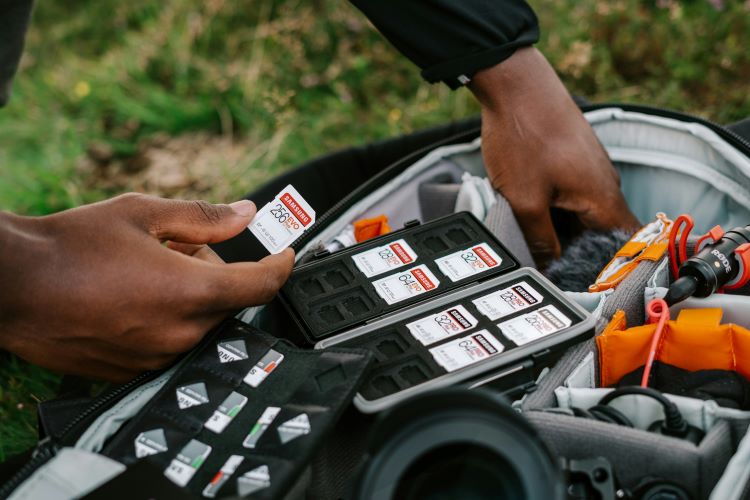
SDカードに保存した大切な写真や動画データを守るためには、 日頃から正しいデータ管理を意識することが重要です。
SDカードのデータ管理で重要な3つのポイント
- 【ポイント1】 定期的にバックアップを取ること
- 【ポイント2】 フォルダ分けをして整理すること
- 【ポイント3】 物理的な管理にも注意すること
中でもバックアップは、 データを守るうえで最も重要な対策となります。
バックアップ用のSSDやHDD、USBメモリなどに、 定期的にデータのコピーを作成しておきましょう。
劣化や物理的な故障などでSDカードが使えなくなっても、 事前にバックアップを取っておけば、 大切なデータをすぐに取り戻せます。
Part5:Sony α7のSDカードデータが消えた場合の解決策

SDカードは記録媒体である以上、 どうしてもデータ消失のリスクが存在します。
誤操作による削除やフォーマットだけでなく、 物理的な破損、カメラやPC側の不具合、経年劣化など、 原因はさまざまです。
万が一、Sony α7で使用しているSDカードの 大切な写真や動画データが消えてしまった場合は、 データ復元専門ソフトを活用しましょう。
データ復元専門ソフトの 「Recoverit(リカバリット)」は、 SDカードに保存された高画質な写真や映像データを 瞬時にスキャンし、簡単なステップで復元できるソフトウェアです。
Recoveritは写真・動画だけでなく、 ビジネスシーンで使用するドキュメントや音声ファイル、メールなど、 1,000種類以上のファイル形式に対応しています。
Sony α7で撮影した大切な作品を守りたい方は、 ぜひ無料ダウンロードでお試しください。
以下は、 「Recoverit」 を使用して、消えたSDカードのデータを復旧・復元する手順です。
ステップ1 復元場所を選択します。
パソコンで 「Recoverit」 を起動すると、左側のサイドバーにファイルの保存場所が表示されます。 ここでは、Sony α7で使用していたSDカードを選択してください。
復元したいSDカードやフォルダをクリックすると、 自動的にスキャンが開始されます。

ステップ2 消えたデータをスキャンします。
選択したSDカードをもとに、 Recoveritが削除・消失したデータのスキャンを開始します。
スキャンには数分かかりますが、 写真や動画などサイズの大きなファイルが多い場合は、 完了までに時間がかかることがあります。

ステップ3 消えたデータをプレビューして復元します。
スキャンが完了すると、 失われたファイルやフォルダをプレビューで確認できます。
復元したいSony α7の写真・動画データにチェックを入れ、 「復元する」をクリックすれば完了です。

終わりに
Sony α7で安定した撮影を行うためには、カメラ本体の性能だけでなく、使用するSDカードの規格や性能を正しく理解しておくことが欠かせません。
撮影内容に合った記録媒体を選ぶことで、撮影時のトラブルやストレスを減らすことにつながります。
また、SDカードは使用環境や経年によって状態が変化するため、定期的なデータ整理やバックアップを行い、無理のない運用を心がけることが大切です。
日常的な管理を意識しておくことで、データ消失のリスクを抑えることができます。
予期しないトラブルが発生した場合でも、状況を正しく把握し、落ち着いて対応することが重要です。日頃から撮影データの扱い方を見直しておくことで、万が一の際にも安心して対処しやすくなります。
本記事の内容が、Sony α7を使用する際のSDカード選びやデータ管理を考えるうえで、ひとつの参考になれば幸いです。