

 プライバシー保護 | マルウェアなし | 広告なし
 3ステップで簡単復元
OneDriveの同期やデスクトップのバックアップを停止したあと、ファイルが突然見えなくなっても、削除されたとは限りません。OneDrive内の「デスクトップ」フォルダーに残っていることがあります。画面に「個人用ファイルはどこにありますか」というショートカットがあれば、保存先を探す手がかりになります。
実際に、日本のMicrosoft Q&Aでは、クラウドの容量を空けるためにファイルを削除したところPCのデスクトップからも消えた、という相談が寄せられています。Redditの相談(英語)にも、同期設定を変更したあとにファイルが見つからなくなった例があります。ただし、保存場所の変更と実際の削除では対処法が異なります。
まずOneDriveとPCの保存先を確かめ、ファイルが残っていればデスクトップへ安全にコピーしましょう。本記事では、Windows 11/10での保存場所の調べ方、デスクトップ表示の戻し方、ごみ箱やバックアップからの復元、どこにも見つからない場合の対応まで順番に解説します。
ファイルが本当に削除された可能性がある場合:対象のパソコンへの新規保存、ソフトのインストール、ディスクの初期化をいったん避けてください。同期の設定を繰り返し変更したり、OneDrive上のファイルを整理・削除したりする前に、現在の保存状況を確認しましょう。
目次
OneDrive同期後にファイルが消えたら、最初に何を確認する?
「デスクトップから消えた」という見た目だけでは、削除・移動・同期設定の変更を区別できません。まず現在の状態に当てはまる行を確認してください。
| 現在の状態 | 優先して確認すること | 次の対応 |
|---|---|---|
| デスクトップだけが空になった | OneDrive内の「デスクトップ」とPC本来の「Desktop」 | ファイルがあれば内容を確認して安全な場所へコピー |
| バックアップを停止した直後に消えた | OneDriveの保存先と「個人用ファイルはどこにありますか」ショートカット | ファイルが残る場所を確認してから移動 |
| OneDriveのWebサイトでも見つからない | サインイン中のアカウント、検索、ごみ箱 | 削除・移動の可能性を調べる |
| ごみ箱にもなく、PC内の原本も見つからない | バックアップとローカル保存の有無 | 条件が合う場合にデータ復元を検討 |
| OneDriveとのリンク解除・アンインストール後に消えた | 元のMicrosoftアカウントでWeb版OneDriveの「マイ ファイル」と「デスクトップ」を確認 | オンライン専用ファイルならWeb版からダウンロードする |
| デスクトップのアイコンがすべて見えない | デスクトップを右クリックし「表示」→「デスクトップ アイコンの表示」を確認 | 「ごみ箱」「PC」など一部のシステムアイコンだけがない場合は個人用設定を確認 |
ファイルがOneDriveに残っていれば、新しい復元ソフトを使う必要はありません。Microsoftも、見つからないOneDriveファイルを探す際には、まずWebサイトで検索するよう案内しています。OneDriveで見つからないファイルを探す公式手順を併せて確認できます。
OneDriveとPCのデスクトップを確認する方法
STEP 1:OneDriveのWebサイトでファイルを探す
- ブラウザーでOneDriveを開き、普段使っているMicrosoftアカウントでサインインします。
- 検索欄に見つからないファイル名の一部を入力します。個人用と職場・学校用のアカウントを使い分けている場合は、別のアカウントでも確認してください。
- 「マイ ファイル」内の「デスクトップ」など関連するフォルダーを開き、更新日と内容を確認します。
ファイルが見つかった場合は、削除や移動を急がず、必要なファイルを別の安全な保存先にコピー・ダウンロードし、正しく開けるか確認してください。見つからない場合は次へ進みます。
STEP 2:エクスプローラーで保存場所を比べる
Windowsキー+Eでエクスプローラーを開き、アドレスバーに次のパスをそれぞれ入力します。
| 確認場所 | 入力するパスの例 |
|---|---|
| PCの通常のデスクトップ | %USERPROFILE%\Desktop |
| 個人用OneDriveのデスクトップ | %USERPROFILE%\OneDrive\Desktop |
OneDriveのフォルダー名や場所は、アカウントの種類や設定によって異なります。上記のパスが開かないときは、エクスプローラーの左側にある「OneDrive – 個人用」や「OneDrive – [組織名]」から「デスクトップ」を探してください。環境によってはフォルダー名が日本語で表示されます。
デスクトップのバックアップを停止したあとに「個人用ファイルはどこにありますか」というショートカットが現れた場合は、それを開いてOneDrive上のファイルを確認できます。ショートカットが見つからなくても、ファイルが失われた証拠にはなりません。Microsoftは、バックアップ停止後も既存ファイルがOneDriveフォルダーに残り、元のデバイスフォルダーには表示されなくなる場合があると説明しています。フォルダーのバックアップを管理する公式ガイドも参考になります。
現在のデスクトップの保存先も確認する
エクスプローラーの左側にある「デスクトップ」を右クリックし、「プロパティ」→「場所」タブを開くと、現在参照している保存先を確かめられます。通常は %USERPROFILE%\Desktop、OneDriveのバックアップ中はOneDrive配下のDesktopなどが指定されます。アカウントや設定によって表示は異なります。
「場所」タブが表示されない場合は、別の同名フォルダーを開いている可能性があります。Microsoftのデスクトップ表示に関するガイドに沿ってフォルダーを確認してください。保存場所がOneDriveを指していても、すぐに「標準に戻す」を押さないでください。先にファイルのコピーと確認を済ませましょう。
STEP 3:ファイルが見つかったら、コピーして開けるか確かめる
目的のファイルが見つかったら、まず同期対象外の別フォルダーや外付けドライブにコピーを作成し、WordやExcel、画像ビューアーなどで開いて内容を確かめてください。オンライン専用ファイルの場合は、ダウンロードが完了してからコピーできたことを確認しましょう。元の場所からまとめて移動するのは、バックアップ状態と保存先を理解してからにしましょう。
複数のPCを使っている場合は、別のPC側にだけ元のファイルが残っていないかも確認してください。改善しない場合は、次の削除・復元手順へ進みます。
見つかったファイルをデスクトップに戻す方法
OneDriveにファイルが残っていた場合は、今後もOneDriveでデスクトップをバックアップしたいかによって戻し方が変わります。重要なファイルは操作前に別の安全な保存先にもコピーしておきましょう。
方法1:OneDriveのデスクトップバックアップを使い続ける場合
- タスクバーのOneDriveの雲アイコンから「設定」を開き、「同期とバックアップ」→「バックアップの管理」に進みます。
- 「デスクトップ」のバックアップを有効にし、「変更の保存」を選択します。すでに有効な場合は切り替えず、ファイルの保存先をもう一度確認してください。
- 同期の完了を待ち、デスクトップにファイルが表示され、正常に開けるか確かめます。
この設定は、OneDriveに残っているファイルをデスクトップと連携させるためのものです。既に削除されたファイルを元に戻す機能ではありません。設定中にファイルの統合や移動について確認画面が表示された場合は、その内容を確かめてから進めてください。操作の基本はMicrosoftのフォルダーバックアップ手順を参照してください。
方法2:OneDriveを使わず、PCのデスクトップに保存したい場合
- OneDrive内の「デスクトップ」を開き、必要なファイルが残っているか確認します。デスクトップ上の「個人用ファイルはどこにありますか」ショートカットから開ける場合もあります。
- 雲マークのオンライン専用ファイルがあれば、インターネット接続中に対象ファイルまたはフォルダーを右クリックして「このデバイス上で常に保持する」を選び、ダウンロードの完了を待ちます。Web版から個別にダウンロードしても構いません。
- OneDriveの「バックアップの管理」でデスクトップのバックアップ状態を確認します。停止が必要な場合は、ファイルをどこに保持するかの選択肢をよく読み、事前に独立したコピーを確保してから停止します。
- エクスプローラーでPC側の現在の「デスクトップ」を開き、OneDrive側から必要なファイルをまずコピーします。移動やクラウド側の削除はこの段階では行いません。
- コピー先のWord、Excel、画像などを実際に開いて内容を確認します。問題がなければ、その後にバックアップ方針やOneDriveの保存容量を見直してください。
ファイルの場所を変更する前に:コピー先がOneDriveの同期対象になったままだと、別の独立したローカルコピーを作ったつもりでも再び同期される場合があります。エクスプローラーの「場所」でコピー先を確認してください。既存の重要ファイルがある場合は、「標準に戻す」や一括移動を急がず、コピーが正常に開けることを先に確かめましょう。
なお、複数のPCで同じOneDriveアカウントのデスクトップバックアップを利用すると、同期フォルダー内の削除が他のPCにも反映されることがあります。PCごとの独立した保存先が必要なら、同期対象外のフォルダーや外付けドライブにもバックアップしましょう。
OneDriveから実際に削除されたファイルを復元する方法
STEP 1:OneDriveのごみ箱を確認する
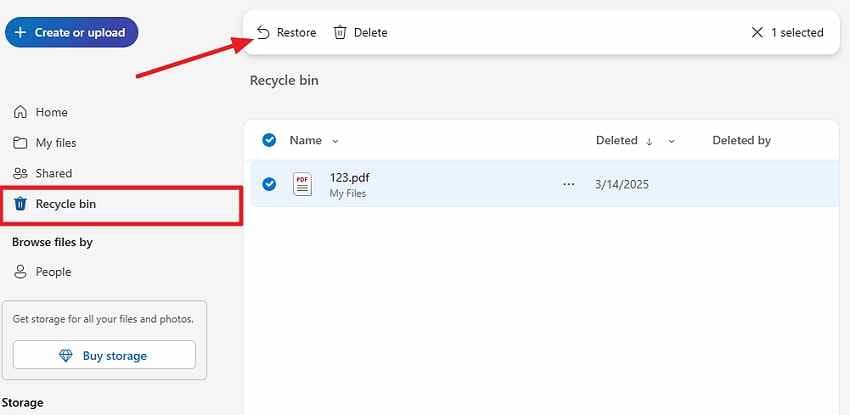
OneDriveのWebサイトにサインインし、左側の「ごみ箱」を開きます。目的のファイルまたはフォルダーを選択して「復元」を実行してください。個人用OneDriveでは通常30日後、職場・学校用では通常93日後にごみ箱のアイテムが自動削除されますが、管理者の設定などにより異なる場合があります。OneDriveのごみ箱から復元する公式手順を参照してください。
STEP 2:Windowsのごみ箱とバックアップを調べる
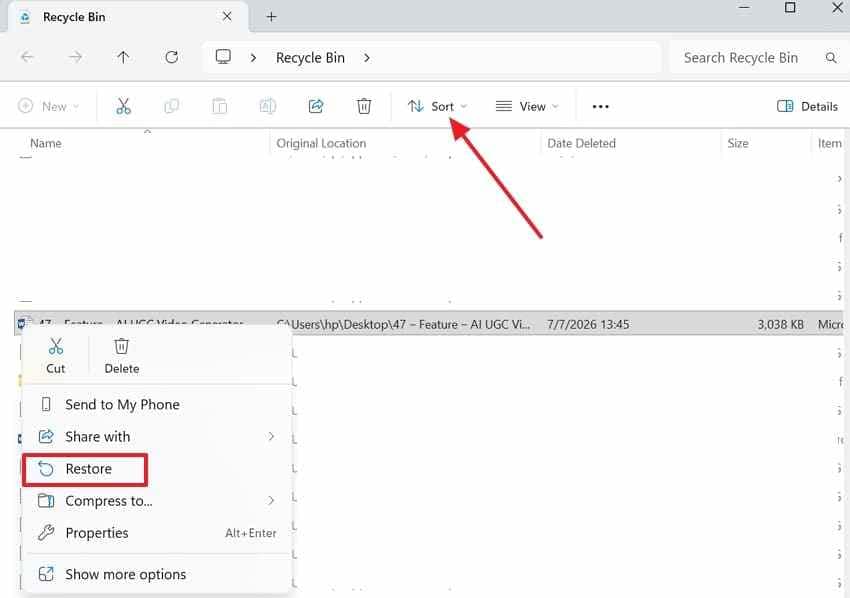
デバイスに実体があったファイルをPC上で削除した場合は、Windowsのごみ箱も確認してください。一方、OneDriveのWeb側で削除されたファイルは、Windowsのごみ箱に表示されず、OneDriveのごみ箱側で管理されることがあります。ごみ箱に見つからない場合は、ファイル履歴、別ドライブのバックアップ、以前使っていたPCなどの独立したコピーを確認してください。オンライン専用ファイルは、Windowsのごみ箱に残らない場合があります。
STEP 3:Microsoft 365の「OneDriveを復元」を確認する
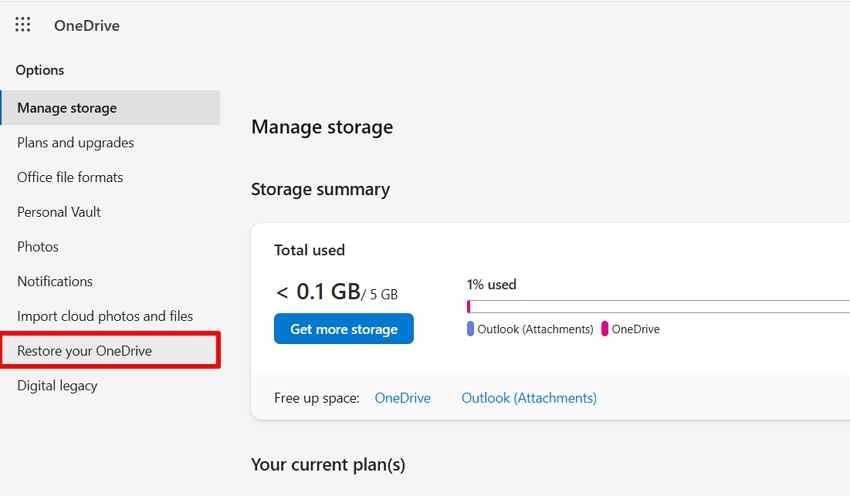
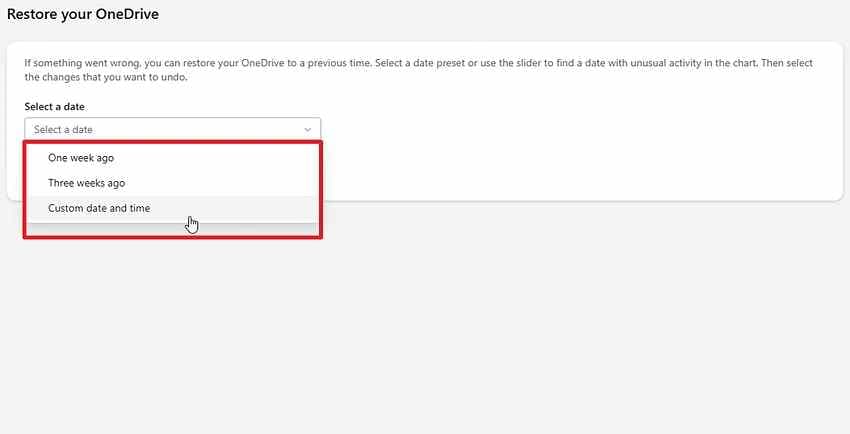
対象のMicrosoft 365サブスクリプションを利用している場合、OneDrive全体で過去30日間に行われた変更を取り消せる「OneDriveを復元」機能があります。ただし、操作後に作成・変更したファイルにも影響するため、実行前に現在のファイルを保全してください。Microsoftは、OneDriveのごみ箱から完全に削除されたファイルは、この機能でも復元できないと案内しています。OneDrive全体を復元する条件と注意事項を確認して判断しましょう。
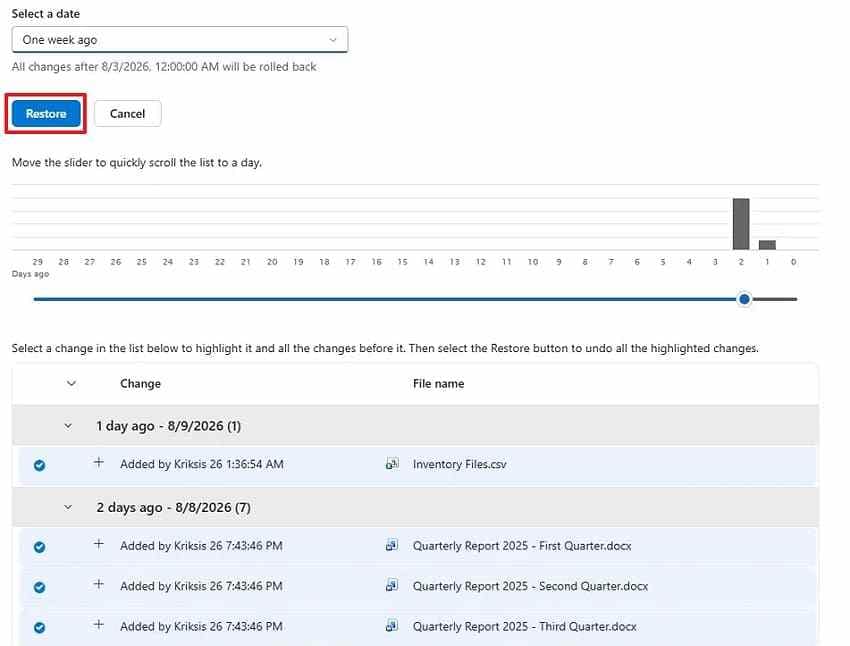
クラウド上の削除からの復旧を詳しく調べたい場合は、OneDriveから完全に削除されたファイルの復元に関する記事も参考になります。
上記の方法でもファイルが見つからない場合
OneDriveのWebサイト、保存先、ごみ箱、別のバックアップを調べてもファイルが見つからない場合は、保存状態に応じてデータ復元ソフトの利用を検討できます。
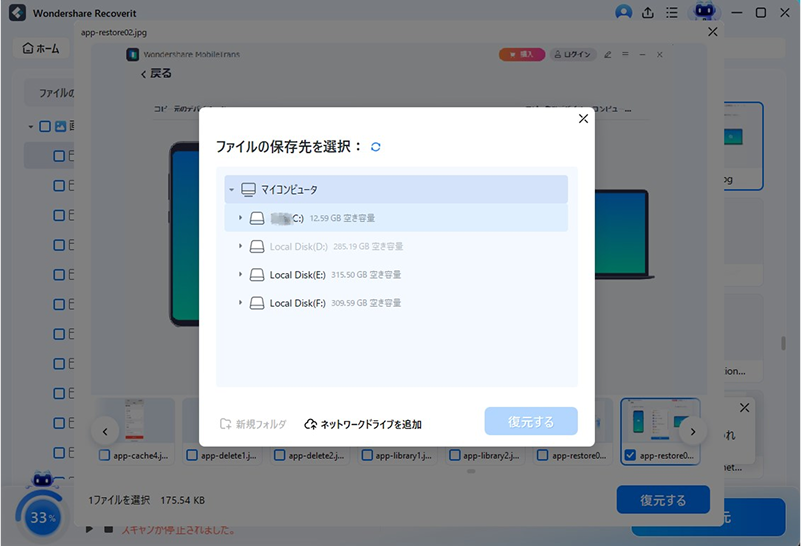
Windows版のRecoveritには「OneDriveデータ復元」機能があります。起動後に「その他のツール」→「OneDriveデータ復元」を選び、画面の案内に従って確認してください。ただし、OneDriveから完全に削除されたすべてのファイルを復元できるわけではありません。利用できる対象や結果はファイルの状態によって異なります。
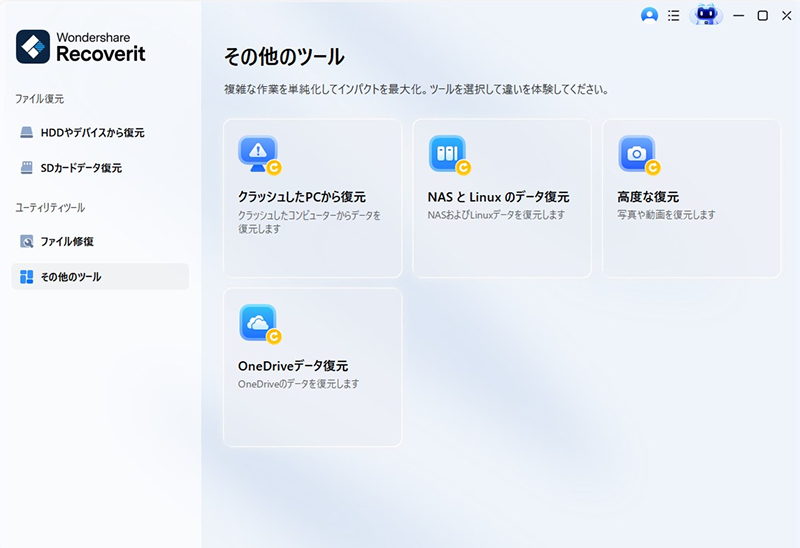
以前PC内に完全なファイルを保存していて、そのローカルコピーが削除された場合は、ストレージからのファイル復元を検討できることもあります。オンライン専用だったファイルはPC側に完全なデータがないため、通常のローカルディスクスキャンだけで元に戻せるとは限りません。
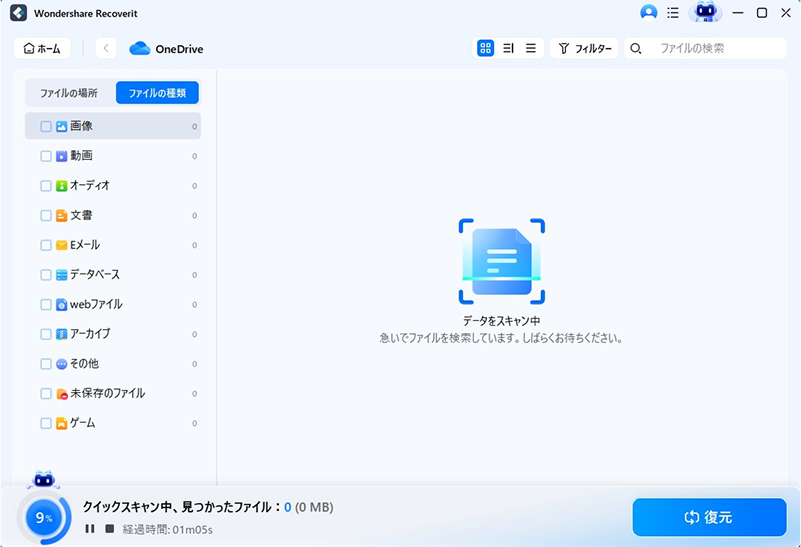
上書きに注意:ファイルを失ったドライブに新たなソフトをインストールしたり、復元先として同じドライブを選んだりしないでください。システムドライブやSSDでは特に注意が必要です。SSDのTRIMによって復元できない場合もあります。異音や頻繁な切断が起きるドライブはスキャンせず専門業者に相談してください。
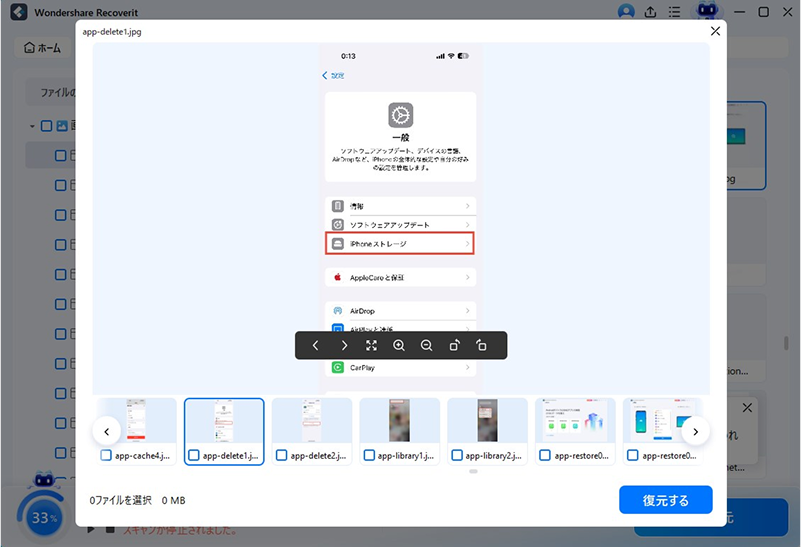
復元を試す場合は別の安全な保存先にファイルを保存し、Word・Excel・写真などが実際に開けるかまで確認してください。
デスクトップのファイル消失を防ぐための設定
問題が解決したら、タスクバー通知領域のOneDriveの雲アイコンを選び、設定(歯車アイコン)から「同期とバックアップ」→「バックアップの管理」を開き、「デスクトップ」のバックアップ状態を確認してください。変更する場合は、保存先の選択肢を読み、重要なファイルを先に別の場所へコピーしておきます。
バックアップを停止するときは、OneDriveのみに残すのか、PCのみに残すのかを選ぶ画面が表示される場合があります。クラウド専用のファイルがあるときは、先に「このデバイス上で常に保持する」を使ってダウンロードが完了したことを確かめてから変更してください。OneDriveの同期は便利ですが、同期されたフォルダーを削除すると他の端末にも影響が及ぶことがあります。仕事や写真などの重要ファイルは、OneDriveだけに頼らず、独立した外付けドライブや別のバックアップ先にも保管しましょう。
なお、同期自体を停止する操作手順を知りたい場合は、OneDriveの同期を解除する方法を参照してください。この記事のようなデータ消失後の対応とは目的が異なるため、ファイルが見つかる前に設定を変更し続けることはおすすめしません。
よくある質問
FAQ:OneDrive同期後のファイル消失
-
OneDriveの同期を解除すると、デスクトップのファイルは削除されますか?
必ずしも削除されません。バックアップを停止したあと、ファイルがOneDriveフォルダーに残り、PC側のデスクトップに表示されなくなる場合があります。まずOneDriveのWebサイトと保存フォルダーを確認してください。 -
OneDriveのごみ箱にファイルがない場合、どうすればよいですか?
サインインしたアカウントが正しいか確認し、OneDrive内を検索します。その後、Windowsのごみ箱、別のPC、バックアップやバージョン履歴を調べてください。元ファイルがローカルに保存されていたかどうかで、次に選ぶ方法が変わります。 -
Recoveritの「OneDriveデータ復元」はクラウド上の削除ファイルにも使えますか?
Windows版Recoveritには「その他のツール」内に専用入口があります。ただし、クラウドのごみ箱から完全削除されたファイルも復元できるかは、アカウントやデータの状態により異なり、保証できません。まずOneDriveのWeb版とごみ箱、バックアップを確認してください。 -
デスクトップが空になったまま、OneDriveのバックアップを再設定しても大丈夫ですか?
まず既存ファイルの保存場所を確認し、安全なコピーを取ってから設定してください。場所が分からないまま同期や削除を繰り返すと、状態の把握が難しくなることがあります。 -
OneDriveの同期を続けながら、ファイルをPCにも保存できますか?
はい。OneDrive内のファイルを右クリックし「このデバイス上で常に保持する」を選択すると、オフラインでも利用できるようにダウンロードできます。ただし、そのファイルは引き続き同期対象です。完全に独立した保存先が必要なら、同期対象外のフォルダーや外付けドライブに別のコピーを作りましょう。 -
OneDriveをアンインストールするとデスクトップのファイルも消えますか?
アプリをアンインストールする操作だけで、OneDriveのクラウド上のファイルが自動的にすべて削除されるわけではありません。ただし、オンライン専用のファイルはPCに実体がない場合があります。アンインストールやリンク解除の前にWeb版で存在を確認し、重要なファイルをダウンロードしてください。 -
OneDriveの容量が不足している場合、ファイルを消さずに整理できますか?
まず不要な重複ファイルや別に保管済みのデータを確認してください。残したいファイルはOneDriveの同期対象外の場所にコピーして正常に開けることを確認してから、クラウド側の整理を検討します。同期中のフォルダーで直接削除すると、他の端末からも消える可能性があります。
デスクトップのファイルが見えなくなったら、まずOneDriveとPCの保存先を調べ、見つかったファイルを安全にコピーして開けるか確認しましょう。削除されていた場合はごみ箱やバックアップを調べ、それでも見つからないときだけデータの保存状態に合った復元方法を検討してください。
