

 プライバシー保護 | マルウェアなし | 広告なし
 3ステップで簡単復元
Windowsを起動した直後は普通に使えるのに、数分経つと画面が止まり、キーボードもマウスも反応しなくなることがあります。単に「パソコンが重い」だけでなく、起動後に読み込まれる常駐アプリ、ドライバー、Windows Update、周辺機器、HDD/SSD、メモリ、熱、電源まわりのどこかで処理が止まっている可能性があります。
この症状で特に注意したいのは、電源ボタンの長押しを何度も繰り返してしまうことです。完全に反応がない場合は強制終了が必要になることもありますが、保存中のファイルやストレージの状態によっては、データ破損や起動不能のリスクが高くなります。
起動後5分で固まる時の基本判断
- 【完全フリーズか確認】: マウスカーソル、NumLockランプ、Ctrl+Alt+Delが反応するか確認します。
- 【強制終了前に確認】: HDD/SSDアクセスランプ、外付けHDD、保存中のファイルがないか確認します。
- 【セーフモードで切り分け】: セーフモードで安定するかどうかで、ソフト側かハード側かを判断しやすくなります。
- 【重要データを優先】: 修復や初期化より先に、コピーできるデータの退避を検討します。
目次
Part1:Windows起動後5分でフリーズする時に最初に確認すること
起動後しばらくして固まる場合、最初に見るべきなのは「どこまで操作が残っているか」です。完全に止まっているのか、一部のアプリだけが応答していないのかで、次に取るべき行動が変わります。
完全フリーズか、アプリだけの停止かを分ける
マウスカーソルだけ動く、Alt+Tabで画面が切り替わる、Ctrl+Alt+Delの画面が出る場合は、Windows全体ではなく、アプリやエクスプローラーの一部が停止している可能性があります。この場合は、タスクマネージャーで応答していないアプリを終了できることがあります。
一方で、カーソルも動かず、キーボードのNumLockランプも反応せず、音も画面も止まる場合は、PC全体の完全フリーズに近い状態です。長時間まったく変化がない場合、最終的に電源ボタンの長押しが必要になることがあります。
| 状態 | 考えられる状況 | 次の確認 |
|---|---|---|
| マウスだけ動く | アプリやエクスプローラーの応答停止 | Ctrl+Shift+Escでタスクマネージャーを開きます。 |
| Ctrl+Alt+Delが反応する | Windows自体は一部動作している | サインアウト、タスク終了、再起動を検討します。 |
| NumLockランプが反応しない | 完全フリーズに近い状態 | アクセスランプや保存中の作業を確認してから判断します。 |
| 毎回5分前後で固まる | 常駐アプリ、更新、ドライバー、ハードウェア異常 | セーフモードで再現するか確認します。 |
強制終了前に確認したいデータ保護のサイン
電源ボタンを長押しする前に、HDD/SSDのアクセスランプが激しく点滅していないか、外付けHDDやUSBメモリに保存中ではないか、編集中のファイルがあったかを確認してください。
アクセスランプが点滅している時に強制終了すると、書き込み中のファイルやファイルシステムに影響する場合があります。画面が止まっていても、ストレージ側では処理が続いていることがあります。
10分以上待っても画面に変化がなく、キーボードもマウスも反応しない場合は、電源ボタンを長押しして終了する判断になります。次回起動できたら、先にデスクトップ、ドキュメント、ピクチャ、動画、仕事用フォルダーなど、重要ファイルが残っているか確認しましょう。
セーフモードで止まるかどうかが分岐点になる
セーフモードは、Windowsを必要最小限のドライバーとサービスで起動する診断用のモードです。通常起動では固まるのにセーフモードでは安定する場合、常駐アプリ、ドライバー、セキュリティソフト、最近の更新が原因候補になります。
セーフモードでも同じように固まる場合は、HDD/SSD、メモリ、熱、電源など、ハードウェア寄りの問題も考えます。この状態で修復コマンドや初期化を急ぐより、重要データの退避を優先した方が安全です。
| セーフモードでの状態 | 疑いやすい原因 | 次の動き |
|---|---|---|
| 安定する | スタートアップアプリ、常駐サービス、ドライバー、更新 | 最近の変更を1つずつ戻します。 |
| 同じように固まる | HDD/SSD、メモリ、熱、電源 | 修復より先にデータ退避を検討します。 |
| セーフモードにも入れない | 起動構成、ストレージ、システム破損 | 回復環境や別PCでのデータ救出を検討します。 |
Part2:キーボード・マウスが無反応になる主な原因
Windows起動後しばらくしてキーボードやマウスまで動かなくなる場合、原因はソフトウェア側とハードウェア側の両方にあります。直前に何を変更したか、いつから症状が出たかを思い出すと切り分けやすくなります。
スタートアップアプリや常駐サービスの負荷
ログインして数分後に固まる場合、クラウド同期、ゲームランチャー、セキュリティソフト、メーカー常駐ツール、バックアップソフトなどが関係していることがあります。起動直後は問題なく見えても、これらのアプリが裏で動き始めたタイミングでフリーズすることがあります。
セーフモードで固まらない場合は、タスクマネージャーの「スタートアップ」から不要な項目を一時的に無効にし、1つずつ戻して再現するか確認します。
Windows Update・ドライバー・周辺機器の不整合
Windows Update後、GPUドライバー更新後、プリンターや外付けHDDを接続した後から急に固まるようになった場合、更新やドライバー、周辺機器との相性が原因になることがあります。
外付けHDD、USBメモリ、SDカード、プリンター、USBハブ、ゲームパッドなどを外し、キーボードとマウスだけで起動してみましょう。安定する場合は、周辺機器を1台ずつ戻して原因を絞ります。
HDD/SSD、メモリ、熱、電源まわりの異常
HDDからカチカチ音がする、SSDの空き容量が極端に少ない、ファイルコピー中に止まる、以前より起動やアプリ起動が明らかに遅い場合は、ストレージ異常を疑います。
また、ファンが大きく回る、筐体が異常に熱い、ログイン後にブラウザや編集ソフトを開くと固まる場合は、熱や電源供給が不安定になっている可能性があります。ノートPCではACアダプター、バッテリー、冷却口のほこりも確認してください。
ハードウェア異常が疑われるサイン
- 【ストレージ】: 異音、認識不安定、ファイルコピー中の停止、フォーマット要求が出る
- 【メモリ】: ブルースクリーン、突然の再起動、複数アプリ起動時の停止が増える
- 【熱】: ファンが常に高速回転する、本体が異常に熱い、冷えると一時的に安定する
- 【電源】: AC接続時とバッテリー駆動時で症状が変わる、充電が不安定
Part3:Windows起動後すぐ固まる時の低リスクな対処法
対処は、データへの影響が少ない順に進めるのが基本です。周辺機器の取り外し、セーフモードでの確認、最近の更新やアプリの見直しを先に行い、SFC、DISM、スタートアップ修復、初期化などは重要データの有無を確認してから進めましょう。
周辺機器を外し、反応が残っているか確認する
この方法が向いているのは、外付けHDD、USBメモリ、プリンター、ゲームパッドなどを接続しているPCです。周辺機器のドライバーやUSBハブの不調が原因で、起動後に固まることがあります。
データへの影響は少ない対処ですが、外付けHDDやUSBメモリを取り外す時は、アクセスランプが点滅していないことを確認してください。
ステップ1 PCの電源を切ります。
完全にフリーズしている場合は、しばらく待ってから電源ボタン長押しで終了します。可能であれば通常のシャットダウンを優先してください。
ステップ2 外付け機器を外します。
外付けHDD、USBメモリ、SDカード、プリンター、USBハブ、ゲームパッドなどを外し、キーボードとマウスだけを残します。
ステップ3 Windowsを起動し、再現するか確認します。
10〜20分ほど操作し、同じように固まるか確認します。安定する場合は、外した機器を1つずつ戻して原因を絞ります。
セーフモードで起動して再現性を確認する
この方法が向いているのは、通常起動では毎回数分で固まるが、Windows自体は起動できる場合です。セーフモードで安定するなら、通常起動時に読み込まれるアプリやドライバーを疑います。
データへの影響は基本的に少ない確認作業ですが、BitLockerを使っているPCでは回復キーが必要になる場合があります。会社PCや学校PCでは、管理者のルールに従ってください。
ステップ1 「設定」から回復メニューを開きます。
Windowsが操作できるうちに、「設定」>「システム」>「回復」を開き、「PCの起動をカスタマイズする」または「詳細スタートアップ」から再起動します。表示名はWindowsのバージョンによって異なる場合があります。
ステップ2 スタートアップ設定を開きます。
再起動後、「トラブルシューティング」>「詳細オプション」>「スタートアップ設定」>「再起動」の順に進みます。
ステップ3 セーフモードを選びます。
起動オプションが表示されたら、セーフモード、またはネットワークを使う場合はセーフモードとネットワークを選びます。起動後、10〜20分ほど操作して固まるか確認します。
最近入れたアプリ・ドライバー・更新を戻す
この方法が向いているのは、Windows Update後、GPUドライバー更新後、新しいアプリを入れた後からフリーズするようになった場合です。
データへの影響は比較的少ない対処ですが、アンインストール前に作業ファイルや設定のバックアップを確認してください。業務ソフトやセキュリティソフトは、無断で削除せず管理者に確認しましょう。
戻す候補になりやすい変更
- 【アプリ】: 最近インストールした常駐アプリ、バックアップソフト、ゲームランチャー
- 【ドライバー】: GPU、チップセット、USB、プリンター、外付けデバイス関連
- 【更新】: 症状が出始めた直前のWindows Update
- 【設定】: オーバークロック、電源プラン、セキュリティ設定の変更
SFC・DISM・スタートアップ修復の前にデータを確認する
SFCやDISM、スタートアップ修復、システムの復元は、Windowsの破損や起動トラブルに有効な場面があります。SFCは破損したシステムファイルの確認・修復に使われ、DISMはWindowsイメージの修復に使われます。
ただし、ストレージ異常やファイルシステム破損が疑われる状態で修復を重ねると、ファイルの状態が変わる場合があります。デスクトップ、ドキュメント、ピクチャ、動画、仕事用フォルダーなどが必要なら、修復前にコピーできる範囲で退避してください。
Part4:修復や初期化の前にデータを退避する方法
フリーズを直すことだけを急ぐと、必要なファイルを後回しにしがちです。重要データがあるPCでは、修復や初期化より先に、見えているファイルを外付けストレージや別のPCへコピーすることを優先してください。
起動できる場合は通常コピーを優先する
Windowsが起動し、数分だけでも操作できる場合は、データ復元ソフトより先に通常のコピーを試します。ファイルが見えているなら、復元よりコピーの方がシンプルで安全です。
ただし、コピー中に何度も止まる、外付けドライブが認識しない、特定フォルダーで固まる場合は、ストレージ側に問題がある可能性があります。この場合は、むやみにコピーを繰り返さず、次の方法を検討してください。
ステップ1 優先度の高いフォルダーを決めます。
デスクトップ、ドキュメント、ピクチャ、動画、ダウンロード、仕事用フォルダーなど、先に必要なものからコピーします。
ステップ2 外付けHDDやUSBメモリへコピーします。
大量のデータを一度にコピーすると途中で止まりやすいため、重要なフォルダーから小分けにコピーします。
ステップ3 コピー後に別PCで開けるか確認します。
コピーできたように見えても、ファイルが壊れている場合があります。別のPCで開けるか確認してから修復や初期化へ進みましょう。
セーフモードや回復環境でコピーする
通常起動では固まるが、セーフモードでは操作できる場合は、セーフモードで外付けストレージへコピーします。エクスプローラーが使えるなら、必要なフォルダーを優先して退避してください。
Windowsが通常起動できない場合は、Windows回復環境からコマンドプロンプトを使ってコピーする方法もあります。ただし、コマンド操作に慣れていない場合や、BitLockerで暗号化されている場合は無理に進めず、詳しい人や専門窓口に相談してください。
初期化・再インストールは最後の選択肢にする
「このPCをリセットする」やWindowsの再インストールは、フリーズを解消する手段になる場合があります。ただし、選択肢や手順によってはアプリ、設定、個人ファイルに影響します。重要データがある場合は、必ず退避後に実行しましょう。
特に、HDD/SSDに異音がある、認識が不安定、コピー中に止まる、フォーマットを求められる状態では、初期化や修復を繰り返すより、データ保護を優先してください。
Part5:フリーズ後にデータが消えた・見えない場合の復元方法
Windowsのフリーズや強制終了の後に、デスクトップやドキュメント内のファイルが見つからない、外付けHDDやUSBメモリが開けない、フォーマットを求められるといった状態になることがあります。
この場合、まず大切なのは元のドライブに新しいデータを書き込まないことです。新しいファイルの保存、アプリのインストール、不要な修復作業を重ねると、消えたデータの上に別のデータが書き込まれる可能性があります。
もしファイルが消えてしまった場合は、データ復元専門ソフト「Recoverit(リカバリット)」をお試しください。
Recoveritは、誤削除・フォーマット・システム障害・PCクラッシュなど、さまざまなデータ損失シーンに対応したデータ復元ソフトです。写真、動画、ドキュメント、音声ファイルなど幅広い形式のファイルをスキャンし、復元前にプレビューで確認できます。
以下は、「Recoverit」で消えたデータを復旧・復元する手順です。
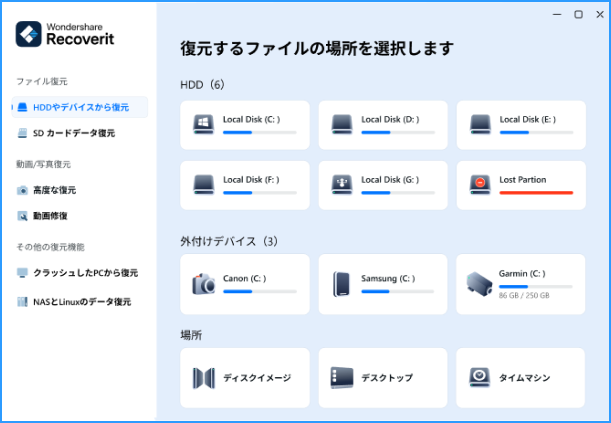
ステップ1 復元場所を選択します。
パソコンで「Recoverit」を起動すると、左側のサイドバーにファイルの保存場所が表示されます。データが消えた場所を選択してください。
デスクトップやドキュメント内のファイルが見つからない場合は内蔵ドライブ、外付けHDDやUSBメモリのデータが見えない場合は該当する外部デバイスを選びます。
ステップ2 消えたデータをスキャンします。
スキャンしたい場所をクリックすると、Recoveritが失われたファイルを検索します。容量が大きいドライブやファイル数が多い場合は、スキャンに時間がかかることがあります。
スキャン中にPCが再びフリーズする、外付けHDDから異音がする、接続が何度も切れる場合は、無理に続けず作業を中止してください。

ステップ3 消えたデータをプレビューして復元します。
スキャンが完了したら、復元したいファイルをプレビューで確認します。必要なファイルにチェックを入れ、「復元する」をクリックして保存先を指定してください。
復元先は元のドライブではなく、外付けHDDや別の正常なストレージを選ぶのが安全です。元のドライブに保存すると、復元したいデータが上書きされる可能性があります。

復元ソフトより専門業者を優先すべき状態
原因:HDDからカチカチ音がする、落下や水濡れ後から認識しない、BIOSでも見えない、接続と切断を繰り返す場合は、物理障害が疑われます。
対処:この状態で通電やスキャンを続けると悪化するおそれがあります。大切なデータがある場合は、復元ソフトで無理に作業せず、専門業者やメーカー窓口への相談を優先してください。
まとめ
Windows起動後5分ほどでフリーズし、キーボードやマウスが反応しなくなる場合は、まず完全フリーズか、一部アプリの停止かを見分けます。次に、セーフモードで再現するかを確認し、常駐アプリ・ドライバー・更新・周辺機器・HDD/SSD・メモリ・熱・電源のどこに原因がありそうか切り分けましょう。
強制終了が必要な場面はありますが、何度も繰り返す前にデータを守る判断が必要です。ファイルが見えているなら通常コピーで退避し、見えない・取り出せない状態なら上書きを止めて復元可能性を確認してください。
Recoveritは、フリーズや強制終了、修復作業の後に見えなくなった写真・動画・ドキュメントを確認したい時の選択肢になります。ただし、異音や水濡れ、BIOS認識不可など物理障害が疑われる場合は、ソフトでの復元より専門業者への相談を優先してください。
Windows起動後すぐフリーズする症状に関するよくある質問
-
Q1: Windows起動後5分で毎回フリーズする原因は何ですか?
A: 常駐アプリ、セキュリティソフト、Windows Update、ドライバー、周辺機器、HDD/SSD、メモリ、熱、電源などが考えられます。セーフモードで再現するかどうかを確認すると、ソフト側かハード側かを切り分けやすくなります。 -
Q2: キーボードもマウスも動かない時は強制終了していいですか?
A: 長時間まったく反応がない場合は、電源ボタン長押しが必要になることがあります。ただし、HDD/SSDアクセスランプが点滅している時やファイル保存中は少し待ってください。強制終了を何度も繰り返すと、ファイル破損や起動トラブルにつながる場合があります。 -
Q3: セーフモードで固まらない場合は何を疑うべきですか?
A: 通常起動時に読み込まれるスタートアップアプリ、常駐サービス、ドライバー、最近のWindows Updateが疑いやすいです。直前に入れたアプリや更新を確認し、1つずつ無効化または削除して再現するかを見ます。 -
Q4: セーフモードでもフリーズする場合はどうすればいいですか?
A: HDD/SSD、メモリ、熱、電源などハードウェア寄りの問題も考えます。重要データがある場合は、SFCや初期化を急ぐ前にデータ退避を検討してください。異音や認識不安定がある場合は、専門業者への相談も選択肢になります。 -
Q5: SFCやDISMは先に実行しても大丈夫ですか?
A: Windowsシステムの破損が疑われる場合は有効な対処法ですが、必要なファイルがある場合は先にバックアップやコピーを行う方が安全です。ストレージ異常が疑われる状態で修復作業を重ねると、データの状態が変わる場合があります。 -
Q6: フリーズ後にファイルが見えない場合、Recoveritは使えますか?
A: ドライブが認識され、スキャンできる状態なら、Recoveritで復元可能性を確認できる場合があります。復元先は元のドライブではなく、外付けHDDや別の正常なストレージにしてください。元のドライブへ新しいデータを書き込まないことが重要です。 -
Q7: 異音がするHDDにもRecoveritを使っていいですか?
A: カチカチ音、落下後の認識不良、水濡れ、BIOS認識不可、接続と切断を繰り返す状態では、復元ソフトより専門業者を優先してください。通電やスキャンを続けることで、状態が悪化するおそれがあります。 -
Q8: Windowsを初期化すればフリーズは直りますか?
A: ソフトウェアや設定が原因なら改善する場合がありますが、HDD/SSD、メモリ、熱、電源などが原因の場合は初期化しても再発することがあります。また、初期化はデータに影響する可能性があるため、必要なファイルを退避してから実行してください。
