

 プライバシー保護 | マルウェアなし | 広告なし
 3ステップで簡単復元

「メールが消えた」とお困りの場合、案外消えたのではなく別のフォルダに移動していたり、振り分けられたりしている可能性があります。
本記事では、大切なメールが消えた時にまず試す・確認すべきことや、ごみ箱にもないメールを復元する方法、突然メールが消えるのを防ぐための対策をまとめました。
メールが消えるといったトラブルに頭を悩ませるユーザーは多いです。ぜひ記事を参考に、大切なメールを取り戻しましょう。
結論:メールが消えた場合の対処方法
- ゴミ箱・別フォルダを確認する
- 検索機能でメールを探す
- バックアップやクラウドを確認する
- データ復元ソフトを利用する
目次
Part1:メールが消えた!真っ先に確認すべき3つのポイント
メールが消えた際、まずは次の3つを確認しましょう。案外、すぐに取り戻せるかもしれません。
確認すべき3つのポイント
- メールアプリやソフトの「ゴミ箱」をチェック
- 誤操作によって別のフォルダやアーカイブに移動している可能性も
- 検索機能で心当たりのあるワードを検索してみよう
Part1-1:メールアプリやソフトの「ゴミ箱」をチェック
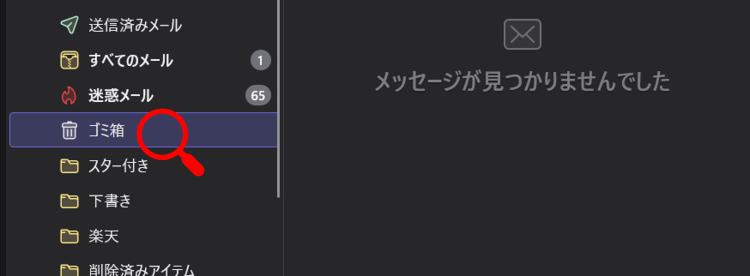
まずはメールアプリやソフトのゴミ箱を確認しましょう。自分では操作していないつもりでも、意図せず削除してしまうケースは意外と多いものです。
筆者の例を挙げると、スマホのメールアプリで誤タップによって意図せず削除してしまうことがしばしばあります。ゴミ箱に入っただけであれば、一定期間はゴミ箱内に残り続けるため、すぐに復元が可能です。
ゴミ箱に対象のメールが確認できた場合は、右クリックや受信日時などの傍にあるメッセージのメニューボタンをクリックし「受信トレイ」へ戻しましょう。
Part1-2:誤操作によって別のフォルダやアーカイブに移動している可能性も
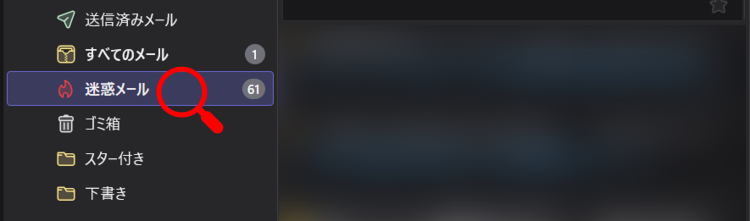
前述した「Part1-1」と同様、誤操作によって別のフォルダやアーカイブフォルダに移動している可能性もあります。また、この場合はメールソフトやアプリの自動振り分け機能により、誤操作以外で勝手にメールが移動してしまうケースも珍しくありません。
特に迷惑メールフォルダへ振り分けられているケースが多いため、ぜひ一度確認してみてください。
Part1-3:検索機能で心当たりのあるワードを検索してみよう
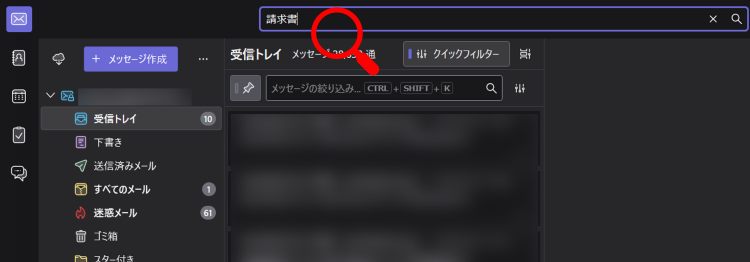
メールアプリやメールソフトには、ほぼ必ず検索ボックスが搭載されています。
送信者の名前や、件名、本文の一部など、消えたメールに含まれていそうな心当たりのあるワードがあれば検索ボックスに入力して検索してみましょう。フォルダを1つずつ確認するよりも効率よく探せますよ。
Part2:なぜ?メールが突然消える主な原因
メールが突然消える原因は複数考えられます。
主な原因
- 誤操作による削除・フォルダ移動
- 自動振り分け設定によるフォルダ移動
- メールサーバーによる同期トラブル
- 容量不足や長期間保存による自動削除
原因を特定できると復元に必要な対処法も絞り込みやすくなりますので、ぜひ一度目を通してみてくださいね。
Part2-1:誤操作による削除・フォルダ移動
ユーザー自身の誤操作によって削除されてしまったり、フォルダ移動したりするケースは非常に多いです。
特にスマホの場合は左右のスワイプで簡単に削除したりフォルダへ移動したりするように設定できるケースもあり、ちょっとした操作ミスによってメールが受信トレイから消えてしまいます。
Part2-2:自動振り分け設定によるフォルダ移動
こちらはスマホやPCを問わず、前述した原因と並んでとても多い原因の1つと言えます。
特に昨今のメールソフトやアプリは自動振り分け機能が高性能になっていること、迷惑メールの性質がより巧妙になっていることから、自動的に別フォルダへ移動しているケースも。
また、過去に何気なく行った振り分け設定によって、自動的に気がつきにくいフォルダへ移動していることもあるでしょう。
Part2-3:メールサーバーによる同期トラブル
複数端末でメールを使用している場合など、サーバーとの同期トラブルによって、メールが一時的に表示されなくなるケースも考えられます。
一時的な通信不具合やソフト・アプリの不具合である場合は、ソフトやアプリの再起動によって解決できることもあります。
Part2-4:容量不足や長期間保存による自動削除
メールボックスの容量がいっぱいになると、最も古いメールから自動的に削除されることがあります。
また、サービスや設定によっては一定期間が経過することで、自動的に削除される場合もあるため、一度設定や利用サービスの概要を見直してみるのは一つの有効な対策となるかもしれませんね。
| 原因 | 具体内容 | 対処方法 |
|---|---|---|
| 誤操作 | 削除・フォルダ移動 | ゴミ箱・フォルダ確認 |
| 自動振り分け | 迷惑メールなどへ移動 | 振り分け設定確認 |
| 同期トラブル | 表示されない | 再起動・再同期 |
| 容量不足 | 古いメール削除 | 容量管理・バックアップ |
Part3:ゴミ箱にもない消えたメールを復元する方法

消えたメールがゴミ箱にも見当たらない場合に、メールを復元する方法がいくつかあります。
ここでは、以下3つのメール復元手段をご紹介します。
メール復元手段
- 【おすすめ】データ復元ソフトを利用する
- バックアップデータやクラウドストレージから復元する
- メールプロバイダーに問い合わせてみる
Part3-1:【おすすめ】データ復元ソフトを利用する
メールのファイル形式に対応したデータ復元ソフトを利用することで、完全削除したメールでも簡単に取り戻せる可能性があります。
中でもデータ復元ソフトの「https://recoverit.wondershare.jp/」は、メールを含む1,000種類以上のファイル形式に対応しており、簡単な操作で消えたメールを探すことが可能です。
早速使ってみましょう。
ステップ1 Recoveritを起動しスキャンを実行
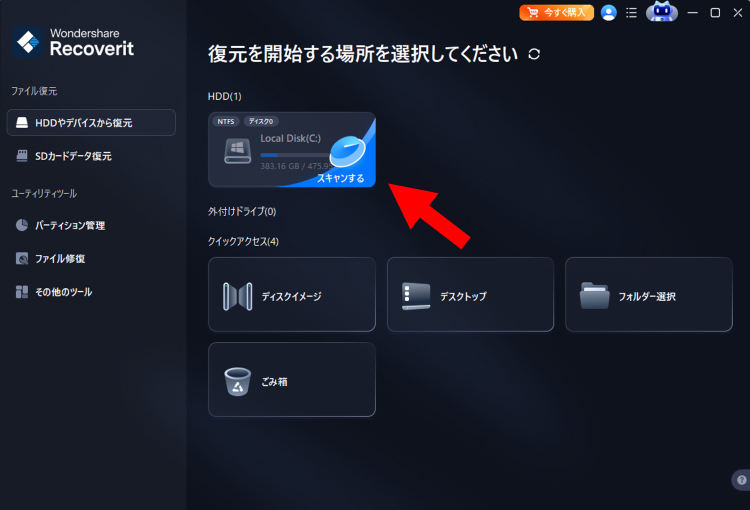
ここではメールファイルが保存されていたであろう場所をスキャンしますが、不明な場合はHDDやデスクトップをスキャンしてみましょう。
ステップ2 各所機能を利用し消えたメールファイルを探す
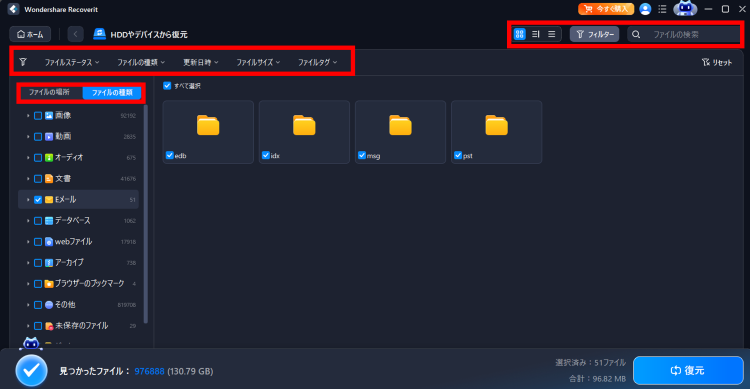
Recoveritはデータ復元に特化したソフトウェアなので、データの検索機能が非常に豊富です。フィルターや検索ボックス、並び替え、絞り込み機能などがありますので、各種機能を活用してメールを探してみましょう。
とくにメールの場合は画面左の[ファイルの種類]をクリックし[Eメール]にチェックを入れていただくことをおすすめします。
ステップ3 復元したいデータにチェックを入れ[復元]をクリック
![復元したいデータにチェックを入れ[復元]をクリック](https://recoverit.wondershare.jp/images/article-trans-image/3917/recover-disappeared-emails9.png)
復元後のデータの保存先を選んで操作は完了です。親しみやすいインターフェースと、直感的な操作で簡単にメールデータを復元できますので、ぜひ一度お試しください。
Part3-2:バックアップデータやクラウドストレージから復元する
日頃から計画的にバックアップデータを取っている場合や、クラウドストレージを利用している場合は、それらのバックアップデータを復元する方法も有効的です。
特にクラウドストレージは、利用頻度が高いユーザーであれば自動でバックアップされていることもあるため、メールデータが保存されていないか確認して見てください。
Part3-3:メールプロバイダーに問い合わせてみる
どうしても目当てのメールが見当たらない、復元できない場合は利用しているメールサービスのカスタマーサポートに問い合わせてみるのも1つの手段です。
一定期間内であれば、サーバー側でデータを復旧してもらえる可能性があります。
Part4:メールが突然消えるのを防ぐには

最後に、メールが突然消えるといった事態を防ぐためにできる、簡単な3つの対応策をご紹介しましょう。
対応策
- 自動振り分け設定を見直す
- フラグやスターなどを付けて重要度を示しておく
- 定期的にバックアップを取る
メールは個人情報や重要なエビデンス、大切な人とのやり取りなど、重要な情報をやり取りしたり、保存したりするためのものです。ぜひ試してみてください。
Part4-1:自動振り分け設定を見直す
自動振り分け設定は、メールソフトやアプリの仕様上、初めから設定されているものや、何年も前に自身で設定したものがあります。
この機会に、一度メールの自動振り分け設定を見直してみると良いでしょう。
現在の使い方に適した振り分け設定することで、メールが突然消える自体を防ぐだけでなく、今後のメールの管理が楽になることもあります。
Part4-2:フラグやスターなどを付けて重要度を示しておく
多くのメールソフト・アプリには「フラグ」や「スター」をつける機能が搭載されており、メールの重要度が一目でわかるように管理することが可能です。
主に「スター」は重要・お気に入りのメールに設定し、「フラグ」はTodoや期限などアクションが必要なメールに設定します。
ぜひ活用してみてくださいね。
Part4-3:定期的にバックアップを取る
メールだけでなく、さまざまなデータを扱う上で特に重要なのが、「定期的なバックアップ」です。バックアップをとっておけば、少なくともバックアップをとった時点のデータは復元ができます。
特に仕事で重要なメールを取り扱うことが多い場合は、定期的なバックアップが必須といえます。
例えば2週間に1度、1ヶ月に1度など、メールの使用頻度にあわせてバックアップのタイミングを決めておくことをおすすめします。