

 プライバシー保護 | マルウェアなし | 広告なし
 3ステップで簡単復元
MacBookで英字を大文字にしたいときや、文章の一部を選択したいとき、操作案内に「Shiftキー」と書かれていても、キーボードのどのキーを押せばよいか迷うことがあります。
Shiftキーは文字入力だけでなく、テキスト選択やスクリーンショットなどのショートカットにも使います。この記事では、まずキーの位置を画像で確認し、基本的な使い方とよく使う組み合わせを紹介します。
先に結論:MacBookのシフトキーはどこ?
- 左側:一般的な日本語キーボードでは、Caps Lockキーの下、Zキーの左側にあります。
- 右側:キーボード右下寄り、Returnキーの下側・矢印キーの左側付近にあります。
- 見分け方:「⇧」の記号、または「Shift」と書かれたキーを探します。
キーの形や位置は、MacBookのモデルやJIS・USなどのキーボード配列によって異なる場合があります。
Part 1:MacBookのシフトキーの位置
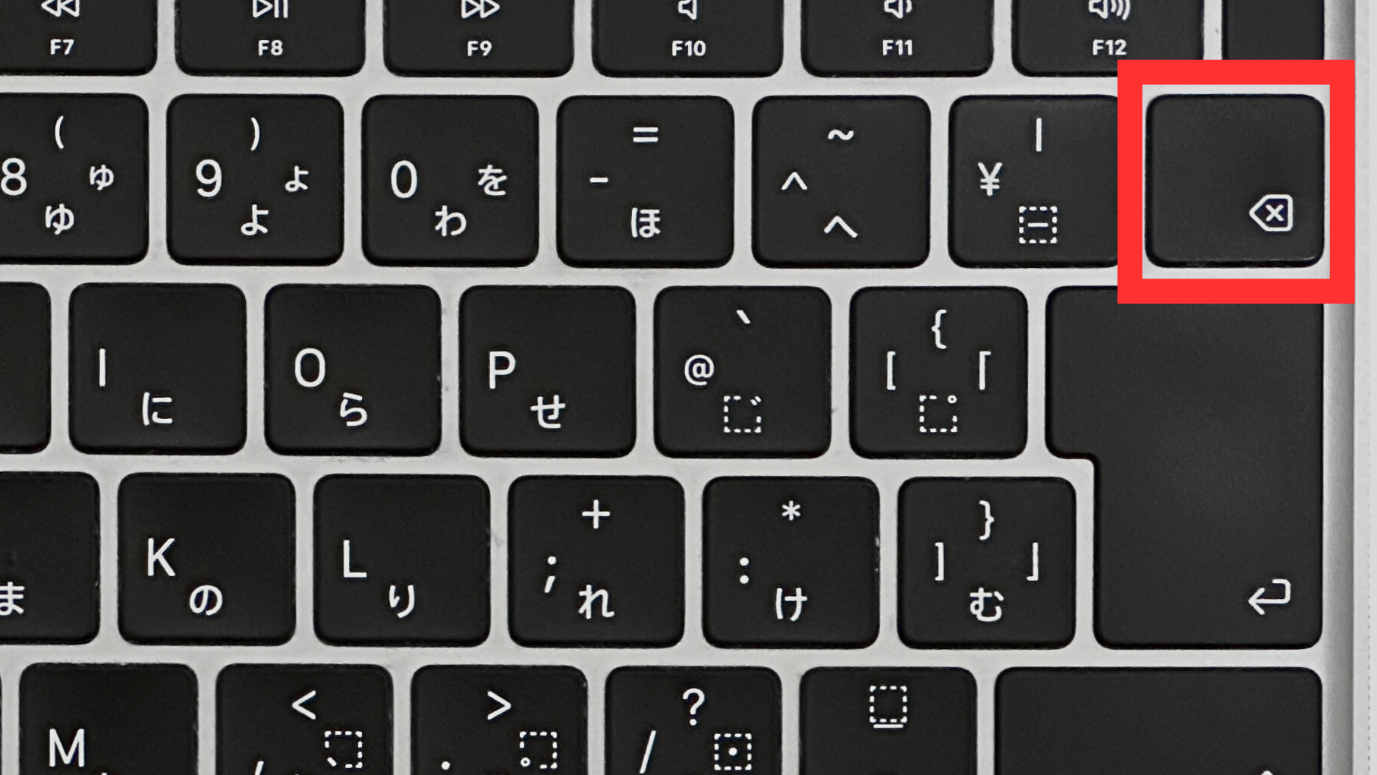
シフトキーは、単独で文字を入力するキーというより、ほかのキーと組み合わせて使う修飾キーです。多くのMacBookキーボードには左右に1つずつあり、どちらも基本的に同じ役割を持ちます。
左側のシフトキー
一般的な日本語(JIS)配列では、左側のシフトキーはキーボード左下寄りにあり、Caps Lockキーの下、Zキーの左側に配置されています。
右側のシフトキー
右側のシフトキーはキーボード右下寄りにあります。一般的なJIS配列では、Returnキーの下側付近、矢印キーの左側を目安に探してください。US配列やモデルによってキーの形・幅・周辺の配置が異なるため、「⇧」または「Shift」の表示も確認しましょう。
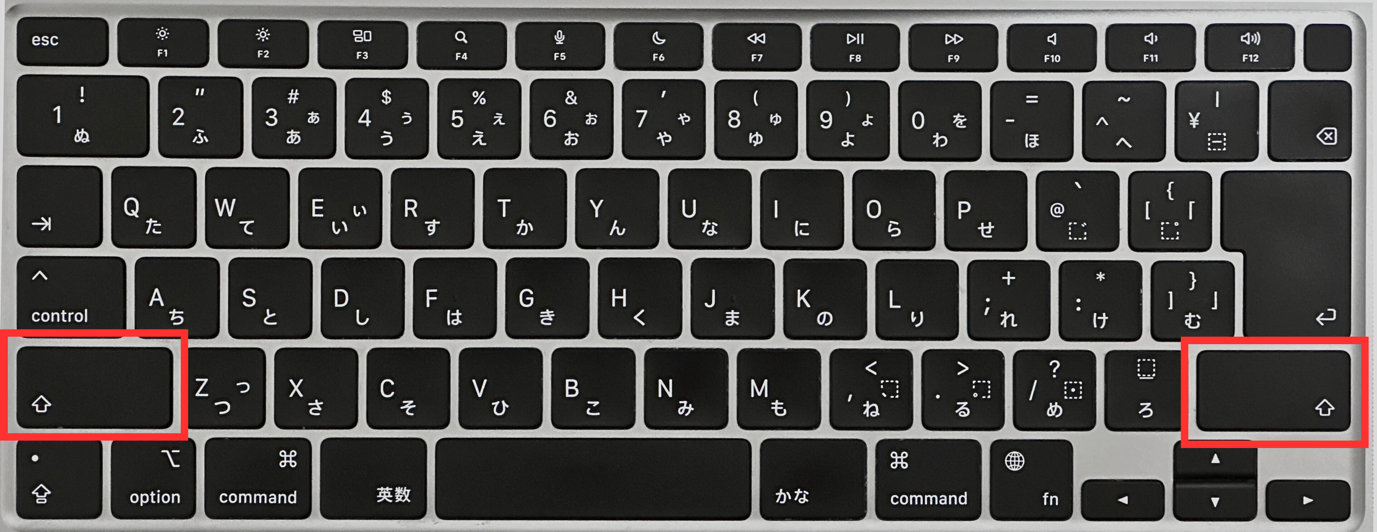
シフトキーには「⇧」の記号が印字されていることがあります。「Shift」という文字が見当たらない場合も、この記号を目印に探してみましょう。キーボード配列によってキーの形や周辺の配置が異なるため、手元のキーボードにある「⇧」または「Shift」の表示も確認してください。
Part 2:シフトキーの基本的な使い方
シフトキーは、英字や記号の入力、文章の選択など、日常的な操作に使えます。ここでは初めて使う方が覚えておきたい基本操作を紹介します。
英字を大文字で入力する
英字入力中にShiftキーを押しながらアルファベットキーを押すと、その文字を大文字で入力できます。たとえば、Shiftキーを押しながらAキーを押すと「A」が入力されます。入力ソースやアプリの設定によって挙動が異なる場合は、現在の入力モードも確認してください。
Shiftキーを押すと入力モードが切り替わる場合
Macの日本語入力では、設定によってShiftキーを押したときにカタカナ入力や英字モードへ切り替わることがあります。大文字を入力したいのに入力モードが変わる場合は、キーの故障と判断する前に、日本語入力ソースの「Shiftキーの動作」を確認しましょう。
- メニューバーの入力メニューを開き、「日本語-ローマ字入力設定を開く」など、現在使用している日本語入力ソースの設定を選びます。
- 設定画面で使用中の日本語入力ソースを選択し、「キーボード」設定にある「Shiftキーの動作」を確認します。
- 必要に応じて「英字モードに入る」「カタカナ入力」などの設定を変更します。表示される選択肢は入力ソースやmacOSのバージョンによって異なる場合があります。
詳しくはApple公式の日本語入力ソース設定ガイドをご確認ください。
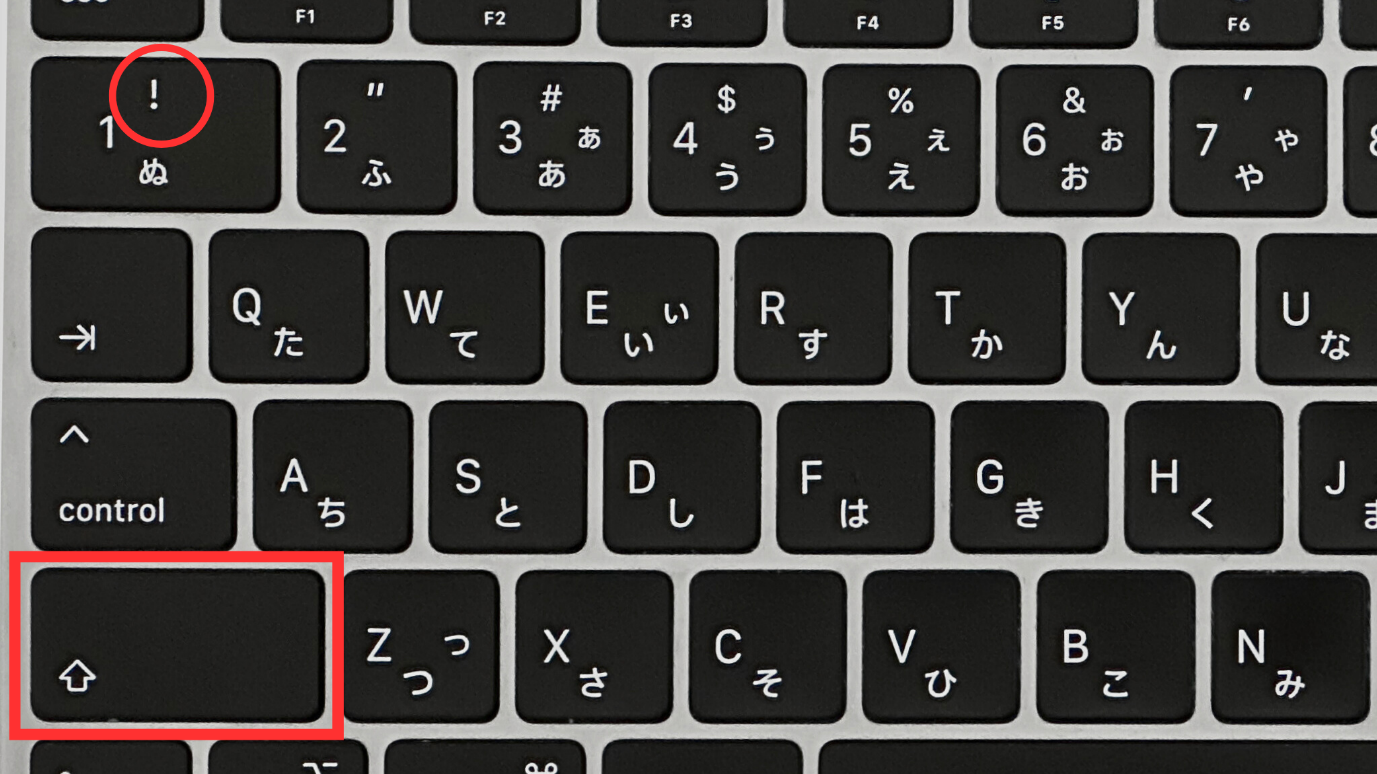
数字キーや記号キーの別の記号を入力する
キーボードに複数の文字や記号が印字されているキーでは、Shiftキーと同時に押すことで、別の記号を入力できる場合があります。入力される文字はJIS・USなどのキーボード配列や入力ソースによって異なるため、キーに印字された記号を確認してください。
Shiftキーと矢印キーでテキストを選択する
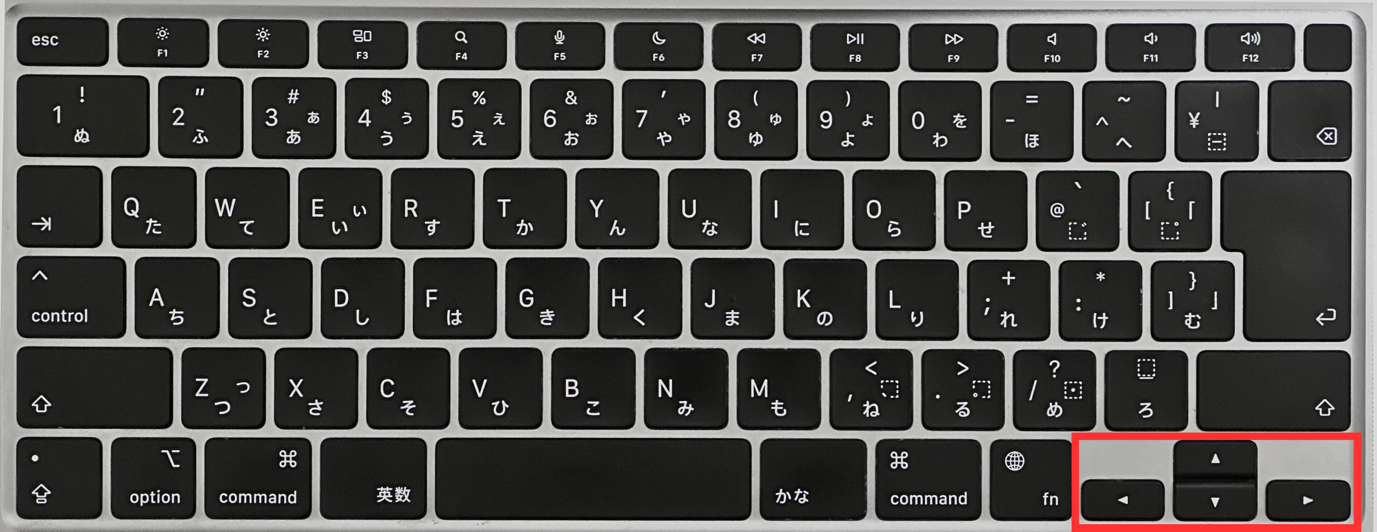
文章の一部を選択したいときは、カーソルを選択の始点に置き、Shiftキーを押しながら矢印キーを押します。選択範囲は、押した矢印の方向へ少しずつ拡張されます。左右のどちらに広がるかは、カーソルの位置や既存の選択範囲によって変わります。
| キー操作 | 基本的な動作 |
|---|---|
| Shift + ← | 選択範囲を左方向へ1文字分拡張する |
| Shift + → | 選択範囲を右方向へ1文字分拡張する |
| Shift + ↑ | 選択範囲を1つ上の行の、水平位置が最も近い文字まで拡張する |
| Shift + ↓ | 選択範囲を1つ下の行の、水平位置が最も近い文字まで拡張する |
テキストエディタや文書作成アプリでは、Shiftキーを押しながら選択したい範囲の終点をクリックすると、始点からクリックした位置までを選択できる場合もあります。対応する操作はアプリによって異なります。
Part 3:MacBookで便利なShiftキーのショートカット
Shiftキーは、CommandキーやOptionキーなどと組み合わせることで、スクリーンショット、テキスト編集、システム操作などを素早く実行できます。以下はmacOSで広く使われるショートカットの例です。アプリによって独自のショートカットが設定されている場合があるため、実際のメニュー表示も確認してください。
| 用途 | ショートカット | 動作・注意点 |
|---|---|---|
| 操作をやり直す | Shift + Command + Z | 直前に取り消した操作をやり直します。アプリによって対応範囲が異なります。 |
| 画面全体を撮影 | Shift + Command + 3 | 画面全体のスクリーンショットを撮影します。 |
| 画面の一部を撮影 | Shift + Command + 4 | 撮影範囲を選択してスクリーンショットを撮影します。 |
| スクリーンショットの操作画面を開く | Shift + Command + 5 | スクリーンショットや画面収録の操作画面を開きます。 |
| 周囲のスタイルに合わせてペースト | Option + Shift + Command + V | 対応するアプリで、貼り付けた内容を周囲のスタイルに合わせます。 |
| 「別名で保存」など | Shift + Command + S | 対応するアプリで「別名で保存」ダイアログを開く、または書類を複製します。アプリによって動作が異なります。 |
| ログアウト | Shift + Command + Q | macOSのユーザーアカウントからログアウトする操作です。未保存の作業がないか確認してください。 |
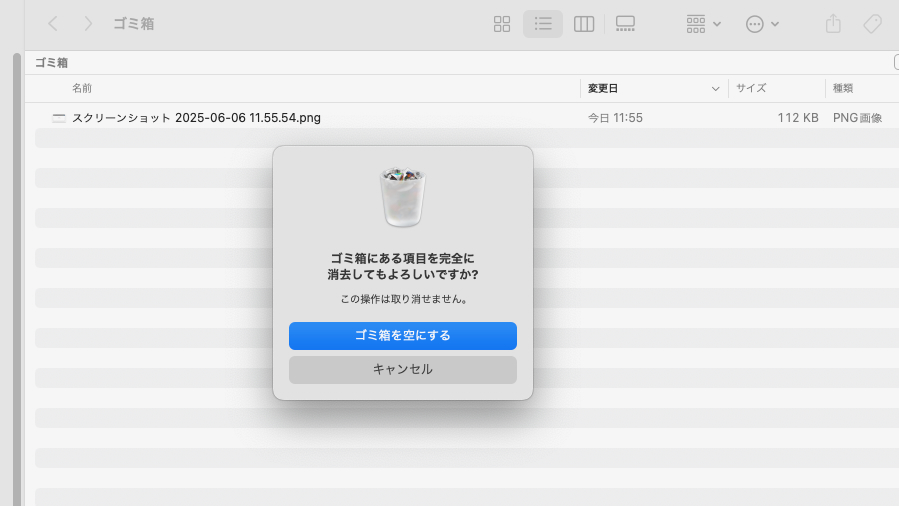
| ゴミ箱を空にする | Shift + Command + Delete | Finderでゴミ箱を空にする操作です。必要なファイルが残っていないか確認してから実行してください。 |
ショートカットの一覧は、Appleの公式ガイド「Macのキーボードショートカット」でも確認できます。機種やmacOSのバージョン、アプリによって利用できる組み合わせが異なる場合があります。
Part 4:ショートカットでファイルを誤削除した場合
Shiftキーを使うショートカットの中には、Finderでゴミ箱を空にするなど、元に戻しにくい操作もあります。実行前に確認画面が表示された場合は、削除する項目を確認してください。誤ってファイルをゴミ箱に移動しただけなら、ゴミ箱を開いて対象ファイルを選び、「戻す」を実行できます。
すでにゴミ箱を空にしてしまった場合は、Time Machineなどのバックアップや、iCloud Driveの復元可能な項目を確認しましょう。ファイルの保存場所や削除状況によっては、復元できない場合もあります。
バックアップがない場合はRecoveritでスキャンを試す
必要なファイルがゴミ箱やバックアップに見つからない場合は、データ復元ソフトRecoveritを使って、Macや接続したストレージに残っている復元可能なファイルをスキャンする方法もあります。検出されたファイルの一部はプレビューで確認でき、必要なファイルを選んで復元を試せます。
Recoveritでできること
- Mac内蔵ドライブや外付けストレージなど、選択した保存場所をスキャンする
- スキャン結果から写真、動画、文書などのファイルを探し、一部のファイルは復元前にプレビューする
- 必要なファイルを選択し、元の保存場所とは別の場所に保存する
復元できるかどうかは、削除後の使用状況、上書きの有無、ストレージの種類などによって異なります。特にMacの内蔵SSDでは、削除したデータを復元できない場合があります。復元したいデータがある場合は、できるだけそのドライブへの新しい書き込みを避けてください。
Recoveritでファイルを復元する基本手順
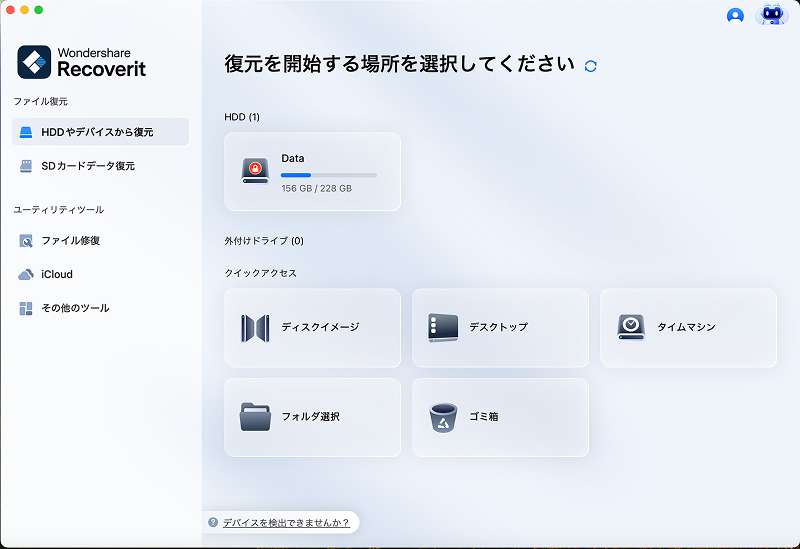
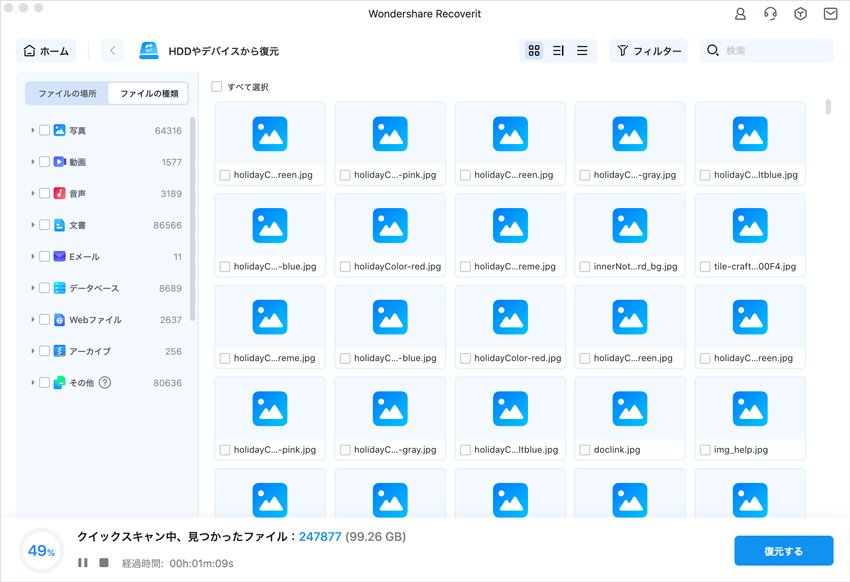
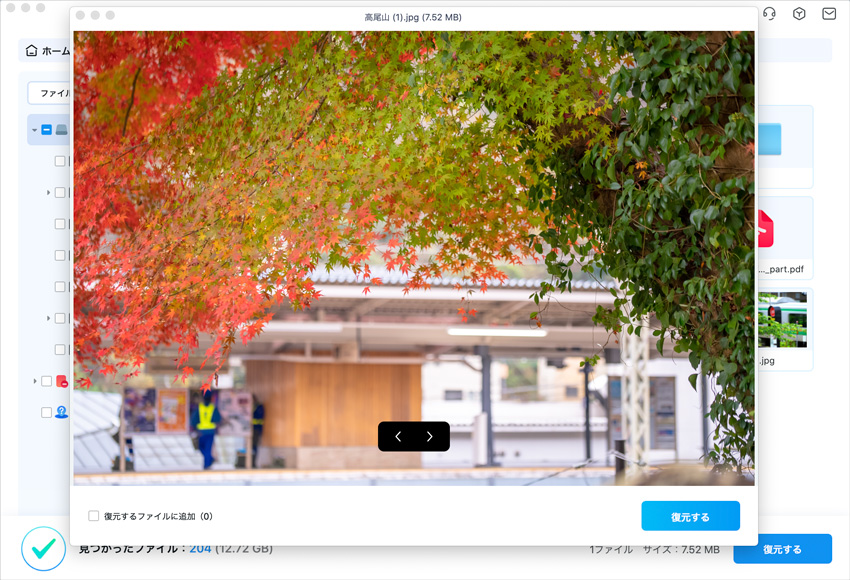
Mac版Recoveritの基本的な流れは、復元元の場所を選択し、スキャンし、検出されたファイルを確認して保存することです。以下の画像はRecoverit公式のMac版操作ガイドに掲載されている画面例です。実際の表示やボタン名は製品バージョンによって異なる場合があります。
- Recoveritを起動し、ファイルが保存されていたドライブや場所を選択します。保存先のフォルダが分かる場合は、対応する場所を指定してください。
- 選択した場所のスキャンを開始し、検出されたファイルを確認します。ファイル数やストレージ容量によって、スキャンに時間がかかる場合があります。
- 復元したいファイルが見つかったら、プレビューできるものは内容を確認し、必要なファイルを選択します。プレビューの可否はファイル形式などによって異なります。
- 復元を実行し、保存先を指定します。データの上書きを避けるため、可能であれば元のドライブとは別の場所に保存してください。
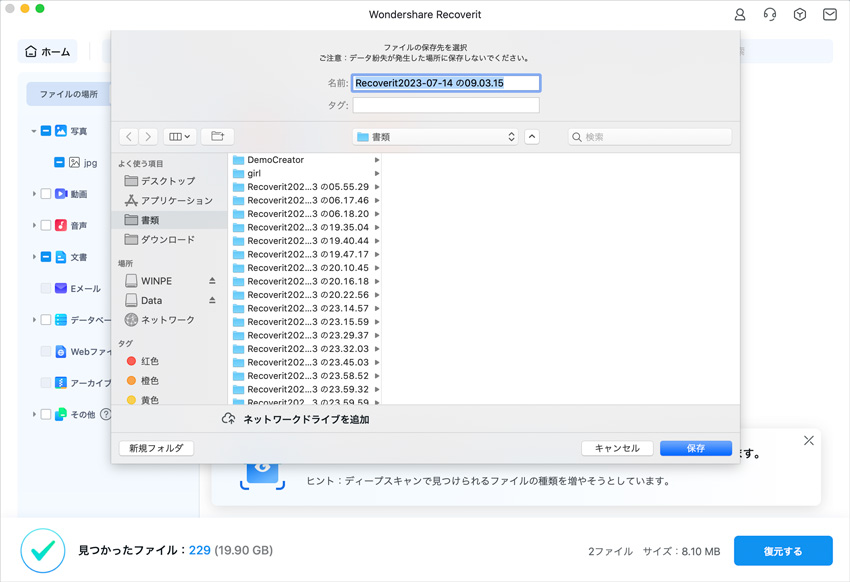
操作の詳細はRecoverit Mac版の操作ガイドでも確認できます。
Recoveritは削除・紛失したファイルの復元を試みるソフトであり、すべてのファイルの復元を保証するものではありません。ダウンロード前に、Recoveritの製品情報で対応環境や利用条件をご確認ください。
MacBookのシフトキーに関するよくある質問
-
MacBookのシフトキーはどこにありますか?
一般的なMacBookキーボードでは、左右の下側に「⇧」または「Shift」と表示されたキーがあります。左側はCaps Lockキーの下・Zキーの左側、右側はReturnキーの下側・矢印キーの左側付近を目安に探してください。配列やモデルによって位置や形は異なります。 -
左右のシフトキーに違いはありますか?
基本的な機能は同じです。入力しやすい側を使ってかまいません。ほかのキーと組み合わせるショートカットでは、左右どちらのShiftキーでも動作することが多いものの、アプリや操作によって異なる場合があります。 -
Shiftキーを押しても英字が大文字にならないのはなぜですか?
日本語入力ソースの「Shiftキーの動作」が、カタカナ入力や英字モードへの切り替えに設定されている場合があります。メニューバーの入力メニューから現在の日本語入力ソースの設定を開き、「Shiftキーの動作」を確認してください。設定名や選択肢は入力ソースによって異なる場合があります。 -
Shiftキーと矢印キーでは何ができますか?
テキストの選択範囲を、カーソルから矢印の方向へ拡張できます。左右キーでは文字単位、上下キーでは近い位置の前後の行へ選択範囲を広げます。実際の動作はアプリやカーソル位置によって異なる場合があります。 -
親指シフトと普通のShiftキーは同じですか?
同じではありません。普通のShiftキーは大文字入力やショートカットなどに使う修飾キーです。一方、「親指シフト」は、親指で操作する専用キーと文字キーの組み合わせで日本語を入力する方式を指します。 -
Shiftキーのショートカットでファイルを削除した場合、Recoveritで必ず復元できますか?
必ず復元できるわけではありません。まずゴミ箱やTime Machineなどのバックアップを確認してください。バックアップがなく、ファイル本体が保存ドライブから削除されている場合は、Recoveritでスキャンして復元可能なファイルが見つかるか試せますが、結果は削除後の状況やストレージの種類によって異なります。
まとめ
MacBookのシフトキーは、キーボード左右の「⇧」または「Shift」と表示されたキーです。英字の大文字入力、記号入力、テキスト選択、スクリーンショットなど、さまざまな操作に使えます。
特に「どこにあるか」を知りたい場合は、まず左右のキー位置を確認し、必要なショートカットから覚えると便利です。ショートカットでファイルを誤って削除した場合は、最初にゴミ箱やバックアップを確認し、必要に応じてファイル復元を検討してください。
