

 プライバシー保護 | マルウェアなし | 広告なし
 3ステップで簡単復元
SSDの速度は、WindowsならCrystalDiskMark、MacならBlackmagic Disk Speed Testなどを使って測定できます。測定後はRead・Writeの数値だけでなく、SSDの型番や接続方式、メーカーが示す測定条件もあわせて確認すると、結果を判断しやすくなります。
ただし、ベンチマークの数値が低いだけでSSDの故障とは判断できません。速度測定は「性能」を見るテストであり、SSDの健康状態を直接診断するものではないためです。
| 使用環境 | 測定方法 | 主に確認できること |
|---|---|---|
| Windows | CrystalDiskMark | Read・Write、SEQ・RND |
| Mac | Blackmagic Disk Speed Test | WRITE・READ |
| 外付けSSD | 上記のツール | SSDと接続経路を含めた実効速度 |
目次
SSDの速度測定で分かること・分からないこと
SSDのベンチマークでは、SSDからデータを読み出す速度と、SSDへデータを書き込む速度を確認できます。Windows向けのCrystalDiskMarkでは、連続したデータを扱うSEQと、小さなデータへランダムにアクセスするRNDなど、条件の異なる結果も表示されます。
ここで重要なのは、速度測定とSSDの健康状態の確認は別の作業だという点です。CrystalDiskMarkはストレージの読み書き性能を測るツールです。一方、S.M.A.R.T.情報や温度などを確認したい場合は、CrystalDiskInfoのような状態確認ツールを使います。
そのため、CrystalDiskMarkの数値が想定より低くても、それだけでSSDが故障しているとは言えません。反対に、ベンチマーク結果だけでSSDの健康状態が問題ないと断定することもできません。
WindowsでSSDの速度を測定する方法
WindowsでSSDの速度を確認するなら、CrystalDiskMarkを使う方法が分かりやすいでしょう。SSDやHDD、USBストレージなどの読み書き性能を測定できるベンチマークソフトです。
STEP 1CrystalDiskMarkを公式サイトから入手する
CrystalDiskMarkの公式ページからソフトを入手し、Windowsにインストールします。第三者の配布サイトではなく、公式配布元を利用すると安心です。
STEP 2測定するSSDを選択する
CrystalDiskMarkを起動し、画面上部のドライブ選択欄から速度を測りたいSSDを選びます。複数のSSDやHDDを搭載している場合は、ドライブ文字を確認して測定対象を間違えないようにしてください。
STEP 3基本設定のまま「All」を実行する
通常の速度確認であれば、最初からキュー数やスレッド数などの細かな設定を変更する必要はありません。測定対象を確認したら「All」をクリックし、各テストが完了するまで待ちます。
STEP 4Read・Writeの結果を確認する
測定が終わると、各テストについてReadとWriteの数値が表示されます。CrystalDiskMarkではテストサイズや回数などの条件によって結果が変わるため、後で比較するときは同じ設定を使うようにしましょう。
必要な結果が取れたら、理由なくベンチマークを連続実行しないようにしましょう。 ベンチマークではテスト用データの書き込みも発生します。実行回数を増やすこと自体に診断上の意味があるわけではありません。詳しい注意点はCrystalDiskMarkの公式FAQでも確認できます。
MacでSSDの速度を測定する方法
Macでは、Blackmagic DesignのBlackmagic Disk Speed Testを使ってSSDの読み込み・書き込み性能を確認できます。内蔵SSDだけでなく、接続している外付けSSDを測る場合にも使えます。
STEP 1Blackmagic Disk Speed Testをインストールする
Mac App StoreのBlackmagic Disk Speed Testをインストールして起動します。
STEP 2測定するSSDを選択する
設定メニューから「Select Target Drive...」を選び、内蔵SSDまたは接続している外付けSSDのうち、測定したいドライブを指定します。
STEP 3「START」をクリックする
測定対象を確認したら「START」をクリックします。テストが始まり、WRITEとREADの速度が画面に表示されます。
STEP 4結果を確認したらテストを停止する
Blackmagic Disk Speed Testはテストを繰り返して測定するため、必要な結果を確認できたら停止します。操作の詳細はBlackmagic Designの公式マニュアルでも確認できます。
SSDの測定結果はどう見る?Read・Write・SEQ・RNDの意味
速度を測定したら、最も大きい数字だけを見るのではなく、何を測った数値なのかを確認します。
| 項目 | 意味 | イメージしやすい用途 |
|---|---|---|
| Read | SSDからデータを読み出す速度 | ファイルを開く、データを読み込む |
| Write | SSDへデータを書き込む速度 | ファイルを保存・コピーする |
| SEQ | 連続したデータを読み書きする性能 | 大容量ファイルや動画のコピー |
| RND | 小さなデータへランダムにアクセスする性能 | OSやアプリが多数の小さなファイルを扱う処理 |
一般的な速度確認であれば、まずRead・WriteとSEQ・RNDの違いを理解できれば十分です。Q(Queue)やT(Thread)などの細かな条件は、複数のSSDを厳密に比較したい場合に確認するとよいでしょう。
SSDの速度は何MB/sなら正常?測定結果の判断方法
SSD全体に共通する一つの「正常な速度」はありません。SATA、PCIe、USBなどの接続方式やSSDの型番、測定ソフトの設定、使用しているパソコンによって結果が変わるためです。
そのため、単純に「○○MB/s以上なら正常」と判断するより、次の順番で確認する方が確実です。
- SSDのメーカーと型番を確認する
「NVMe SSD」などの大まかな種類だけでなく、実際に使っているモデルを確認します。 - メーカーが示すRead・Writeの仕様を確認する
最大速度だけでなく、測定条件が記載されている場合はその条件も見ます。 - 接続方式を確認する
内蔵SSDならSATAやPCIe、外付けSSDならUSB規格やケースの対応状況も結果に影響します。 - できるだけ同じ条件で比較する
異なるソフトや設定で得た数値をそのまま比較せず、同じ測定条件で見比べます。
メーカー公称値は、測定ソフトや接続環境など特定の条件で得られた値として示されることがあります。比較するときは数値だけでなく測定条件も確認してください。条件の記載例は、KIOXIAのSSD製品情報で確認できます。
| 測定結果 | まず確認すること |
|---|---|
| メーカー公称値に比較的近い | 大きな速度差がなければ、まずは測定結果として確認する |
| 公称値より少し低い | テスト設定やバックグラウンド処理など、測定条件の違いを見る |
| 大幅に低い | インターフェースや接続条件を確認する |
| 外付けSSDだけ低い | USBポート、ケーブル、ケースや変換アダプターを優先して確認する |
| 速度低下に加えてコピーエラーなどもある | ベンチマークを繰り返さず、SSDや接続状態の確認を優先する |
外付けSSDの速度が公称値より低いときに確認すること
外付けSSDでは、測定結果をSSD本体の性能だけで判断しないことが重要です。実際のデータは、次のような接続経路を通ります。
接続経路の例:SSD本体 → 外付けケース・変換アダプター → USBケーブル → USBポート → パソコン
途中にSSD本体より低速な規格や機器があれば、実効速度もその影響を受けます。外付けSSDだけ速度が低いときは、まずUSBポート、USBケーブル、外付けケースや変換アダプター、パソコン側の対応規格を確認してください。
つまり、外付けSSDのベンチマークはSSD本体だけでなく、接続経路全体の実効性能を見ていると考えると、結果を判断しやすくなります。
SSDの測定速度が明らかに遅い場合はどうする?
測定結果が想定より低くても、一度のベンチマークだけでSSDの故障と決めつける必要はありません。まずは型番、接続方式、測定条件を見直し、それでも実際の操作まで遅いかどうかで次の対応を分けます。
数値だけが低く、ファイル操作は問題ない場合
ファイルの読み書きに特に問題がないなら、測定条件や接続環境をそろえて再確認します。数値を上げるためだけにベンチマークを何度も実行する必要はありません。
Windowsでファイル操作も明らかに遅い場合
ファイルコピーやアプリの読み込みなど、普段の操作でも遅さを感じる場合は、ベンチマーク値だけではなく原因を切り分ける段階です。Windows環境では、SSDの速度が異常に遅い原因と対処法を確認してください。
SSDの使用率が長時間100%になっている場合
タスクマネージャーでSSDの使用率が長時間100%になっている場合は、単純なRead・Write速度とは別の状態です。SSDの使用率が100%になる原因と対処法で、負荷の原因を切り分けてください。
ファイルが見つからない・開けない場合
SSDの速度低下に加えて、保存していたファイルが見つからない、ファイルを開けない、フォルダにアクセスできないといった症状がある場合は、単なる速度の問題ではなく、データ側にも異常が起きている可能性があります。
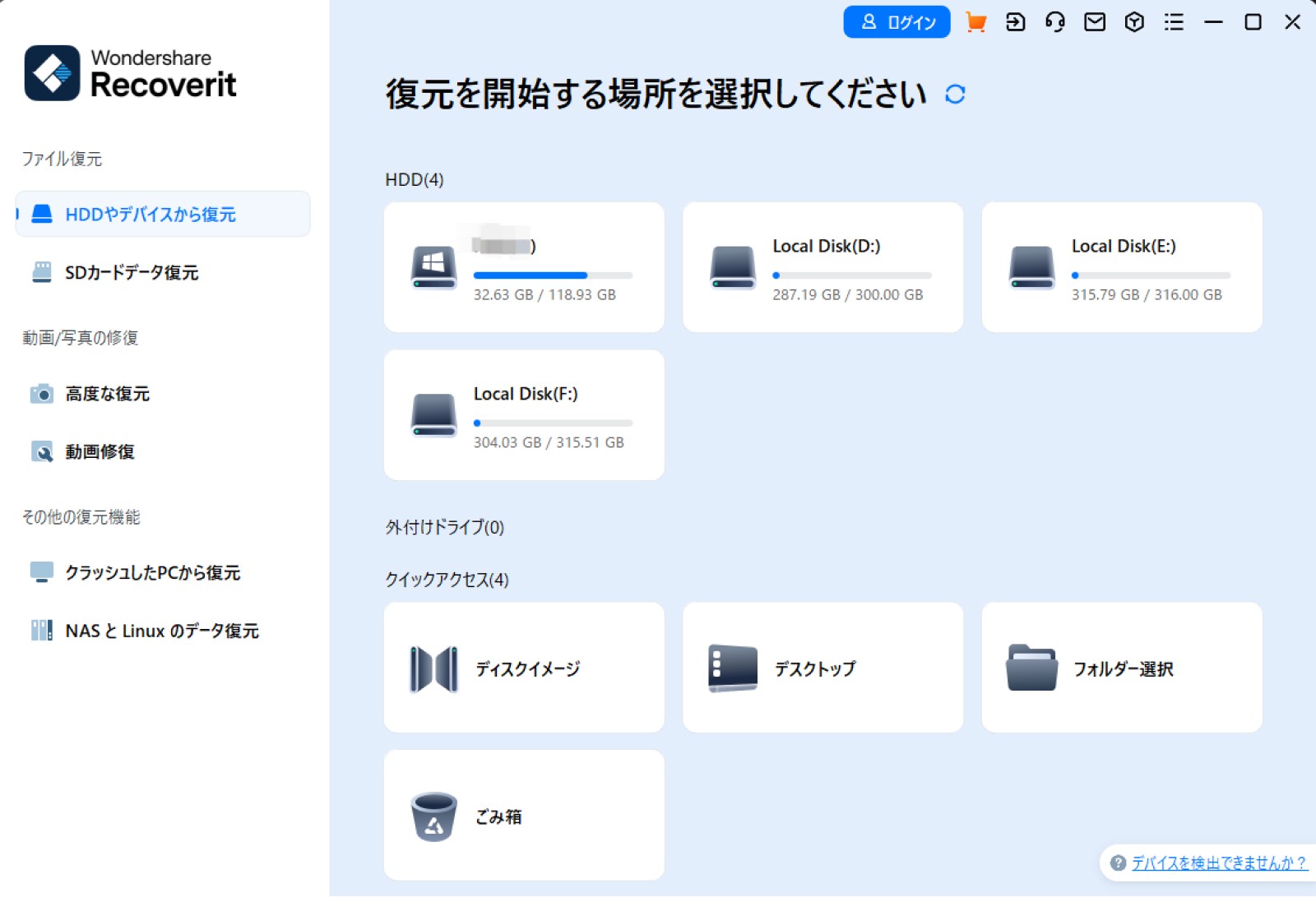
SSDがパソコンで安定して認識されている場合は、データ復元ソフトで残っているファイルを確認する方法があります。Wondershare Recoveritを使う場合は、次の流れで確認できます。
STEP 1Recoveritで復元対象のSSDを選択する
Recoveritを起動し、「HDDやデバイスから復元」から、データを失ったSSDを選択します。複数のドライブが表示される場合は、容量やドライブ名を確認して対象を間違えないようにしてください。
STEP 2SSDをスキャンして必要なファイルを探す
対象のSSDを選ぶとスキャンが始まり、見つかったファイルは画面に順次表示されます。ファイルの種類や検索機能で結果を絞り込み、必要なファイルを探してください。

STEP 3プレビューして別のドライブに保存する
必要なファイルを選んでプレビューし、内容を確認してから「復元する」を選びます。復元したファイルは、元のSSDではなく別のドライブに保存してください。 元のSSDへ保存すると、まだ復元していないデータを上書きするおそれがあります。

画面の見方や操作を確認したい場合は、Recoveritの操作ガイドも参照できます。
SSDの認識が不安定・接続が切れる場合
SSDが認識されたり消えたりする、接続が頻繁に切れるなど動作が不安定な場合は、ベンチマークや復元スキャンを繰り返さないでください。 まずSSD本体や接続状態の確認を優先し、安定して認識できる状態になってからデータ確認の方法を検討します。
SSDの速度測定に関するよくある質問
FAQ:SSDの速度測定について
-
Q1. SSDの速度測定中にほかの作業をしてもいいですか?
A. 比較しやすい結果を取りたい場合は、大容量ファイルのコピーやバックアップなど、ストレージへの負荷が大きい作業は避け、できるだけ同じ条件で測定しましょう。測定中の負荷が変わると、結果にも差が出やすくなります。 -
Q2. CrystalDiskMarkとCrystalDiskInfoは両方使う必要がありますか?
A. 目的によって使い分けます。SSDの読み書き速度を測りたい場合はCrystalDiskMark、S.M.A.R.T.情報や温度などSSDの状態を確認したい場合はCrystalDiskInfoを使います。速度だけを確認するなら、必ず両方を使う必要はありません。 -
Q3. SSDの速度は測るたびに同じ数値になりますか?
A. 毎回まったく同じ数値になるとは限りません。テスト設定やパソコンの負荷、外付けSSDなら接続条件などによって結果は変わります。比較するときは、同じ設定・同じ接続環境で測定し、わずかな差だけで異常と判断しないようにしてください。
