プライバシー保護 | マルウェアなし | 広告なし
 3ステップで簡単復元

「サポートされていないファイル形式です」と表示されるエラーは、スマホやPCなど、さまざまな環境で発生する一般的なトラブルの一つです。原因を正しく理解すれば、ほとんどの場合はそう難しくない対処法で解決できます。
本記事では、「サポートされていないファイル形式です」と表示される原因と対処法をわかりやすく解説。ファイルを開くにはどうすればよいのか、お困りの方はぜひ参考にしてください。
結論:サポートされていないファイル形式は開ける?
はい、原因に応じて開くことは可能です。
- 【方法1】:対応しているアプリ・ソフトで開く
- 【方法2】:ファイル形式を正しく変換する
- 【方法3】:拡張子を元に戻す(誤変更の場合)
- 【方法4】:ファイルが破損している場合は修復ツールを使用する
特に、拡張子を名前だけ変更してもファイル形式は変わりません。 原因に応じて適切な方法を選ぶことが重要です。
目次
Part1:「サポートされていないファイル形式です」とは何なのか?
「サポートされていないファイル形式」とは、いったいどのような意味を示しているのでしょうか。
このパートでわかるポイント
- ファイルを開こうとした際に表示される代表的なエラー
- スマホ・PC・アプリなど多様なデバイスで表示される
- 「サポートされていないファイル形式」は開ける?
まずはこれら3つのポイントから、エラーへの理解を深めておきましょう。
Part1-1:ファイルを開こうとした際に表示される代表的なエラー
「サポートされていないファイル形式です」というエラーは、使用しているアプリやソフトウェアが、開こうとしているファイル形式に対応していないことを示すメッセージ内容です。
例えば、動画ファイル一つを取っても、「MP4」「MOV」「AVI」「WMV」など、さまざまなファイル形式(拡張子)が存在し、中には特定のファイル形式しか開けないアプリやソフトもあります。
Part1-2:スマホ・PC・アプリなど多様なデバイスで表示される
このエラーメッセージは、PC本体だけでなく、スマホやタブレット、特定のアプリケーションやソフトウェアなど、多様なデバイスやプログラムで表示されます。特に、異なる環境間でファイルをやり取りした場合に発生しやすい点が特徴と言えるでしょう。
例としてわかりやすいのが「Windows」と「Mac」間でのファイルのやり取りです。Apple製品は独自のファイル形式を持っているケースが多く、Macで作成したファイルがWindowsで開けないといったことも珍しくありません。
Part1-3:「サポートされていないファイル形式」は開ける?
結論からお伝えすると「サポートされていないファイル形式」を開くことは可能です。
しかしながら、ファイル形式を変換するなど、ちょっとした工夫が必要になるケースがほとんどです。詳細な手順は記事の後半でご紹介しているので、ぜひ参考にしてくださいね。
Part2:「サポートされていないファイル形式です」エラーの主な原因

「サポートされていないファイル形式です」と表示される主な原因は、次の5つに分けられます。
主な原因
- ファイル形式がアプリ・OS・デバイスに対応していない
- 拡張子の設定がファイルの内容に対して適切ではない
- 互換性のないバージョンのアプリで開こうとしている
- ファイルが破損している
- 無理に拡張子を変更した
いずれもよくある原因です。心当たりがないかチェックしてみると良いでしょう。
Part2-1:ファイル形式がアプリ・OS・デバイスに対応していない
よくある原因の1つとして、ファイル形式がアプリやOS、デバイスに対応していないことが挙げられます。
例えば特殊な動画ファイルの形式や、業務用ソフト特有のファイルは、デバイスに標準搭載されているソフトや一般的なソフト、アプリでは開けないケースも珍しくありません。
Part2-2:拡張子の設定がファイルの内容に対して適切ではない
ファイル名には、必ず末尾に「.png」や「.mp4」などといった「拡張子」がついており、この拡張子はファイルの中身によって決まっています。
例えば動画なら「.mp4」「.mov」「.wmv」といった拡張子があります。同じ動画ファイルでも、「.mp4」にしか対応していない動画データや、「.mov」にしか対応していな動画データがありますので、それらの組み合わせが間違っていると、アプリやソフトはファイルを正しく認識できないのです。
Part2-3:互換性のないバージョンのアプリで開こうとしている
古いバージョンのアプリやソフトで、新しいバージョンで作成したファイルを開こうとすると、互換性がなく開けないことがあります。逆のパターンも然りです。
わかりやすい例としてOffice365ソフトの「Excel」が挙げられます。例えばExcel2007以前のソフトで作成したファイルが、Excel2016では開けないといったこともあります。
Part2-4:ファイルが破損している
ダウンロードや保存した際のエラーによって、ファイルが破損してしまい開けなくなっている可能性もあります。特に保存途中で終了してしまったり、強制終了してしまったりすると、ファイルが破損してしまうことがあるため注意が必要です。
破損したファイルの修復方法は、記事の最後でご紹介していますので、お困りの方はぜひ参考にしてくださいね。
Part2-5:無理に拡張子を変更した
こちらもありがちな原因と言えます。例えば手動で「.mov」ファイルを「.mp4」に変えたり、「.xlsx」を「.xlsm」に変えたりする初心者の方が多いです。
名前を変更しただけでは、ファイルが破損してしまう可能性が非常に高く、開くこともできなくなります。
拡張子を正しく変えるには、コンバーターなどのツールを使ってファイル形式を変換する必要があります。
Part3:「サポートされていないファイル形式」を開くには?

「サポートされていないファイル形式」を開く手段はいくつか存在します。
主な対処法
- ファイル形式に対応しているアプリ・ソフトウェアで開く
- 専用のツールでファイル形式を変換する
- 拡張子を正しく戻す
ここでは、中でも代表的な3つの対処法をご紹介します。
Part3-1:ファイル形式に対応しているアプリ・ソフトウェアで開く
まずはファイルの拡張子を改めて確認し、そのファイル形式に対応しているアプリ、ソフトウェア、バージョンを調べてみてください。
そうすると、案外バージョンの違いだけで互換性がなかったり、似たようなアプリでも対応しているファイル形式が異なっていたりすることがわかります。
まずはお手持ちの環境が、適切なアプリ、ソフトウェア、バージョン、デバイスであるかを確認しましょう。
Part3-2:専用のツールでファイル形式を変換する
先述した「コンバーター」と呼ばれるツールを使って、ファイル形式を変換する方法も有効的です。ファイル変換専用のツールなので、例えばMacOSで作成したファイルをWindowsで開けるようにしたり、異なるアプリのファイルを別のアプリで開けるようにしたりできます。
例えば無料かつインストール不要で使用できるオンラインコーバーター「Convertio」を使用してみましょう。
ステップ1 [ファイルを選ぶ]を選択し拡張子を変換したいファイルを選ぶ
![[ファイルを選ぶ]を選択し拡張子を変換したいファイルを選ぶ](https://recoverit.wondershare.jp/images/article-trans-image/3916/open-unsupported-file-format-windows4.png)
ステップ2 [… ]のボタンをクリックし変換後の正しい拡張子を選択
![[… ]のボタンをクリックし変換後の正しい拡張子を選択](https://recoverit.wondershare.jp/images/article-trans-image/3916/open-unsupported-file-format-windows5.png)
赤い[変換]ボタンをクリックすると、ファイル形式の変換がはじまります。
ステップ3 [ダウンロード]をクリックし保存する
![[ダウンロード]をクリックし保存する](https://recoverit.wondershare.jp/images/article-trans-image/3916/open-unsupported-file-format-windows6.png)
今回は無料のオンラインツールを使用しましたが、業務などで必要な場合は、有料販売されているようなより安全性の高いツールを選ぶと良いでしょう。
Part3-3:拡張子を正しく戻す
拡張子を変更してしまった場合は、拡張子を正しく戻すことで開けるようになる可能性があります。
ただし、先述の通り、拡張子を無理に変更すると、ファイル破損のリスクを高めてしまうため、基本的にはファイル形式を変換したり、ファイル形式に対応しているアプリ・ソフト・バージョンで開いてみることをおすすめします。
Part4:破損したファイルを簡単に修復する方法

特に自力で拡張子を変更したり、適切でないファイル形式に変換したりしてしまうと、ファイルが破損してしまう可能性があります。
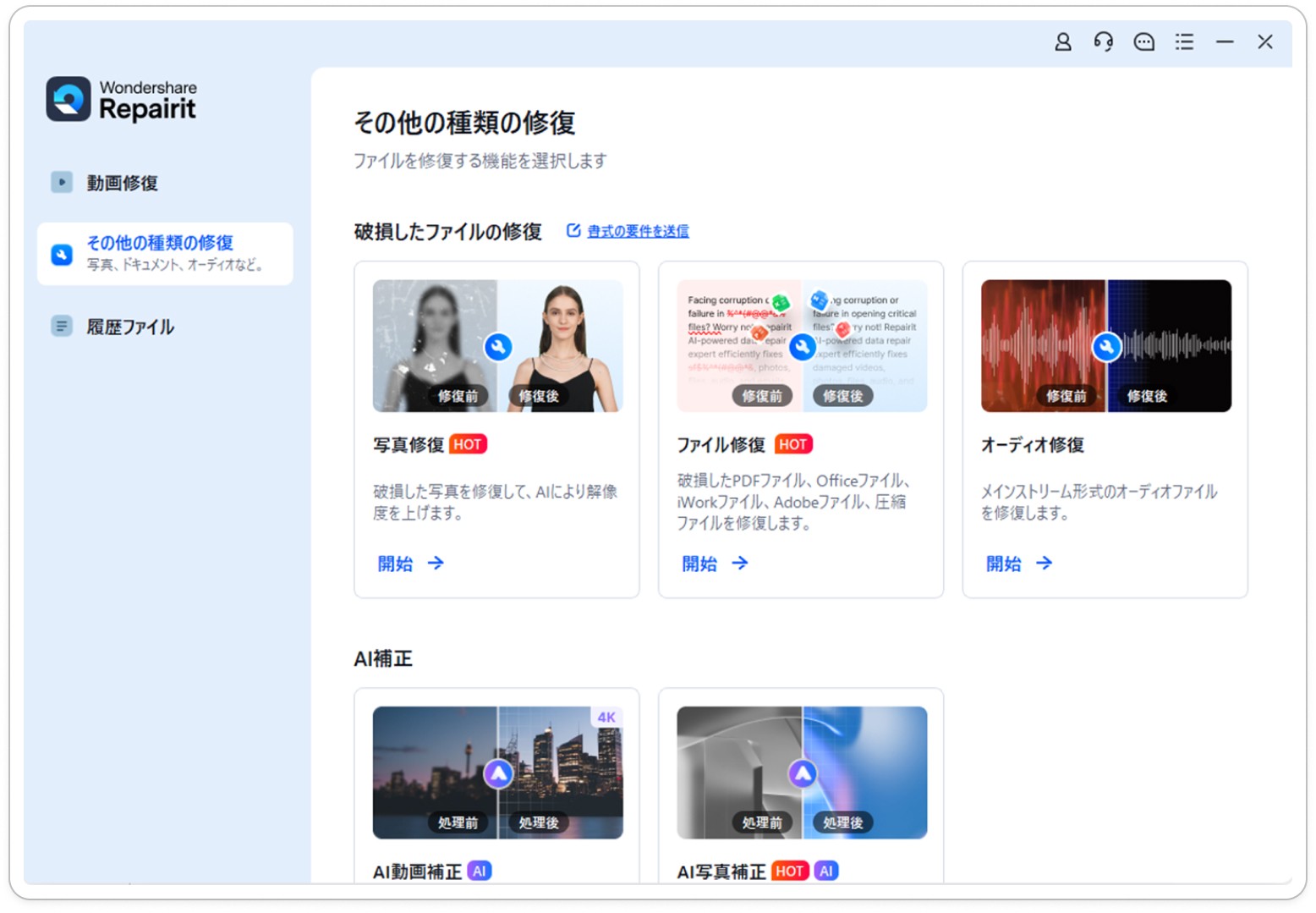
万が一ファイルが破損してしまった場合は、データ修復専門ソフトの「Repairit(リペアリット)」がおすすめです。Repairitは、動画、文書、画像、Eメールなど、壊れてしまったあらゆるファイルを修復できます。
直感的に操作できるインターフェースで、初心者の方からベテランユーザーまで、幅広くお使いいただけます。
お困りの方、気になる方はぜひ無料ダウンロードでお試しください。
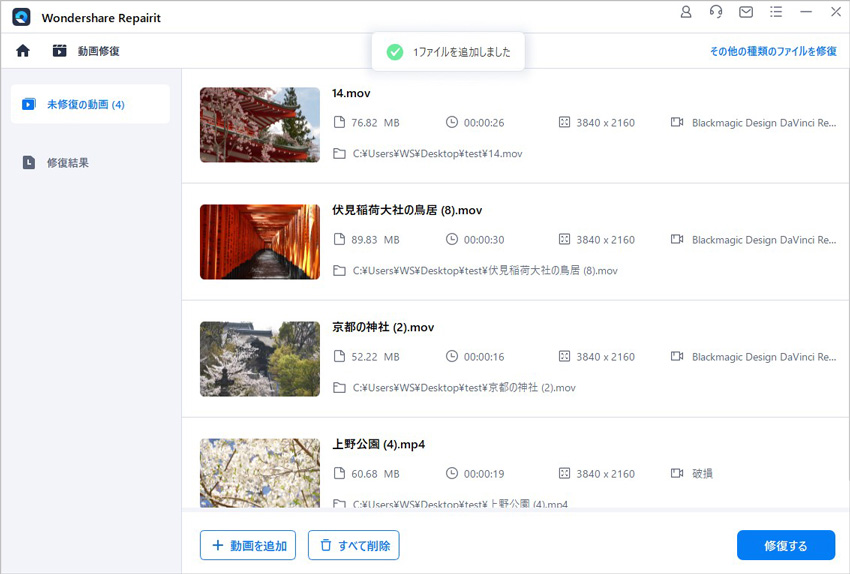
ステップ1 例の破損した動画ファイルを追加します。
「Wondershare Repairit」を起動した後、壊れた動画ファイルを追加して、右下の「修復」をクリックします。
ステップ2 修復の完了を待ちます。
「修復」ボタンをクリックし、修復作業が始まります。完了するまで少しお待ちください。
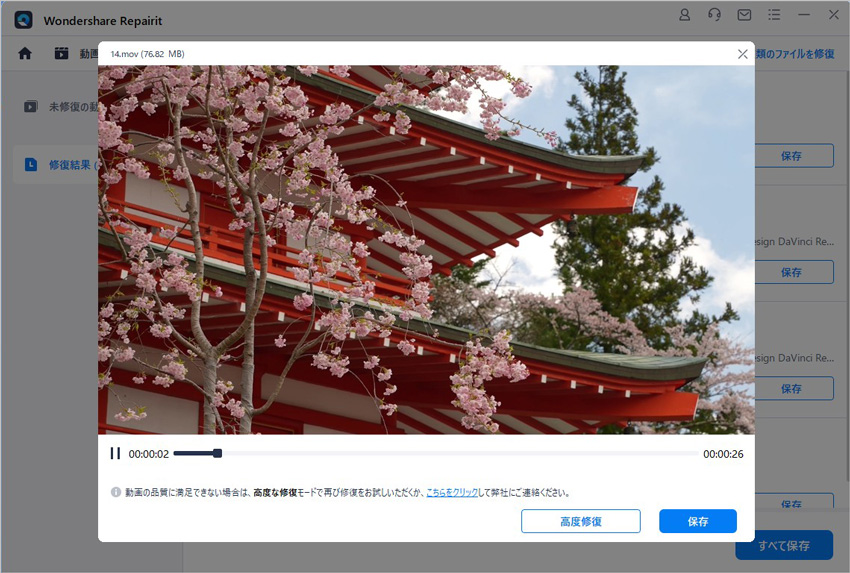
ステップ3 修復しされた動画をプレビューします。
修復された動画をプレビューして保存します。