

 プライバシー保護 | マルウェアなし | 広告なし
 3ステップで簡単復元

Wordで文書や資料作成を行っていると、いらないページを削除したくなる場面があります。空白となったページや、連続した複数のページ、連続しない複数のページなど、人によってさまざまなパターンがあることでしょう。
本記事では、Wordのいらないページを削除する方法や、消えない時の対処法をわかりやすく解説します。お困りの方はぜひ参考にしてください。
お急ぎの方向け:状況別クイックガイド
目次
Part1:Wordのいらないページ削除の方法をマスターして作業効率アップ

Wordにおいて、いらないページを削除する方法はいくつかあります。例えば、基本的な削除方法ひとつをとっても、マウスを使ったり、キーボードのみで削除したり、マウスとキーボードを使ったりと複数のパターンがあり、自分のやりやすい操作方法を選択することが可能です。
より多くの手段を知っていれば、作業効率のアップにつながります。記事を参考に、用途や自分にとっての使いやすさに適した方法を選択してみましょう。
Part2:Wordのいらないページを削除する5つの方法

本章で紹介する削除方法
- 基本操作による削除方法
- 連続した複数ページの削除方法
- ショートカットキーを使った削除方法
- 連続しない複数ページの削除方法
- 空白ページの削除方法
画像付きでご紹介するので、ぜひ一緒に操作してみてください。
Part2-1:【基本】Wordでいらないページを削除する手順
まずはWordでいらないページを削除するための、基本の操作方法を覚えておきましょう。
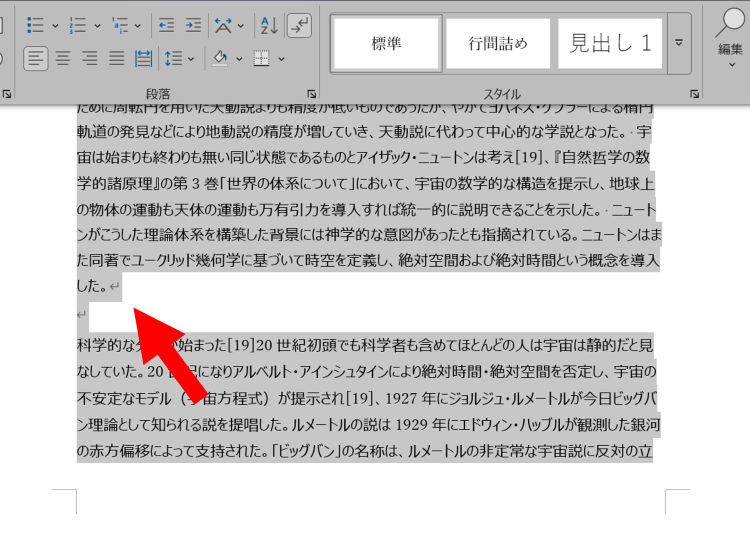
ステップ1 削除したい範囲を選択する
削除したいページの先頭の文字から、文末の文字までを選択します。
ステップ2 選択した内容を削除する
[BackSpace]キーまたは[Delete]キーを押下します。右クリックして[削除]を選択する方法も有効です。
Part2-2:【連続ページ削除】Wordでいらない複数ページを削除する手順
次に、連続した複数のいらないページを削除する方法をご紹介します。
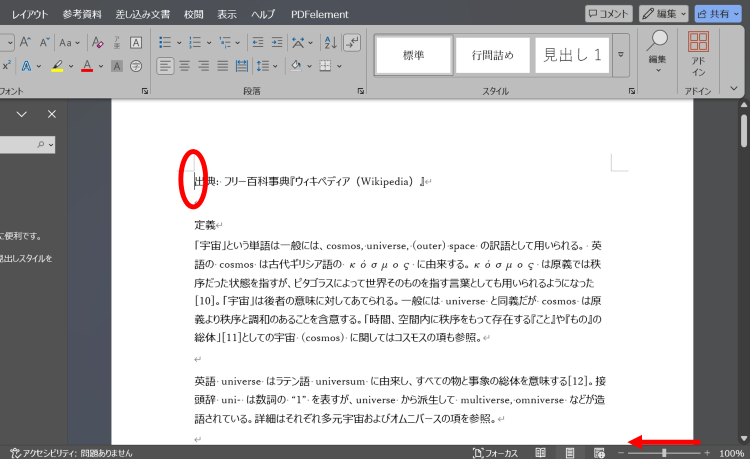
ステップ1 表示倍率を下げてページ全体を確認する
削除したいページの先頭をクリック後、画面右下にあるズームスライダーを左へドラッグします。
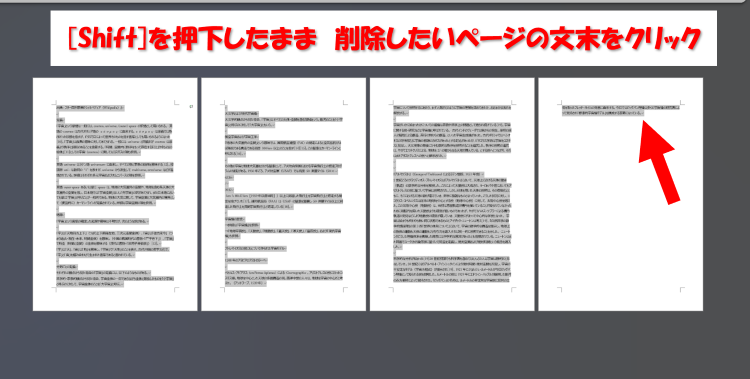
ステップ2 削除したい範囲をまとめて選択する
[Shift]キーを押下しながら、削除したいページの文末をクリックします。
Part2-3:【ショートカット】キー操作でいらないページを削除する手順
初心者の方へ:この方法は少し上級者向けです
まずはPart2-1の基本操作から試すことをおすすめします。 慣れてきたら、この方法を使うとさらに効率的になります!
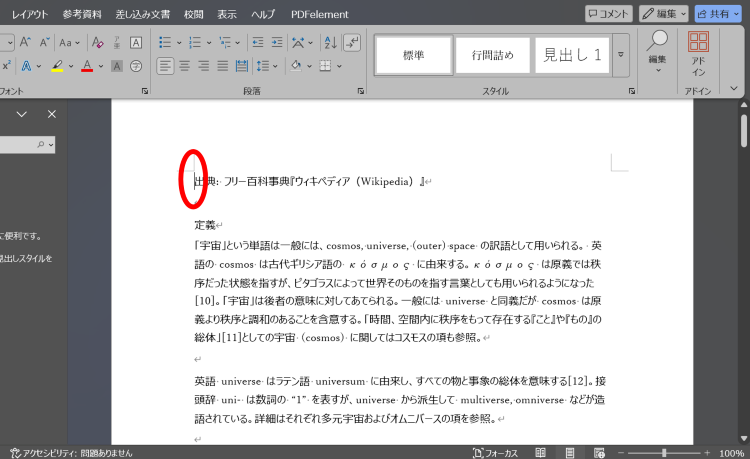
ステップ1 拡張選択モードに切り替える
「拡張選択モード」とは?
マウスを使わずに、キーボードだけで広い範囲を選択できる便利な機能です。 難しそうに聞こえますが、F8キーを押すだけでOKです。削除したいページの文頭をクリックしてからF8キーを押下します。
ステップ2 削除範囲を指定する
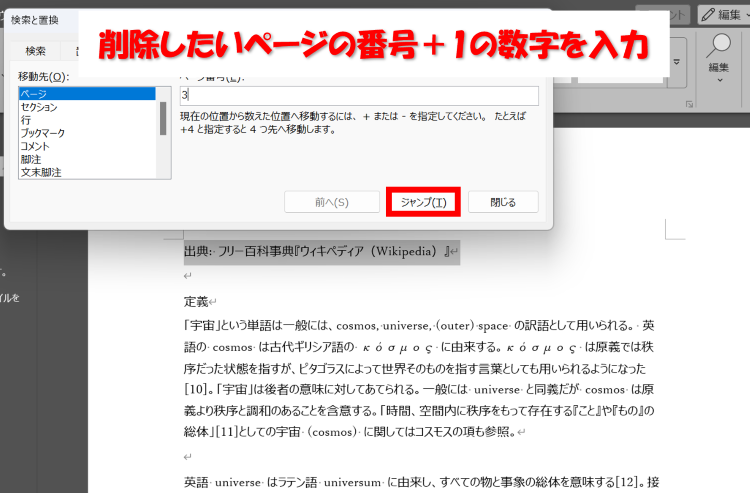
削除したいページの番号+1を入力し、[ジャンプ]>[閉じる]をクリックします。
Part2-4:【連続しないページ】連続しない複数のページを削除する手順
連続しない複数ページを削除する方法をご紹介します。
ステップ1 最初の削除対象ページを選択する
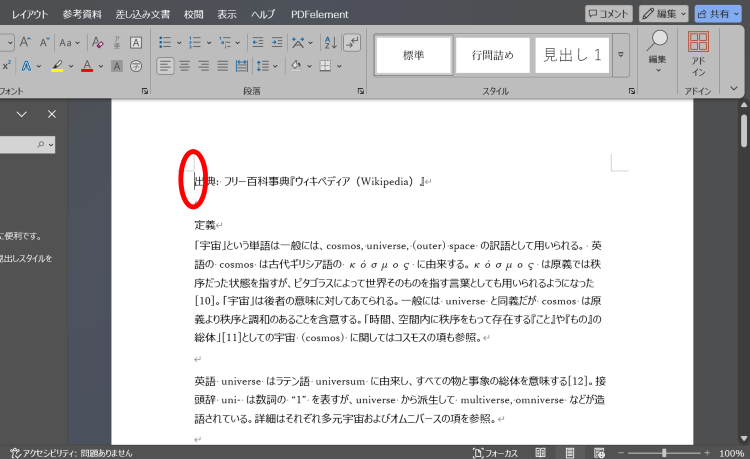
削除したい最初のページの文頭をクリックします。
ステップ2 連続する削除対象を選択する
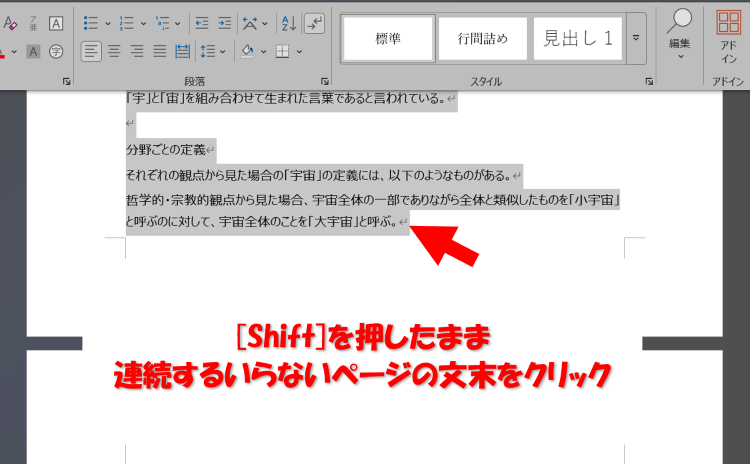
[Shift]キーを押したまま、連続するいらないページの文末をクリックします。
ステップ3 追加で削除対象を選択する
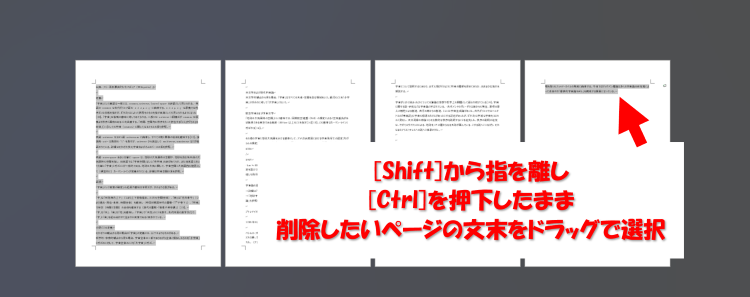
[Ctrl]キーを押下しながら、次のいらないページも選択します。
Part2-5:【空白】Wordの空白ページを削除する手順
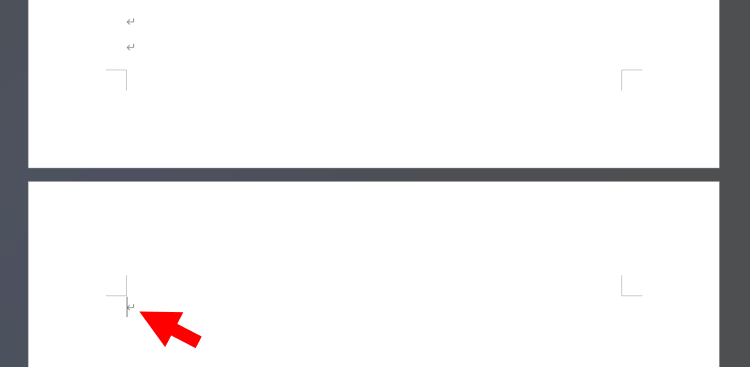
ステップ1 空白ページを削除する
空白ページが消えるまで[Delete]または[BackSpace]キーを押下します。
補足:初心者がやりがちな失敗と対処法
❌ 失敗例1:必要なページまで削除してしまった
対処法:慌てずCtrl + Zキーを押してください。 直前の操作が取り消されて元に戻ります。
❌ 失敗例2:削除したつもりが文字が残っている
原因:ページ全体ではなく一部だけを選択していました。
対処法:ページの最初の文字の前から最後の文字の後まで しっかり選択してから削除してください。
❌ 失敗例3:空白ページを削除したら次のページがズレた
原因:改ページ設定が入っていました。
対処法:Part3-1の「見えない特殊記号」対処法をお試しください。
️ 失敗を防ぐコツ
- 操作前に必ず上書き保存(Ctrl+S)しておく
- 大事な文書は「名前を付けて保存」でバックアップを作る
- 自信がない時は印刷プレビューで確認してから削除する
Part2-6:【実務活用】ビジネスシーン別の最適な削除方法
シナリオ1:営業提案書の最終調整(50ページ)
状況:クライアント向け提案書で、製品Bのセクション(15-25ページ)が 不要になり削除したい。明日の朝が提出期限。
推奨方法:連続ページ削除法(Part2-2)
- ✓ 連続した複数ページを一度に削除できる
- ✓ ズーム機能で全体を確認しながら作業できる
- ✓ 誤削除のリスクが低い
プロのコツ:
- 削除前に「名前を付けて保存」でバックアップ作成
- ズームを50%に設定してページ全体を俯瞰
- 削除後は目次の更新を忘れずに(右クリック→フィールド更新)
作業時間:約2分(従来法:5分)→ 3分短縮
シナリオ2:報告書の体裁調整(10ページ)
状況:月次報告書で、2ページ目と7ページ目に不要な空白ページが 発生している。今日中に上司へ提出。
推奨方法:連続しないページ削除法(Part2-4)
- ✓ 離れたページを一度に選択できる
- ✓ Ctrlキーの活用で効率的
- ✓ 他のページへの影響を最小化
プロのコツ:
空白ページの原因は改ページ設定の可能性が高いです。 削除前に編集記号を表示して原因を確認しましょう。 根本原因を理解すれば、次回から予防できます。
作業時間:約1分(従来法:3分)→ 2分短縮
シナリオ3:契約書テンプレートの編集(30ページ)
状況:定型契約書から不要な条項(20-22ページ)を削除し、 新しいテンプレートとして保存したい。
推奨方法:ショートカット法(Part2-3)
- ✓ キーボードのみで完結し、正確性が高い
- ✓ 拡張選択モードで範囲指定ミスを防げる
- ✓ 法的文書で求められる慎重さに対応
プロのコツ:
- 削除前にバージョン管理(ファイル名に日付追加)
- ページ番号の再設定を確認
- 変更履歴機能をONにして編集内容を記録
作業時間:約30秒(従来法:2分)→ 1分30秒短縮
時間削減効果シミュレーター
週に10回のページ削除作業がある場合:
| 従来の方法 | 3分/回 × 10回 = 30分/週 |
| 最適化された方法 | 1分/回 × 10回 = 10分/週 |
| 削減時間 | 20分/週 = 約17時間/年 |
年間17時間を他の重要業務に充てられます!
Part3:Wordでいらないページが消えない時の原因と対処法
ページが削除できない主な原因
- 見えない特殊記号が挿入されている
- 前のページに表が挿入されている
Part3-1:見えない特殊記号が挿入されている
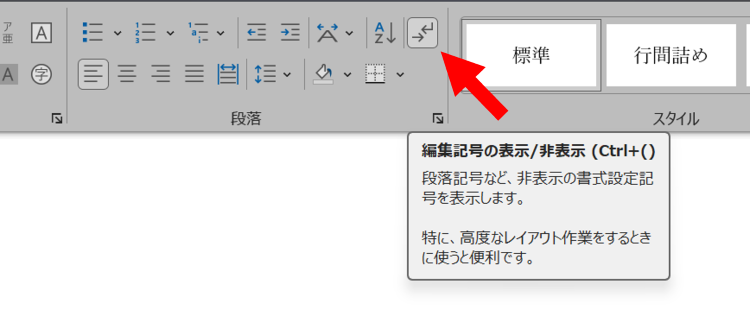
Wordでは編集記号を非表示にできるため、記号が原因でページを削除できないことがあります。
[ホーム]タブ内の[編集記号の表示/非表示]をクリックし、記号を表示させて削除してください。
Part3-2:前のページに表が挿入されている
前ページの文末に表がある場合、その直後のページを削除できないことがあります。この場合は、表の位置を調整する必要があります。
Part4:誤って重要Wordファイルを削除してしまった場合の解決策

万が一、重要なWordファイルを誤って削除してしまった場合は、データ復元ソフトによって元に戻せる可能性があります。
データ復元ソフト「Recoverit(リカバリット)」は、WordやExcelなどのOfficeファイルをはじめ、さまざまな形式のデータ復元に対応しています。
以下は、「Recoverit」で消えたデータを復旧・復元する手順です。
ステップ1 復元場所を選択します。
パソコンで「Recoverit」を起動すると、左側のサイドバーにファイル保存場所が表示されます。ここでは、特定の保存場所を選択してください。
スキャンしたいフォルダをクリックすると、選択した場所をスキャンし始めます。

ステップ2 消えたデータをスキャンします。
スキャンしたいハードディスクをクリックすれば、スキャンが始まります。
スキャンは数分かかりますが、サイズの大きいファイルが多数存在する場合、時間がかかる場合もあります。

ステップ3 消えたデータをプレビューして復元します。
パソコンのデータをスキャンした後、失われたファイル・フォルダがあるかどうかを確認するためにプレビューを行います。その後、復元したいパソコンのファイルにチェックを入れて、「復元する」をクリックすれば完了です!

終わりに
Wordで作成した文書に、意図しない空白ページや不要なページが残ってしまうと、見た目が崩れるだけでなく、資料提出や印刷の際に手間が増えてしまいます。 本記事では、基本的な削除方法から、連続・連続しない複数ページの削除手順、さらにページがうまく消えない場合の原因と対処法まで、順を追って解説しました。
状況によって適した操作方法は異なりますが、仕組みを理解しておけば慌てる必要はありません。 今回ご紹介した手順を参考に、ご自身の文書構成や作業スタイルに合った方法を選んでみてください。
また、操作中の誤操作やトラブルによって大切なファイルが消えてしまう可能性もゼロではありません。 日頃からのバックアップとあわせて、万が一の対処方法を知っておくことで、より安心してWordを活用できるでしょう。