

 プライバシー保護 | マルウェアなし | 広告なし
 3ステップで簡単復元

カメラを手にした時、あるいはスマホのカメラアプリの設定画面を見た時に「RAW」の文字を目にしたことがある方は多いのではないでしょうか。
RAW画像は、これから写真撮影をしたり、写真編集を楽しんだりしたい方は理解しておきたいファイルの一つです。
本記事では、RAW画像とはなにか、メリット・デメリットや活用シーン、よくあるトラブルと対処法を初心者にもわかりやすく解説します。
目次
Part1:RAW画像の基礎知識とJPEGとの違い
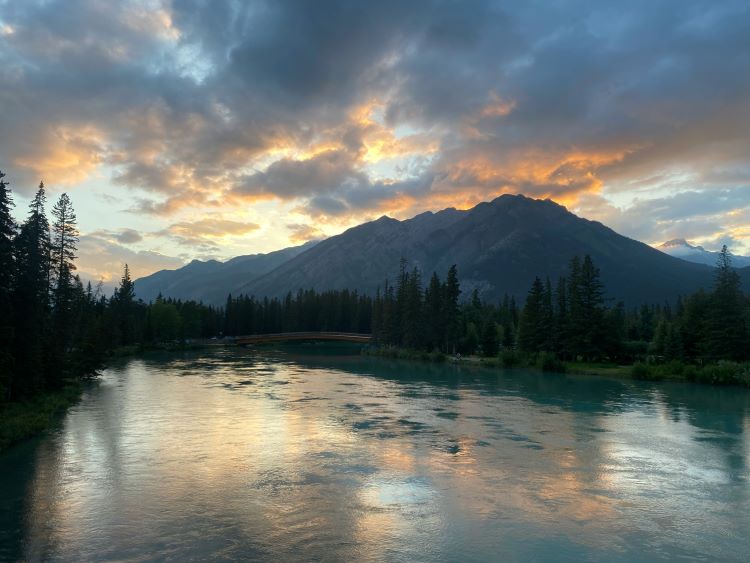
「RAW画像という文字はよく目にするけれど何かはわからない」という方は多いはずです。まずは本章でRAW画像とはなにか、理解を深めましょう。
これらの基礎知識について、順を追って解説します。
Part1-1:RAW画像とは?
「RAW」は直訳すると「生」となります。通常、カメラやスマホで撮影した写真は、自動で光の具合を調整したり、ノイズを除去したりして保存されますが、RAW画像ではそのような自動処理は行いません。
カメラがとらえた光や電気信号をそのままの状態で保存した画像のことを「RAW画像」と呼びます。
また、同じ風景を撮影したRAW画像でも、カメラによって仕上がりは全く異なります。あるカメラでは独特な発色で軽量なファイルサイズであったり、またとあるカメラでは自然寄りな発色であったりなど、特徴はさまざまです。
Part1-2:JPEGとRAW画像の違い
ざっくりと一言で違いをお伝えすると、JPEGは自動処理済みで軽量化した画像、RAWは処理前の素材的な画像と言えます。
| RAW | JPEG | |
| ファイルサイズ | 重い(目安:20MB~30MB以上) | 非常に軽い(目安:3MB~5MB程度) |
| 編集の自由度 | ◎より多くの色情報を持っており、段階的に細かな調整が可能 | △画像が持つ色の情報が少なく、細かな調整に限度がある |
| 編集の繰り返し | ◎何度編集しても画像が粗くなることはない | ×編集内容によって画像が粗くなることが多い |
| 取り扱いの手軽さ | △ | ◎ |
JPEG画像とRAW画像の違いを表にまとめました。
JPEGは、カメラが自動処理した写真を「非可逆圧縮」と呼ばれる方式で圧縮しているため、ファイルサイズが非常に軽い代わりに、編集にはあまり向いていない点が特徴です。
一方のRAWはカメラがとらえた光の情報をそのまま保存しているため、ファイルサイズが大きくなる半面、高画質で細かな光の加減の調整や、編集の繰り返しにも向いている特徴があります。
Part1-3:どちらを選ぶ?RAWが適している場面
| RAW | JPEG |
| 本格的な画像編集、明暗差が激しい場所、低照度撮影 | SNS共有、大量撮影、ストレージ節約、環境が整っていない場合 |
RAWとJPEGの特徴をふまえて、それぞれのモードでの撮影が適している場面をまとめました。
あらためて、RAWは本格的な画像編集や、高度な光加減の場所での撮影に向いています。ただし、PCや現像アプリなど、RAW画像を活かせる環境がなければ、ただ容量が大きな画像になってしまうため注意しましょう。
ストレージを圧迫したくない時や、撮影後すぐに写真を共有したい時はJPEGがおすすめです。
Part2:RAW画像のメリット・デメリットと活用方法
ここでは、RAW画像のメリット・デメリットと具体的な活用方法を詳しくお伝えします。
RAW画像だから良いということばかりではないため、場面に応じて使いこなしましょう。
Part2-1:RAW画像のメリット
RAW画像の主なメリットは、編集自由度の高さです。
JPEG画像は圧縮処理がされているうえ、すでに自動処理されたものが保存されるため、それ以上前の状態に戻すことはできません。切って下処理した野菜の形や味を元通りにできないことと同じです。
一方のRAW画像は、前述の野菜の例えに合わせると、収穫したての状態を表します。切り方・調理方法・味付け方法、これから自由に手を加えられる状態がRAW画像のメリットです。
RAW画像のメリットまとめ
- 高い編集自由度:細かい調整が可能で、何度でも編集できます。
- 高画質:画像の質を維持しつつ、調整が可能。
- 編集後でも画像が劣化しない:繰り返しの編集に強い。
Part2-2:RAW画像のデメリット
RAW画像は、一般的な画像ビューアソフトでは開けないことが多く、RAW画像に対応した現像ソフトが必要となります。
RAW現像が可能な代表的なソフトウェア・アプリは以下の通りです:
- Adobe Lightroom(PC)
- Capture One(PC)
- カメラメーカー純正ソフト(CanonのDPPやNikonのNS Studioなど/PC)
- Snapseed(スマホ)
- Adobe Lightroomモバイル(スマホ)
高機能なソフトウェアは有料なことも珍しくありません。
JPEG画像のように、撮影してすぐに転送→SNSで共有といったことが難しい点はRAW画像のデメリットと言えるでしょう。
RAW画像のデメリットまとめ
- ファイルサイズが大きい:保存に多くのスペースが必要。
- 編集には専門的なソフトが必要:一般的なビューアでは開けない。
- 編集作業が手間になる:JPEGと比べると編集時間が長くなる。
Part2-3:RAW画像の活用方法
RAW画像はさまざまなシーンで画像のクオリティを高めてくれます。
空の白飛びや影の潰れをハイライト・シャドウで自由に補正
逆光や夕焼けの写真などに最適
肌色・ホワイトバランスの微調整
夕焼けのオレンジ色をもう少し強調したい、肌色をもう少しナチュラルにしたいなどの調整が可能
ノイズの補正
夜景や暗所のノイズをRAW現像ソフトを使って、輝度ノイズ・カラーノイズごとに細かく修正できる
複数の用途に分けた書き出し
Webサイト掲載用に軽めのJPEGへ、プリント用に高解像度のTIFFへなど、複数の画像形式へ書き出し可能
作品制作やポートフォリオ制作に
自由度の高い編集で、自身の作風を強調した作品制作が可能
RAW画像の活用法まとめ
- 逆光や夕焼けの補正:ハイライトやシャドウで細かな調整が可能。
- 肌色調整:自然でナチュラルな肌色に修正。
- ノイズリダクション:暗所撮影で生じるノイズの修正が可能。
このように、RAW画像を現像できれば活用シーンの幅は大きく広がります。
ぜひさまざまな用途に活用してみてくださいね。
Part3:RAW画像のよくあるトラブルと対処法
RAW画像の取り扱いに関してよくあるトラブルと対処法をいくつかご紹介します。
- RAW画像が開けない
- ファイルサイズが大きすぎて動作が重い
- DカードからRAW画像がコピーできない
- ノイズが多い・画質が悪い
お困りの項目があれば、ぜひ参考にしてみてください。
Part3-1:RAW画像が開けない
画像ビューアや画像編集ソフトがRAW形式に対応していない可能性があります。また、ソフトウェアのバージョンが古い可能性も考えられるでしょう。
RAW形式に対応できる画像ビューアやソフトウェアを用意し、なおかつバージョンが最新であることを確認してからRAW画像を開いてみてください。
また、ファイル破損の可能性を疑う場合、同じSDカード内に入っている別のRAW画像を開いて確認する方法も有効的です。
RAW画像が開けない場合のチェックポイント
- 最新のソフトウェアにアップデートする
- 対応しているビューアをインストールする
- ファイル破損を疑う場合、別のRAW画像を試してみる
Part3-2:ファイルサイズが大きすぎて動作が重い
RAW画像は十数MB以上のファイルサイズになることが多く、外付けHDDなどでは読み込みに時間がかかる可能性があります。この問題に対しては、いくつかの対処法が挙げられます。
- SSDで読み込むようにする
- 仮想メモリの容量を上げる
- メモリの増設などによりPCのスペックを高める
- 1枚ずつ画像を取り込むようにする
デバイスのスペックを上げる方法が最も効果的ですが、難しければ不要なアプリケーションやソフトウェアを閉じたり、仮想メモリの設定を見直したりするなどして対応してみましょう。
ファイルサイズが大きいときの対処法まとめ
- SSDでのデータ読み込みを優先する
- 仮想メモリやPCのメモリ容量を増設する
- 画像を1枚ずつ取り込むことで負荷を減らす
Part3-3:SDカードからRAW画像がコピーできない
SDカードの接触不良といった物理的な原因や、転送処理の中断などが考えられます。
まずは別のSDカードリーダーやUSBポートを利用してSDカードが読み込めるか試してみましょう。別のカードリーダーや接続ポートが有効な場合、SDカード自体には問題がないと判断できます。
それでも解決しない場合は、SDカードが破損している可能性が考えられるため、データ復旧や買い替えを検討したほうが良いかもしれません。
SDカードからRAW画像がコピーできない場合の対処法
- 別のカードリーダーやUSBポートを使用してみる
- データ復旧ソフトを使って確認する
- SDカードの交換を検討する
Part3-4:ノイズが多い・画質が悪い
高いISO感度で撮影した写真は、画像全体が明るく写る反面、画質が粗くなりやすいです。また、RAW現像時に露出を上げすぎるとノイズが強調されることもあります。
すでに撮影済みの写真の場合は、画像編集ソフトのノイズリダクション機能などを使用して、少しずつノイズを補正してみてください。
また、露出設定はできるだけ撮影する段階で適切に定めてから撮影しましょう。
ノイズや画質を改善するためのアドバイス
- ノイズリダクション機能を使用する
- 露出設定を適切に行うことでノイズを抑える
- ISO感度を低く設定して撮影する
Part4:RAW画像を上手に管理するアドバイス
RAW画像は、たくさん写真撮影をすると枚数がかさみ、ストレージを圧迫したりするといったデメリットがあります。ここでは、そんなRAW画像を上手に管理するアドバイスを3つにまとめました。
- 専用のフォルダを作成する
- 二重保存でデータを守る
- 写真転送時は必ず「コピー」で実施
RAW画像管理の基本ポイント
- 専用のフォルダで管理
- 二重保存でデータ損失のリスクを減らす
- 「コピー」を使って安全に転送
Part4-1:専用のフォルダを作成する
RAW画像専用のフォルダを作成し、ほかのJPEG画像などと混在しないように分けておくと管理がとても楽になるためおすすめです。写真をたくさん撮影すると、それだけRAW画像も増えて、どれが何の画像なのかがわかりにくくなってしまいます。
また、ファイルは「2025-10-04_○○祭」など、日付ベースにすると一目でわかるうえ、データも探しやすくなるでしょう。カメラが自動でつけた名前ではわかりにくいこともあるため、少しだけ工夫を加えることをおすすめします。
Part4-2:二重保存でデータを守る
RAW画像は用途にあわせてさまざまな形式に書き出せますが、上書き保存はせず、必ず元のRAW画像を残すようにしましょう。
また、PCの内蔵ストレージだけでなく、外付けHDD/SSDやUSBメモリ、できればクラウドストレージなどにもコピーしておくと安心です。
データの二重保存を推奨
- 外付けストレージやクラウドストレージにバックアップを取る
- RAW画像のオリジナルは必ず保管しておく
Part4-3:写真転送時は必ず「コピー」で実施
写真を撮影したら、データをSDカードからPCなどへ転送する場面もあるかと思います。
そのような時は「切り取り」でデータを移動するのではなく、必ず「コピー」をして移行先へ「貼り付け」で写真転送するようにしましょう。
コピーであれば元のデータはSDカード内に残り、万が一のデータ消失リスクに備えられます。
Part5:【豆知識】万が一RAW画像が消失した場合
誤操作やストレージの破損などによって、RAW画像のデータが消失してしまった場合、データ復元ソフトによって復元できる可能性があります。
データ復元ソフトの「Recoverit」は、初心者にもわかりやすいインターフェースにより、簡単なステップで大切な写真や画像、動画からドキュメントまで復元が可能です。
RAW形式のデータをはじめとして、1,000種類以上のファイル形式に対応。無料でダウンロードできますので、お困りの方、大切なデータを守りたい方はぜひ一度お試しください。
以下は、「Recoverit」で消えたデータを復旧・復元する手順です。
ステップ1 復元場所を選択します。
パソコンで「Recoverit」を起動すると、左側のサイドバーにファイル保存場所が表示されます。ここでは、特定の保存場所を選択してください。
スキャンしたいフォルダをクリックすると、選択した場所をスキャンし始めます。

ステップ2 消えたデータをスキャンします。
スキャンしたいハードディスクをクリックすれば、スキャンが始まります。
スキャンは数分かかりますが、サイズの大きいファイルが多数存在する場合、時間かかる場合もあります。

ステップ3 消えたデータをプレビューして復元します。
パソコンのデータをスキャンした後、失われたファイル・フォルダがあるかどうかを確認するためにプレビューを行います。その後、復元したいパソコンのファイルにチェックを入れて、「復元する」をクリックすれば完了です!
