

 プライバシー保護 | マルウェアなし | 広告なし
 3ステップで簡単復元

Lhaplus(ラプラス)はWindowsPCで手軽にファイルの圧縮や解凍ができる無料ソフトです。ZIPやLZHなどの圧縮形式に対応しており、長年多くのWindowsユーザーに利用されてきました。
本記事では、Lhaplusの安全なダウンロード方法からインストール、基本的な使い方までを初心者にもわかりやすく解説します。圧縮・解凍の操作だけでなく、パスワード付きZIPの作成方法や利用時の注意点についても紹介します。
この記事でわかること
- Lhaplusの安全なダウンロード方法
- Lhaplusの基本的な使い方(圧縮・解凍)
- パスワード付きZIPファイルの作成方法
- Lhaplus利用時の注意点
これからLhaplusをダウンロードして使ってみたい方は、ぜひ参考にしてください。
目次
Part1:圧縮・解凍ソフト「Lhaplus」の概要
多くのWindowsユーザーが愛用するLhaplus。ファイルを右クリックしたり、ドラッグ&ドロップするだけで簡単に圧縮・解凍ができるため、初心者でも扱いやすいソフトとして知られています。
Lhaplusの概要ポイント
- Lhaplusでできること
- Lhaplusが初心者から上級者まで人気の理由
- Lhaplus利用時の注意点
Part1-1:Lhaplusでできること
Lhaplusは、圧縮ファイルの作成や解凍ができるシンプルなソフトです。インストールすることで、ファイルを右クリックやドラッグするだけで簡単に使えます。
Lhaplusの主な機能は以下の通りです。
- ファイルやフォルダの圧縮
- 圧縮ファイルの解凍
- パスワード付きZIPの作成
ZIPやLZHといった主な圧縮形式に対応しており、さまざまなファイルをメールで送信したり、整理したりするのに便利です。
Part1-2:Lhaplusが初心者から上級者まで人気の理由
Windows11では、別途ソフトをインストールせずともファイルの圧縮が可能です。しかし、Lhaplusは現在でも初心者から上級者まで、幅広いユーザーに利用されています。
人気の理由としては、対応している圧縮形式が豊富であることや、シンプルで扱いやすい点が挙げられます。細かな設定が不要ですぐに使えるようになる手軽さも、多くのユーザーに支持されている理由と言えるでしょう。
Part1-3:Lhaplus利用時の注意点
Lhaplusは便利な圧縮・解凍ソフトですが、2017年の更新を最後にバージョンの更新が止まっています。
そのため一部では脆弱性の問題が指摘されており、機密情報を取り扱う企業や、個人情報を扱う用途での利用は推奨されていません。
ただし、ソフト自体は長年利用されてきた実績があり、悪意のあるプログラムではありません。一般的なファイル整理や、機密情報を含まないデータの圧縮・解凍用途であれば問題なく使用できます。
実際にSNS上でも、Lhaplusについてさまざまな意見が投稿されています。
Lhaplusに関するユーザーの声
「LhaplusやVLC、IPメッセンジャーはこれから10年後も20年後も使っている気がする。」
引用元:Xの投稿を見る
「ダブルクリックだけでZIP解凍できるのが便利でLhaplusを使っていたが、最近は古くなっていてUTF-8に対応しておらず文字化けすることもあるらしい。」
引用元:Xの投稿を見る
「普段Lhaplusを使っているが、UTF-8非対応の影響で解凍時に文字化けすることがある。ただダウンロード後すぐデスクトップに解凍できるのが便利で、なかなかやめられない。」
引用元:Xの投稿を見る
Part1-4:LhaplusはWindows11で使える?
Lhaplusは現在も多くのユーザーに利用されている圧縮・解凍ソフトですが、公式情報ではWindows10までが対応環境とされています。
そのため、Windows11は公式サポート対象外となっており、環境によっては正常に動作しない場合があります。ただし実際には、Windows11でも問題なく使用できているというユーザーの報告もあります。
ただし、Lhaplusは2017年以降アップデートが行われていないため、以下のような問題が発生する可能性があります。
- UTF-8非対応によるファイル名の文字化け
- 新しい圧縮形式への対応不足
- 将来的なWindowsアップデートによる動作不具合
もしWindows11環境で文字化けや解凍エラーが発生する場合は、Windows標準の解凍機能を利用するか、最新の圧縮ソフトを検討するのも一つの方法です。
とはいえ、シンプルなZIP解凍ツールとしてLhaplusを使い続けているユーザーも多く、用途によっては今でも十分に活用できます。
このように、Lhaplusは更新停止や文字コードの問題が指摘される一方で、操作がシンプルで使いやすいことから現在でも利用しているユーザーが多いソフトです。
Part2:Lhaplusのダウンロード方法
Lhaplusのダウンロード方法はとても簡単です。ここでは、安全にダウンロードするための注意点と具体的な手順を紹介します。
Lhaplusダウンロード前に確認したいポイント
- Lhaplusダウンロード時の注意点
- Lhaplusのダウンロード手順
Part2-1:Lhaplusダウンロード時の注意点
Lhaplusは圧縮・解凍ソフトとして非常に高い知名度があり、さまざまなサイトで紹介されています。しかし、知名度を悪用した偽ダウンロードサイトや、ウイルスが混入したファイルが配布されているケースもあるため注意が必要です。
ダウンロードする際は、代表的なソフト配布サイトである「窓の杜」など、信頼できるサイトを利用することをおすすめします。
窓の杜は1994年に株式会社インプレスが開設したオンラインソフトウェアの老舗ウェブサイトで、多くのユーザーに利用されています。
また、Lhaplusの対応環境はWindows10までとなっており、Windows11は公式サポート対象外です。Windows11で使用する場合は、自己責任で利用する必要があります。
Part2-2:Lhaplusのダウンロード手順
Lhaplusのダウンロード方法はとても簡単です。
ステップ1 [窓の杜からダウンロード]をクリック
![[窓の杜からダウンロード]をクリック](https://recoverit.wondershare.jp/images/article-trans-image/3586/lhaplus-download-and-usage3.png)
ステップ2 ダウンロードファイルをダブルクリック
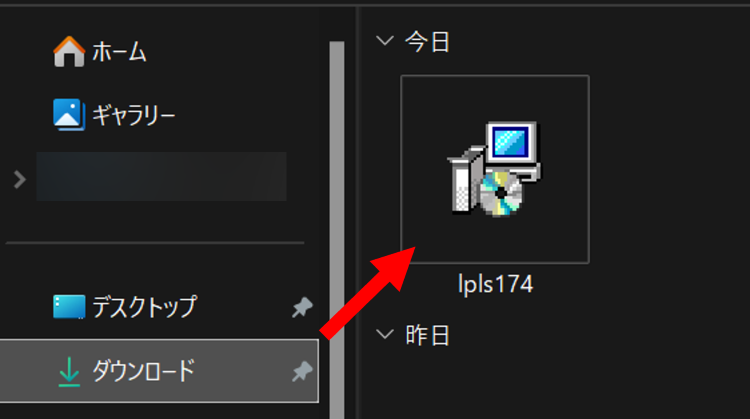
ステップ3 画面を進みセットアップを完了させる
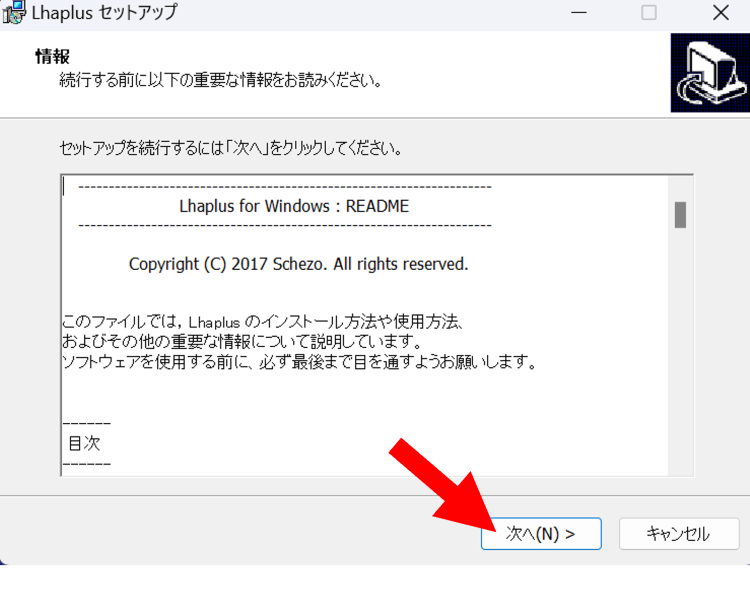
[次へ]をクリックしたあとに、Lhaplusのインストール先として任意の場所を選択しましょう。
ステップ4 [OK]をクリック
![[OK]をクリック](https://recoverit.wondershare.jp/images/article-trans-image/3586/lhaplus-download-and-usage6.png)
こちらの設定は変更しなくても特に問題はありません。
Part3:Lhaplusの使い方(圧縮・解凍・パスワード)

早速Lhaplusを使ってみましょう。今回は以下の通り基本の使い方を実際に使いながら解説していきます。
Lhaplusの基本的な使い方
- ファイルを圧縮する
- ファイルを解凍する
- 圧縮してパスワードを設定する
- パスワードを設定できない時の対処法
Part3-1:ファイルを圧縮する
ファイルの圧縮方法をご紹介します。
ステップ1 圧縮したいフォルダをLhaplusのアイコンへドラッグ
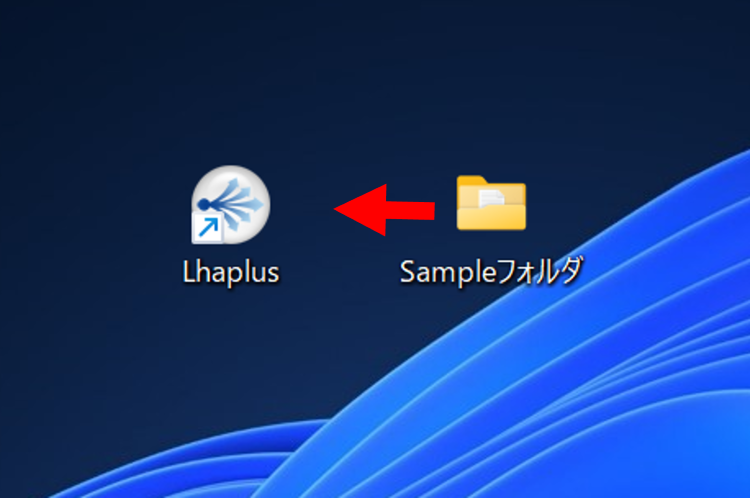
ステップ2 任意の圧縮形式を選択し[はい]をクリック
![任意の圧縮形式を選択し[はい]をクリック](https://recoverit.wondershare.jp/images/article-trans-image/3586/lhaplus-download-and-usage9.png)
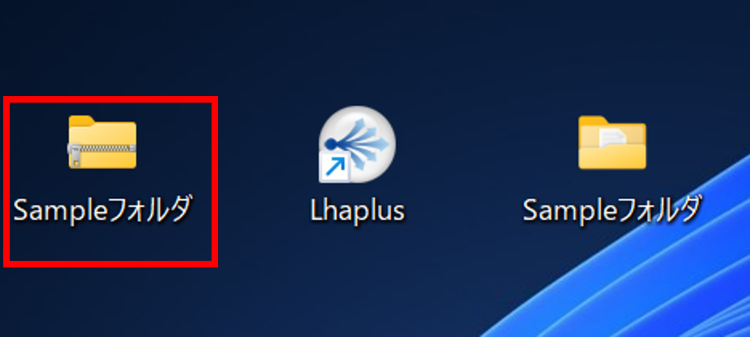
これで圧縮フォルダが完成しました。
Part3-2:ファイルを解凍する
圧縮ファイル(フォルダ)の解凍方法は圧縮時と全く同じ手順です。解凍したいフォルダをLhaplusのアイコンへドラッグします。
ステップ1 解凍したいフォルダをLhaplusのアイコンへドラッグ
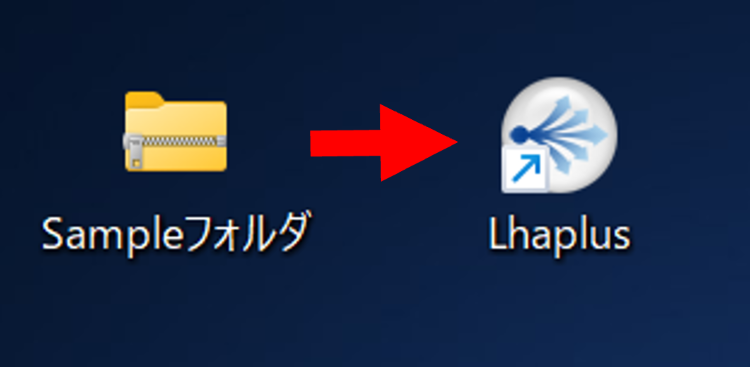
そうすると、解凍フォルダが現れます。
Part3-3:圧縮してパスワードを設定する
フォルダを圧縮する際にパスワードを設定するやり方を解説します。
ステップ1 圧縮したいフォルダをLhaplusアイコンへドラッグし[zip(pass)]を選択
![圧縮したいフォルダをLhaplusアイコンへドラッグし[zip(pass)]を選択](https://recoverit.wondershare.jp/images/article-trans-image/3586/lhaplus-download-and-usage12.png)
ステップ2 任意のパスワードを設定し[OK]を選択
![任意のパスワードを設定し[OK]を選択](https://recoverit.wondershare.jp/images/article-trans-image/3586/lhaplus-download-and-usage13.png)
これでフォルダの中身にパスワードをかけることができます。
Part3-4:パスワードを設定できない時の対処法
Lhaplusのパスワード設定機能は、ZIPフォルダそのものにパスワードをかけるものではありません。つまり、フォルダを解凍する時はパスワードなしで解凍できてしまうのです。
「ZIPフォルダの中に入っているファイルにパスワードをかける仕組み」となっているため、ZIPフォルダの中身を見られたくない場合は、少し工夫が必要となります。
パスワードをかけた圧縮フォルダを別のフォルダに格納し、さらにそのフォルダをパスワード付きのZIPフォルダとして圧縮しましょう。
Part4:圧縮ファイルを削除してしまった時の対処法

万が一誤って重要な圧縮ファイルを削除してしまった場合は、データ復元専門ソフトをご活用ください。
データ復元専門ソフト「Recoverit(リカバリット)」は、直感的に操作ができるインターフェースとAI技術を備えた便利なソフトウェアとなっています。
圧縮フォルダをはじめとして、各種ドキュメントや音声、動画ファイルなど、1,000種類以上のファイル形式に対応。ビジネスからプライベートまで、幅広い用途にご使用いただけます。
お困りの方はぜひ無料ダウンロードでお試しください。
以下は、「Recoverit」で消えたデータを復旧・復元する手順です。
ステップ1 復元場所を選択します。
パソコンで「Recoverit」を起動すると、左側のサイドバーにファイル保存場所が表示されます。ここでは、特定の保存場所を選択してください。
スキャンしたいフォルダをクリックすると、選択した場所をスキャンし始めます。

ステップ2 消えたデータをスキャンします。
スキャンしたいハードディスクをクリックすれば、スキャンが始まります。
スキャンは数分かかりますが、サイズの大きいファイルが多数存在する場合、時間かかる場合もあります。

ステップ3 消えたデータをプレビューして復元します。
パソコンのデータをスキャンした後、失われたファイル・フォルダがあるかどうかを確認するためにプレビューを行います。その後、復元したいパソコンのファイルにチェックを入れて、「復元する」をクリックすれば完了です!

終わりに
Lhaplusは、シンプルな操作で圧縮・解凍ができる定番ソフトとして、今でも多くのユーザーに利用されています。とくに、手軽にZIPファイルを扱いたい方にとっては、使いやすさを実感しやすいツールと言えるでしょう。
一方で、更新停止やUTF-8非対応による文字化け、Windows11が公式サポート対象外である点など、利用前に知っておきたい注意点もあります。安全性や対応環境を確認したうえで、自分の用途に合っているかを見極めることが大切です。
本記事が、Lhaplusのダウンロード方法や使い方を知りたい方、文字化けや安全性が気になっている方の参考になれば幸いです。