

 プライバシー保護 | マルウェアなし | 広告なし
 3ステップで簡単復元

Excel(エクセル)を使用していると「スクロールバーが消えた」「変ないちにある」「バーが長い(短い)」などといった困りごとに直面することがあります。しかしこれらの問題はツールバーやオプションの設定変更によって簡単に解決が可能です。
本記事では、エクセルのスクロールバーや、スクロールに関してよくあるトラブルと対処法を画像付きでわかりやすく解説します。
目次
Part1:Excel(エクセル)でよくあるスクロールバーのトラブルと対処法

早速ですが、このパートではエクセルでよくある次のようなスクロールバーのトラブルと、対処法を画像付きでご紹介します。
発生しやすいスクロールバートラブル
- スクロールバーが消えた(エクセル スクロール バー 消えた)
- スクロールバーが長い・短い
- スクロールバーが変な位置にある
- スクロールバーが2つ表示される
スクロールバーではなく「スクロール」のトラブルに関しては次のパートをご確認ください。
Part1-1:スクロールバーが消えた
Excelの水平スクロールバーや垂直スクロールバーが消えた時は、オプション画面から表示設定を変更しましょう。
ステップ1:画面左上[ファイル]をクリック
![画面左上[ファイル]をクリック](https://recoverit.wondershare.jp/images/article-trans-image/2614/excel-scroll-bar-not-showing2.png)
ステップ2:[その他] > [オプション]の順にクリック
![[その他] > [オプション]の順にクリック](https://recoverit.wondershare.jp/images/article-trans-image/2614/excel-scroll-bar-not-showing3.png)
ステップ3:[詳細設定]の[水平スクロールバーを表示する]と[垂直スクロールバーを表示する]の2つにチェックを入れる
![[詳細設定]の[水平スクロールバーを表示する]と[垂直スクロールバーを表示する]の2つにチェックを入れる](https://recoverit.wondershare.jp/images/article-trans-image/2614/excel-scroll-bar-not-showing4.png)
ステップ4:[OK]をクリック
![[OK]をクリック](https://recoverit.wondershare.jp/images/article-trans-image/2614/excel-scroll-bar-not-showing5.png)
Part1-2:スクロールバーが長い・短い
スクロールバーが長い、あるいは短くて不便な時の対処法をご紹介します。
・水平スクロールバーが長い
・垂直スクロールバーが短い
2つのパターンを解説するので参考にしてみましょう。

まずは画像のように水平スクロールバーが長い時の対処法です。
水平スクロールバーの左にある小さい「⁝(三点リーダー)」を右にドラッグして調節してください。

これで簡単に水平スクロールバーを短く調節できます。
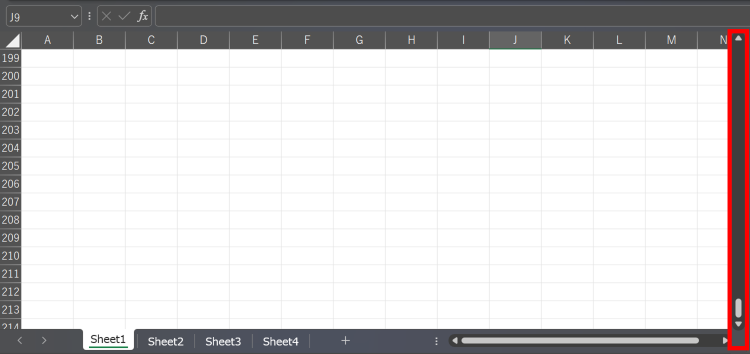
次に、垂直スクロールバーが短い場合の対処法です。こちらは、スクロールバーの短さに対してデータが入っていない場合に有効な方法となります。
[Ctrl+End]キーを押下し、データ入力されている中の最後のセルにジャンプします。ここで意図せず入力されたデータがないか確認してください。
![[Ctrl+End]キーを押下し意図せず入力されているデータを削除する](https://recoverit.wondershare.jp/images/article-trans-image/2614/excel-scroll-bar-not-showing9.png)
不要なデータを削除すると、不必要に短いスクロールバーが改善することがあります。
Part1-3:スクロールバーが変な位置にある
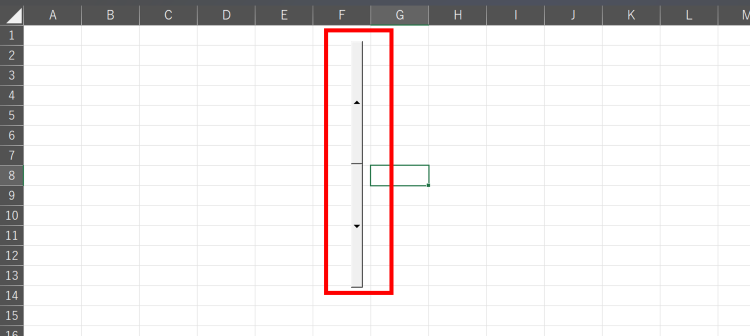
画像のようなスクロールバーは、誤操作などによってオブジェクトを追加してしまった可能性があります。消し方は次の通りです。
ステップ1:[Ctrl]キーを押しながらスクロールバー(オブジェクト)をクリック
![[Ctrl]キーを押しながらスクロールバー(オブジェクト)をクリック](https://recoverit.wondershare.jp/images/article-trans-image/2614/excel-scroll-bar-not-showing11.png)
ステップ2:[Delete]キーを押下
![[Delete]キーを押下](https://recoverit.wondershare.jp/images/article-trans-image/2614/excel-scroll-bar-not-showing12.png)
Part1-4:スクロールバーが2つ表示される
スクロールバーが外側と内側に2つ表示されている場合、ウィンドウ枠が固定されている可能性があります。ウィンドウ枠の固定を解除する方法はとても簡単です。
ステップ1:[表示]タブの[ウィンドウ枠の固定]をクリック
![[表示]タブの[ウィンドウ枠の固定]をクリック](https://recoverit.wondershare.jp/images/article-trans-image/2614/excel-scroll-bar-not-showing13.png)
ステップ2:[ウィンドウ枠固定の解除]をクリック
![[ウィンドウ枠固定の解除]をクリック](https://recoverit.wondershare.jp/images/article-trans-image/2614/excel-scroll-bar-not-showing14.png)
これでも消えない場合は、新たにシートを追加し、スクロールバーが2つ表示されているシートの中身をコピペする方法もあります。マクロなどを設定していないシンプルなシートの場合にお試しください。
Part2:Excel(エクセル)のスクロールに関するトラブルと対処法

このパートでは、スクロールができないなど、エクセルのスクロールに関してよくあるトラブルと対処法をいくつかご紹介します。
代表的なスクロール関連トラブル
- 上下にスクロールができない
- スクロールが行き過ぎる・スクロール量を調節したい
- スクロール時の固定箇所を指定したい
Part2-1:上下にスクロールができない
エクセルでスクロールができない場合は主に2つの原因が考えられます。
・キーボードの[Scroll Lock]がオンになっている(矢印キーでセル移動ができない場合)
・ウィンドウ枠が固定されている
まず、キーボードの矢印キーでセル移動ができない場合、シート下部に[ScrollLock]の表示がないか確認してください。
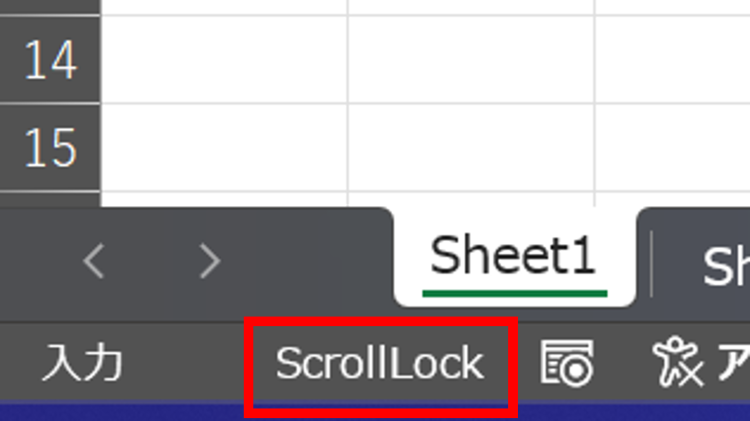
この表示がある場合は、キーボードの[ScrollLock]を押下してオフにします。ScrollLockがオフになると、この表示は消えます。
マウスホイールでスクロールができない場合は「Part1-4:スクロールバーが2つ表示される」のパートでご紹介した手順より、ウィンドウ枠の固定の設定を確認し、必要に応じて解除しましょう。
Part2-2:スクロールが行き過ぎる・スクロール量を調節したい
エクセルでよくあるのが「少しだけスクロールしたいのに行き過ぎてしまう」という問題です。こちらはパソコンの設定で簡単に調節できます。
ステップ1:パソコンの設定画面を開き[Bluetoothとデバイス] > [マウス]の順にクリック
![パソコンの設定画面を開き[Bluetoothとデバイス] > [マウス]の順にクリック](https://recoverit.wondershare.jp/images/article-trans-image/2614/excel-scroll-bar-not-showing17.png)
ステップ2:[マウスホイールでスクロールする量]を[複数行ずつ]へ、[一度にスクロールする行数]を1~2程度に設定
![[マウスホイールでスクロールする量]を[複数行ずつ]へ、[一度にスクロールする行数]を1~2程度に設定](https://recoverit.wondershare.jp/images/article-trans-image/2614/excel-scroll-bar-not-showing18.png)
これでスクロールの量を細かく調節できるようになります。
Part2-3:スクロール時の固定箇所を指定したい
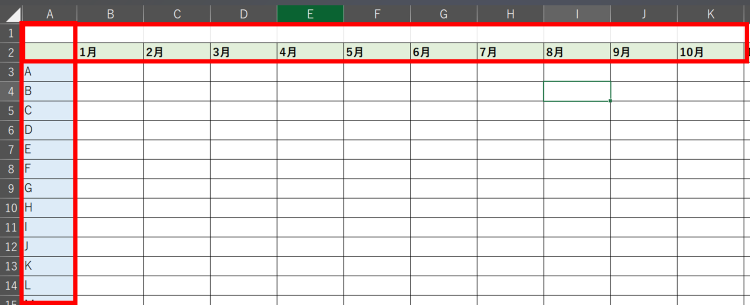
画像のように、表の先頭を固定してスクロールできるようにしたい場合の設定方法をご紹介します。
ステップ1:固定したい行と列の右下にあるセルを選択
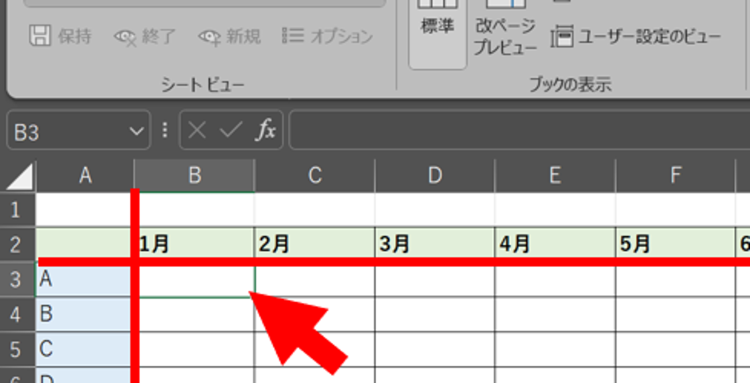
ステップ2:[表示]タブの[ウィンドウ枠の固定]をクリック
![[表示]タブの[ウィンドウ枠の固定]をクリック](https://recoverit.wondershare.jp/images/article-trans-image/2614/excel-scroll-bar-not-showing21.png)
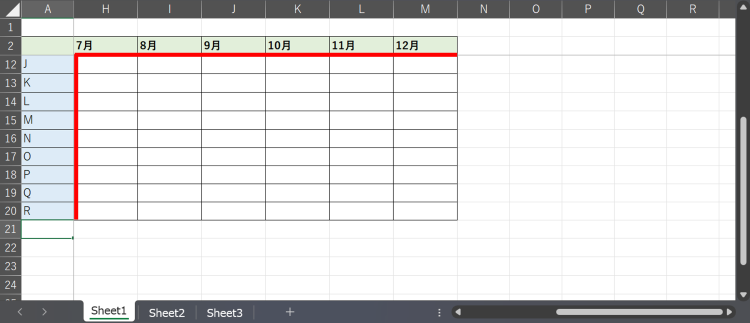
これで選択したセル以降のみをスクロールできます。
Part3:Excel(エクセル)の大切なデータが消えた時の解決策
エクセルで作成した資料やデータは、誤操作やデバイスの故障、ウイルス感染など、あらゆるシチュエーションによって突然消えてしまうリスクがあります。
データが消える主な原因
- 誤操作(削除・上書きなど)
- デバイスの故障やストレージ不良
- ウイルス感染・システムエラー
- Excelファイルの破損
万が一エクセルなどの重要なデータが消えてしまった場合は、データ復元ソフトを活用しましょう。データ復元専門ソフト「Recoverit(リカバリット)」は、ExcelやWordといったドキュメントファイルはもちろんのこと、画像、動画、音声、メールなど1,000種類以上のデータ復元に対応しています。
また、初心者でも直感的に操作できるインターフェースと、AI技術を取り入れ、簡単なステップでデータ復元が可能です。
プライベート、仕事を問わず役立つソフトウェアとなっていますので、今後に備えたい方、消えたデータでお困りの方はぜひお試しください。
以下は、「Recoverit」で消えたデータを復旧・復元する手順です。
ステップ1 復元場所を選択します。
パソコンで「Recoverit」を起動すると、左側のサイドバーにファイル保存場所が表示されます。ここでは、特定の保存場所を選択してください。
スキャンしたいフォルダをクリックすると、選択した場所をスキャンし始めます。

ステップ2 消えたデータをスキャンします。
スキャンしたいハードディスクをクリックすれば、スキャンが始まります。
スキャンは数分かかりますが、サイズの大きいファイルが多数存在する場合、時間かかる場合もあります。

ステップ3 消えたデータをプレビューして復元します。
パソコンのデータをスキャンした後、失われたファイル・フォルダがあるかどうかを確認するためにプレビューを行います。その後、復元したいパソコンのファイルにチェックを入れて、「復元する」をクリックすれば完了です!
