

 プライバシー保護 | マルウェアなし | 広告なし
 3ステップで簡単復元

Excelで「重複したデータを楽に削除したい」「重複した複数のデータのうち1つだけを残したい」「重複したデータを残さない方法が知りたい」とお困りではありませんか?
本記事では、「重複の削除」機能の使い方をはじめとして、各種重複データを上手に扱う小技を画像付きでわかりやすく解説します。ぜひ参考にしていただき、Excelを便利に使いこなしましょう。
目次
Part1:Excelの「重複の削除」ボタンの基本の使い方

Excelで重複したデータを削除する方法はいくつかありますが、 基本的には「重複の削除」機能を使う方法が便利です。
まずは、「重複の削除」ボタンの基本的な使い方から解説します。
本パートで解説する内容
- データを用意する
- 「重複の削除」ボタンを利用する
- 知っておきたい注意点
特に初心者の方は、ぜひ各パートを参考にしてみてください。
Part1-1:1.データを用意する
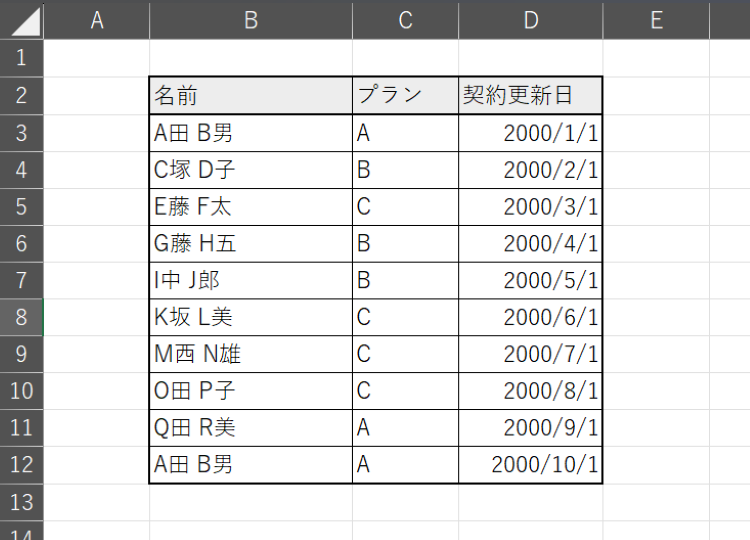
まずは、重複をチェックしたいデータを用意しましょう。
今回は例として、「名前」「プラン」「契約更新日」の表を 簡単に作成しました。
Part1-2:2.「重複の削除」ボタンを利用する
データを用意できたら、次の手順に従って 重複の削除を実行してみましょう。
ステップ1:重複をチェックするテーブルを、関連する列ごとすべて選択
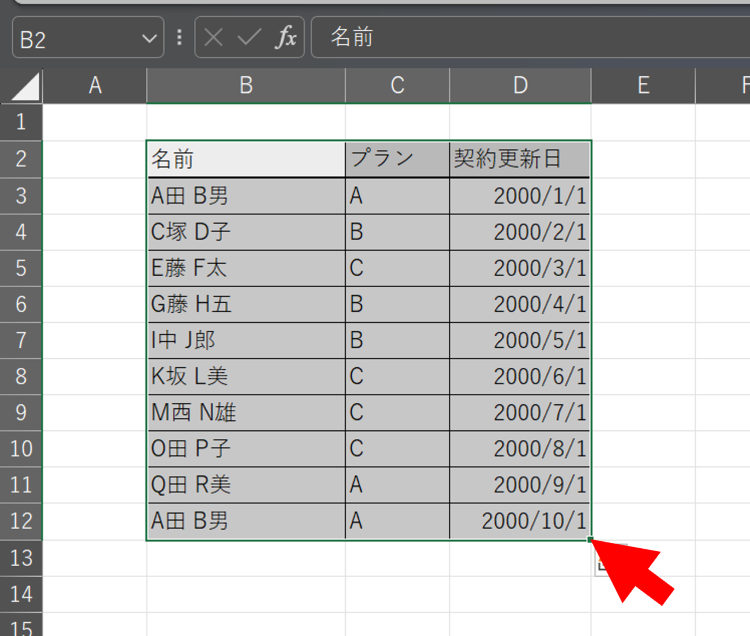
例えば、上記画像の例では「名前」の列のみをチェックしたい場合でも、 「プラン」「契約更新日」の列まで含めて範囲を選択します。
ステップ2:[データ]タブ内にある[重複の削除]ボタンをクリック
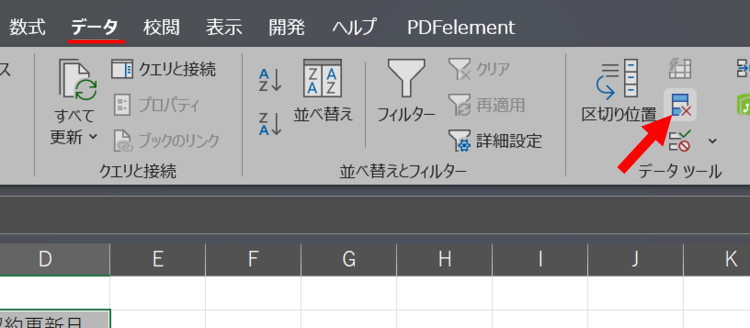
アイコンが小さく表示されている場合もあるため、 見つからない場合は注意してください。
ステップ3:重複しているデータをチェックしたい列にチェックを入れ、 [OK]をクリック
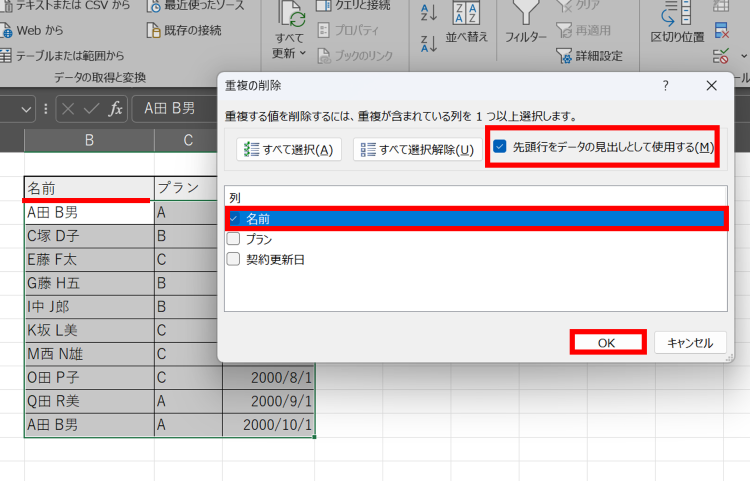
上記画像の例にあるように、テーブルの先頭行が見出しの場合は、 [先頭行をデータの見出しとして使用する]にも チェックを入れてください。
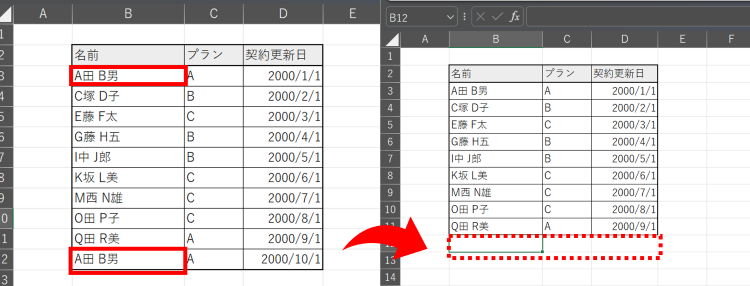
これで、重複したデータのうち、 最初のデータを除く重複データが 行ごと削除されます。
Part1-3:知っておきたい注意点
「重複の削除」ボタンをクリックしても、 「削除しますか?」といった確認メッセージは表示されません。
万が一、誤って削除してしまった場合は、 Excel画面上部にある戻るアイコンをクリックするか、 「Ctrl+Z」キーで1つ前の状態に戻せます。
ただし、削除に気づかないまま作業を続けてしまうと、 元に戻すことが難しくなるため注意しましょう。
また、「A田 B男」と「a田 B男」のように、 半角・全角文字や半角・全角スペースが異なる場合は、 重複データとみなされず、 データが残ってしまう点にも注意が必要です。
Part2:Excelの「重複の削除」でデータを残さない方法

次に、 2つ以上重複しているデータを残さず削除し、 重複していないデータ(項目)のみを残す方法を以下の通り2種類ご紹介します。
- UNIQUE関数を使う
- フィルタ機能を使う
Part2-1:UNIQUE関数を使う
1つ目にご紹介するのがUNIQUE関数を使う方法です。
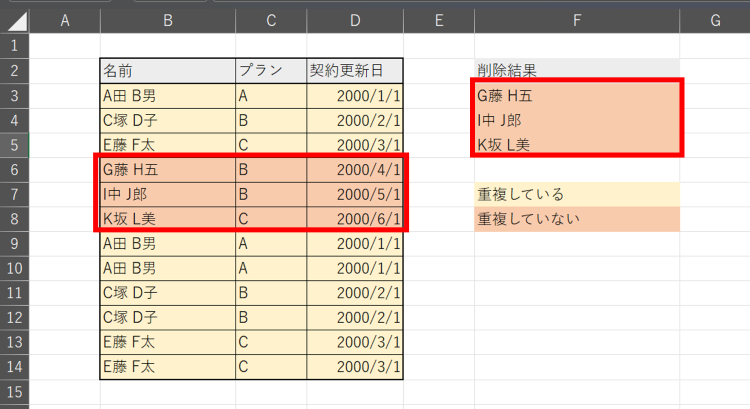
上記画像の例では、わかりやすく2つ以上重複しているデータ(黄色)と、重複していないデータ(オレンジ)をわかりやすく色分けしています。
上記画像の例で使用した関数は次の通りです。
=UNIQUE(B3:B14,FALSE,TRUE)
重複していないデータを表示させたいセルに入力します。 上記の関数の中で「B3:B14」と記載している部分を、重複チェックしたいデータの範囲に書き換えてください。
Part2-2:フィルタ機能を使う
2つ目にご紹介するのは、フィルタ機能とCOUNTIF関数を使用する方法です。
ステップ1:COUNTIF関数で絶対参照($)を使用し 各行の値がいくつあるか数える (下記画像E列)
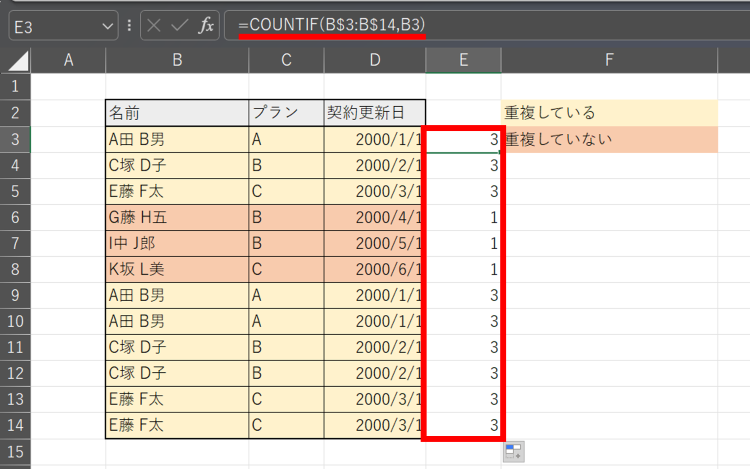
上記画像の例では、E3セルに次のような関数を使用しています。
=COUNTIF(B$3:B$14,B3)
「B$3:B$14」と記載している部分を、重複チェックしたいデータの範囲に書き換えてください。
また「B3」と記載している部分には、カウントの対象となるセルを指定します。
ステップ2:関数の列ごと表の範囲を選択し[ホーム]タブ内の[フィルター]をクリック
![関数の列ごと表の範囲を選択し[ホーム]タブ内の[フィルター]をクリック](https://recoverit.wondershare.jp/images/article-trans-image/3137/excel-remove-duplicates-guide10.png)
ステップ3:関数を入力した列のプルダウン(▼)をクリックし [1]のみチェックを入れ [OK]を押下
![関数を入力した列のプルダウン(▼)をクリックし[1]のみチェックを入れ[OK]を押下](https://recoverit.wondershare.jp/images/article-trans-image/3137/excel-remove-duplicates-guide11.png)
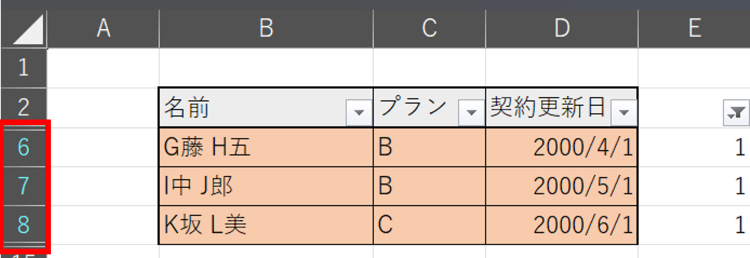
これで 重複していないデータのみが表示されました。 重複しているデータの行は非表示になっているだけなので、簡単に表示させることができます。
Part3:Excelの「重複の削除」でデータを1つだけ残す方法

重複したデータを1つだけ残したい場合、基本的には冒頭でご紹介した 「重複の削除」機能 を使用する方法が簡単です。 ここでは、レパートリーとして関数を使用する方法をご紹介します。
Part3-1:UNIQUE関数を使う
UNIQUE関数を使用する方法をご紹介しましょう。
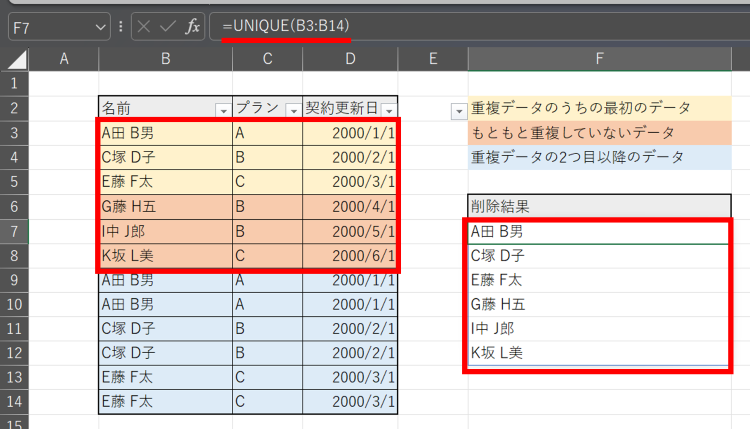
今回使用するUNIQUE関数はシンプルです。
=UNIQUE(B3:B14)
()内には重複チェックしたいデータの範囲を入力しましょう。 そうすると、 重複したデータのうちの最初のデータと、もともと重複していないデータのみ が表示されます。
Part4:Excelの条件付き書式で重複データを抽出する方法

Excelの条件付き書式を使用すると、条件指定することによって重複データを特定し、 該当のセルの書式を変更できます。 重複データを抽出してわかりやすく色付けしたい場合などに便利です。
ステップ1:重複チェックしたい範囲を選択し [ホーム]タブ内にある [条件付き書式]の[セルの強調表示ルール] にマウスをあてる
![重複チェックしたい範囲を選択し[ホーム]タブ内にある[条件付き書式]の[セルの強調表示ルール]にマウスをあてる](https://recoverit.wondershare.jp/images/article-trans-image/3137/excel-remove-duplicates-guide16.png)
ステップ2:[重複する値]をクリック
![[重複する値]をクリック](https://recoverit.wondershare.jp/images/article-trans-image/3137/excel-remove-duplicates-guide17.png)
ステップ3:お好みの書式を設定
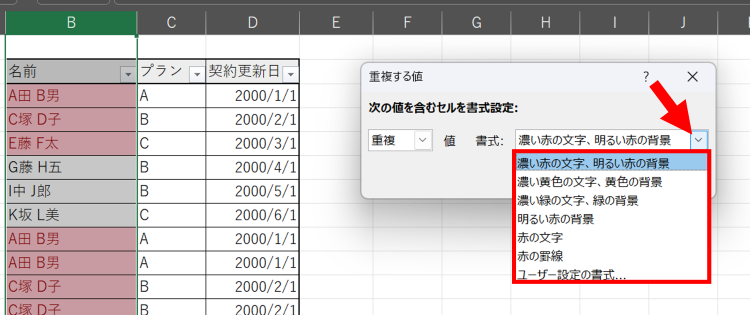
なお [ユーザー設定の書式] を選択すると、細かく書式を指定できます。
ステップ4:[OK]をクリック
![[OK]をクリック](https://recoverit.wondershare.jp/images/article-trans-image/3137/excel-remove-duplicates-guide19.png)
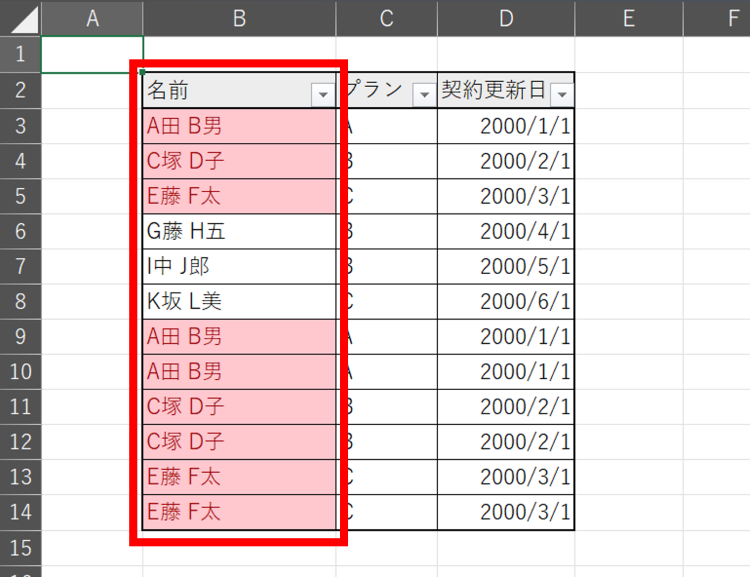
これで重複したデータのセルが指定した書式に変更されました。 選択範囲内のデータ内容が変わっても、 条件付き書式の設定を変更しなければ結果が反映されます。
Part5:消えてしまったExcelデータを復元するには?

Excelで重複データをチェックする多くのユーザーは、 重要な情報を取り扱っているという方が多いのではないでしょうか。 Excelのデータは、PCのクラッシュやウイルス感染、誤操作など、 あらゆる可能性によって突然消えてしまうリスクが潜んでいます。
万が一Excelの大切なデータが消えてしまった場合は、 データ復元専門ソフトをご利用ください。
「Recoverit(リカバリット)」は ExcelなどのOfficeドキュメントはもちろんのこと、 メールや画像、動画、音声など、 ビジネスからプライベートまで使用する幅広いファイルを 簡単な操作で復元できます。
AI技術を使用した高精度なスキャン機能と、 多彩な絞り込み機能で、 お探しのデータを簡単に見つけ出すことが可能です。 お困りの方はぜひ無料ダウンロードでお試しください。
以下は、 「Recoverit」 で消えたデータを復旧・復元する手順です。
ステップ1 復元場所を選択します。
パソコンで「Recoverit」を起動すると、 左側のサイドバーにファイル保存場所が表示されます。 ここでは、特定の保存場所を選択してください。
スキャンしたいフォルダをクリックすると、 選択した場所をスキャンし始めます。

ステップ2 消えたデータをスキャンします。
スキャンしたいハードディスクをクリックすれば、 スキャンが始まります。
スキャンは数分かかりますが、 サイズの大きいファイルが多数存在する場合、 時間かかる場合もあります。

ステップ3 消えたデータをプレビューして復元します。
パソコンのデータをスキャンした後、 失われたファイル・フォルダがあるかどうかを確認するために プレビューを行います。 その後、復元したいパソコンのファイルにチェックを入れて、 「復元する」をクリックすれば完了です!

終わりに
Excelの重複データ処理には、 「重複をすべて削除したい」「1つだけ残したい」 「そもそも重複していないデータだけを抽出したい」など、 目的に応じた使い分けが重要です。
本記事でご紹介した「重複の削除」機能や、 UNIQUE関数・フィルター・条件付き書式を活用すれば、 作業内容に合わせて柔軟に対応できるようになります。
一方で、重複削除は操作を誤ると、 大切なデータを失ってしまうリスクも伴います。 作業前のバックアップや、 万が一の復元手段を知っておくことも、 安心してExcelを使いこなすための大切なポイントです。
ぜひ本記事の内容を参考に、 日々のExcel作業をより安全かつ効率的に進めてみてください。