

 プライバシー保護 | マルウェアなし | 広告なし
 3ステップで簡単復元

PDFで資料作成を行っていると、ページ番号を追加したくなることがあると思います。オンラインツールを利用すればツールのインストール不要で、無料でページ番号の挿入が可能です。
本記事では、PDFにページ番号を追加する方法をわかりやすく解説。インストール不要の無料ツールを利用する方法や、途中からPDFにページ番号を追加する方法もお伝えしているので、ぜひ参考にしてみてください。
目次
Part1:PDFにページ番号を求められる場面は以外と多い

企画書や論文、議事録、業務資料など、ビジネスシーンで利用するPDFドキュメントには、ページ番号は必須と言えます。また、会社の人から「ページ番号を入れておいて」と頼まれるなど、案外PDFにページ番号を追加したくなる場面がいくつかあります。
その場でさっとページ番号を振れるオンラインツールは特に便利ですが、利用においては注意点もあります。ぜひ次の項目で一度チェックしておきましょう。
Part1-1:無料オンラインツールを利用する際の注意点
世界中で広く利用されているような有名なオンラインツールは安全に使用できるものも多いです。しかし、ビジネスシーンにおいては、オンラインツールに重要な資料をアップロードするのが心配な方もいるでしょう。
情報の取り扱いといった観点で心配な方は、オンラインツールではなく、PDF編集ツールをインストールして利用する方法をおすすめします。
このあとの見出し「Part3:途中からPDFにページ番号を挿入する方法」にて、PDF編集ツールを3つご紹介していますので、気になる方は参考にしてみてください。
Part2:無料でPDFにページ番号を挿入できるオンラインツール2選

紹介するオンラインツール
- Acrobatオンラインツール
- iLovePDF
2つとも有名なツールです。インストール不要で使用できるので、気になった方は試してみてください。
Part2-1:Acrobatオンラインツール
Acrobatオンラインツールは、大手ツール系ソフトメーカーAdobeが提供するオンラインPDFツールです。
ステップ1 PDFファイルを選択する
指定のページにアクセスし、[ファイルを選択]からページ番号を挿入したいPDFファイルを選択します。

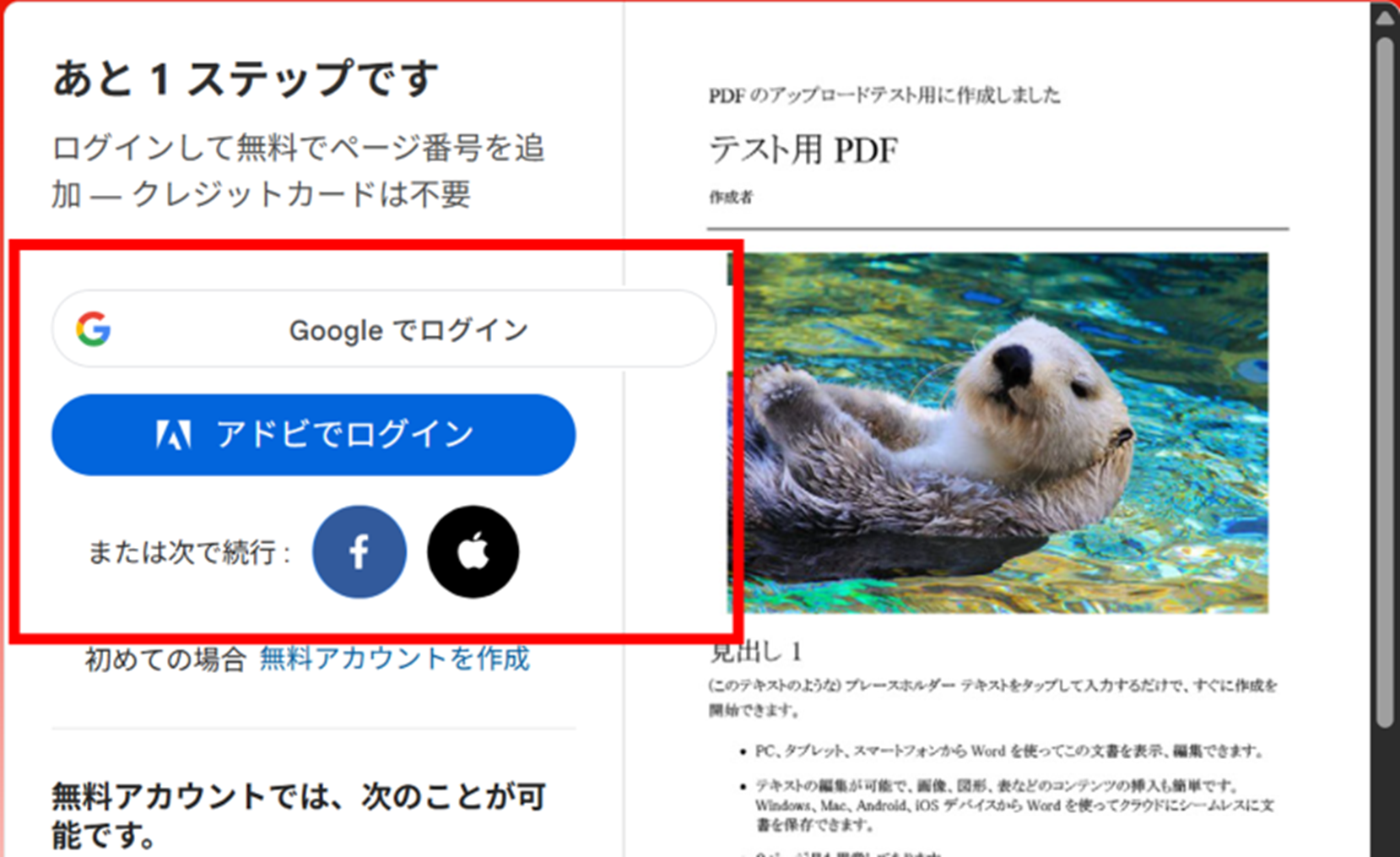
ステップ2 Adobeにログインする
いずれかの方法でAdobeアカウントにログインします。
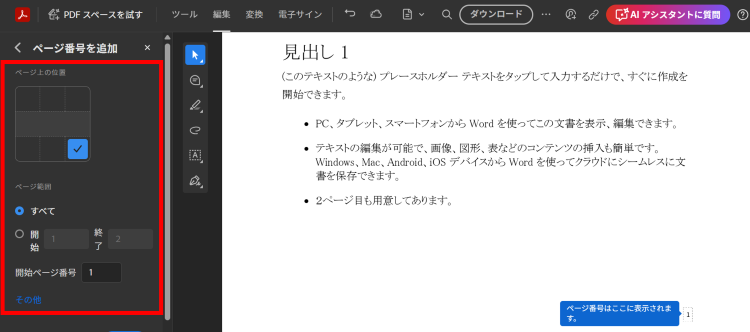
ステップ3 ページ番号の位置を調整する
画面左の設定項目を操作し、ページ番号の位置や表示方法を調整します。
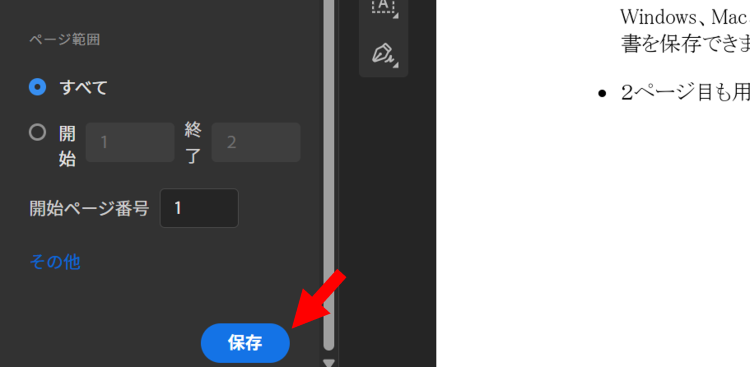
ステップ4 PDFを保存・ダウンロードする
[保存]をクリックし、画面右上の[ダウンロード]からPDFを取得します。
Part2-2:iLovePDF
iLovePDFは完全無料で利用できる有名オンラインPDFツールです。こちらも簡単に操作できます。
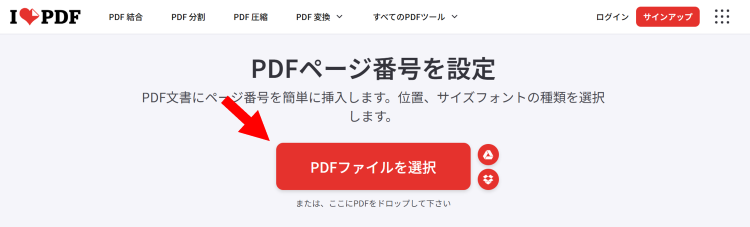
ステップ1 PDFファイルをアップロードする
公式サイトにアクセスし、[ファイルを選択]からページ番号を付けたいPDFを選択します。
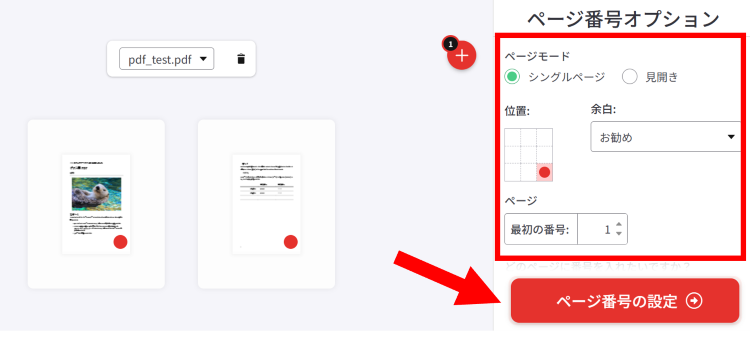
ステップ2 ページ番号の設定を行う
ページ番号オプションで任意の設定を行い、[ページ番号の設定]をクリックします。
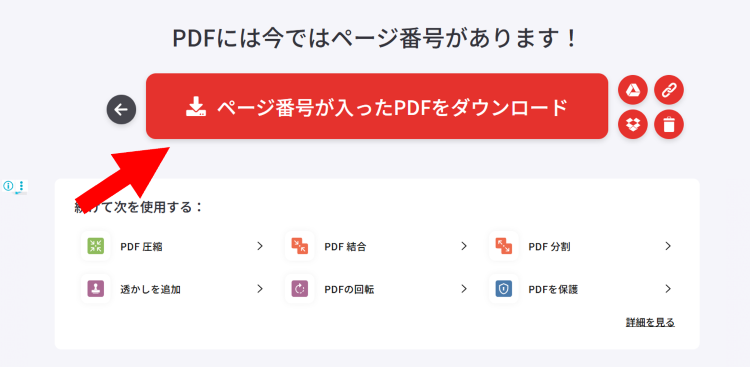
ステップ3 PDFをダウンロードする
[ページ番号が入ったPDFをダウンロード]をクリックします。
Part3:途中からPDFにページ番号を挿入する方法

途中からページ番号を追加できる主な方法
- Adobe Acrobatを利用する
- PDF Elementを利用する
- JustPDFを利用する
PDFドキュメントの中では、ときにページ番号をつける必要のないページが存在することもあります。このように途中からPDFにページ番号を挿入できる方法を3つご紹介しましょう。
なお、画像付きの詳細な手順は以下の記事よりご確認いただけます。有効的なPDFツールをお求めの方は参考にしてみてください。
Part3-1:Adobe Acrobatを利用する
「Adobe Acrobat」は、ビジネスシーンで使われることの多い大手メーカーのPDF編集ソフトです。
「Adobe Acrobat Pro」ではページ番号の設定ができ、途中から番号をつけることも可能です。
Pro版は有料になるので、ビジネスシーンでPDF資料を編集する頻度が高い方や、もともと「Adobe Acrobat Standard」を利用している方は使ってみると良いでしょう。
Adobe Acrobat Proで途中からページ番号をつける手順は次の通りです。
ステップ1:Adobe Acrobat Proでページ番号をつけたいドキュメントを開く
ステップ2:[編集]タブの[ヘッダーとフッター]>[追加]の順にクリック
ステップ3:表示位置を指定し[ページ番号を挿入]をクリック
ステップ4:[ページ範囲オプション]をクリック
ステップ5:[開始ページ]をページ番号を挿入したい途中のページから指定
ステップ6:[OK]をクリック
Part3-2:PDF Elementを利用する
PDF Elementは、人気動画編集ソフト「Filmora」やデータ復元ソフト「Recoverit」など、日常からビジネスまで幅広く活用可能な効率化ツールを提供するWondershare社のPDFソフトです。
AIによる要約機能や翻訳機能など、あると便利な多彩な機能を備えています。初心者でも操作しやすいインターフェースが特徴です。初心者から上級者まで、幅広い方におすすめできます。
PDF ElementでPDFに途中からページ番号を挿入する手順をご紹介します。
ステップ1:「PDF Element」で途中からページ番号を挿入したいPDFファイルを開く
ステップ2:[編集]タブをクリックし[ヘッダー&フッター]>[ヘッダー&フッター]の順ニクリック
ステップ3:表示位置を指定し[ページ番号の書式]にある[追加]をクリック
ステップ4:[詳細設定]をクリック
ステップ5:[ページ範囲]の[カスタム]をページ番号を挿入したい途中のページから指定
ステップ6:[適用]をクリック
参照記事:PDF文書内にページ番号を追加/挿入/変更する方法
Part3-3:JustPDFを利用する
「JustPDF」は、日本語入力システムの「ATOK」や通信教育教材「スマイルゼミ」などを提供する日本の企業、ジャストシステム社のPDFソフトです。
自治体や官公庁などでも使用されており、ここまでご紹介したPDFソフトと同様、信頼性の高いソフトウェアとなっています。
JustPDFでPDFに途中からページ番号を挿入する手順は以下の通りです。
ステップ1:「JustPDF」で途中からページ番号を挿入したいPDFファイルを開く
ステップ2:[ドキュメント]の[アセンブル]をクリック
ステップ3:[ページ&フッター]>[追加]の順にクリック
ステップ4:ページ番号を挿入したい位置でテキストボックスを選択しページ番号を入力
ステップ5:[マクロ]の[ページ番号]より[ページ範囲オプション]を選択
ステップ6:[設定]>[開始ページ番号]よりページ番号を挿入したい途中のページから指定
ステップ7:[OK]をクリック
ステップ8:[マクロを挿入]>[OK]の順にクリック
Part4:重要なPDFファイルが消えてしまった場合の解決策

万が一重要なPDFファイルが消えてしまっても、データ復元ソフトを使用すればすぐに取り戻せる可能性があります。
データ復元ソフト「Recoverit(リカバリット)」は、先ほどご紹介したPDFソフト「PDF Element」を開発するWondershare社の専門的なソフトウェアです。
初心者でも操作しやすいインターフェースと、AI技術の活用により、PDFドキュメントをはじめとしたオフィス系ファイルや、画像、動画、写真、メールなど、1,000種類以上のファイル形式に対応が可能。HDDやSSD、USBメモリなど、幅広い記録媒体のデータから大切なデータを復元できます。
お困りの方はぜひ無料ダウンロードでお試しください。
以下は、「Recoverit」で消えたデータを復旧・復元する手順です。
ステップ1 復元場所を選択する
Recoveritを起動し、スキャンしたい保存場所を選択します。

ステップ2 データをスキャンする
選択した場所のスキャンが開始されます。

ステップ3 プレビューして復元する
スキャン後、復元したいファイルを確認し、[復元する]をクリックします。

終わりに
PDFで作成した資料にページ番号を追加することで、内容の把握がしやすくなり、確認や共有、提出の場面でもスムーズに対応できるようになります。 本記事では、インストール不要で使える無料オンラインツールを利用した方法から、途中のページから番号を挿入する方法まで、用途別に解説しました。
手軽さを重視する場合はオンラインツールが便利ですが、重要な資料や細かい設定が必要な場合は、PDF編集ソフトを利用することでより柔軟に対応できます。 作成する資料の内容や利用シーンに応じて、適した方法を選ぶことが大切です。
また、作業中の誤操作やトラブルによって、PDFファイルが削除・消失してしまう可能性もあります。 万が一に備えて、復元方法を知っておくことで、安心してPDF編集作業を進められるでしょう。