

 プライバシー保護 | マルウェアなし | 広告なし
 3ステップで簡単復元
起動しないパソコンを処分したい時、見落としやすいのがデータ消去です。画面が映らない、電源が入らない、Windowsが起動しない状態でも、HDDやSSDの中身が消えたとは限りません。
パソコン本体が壊れていても、内蔵HDDやSSDを取り外して別の機器につなぐと、写真、文書、仕事の資料、ログイン情報、ライセンス情報などが読める場合があります。廃棄・譲渡・買取に出す前に、まず「残したいデータがあるのか」「完全に消したいだけなのか」を分けて考えましょう。
この記事では、起動しないPCにデータが残る理由、消去前の確認、HDD/SSDの取り外しと別PCでの確認手順、HDDとSSDの消去方法、必要データを救出したい場合の分岐を整理します。
起動しないPCを処分する前の基本手順
- 必要なデータがあるか確認する
写真、文書、仕事の資料、ライセンス情報などを取り出したい場合は、消去や物理破壊をまだ行わないでください。 - PC本体の状態を確認する
電源が入らない、画面が映らない、Windowsだけ起動しない、異音があるなど、症状を分けます。 - HDD/SSDを取り外せるか確認する
デスクトップPCや古いノートPCなら取り外せる場合があります。薄型ノートや分解が難しい機種は無理に開けないでください。 - 別PCでストレージを確認する
USB外付けケースや変換アダプターを使い、別PCで認識するか確認します。 - 救出するか、消去するかを決める
データが必要なら先にコピー・復元確認を行い、不要なら消去・破壊・証明書付きサービスへ進みます。
目次
Part1:起動しないPCでもデータ消去が必要な理由
パソコンが起動しないと、「もう壊れているから中身も読めないだろう」と考えてしまいがちです。しかし、PC本体の故障とHDD/SSD内のデータは別問題です。電源やマザーボード、画面、メモリ、Windowsの起動部分に問題があっても、ストレージ自体は無事なことがあります。
Part1-1:PC本体の故障とHDD/SSD内のデータは別問題
起動しない原因は、電源ユニット、マザーボード、メモリ、液晶画面、Windowsのシステム破損などさまざまです。これらの故障があっても、HDDやSSDに保存されたデータが自動的に消えるわけではありません。
たとえば、電源が入らないPCでも、内蔵HDDを取り外して外付けケースやUSB変換アダプターで別PCにつなぐと、保存データが見える場合があります。Windowsが起動しない場合でも、OS部分だけが壊れていて、ユーザーフォルダや写真、文書が残っているケースもあります。
| 状態 | 考え方 | 先にしないこと |
|---|---|---|
| 電源が入らない | ストレージは無事な可能性があります | そのまま廃棄する |
| Windowsだけ起動しない | OS破損とデータ残存を分けて考えます | 初期化を急ぐ |
| 画面が映らない | 本体やストレージは動いている可能性があります | データ確認なしで譲渡・売却する |
| 異音・焦げ臭い | 物理障害や電源故障の疑いがあります | 通電を繰り返す |
Part1-2:そのまま廃棄・譲渡すると情報漏えいにつながる
起動しないPCでも、内蔵ストレージには個人情報や業務データが残っている可能性があります。写真、動画、住所録、請求書、契約書、ブラウザの保存データ、メールデータ、ライセンス情報、社内資料などは、第三者に見られるとトラブルにつながることがあります。
特に、PCを譲渡・売却・リサイクルに出す場合は、単に「起動しないから大丈夫」と判断しないでください。ストレージを取り出して別の環境で読まれる可能性があるため、処分前にデータ消去または物理破壊の方針を決めておく必要があります。
法人PCや業務用PCでは、データを消した証明や作業記録が必要になる場合もあります。個人利用でも、銀行関連、本人確認書類、家族写真、仕事の資料などが入っているなら、消去方法を慎重に選びましょう。
Part1-3:まず「救出」か「消去」かを決める
起動しないPCを前にした時、最初に決めるべきなのは「データを取り出したいのか」「完全に消したいのか」です。救出と消去は目的が逆なので、順番を間違えると必要なファイルを取り戻せなくなることがあります。
写真、仕事の資料、会計データ、ライセンス情報などを取り出したい場合は、消去・初期化・物理破壊を始める前に、ストレージが読み取れるかを確認します。一方、必要なデータがなく、処分や譲渡が目的なら、復元されにくい方法でデータ消去を進めます。
起動しないPCを処分する前に避けたい操作
- データが残ったままPCを廃棄・譲渡する
- 必要データがあるのに初期化や上書き消去を先に行う
- 異音や焦げ臭さがあるPCを何度も起動する
- 取り外したHDD/SSDを消去せず保管・売却する
- 法人PCを証明書や作業記録なしで処分する
Part2:データ消去前に確認すること
データ消去を始める前に、必要データの有無、ストレージの種類、処分方法を確認します。ここを整理しないまま進めると、必要なデータを消してしまったり、逆に消去が不十分なまま処分してしまったりする可能性があります。
Part2-1:残したいデータがあるかを確認する
最初に確認したいのは、必要なファイルを救出する可能性があるかどうかです。写真、動画、請求書、業務ファイル、制作データ、メール、ブラウザのブックマーク、ソフトのライセンス情報などを残したいなら、消去作業はまだ始めないでください。
消去と復旧は目的が逆です。上書き消去や物理破壊を行った後では、必要データを取り出すことが難しくなります。少しでも必要なデータが残っている可能性があるなら、まずストレージを取り外して別PCで確認する、バックアップの有無を探す、専門業者へ相談するなどの救出分岐を先に考えます。
Part2-2:HDDかSSDかを確認する
データ消去の方法は、HDDとSSDで考え方が異なります。HDDは磁気ディスクにデータを記録するため、上書き消去や物理破壊がよく使われます。一方、SSDはフラッシュメモリにデータを保存し、内部で書き込み位置を分散する仕組みがあるため、HDDと同じ上書き方法だけで判断しない方が安全です。
デスクトップPCや古いノートPCではHDDが使われていることが多く、近年のノートPCではSSDが使われていることが多くなっています。ストレージの種類が分からない場合は、PCの型番、購入時の仕様、取り外したストレージのラベルを確認してください。
| ストレージ | 特徴 | 消去時の注意点 |
|---|---|---|
| HDD | 磁気ディスクにデータを記録する | 上書き消去や物理破壊が選択肢になります |
| SSD | フラッシュメモリにデータを保存する | Secure Erase、暗号化消去、物理破壊などを検討します |
| eMMC/UFSなどの内蔵ストレージ | 本体基板に近い形で組み込まれていることがある | 取り外しが難しい場合は専門対応を検討します |
| 外付けHDD/SSD | USB接続で取り外しやすい | PC本体とは別に消去・保管・破壊を判断します |
Part2-3:譲渡・買取・廃棄で必要な消去レベルを分ける
データ消去のレベルは、処分方法によって変わります。自宅で保管するだけならストレージを取り外して管理する方法もありますが、譲渡・売却・リサイクルに出すなら第三者が触れる前提で考える必要があります。
法人PCや業務用PCの場合は、誰が、いつ、どの方法で消去したかを記録することも大切です。証明書付きの消去サービスや物理破壊サービスを利用すれば、処分後の説明責任を果たしやすくなります。
| 処分方法 | 必要な対応 | 注意点 |
|---|---|---|
| 家庭内で保管する | ストレージを取り外して安全に保管する | 消去ではないため紛失に注意 |
| 家族・知人へ譲渡する | 初期化ではなくデータ消去を行う | 個人情報が残らないようにする |
| 買取・リサイクルに出す | 消去方法と証明書の有無を確認する | 業者任せにする場合も内容を確認する |
| 法人PCを廃棄する | 証明書付き消去・物理破壊を検討する | 管理番号や作業記録を残す |
Part3:起動しないPCからHDD/SSDを取り外して確認する手順
PCが起動しない場合、Windows上の通常の初期化や消去ソフトを使えないことがあります。この場合は、内蔵ストレージを取り外し、別PCで読み取りや消去ができるかを確認します。ただし、すべてのPCで自分で取り外せるわけではありません。
Part3-1:自分で取り外せるPCか確認する
まず、PCの種類によって自分でHDD/SSDを取り外せるかを判断します。無理に分解すると、ストレージを傷つけたり、保証や社内ルールに影響したりすることがあります。
| PCの種類 | 自分で取り外せる可能性 | 注意点 |
|---|---|---|
| デスクトップPC | 比較的取り外しやすい | 電源ケーブルを抜き、内部のSATA/電源ケーブルを確認する |
| 古いノートPC | 機種によって可能 | 底面カバーやHDDスロットの有無を確認する |
| 薄型ノートPC | 難しい場合が多い | バッテリー内蔵や特殊ネジがある場合は無理に分解しない |
| 一体型PC | 難しい場合が多い | 画面一体構造のため専門業者への相談が安全 |
| 法人貸与PC | 自己分解は避ける | 社内ルールや情報システム部門の指示を優先する |
分解に不安がある場合、異音・焦げ臭さ・水濡れ・落下後の不調がある場合、または法人PCの場合は、自分で作業せず専門業者や社内担当者へ相談してください。
Part3-2:取り外し前に準備するもの
起動しないPCからHDD/SSDを取り外す前に、必要な道具と注意点を確認します。ストレージの種類によって、使う外付けケースや変換アダプターが変わります。
| 準備するもの | 用途 | 注意点 |
|---|---|---|
| 精密ドライバー | PCの背面カバーやストレージ固定ネジを外す | ネジ山をつぶさないようサイズを合わせる |
| USB外付けケース・変換アダプター | 取り外したHDD/SSDを別PCへ接続する | SATA、M.2 SATA、M.2 NVMeなど規格を確認する |
| 別の正常なPC | ストレージを読み取る、救出・消去作業を行う | ウイルス対策や空き容量も確認する |
| コピー先の外付けHDD/SSD | 必要データを退避する | 元のストレージへ直接保存しない |
| 静電気対策 | 部品破損を避ける | 作業前に金属に触れて静電気を逃がす |
Part3-3:別PCへ接続して状態を確認する
HDD/SSDを取り外したら、別PCに接続して状態を確認します。ここで大切なのは、接続後すぐにフォーマットや初期化を実行しないことです。必要なデータが残っている可能性がある場合は、まず読み取り状態を確認してください。
ステップ1 PCの電源ケーブルと周辺機器を外します。
作業前に電源ケーブル、ACアダプター、USB機器、外付けストレージなどを外します。ノートPCの場合は、可能であればバッテリーも外します。バッテリー内蔵型や分解が難しい機種では、無理に作業せず専門業者へ相談してください。
ステップ2 HDD/SSDの種類と取り外し位置を確認します。
デスクトップPCではSATA接続のHDD/SSD、ノートPCでは2.5インチHDD/SSDやM.2 SSDが使われている場合があります。PCの型番、メーカーのサポート情報、ストレージのラベルなどを確認し、対応する外付けケースや変換アダプターを用意します。
ステップ3 HDD/SSDを取り外し、別PCへ接続します。
取り外したストレージをUSB外付けケース、SATA-USB変換アダプター、M.2 SSDケースなどに入れ、正常に動作する別PCへ接続します。接続後すぐにフォーマットや初期化を実行せず、まずWindows上でどのように表示されるか確認してください。
ステップ4 エクスプローラーとディスクの管理で状態を確認します。
エクスプローラーに表示され、フォルダを開ける場合は、必要データのコピーまたは消去作業へ進めます。表示されない場合は、「ディスクの管理」でRAW、未割り当て、ドライブ文字なし、フォーマット要求などの状態を確認します。必要データがある場合は、フォーマットや新しいボリューム作成を急がないでください。
ステップ5 救出するか、消去するかを決めます。
必要なデータが残っている場合は、先に別の保存先へコピーします。データが不要で処分・譲渡が目的なら、HDDは上書き消去や物理破壊、SSDはSecure Erase、暗号化消去、物理破壊などを検討します。
| 表示・状態 | 意味 | 次にすること |
|---|---|---|
| エクスプローラーに表示され、フォルダを開ける | ストレージを読み取れる状態 | 必要なデータを別の保存先へコピーする |
| 「フォーマットする必要があります」と表示される | ファイルシステム異常の可能性 | 必要データがある場合はフォーマットしない |
| ディスクの管理に表示されるがドライブ文字がない | パーティションはあるが表示されていない可能性 | 状態を確認し、必要に応じて専門対応や復元確認へ進む |
| 未割り当て・RAWと表示される | パーティション情報やファイルシステム異常の可能性 | 新しいボリューム作成やフォーマットを急がない |
| まったく認識されない | 接続不良、ケース不対応、物理障害の可能性 | 別ケーブル・別ケースを一度確認し、改善しなければ専門診断を検討する |
| 異音・強い発熱・焦げ臭さがある | 物理障害の可能性が高い | すぐに通電を止める |
Part4:目的別のデータ消去方法
必要なデータを救出した後、または救出が不要な場合は、処分方法に合わせてデータ消去を行います。HDDとSSDでは仕組みが違うため、同じ方法で考えないようにしてください。
Part4-1:HDDを上書き消去する基本手順
HDDの場合、専用の消去ソフトや消去機器でデータ領域を上書きする方法がよく使われます。通常の削除やごみ箱を空にする操作、クイックフォーマットだけでは、復元ソフトで一部データを探せる場合があります。
ステップ1 対象HDDを別PCへ接続します。
SATA-USB変換アダプターや外付けケースを使い、取り外したHDDを別PCへ接続します。複数のドライブを接続している場合は、容量や型番を確認し、消去対象を間違えないようにします。
ステップ2 必要データが残っていないか最終確認します。
上書き消去を実行すると、復元できる可能性は大きく下がります。写真、文書、業務ファイル、ライセンス情報などを救出したい場合は、この段階で別の保存先へコピーしてください。
ステップ3 消去ソフトや専用機器で対象HDDを選択します。
消去ツールを使う場合は、表示されるドライブ名、容量、型番を確認します。誤って別のドライブを選ぶと、そのデータも消えてしまうため注意してください。
ステップ4 上書き消去を実行します。
HDDの容量が大きい場合、消去には数時間以上かかることがあります。途中で接続を外したり、PCの電源を切ったりしないようにしてください。
ステップ5 消去結果を確認します。
譲渡・売却・法人廃棄の場合は、消去ログや証明書を残せる方法を選ぶと安心です。証明書が必要な場合は、専門の消去サービスや破壊サービスを検討してください。
Part4-2:SSDをSecure Erase・暗号化消去する時の考え方
SSDはHDDと仕組みが異なるため、単純な上書きだけで判断しない方が安全です。SSDでは、内部で書き込み位置を分散したり、不要になった領域を整理したりする仕組みがあります。そのため、SSDではSecure Erase、Sanitize、メーカー提供ツール、暗号化消去、物理破壊などを目的に合わせて検討します。
ステップ1 SSDの種類を確認します。
2.5インチSATA SSD、M.2 SATA、M.2 NVMeなど、SSDの種類によって接続ケースや対応ツールが変わります。型番やラベルを確認し、メーカー情報も調べておきます。
ステップ2 Secure Eraseやメーカー提供ツールに対応しているか確認します。
SSDはHDDと違い、単純な上書き消去だけで判断しない方が安全です。メーカー提供ツール、Secure Erase、Sanitizeなどに対応しているか確認します。
ステップ3 暗号化の有無を確認します。
BitLockerなどで暗号化していた場合は、暗号化キーの扱いも確認します。暗号化された状態でキーを破棄することで、データを読めない状態にする考え方もあります。
ステップ4 再利用するか、処分するかを決めます。
SSDを再利用するならSecure EraseやSanitize、処分だけが目的なら物理破壊や証明書付きサービスを検討します。重要データや法人PCの場合は、自己判断だけで済ませず専門サービスを利用する方が安心です。
| SSDの消去方法 | 向いている場面 | 注意点 |
|---|---|---|
| Secure Erase / Sanitize | SSDを再利用したい場合 | 対応ツールやSSDの種類を確認する必要があります |
| メーカー提供ツール | メーカーが公式ツールを提供している場合 | 対象製品に対応しているか確認します |
| 暗号化消去 | 暗号化済みストレージを処分する場合 | 事前に暗号化されていたかが重要です |
| 物理破壊 | SSDを再利用しない場合 | 外装だけでなく記録チップへの対応が必要です |
Part4-3:物理破壊・証明書付きサービスを選ぶ場合
自分でストレージを取り外せない、HDD/SSDの種類が分からない、法人PCで消去記録が必要、重要な個人情報や業務データが入っている場合は、証明書付きのデータ消去サービスや物理破壊サービスを検討します。
サービスを選ぶ時は、単に「無料回収」や「データ消去対応」と書かれているかだけでなく、消去方法、作業証明書の有無、ストレージ返却の可否、輸送時の管理、現地破壊に対応しているかを確認してください。
回収・消去業者に確認したい項目
- データ消去の方法は上書き消去か、物理破壊か、専用機器による処理か
- 消去証明書・破壊証明書を発行できるか
- ストレージを返却してもらえるか
- 輸送中の管理や紛失時の対応が明確か
- 法人PCの場合、管理番号や作業記録を残せるか
Part5:消去前に必要なデータを救出したい場合
起動しないPCを処分する前に、写真、文書、動画、仕事の資料などを取り出したい場合は、消去作業を始める前にデータ救出を優先します。消去や物理破壊を行った後では、データを取り戻すことが難しくなります。
Part5-1:ストレージが読める場合は重要データからコピーする
別PCでHDD/SSDが認識され、フォルダを開ける場合は、まず重要データを別の保存先へコピーします。整理や削除よりも先に、必要なファイルの確保を優先してください。
- ユーザーフォルダを開く
別PCでストレージを開き、「Users」または「ユーザー」フォルダから元のアカウント名のフォルダを探します。 - 重要フォルダを優先する
Desktop、Documents、Downloads、Pictures、Videos、Musicなどを確認します。 - 仕事用・アプリ用フォルダを確認する
会計ソフト、動画編集ソフト、メールソフト、ブラウザの保存データなど、アプリ固有の保存場所も確認します。 - 別の保存先へコピーする
復旧対象のHDD/SSDではなく、別の外付けドライブや正常なPC内へ保存します。 - コピー後に開けるか確認する
コピーした写真、文書、動画が実際に開けるか確認してから消去へ進みます。
Part5-2:ファイルが見えない・開けない時の確認手順
別PCでHDD/SSDが認識されるのに、ファイルが見えない、フォーマットを求められる、誤って初期化した、フォルダが開けないという場合は、データ復元ソフトで復元可能性を確認できることがあります。
「Recoverit(リカバリット)」は消去ソフトではありませんが、消去前に取り出したい写真・文書・動画などをスキャンして確認する選択肢になります。誤削除、フォーマット、アクセス不能などで見えなくなったデータをスキャンし、復元前にプレビューで確認できます。
ただし、完全消去や物理破壊を行った後の復元を保証するものではありません。また、異音や焦げ臭さ、落下後の不調があるHDD/SSDに対して長時間スキャンを行うと、状態を悪化させる可能性があります。必要データがある場合は、消去前の別分岐として慎重に検討してください。
| 状況 | 復元ソフトで確認しやすいか | 注意点 |
|---|---|---|
| 別PCでストレージが認識される | 確認できる場合があります | 新しいデータを書き込まない |
| フォーマットを求められる | 復元可能性を確認できる場合があります | 必要データがあるならフォーマットしない |
| 誤って初期化した | 上書き前なら確認できる場合があります | 同じ保存先への保存を避ける |
| 異音・焦げ臭さ・落下後の不調がある | ソフト復元には向きません | 通電を止めて専門診断を優先する |
| 完全消去・物理破壊後 | 復元は困難です | 救出が必要なら消去前に判断する |
ステップ1 HDD/SSDが別PCで認識されるか確認します。
別PCに接続したストレージが表示される場合は、まず重要データをコピーします。表示されてもファイルが開けない、フォーマットを求められる場合は、フォーマットを実行せず次の確認へ進みます。
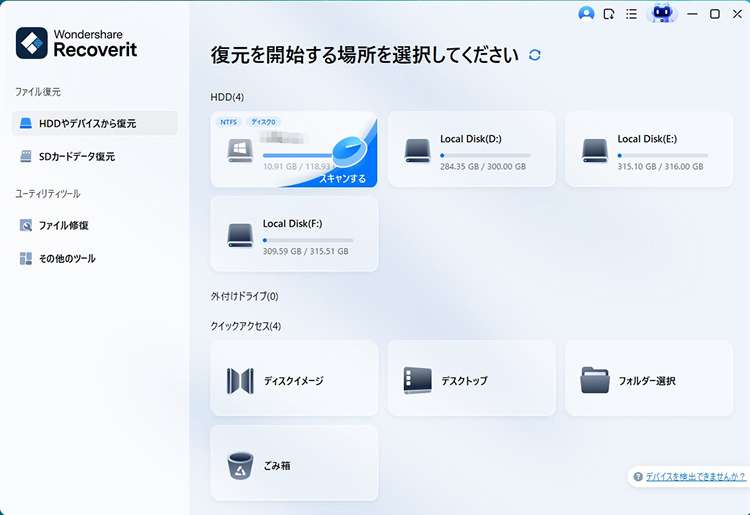
ステップ2 Recoveritでスキャンする場所を選択します。
Recoveritを起動し、対象のHDD/SSD、外付けストレージ、またはファイルが見えなくなった保存場所を選択します。異音や焦げ臭さがある場合は、ソフトでのスキャンより専門診断を優先してください。
ステップ3 消えたデータをスキャンします。
対象の保存場所を選ぶとスキャンが始まります。容量が大きいHDD/SSDでは時間がかかることがあります。スキャン中に強い発熱や認識不安定が出る場合は、無理に続けないでください。

ステップ4 必要なファイルをプレビューします。
スキャン結果から写真、文書、動画などを確認します。復元前にプレビューできるファイルは内容を確認し、必要なものだけを選びます。
ステップ5 別の保存先へ復元します。
復元先は元のHDD/SSDではなく、別の外付けドライブや正常なPC内フォルダを選びます。元の保存先へ戻すと、まだ復元していないデータを上書きするおそれがあります。

Part6:起動しないPCを安全に処分する流れ
最後に、起動しないPCを安全に処分する流れを整理します。大切なのは、データ救出とデータ消去を混同しないことです。必要なデータがある場合は救出を先に行い、不要な場合や救出後にデータ消去へ進みます。
ステップ1 必要なデータの有無を確認します。
写真、文書、仕事の資料、ライセンス情報などを取り出したいかを確認します。必要なデータがある場合は、消去作業や物理破壊をまだ行わないでください。
ステップ2 HDD/SSDの種類を確認します。
HDD、SSD、eMMCなどによって消去方法が変わります。PCの型番、仕様、ストレージのラベルなどを確認します。
ステップ3 救出が必要なら消去前に確認します。
別PCで読み取れるか、バックアップが残っているかを確認します。ファイルが見えない場合でも、すぐにフォーマットや初期化を実行しないでください。
ステップ4 消去方法を選びます。
HDDなら上書き消去や物理破壊、SSDならSecure Erase・暗号化消去・物理破壊などを検討します。譲渡・売却・法人廃棄では、証明書付きサービスも選択肢になります。
ステップ5 処分方法に合わせて記録を残します。
譲渡・買取・法人廃棄では、消去方法や証明書の有無を確認します。法人PCの場合は、作業日、対象PC、ストレージ型番、消去方式、証明書などを記録しておくと安心です。
まとめ
起動しないパソコンでも、HDDやSSDにデータが残っている可能性があります。電源が入らない、Windowsが起動しない、画面が映らない状態でも、内蔵ストレージを別の機器につなぐと読み取れる場合があります。
処分前は、必要なデータを救出したいのか、完全に消去したいのか、証明書付きの消去が必要なのかを先に整理しましょう。必要データがある場合は、初期化や物理破壊より先にデータ救出を優先します。
HDDとSSDでは安全な消去方法が異なります。HDDは上書き消去や物理破壊、SSDはSecure Erase、暗号化消去、物理破壊などを目的に合わせて選びます。法人PCや業務データが入ったPCでは、証明書付きの消去・破壊サービスも検討してください。
起動しないパソコンのデータ消去に関するよくある質問
-
Q1. 起動しないパソコンでもデータ消去は必要ですか?
A: 必要です。電源が入らない、Windowsが起動しない状態でも、内蔵HDDやSSDにデータが残っている場合があります。別の機器につなぐと読めることがあるため、そのまま廃棄・譲渡するのはおすすめできません。 -
Q2. 電源が入らないPCでもHDD/SSDのデータは残っていますか?
A: 残っている可能性があります。電源やマザーボードが故障していても、ストレージ自体が無事なら、取り外して別PCで読み取れる場合があります。 -
Q3. 自分でHDDやSSDを取り外しても大丈夫ですか?
A: デスクトップPCや一部のノートPCでは取り外せる場合があります。ただし、薄型ノートPC、一体型PC、法人貸与PC、保証期間中のPCは無理に分解しない方が安全です。分解に不安がある場合は専門業者へ相談してください。 -
Q4. HDDやSSDを外せば安全ですか?
A: 外すだけでは消去になりません。取り外したHDDやSSDを保管するのか、別PCで消去するのか、物理破壊するのか、専門サービスへ依頼するのかを決める必要があります。 -
Q5. 壊れたPCをそのまま廃棄しても大丈夫ですか?
A: おすすめしません。個人情報や業務ファイルが残る可能性があるため、消去方法や証明書の有無を確認してから処分してください。起動しないこととデータが消えていることは別です。 -
Q6. SSDはHDDと同じ方法で消去できますか?
A: SSDはHDDと仕組みが異なるため、同じ上書き方法だけで判断しない方が安全です。Secure Erase、メーカー提供ツール、暗号化消去、物理破壊など、目的に合う方法を選びます。 -
Q7. データを消す前に救出したい場合はどうすればよいですか?
A: 消去作業を始める前に、必要なファイルの有無を確認します。HDD/SSDが別PCで認識される場合は、まず安全な保存先へコピーします。ファイルが見えない、フォーマットを求められる場合は、データ復元ソフトや専門業者を検討してください。 -
Q8. 回収業者に任せる時の注意点は?
A: データ消去方法、消去証明書や破壊証明書の有無、ストレージ返却可否、輸送時の管理、法人PCの場合の作業記録を確認しましょう。無料回収だけで判断せず、データ消去の内容を確認することが大切です。
