

 プライバシー保護 | マルウェアなし | 広告なし
 3ステップで簡単復元

携帯(以下、スマホ)のお気に入りの動画をパソコンの大きな画面で見たいという方は多いはずです。スマホやパソコンといったシステム技術が普及している昨今、簡単にスマホの動画をパソコンで視聴できます。
本記事では、スマホの動画をパソコンに映して見たり、取り込んで見たりする方法を数パターンご紹介します。難しい方法は特にありません。ぜひ参考にしてみてください。
目次
Part1:携帯(スマホ)の動画をパソコンで見る方法は大きく2つ
スマホの動画をパソコンで見る方法はいくつかありますが、大きく2つの方法に分けられます。
主な方法
- 携帯(スマホ)の画面をパソコンに映して見る
- 動画をパソコンに取り込んで見る
Part1-1:携帯(スマホ)の画面をパソコンに映して動画を見る
ケーブルを使用した有線接続や、Bluetooth、Wi-Fiを使用した無線接続によって、スマホの画面をパソコンに映す方法です。
有線接続はケーブルが必要ですが、接続の安定性が高く、遅延も起こりにくいのが特徴です。充電やデータのバックアップなどでパソコンとスマホを接続する機会がある方なら、スムーズに動画を視聴できるでしょう。
無線接続はパソコンとスマホさえあれば手軽に接続ができる方法です。有線接続に比べて接続安定性は若干劣るものの、手軽さを重視する方にはこの方法がおすすめできます。
Part1-2:動画をパソコンに取り込んで見る
2つ目はスマホの動画をパソコンに取り込む方法です。
前述した有線接続や無線接続のほか、メッセージアプリやメールで動画を添付したり、クラウドサービスを使用して端末間で動画を共有したりするなど、手段が豊富にあります。
ただし、無線接続や、メッセージに添付して動画を送る場合、データ通信を使用するため注意しましょう。ファイルサイズが小さい動画を見る場合や、光回線を契約している人、大容量・無制限のWiFi回線/モバイル回線の用意がある方におすすめの方法となっています。
iPhone・Android別の対応方法早見表
| 方法 | iPhone | Android | 手軽さ | 通信料 |
|---|---|---|---|---|
| USBケーブル(MTP/iTunes) | ✅ iTunes必要 |
✅ 設定のみ |
★★★ | 不要 |
| スマートフォン連携(ミラーリング) | ❌ 非対応 | ✅ Samsung等一部機種のみ |
★★★★ | Wi-Fi使用 |
| Googleフォト(クラウド) | ✅ | ✅ | ★★★★★ | Wi-Fi推奨 |
| iCloud写真 | ✅ iPhone専用 |
❌ 非対応 | ★★★★★ | Wi-Fi推奨 |
| メール・チャットアプリ | ✅ | ✅ | ★★★ | Wi-Fi推奨 |
Part2:携帯(スマホ)の画面をパソコンに映す2つの方法
ここからは、前述の方法について具体的に解説します。まずはスマホの画面をパソコンに映す方法からご紹介します。
主な方法
- 有線ケーブルで携帯(スマホ)の画面を映して見る
- Windows11標準搭載の「スマートフォン連携」機能を使う
今回は上記2つの方法を解説しますので、参考にしてみてくださいね。
Part2-1:有線ケーブルで携帯(スマホ)の画面を映して見る
この方法の対応機種
- Android: ✅ 対応(USBデバッグ有効化が必要)
- iPhone: ✅ 対応(Lightning/USB-Cケーブルと対応ソフトが必要)
有線ケーブルを使用する場合は、データ転送用のUSBケーブル1本があれば接続できます。お使いのスマホやPCの接続端子にあわせて、「USB-C to USB-C」または「USB-A to USB-C」といったケーブルをご用意ください。
スマホとPCをケーブルで接続したら、スマホの設定でUSBデバッグを有効にしておきます。
「Dr.Fone」などの画面ミラーリング機能付きソフトウェアを利用すると、スマホの画面をPCに映すことができます。なお、Dr.FoneはWondershare社が提供する有料ツールです(無料体験版あり)。
Part2-2:Windows11標準搭載の「スマートフォン連携」機能を使う
対応機種に関する注意事項
- PCへのミラーリング機能: Samsung製スマートフォンおよび一部のAndroid機種のみ対応
- iPhone: 通話・SMS・通知の連携は可能ですが、画面ミラーリングには非対応
- ご自身のスマートフォンが対応しているかは、スマートフォン連携アプリ内で確認できます
Windows11に標準搭載されている「スマートフォン連携」機能を使うと、専用ソフトなしでミラーリングすることが可能です(対応機種のみ)。スマホ側には「Windowsにリンク」というアプリをあらかじめダウンロードしておきましょう。
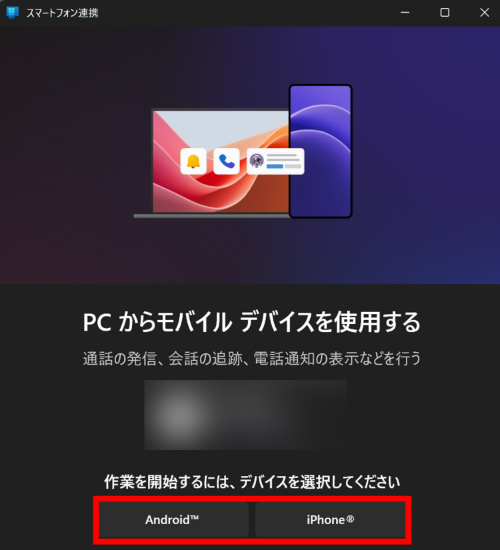
ステップ1 パソコンで「スマートフォン連携」を開きスマホの種類を選択
ステップ2 スマホで「Windowsにリンク」アプリを開き[サインイン]を選択
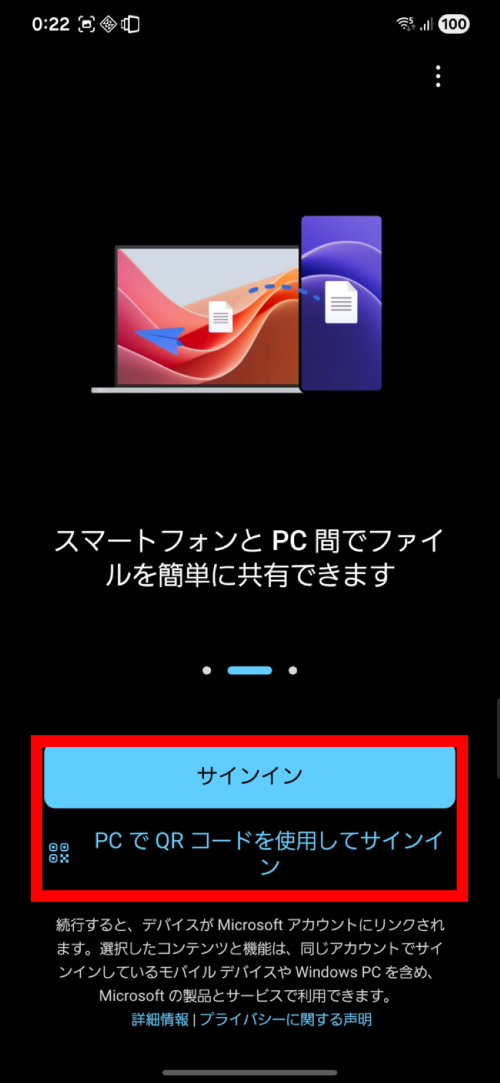
QRコードを使用してサインインすることもできます。
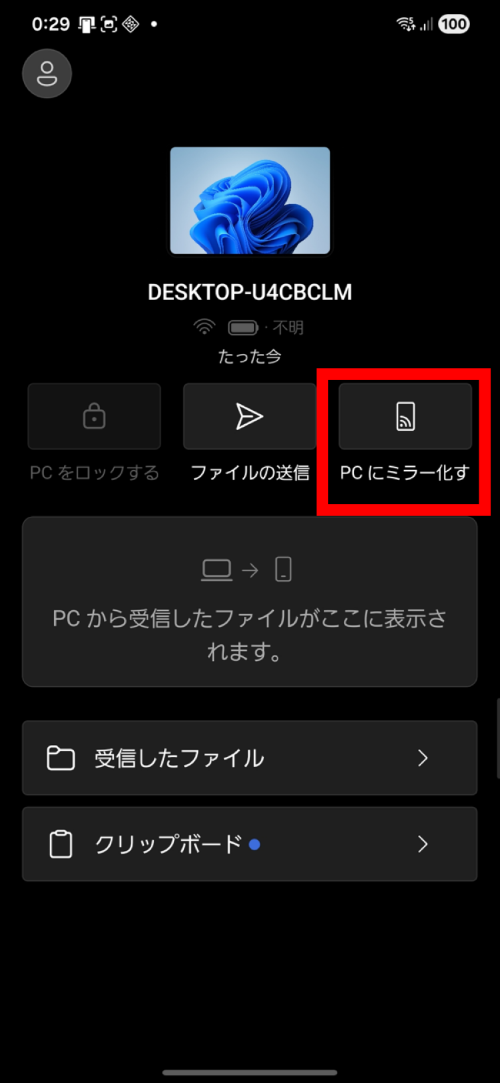
ステップ3 スマホで[PCにミラー化する]を選択
ステップ4 ミラーリング完了
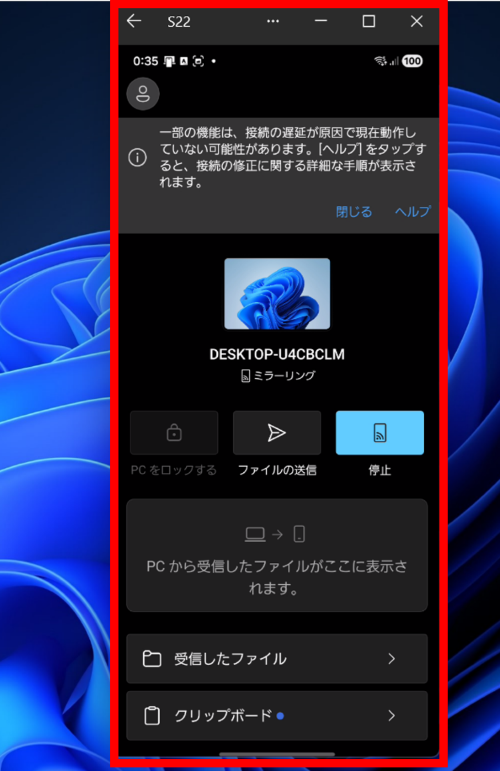
これでスマホの画面をPCに映し出すことができました。
Part3:携帯(スマホ)の動画をパソコンに取り込む3つの方法

次に、スマホの動画をパソコンに取り込む方法を3つご紹介します。
主な方法
- USBケーブルでPCとスマホを接続して動画ファイルを転送する
- クラウドサービス経由で動画ファイルを取り込む
- メールやチャットアプリを使用して動画ファイルを添付する
Part3-1:USBケーブルでPCとスマホを接続して動画ファイルを転送する
データ転送対応のUSBケーブルを使ってPCと接続し、動画ファイルを転送する方法です。通信料がかからず、大容量の動画でも安定して転送できます。
Androidスマホの場合
ステップ1 USBケーブルでスマホとPCを接続し、スマホの画面に表示される接続モードで[ファイル転送]を選択
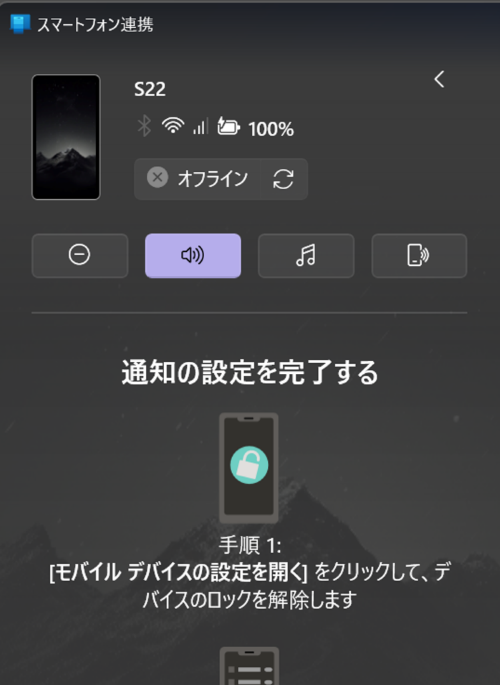
ステップ2 PCでエクスプローラーを開き[PC]から接続したスマホを選択
エクスプローラーにスマホが「ポータブルデバイス」として表示されます。[内部ストレージ]→[DCIM]または[Movies]フォルダ内に動画ファイルがあります。コピーしたい動画ファイルを選択してPCの任意のフォルダにドラッグ&ドロップするか、コピー&ペーストしてください。
iPhoneの場合
iPhoneのUSB転送に必要なもの
- Lightning to USB-A または USB-C to USB-C ケーブル
- Windows PCの場合:iTunes(Apple Devices)のインストールが必要
- Macの場合:Finderから直接アクセス可能(iTunes不要)
ステップ1 iTunesをインストールし、USBケーブルでiPhoneとPCを接続。iPhoneの画面に「このコンピュータを信頼しますか?」と表示されたら[信頼]をタップ
ステップ2 エクスプローラーでiPhoneを選択し[Internal Storage]→[DCIM]フォルダから動画ファイルをPCにコピー
Part3-2:クラウドサービス経由で動画ファイルを取り込む
Googleフォトなど、クラウドサービスを経由すると、ケーブル不要で簡単に動画ファイルを取り込むことができ、データのバックアップも行えて便利です。
Androidの場合(Googleフォト)
ステップ1 スマホでGoogleフォトアプリを開き、バックアップをオンに設定
![スマホでGoogleフォトアプリを開き[バックアップ]をオンに設定](https://recoverit.wondershare.jp/images/article-trans-image/3322/watch-smartphone-videos-on-pc-free-methods11.png)
ステップ2 PCでGoogleフォトにアクセスしスマホアプリと同じGoogleアカウントでサインイン
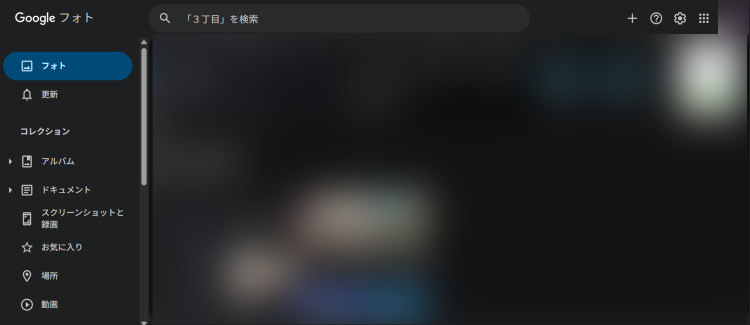
これで動画ファイルも含め、同期したデータをPCから閲覧・ダウンロードできます。
iPhoneの場合(iCloud写真)
ステップ1 iPhoneの[設定]→[写真]→[iCloudフォト]をオンにする
ステップ2 PCでiCloud.comにアクセスまたはiCloudアプリをインストールし、同じApple IDでサインイン。[写真]から動画ファイルをダウンロード
クラウドサービスの無料容量の目安
- Googleフォト: 15GB無料(Googleアカウント全体で共有)
- iCloud: 5GB無料(追加は月額130円〜)
- OneDrive: 5GB無料(Windows標準搭載)
大量の動画を保存する場合は容量上限にご注意ください。
Part3-3:メールやチャットアプリを使用して動画ファイルを添付する
動画のファイルサイズが小さい場合は、メッセージ(チャット)アプリやメールで自分宛にファイルを送信する方法もおすすめです。
ただし、各サービスのファイルサイズ制限に注意が必要です。
主なサービスのファイルサイズ制限
- LINE: 1ファイルあたり最大1GB
- Gmail: 添付ファイル最大25MB(それ以上はGoogleドライブ経由)
- iMessage(iPhone): 制限なし(ただし回線速度により遅延あり)
- Slack: 無料プランは1ファイル最大5GB
以下のようなインターネット接続環境がある場合は、ファイルサイズの大きさに限らず気兼ねなく動画ファイルを送信できます。
- 光回線
- 大容量のWi-Fi
- 無制限のWi-Fi
- 大容量・無制限のモバイルネットワーク
ただし、無制限・大容量の回線でも、一度に極端なデータ通信量を使用すると一時的に速度制限がかけられることもあるためご注意ください。
Part4:大切な携帯(スマホ)の動画ファイルが消えた時の解決策
万が一、PCに取り込んだスマホの動画ファイルが消えてしまっても、データ復元ソフトを使用すれば簡単に復元できる可能性があります。
データ復元ソフトの「Recoverit(リカバリット)」なら、AI技術を使用した高性能なスキャン機能により、ゴミ箱から完全削除された動画や、システムトラブルによって消えてしまった動画を見つけ出すことが可能です。
Recoveritで復元できる主なケース
- PCへ取り込んだ動画を誤って削除・ゴミ箱から完全消去してしまった
- スマホのストレージやSDカードの動画が消えた
- 転送中にファイルが破損・消失した
- システムトラブル・クラッシュによってデータが消えた
直感的に操作ができる親切なインターフェースで、初心者でも簡単に取り扱えます。ぜひ無料ダウンロードでお試しください。
以下は、「Recoverit」で消えたデータを復旧・復元する手順です。
ステップ1 復元場所を選択します。
パソコンで「Recoverit」を起動すると、左側のサイドバーにファイル保存場所が表示されます。動画を保存していたフォルダまたはドライブを選択してください。

ステップ2 消えたデータをスキャンします。
スキャンしたいドライブをクリックすれば、スキャンが始まります。動画ファイルが多い場合は完了まで時間がかかることがあります。

ステップ3 消えたデータをプレビューして復元します。
スキャン完了後、見つかったファイルをプレビューで確認できます。復元したい動画ファイルにチェックを入れて「復元する」をクリックすれば完了です。
