

 プライバシー保護 | マルウェアなし | 広告なし
 3ステップで簡単復元

OBS(Open Broadcaster Software)は、多くの配信者が利用する定番ツールと言えますが、「昨日まで映っていたのに突然真っ暗になった」というトラブルが起こる場合があります。
本記事では、2026年時点で主流になりつつあるWindows 11環境およびRTX 50シリーズGPUにも対応した原因別の対処法と、録画データを安全に保護・復旧するための方法を紹介します。
本記事の検証環境
- OS:Windows 11(24H2)
- OBS Studio:31.0以降
- GPU:NVIDIA RTX 50シリーズ / RTX 40シリーズ
- macOS:Sequoia 15以降(macOS手順のみ)
目次
Part1:OBSでゲームキャプチャが正常に映らない(真っ暗になる)主な要因
OBSでゲームキャプチャが映らない原因として、代表的なものを以下に挙げます。
主な原因
- Windows のセキュリティ機能によるプロセスの干渉
- GPU(RTX 50シリーズ等)利用時の出力設定の不一致
- HDR設定の有効化に伴うキャプチャ画面の暗転・不具合
- アンチチートソフト(Vanguard等)による映像フックの制限
- 各種ソフトウェアのオーバーレイ機能によるリソース競合
ここからは、それぞれの原因を詳しく見ていきましょう。
Part1-1:Windows のセキュリティ機能によるプロセスの干渉
Windows Defenderをはじめとしたセキュリティ機能、さらに「コア分離」や「メモリ整合性」などの保護機能が、特定のゲームやドライバと組み合わさることでOBSのフック方式と衝突することがあります。
その結果、ゲームキャプチャが正常に動作しないケースが確認されています。
OBSを「管理者として実行」するほか、Windowsセキュリティの例外設定でOBSを除外しておくと安定しやすくなります。
Part1-2:GPU(RTX 50シリーズ等)利用時の出力設定の不一致
ノートPCやデュアルGPU環境では、OBSが内蔵GPU、ゲームが外部GPUというように別々のGPUで動作しているとキャプチャが機能しません。
NVIDIAコントロールパネルで「OBS Studio」を高性能GPUに割り当てる、またはWindowsの「グラフィックス設定」で統一出力に変更すると改善が期待できます。
Part1-3:HDR設定の有効化に伴うキャプチャ画面の暗転・不具合
HDR(高ダイナミックレンジ)を有効化した状態では、OBSが正しい色空間情報を取得できず、画面が真っ暗になることがあります。
特にWindows 11では「SDRトーンマッピング」の仕様が変わった影響もあり、一度HDRをオフにしてからキャプチャすると解決するケースが多いです。
Part1-4:アンチチートソフト(Vanguard等)による映像フックの制限
Vanguard(VALORANTやLoL)、BattlEye(R6S・EFT等)などのアンチチートを搭載したタイトルでは、セキュリティ上の理由からゲームキャプチャが制限される場合があります。
また、2024年12月リリースのOBS 31.0.0では、VALORANTやLoLで画面が映らない・ゲームがフリーズするという問題が多数報告されています。この場合の対処法は以下の通りです。
- OBSを31.1.0以降にアップデートする(最も確実)
- 「ゲームキャプチャ」のプロパティを開き、「アンチチート互換性フックを使用する」のチェックをオンにする、またはオフにする(環境によって異なるため両方試す)
- それでも映らない場合は「ウィンドウキャプチャ」や「ディスプレイキャプチャ」に切り替える
なお、Destiny 2やCounter-Strike 2はゲームキャプチャ自体に非対応のタイトルです。これらはウィンドウキャプチャで対応してください。
主なゲームキャプチャ非対応・制限タイトルと推奨キャプチャ方式は以下のとおりです。
| ゲームタイトル | 問題の原因 | 推奨対処 |
|---|---|---|
| VALORANT / LoL | Vanguard(OBS 31.0問題含む) | OBS 31.1以降にアップデート |
| Destiny 2 | ゲームキャプチャ非対応(公式) | ウィンドウキャプチャに変更 |
| Counter-Strike 2 | ゲームキャプチャ非対応 | ウィンドウキャプチャに変更 |
| 原神 / HoYoverse系 | 管理者権限の不一致 | OBSを管理者として実行 |
| Forza Horizon 4/5 | ゲームキャプチャ非対応(公式) | ディスプレイキャプチャに変更 |
Part1-5:各種ソフトウェアのオーバーレイ機能によるリソース競合
DiscordやGeForce Experience、Steam Overlayの機能がOBSと競合し、描画リソースを奪うこともあります。
配信前にオーバーレイ機能を一時的に無効にすることで、描画が安定しやすくなります。
Part2:OBSの画面が映らない時にまず確認すべき基本手順
特別な設定に手を触れる前に、まず以下の手順で再起動を試してみてください。これだけで解決するケースも意外と多いです。
最初にやること――OBSとゲームの再起動
設定を変える前に、一度すべてリセットしてみましょう。
- OBSのソース一覧から「ゲームキャプチャ」を削除する
- ゲームを終了する
- OBSを終了する
- OBSを先に起動する
- ゲームを起動する
- 「ゲームキャプチャ」ソースを新規追加し直す
起動順序は「OBS → ゲーム」が基本です。逆にするとフックがうまく機能しないことがあります。
Part2-1:常に「管理者として実行」するための互換性設定
常にOBSを管理者として実行する手順を紹介します。
OBSのアイコンを右クリック→「プロパティ」→「互換性」タブから「管理者としてこのプログラムを実行する」にチェックを入れます。
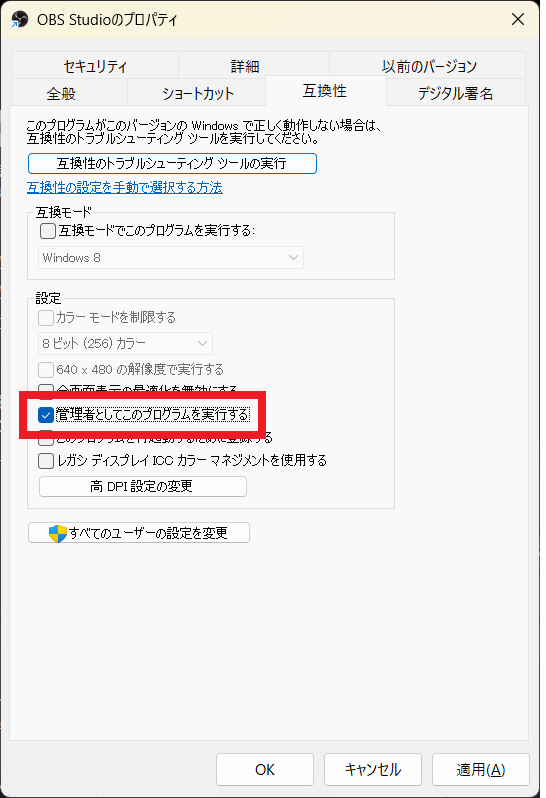
この設定を済ませておけば、毎回手動で管理者としての起動を選ぶ必要がなくなります。
Steam版OBSをお使いの場合
Steam版はプロパティに「互換性」タブが表示されないため、以下の手順で設定します。
- Steamの「ライブラリ」を開き、「OBS Studio」を右クリック→「管理」→「ローカルファイルを閲覧」をクリックする
- 「bin」→「64bit」フォルダの順に開く
- 「obs64.exe」を右クリック→「プロパティ」→「互換性」タブを開く
- 「管理者としてこのプログラムを実行する」にチェックを入れて「OK」をクリックする
Part2-2:ゲーム側のディスプレイモードの調整(ボーダーレスウィンドウへの切り替え)
一部のタイトルや環境では、専用フルスクリーン描画の影響でOBSのゲームキャプチャが正常にフレームを取得できない場合があります。その場合は「ボーダーレスウィンドウ」や「ウィンドウ表示」に変更すると改善することが多いです。
Part2-3:ソースの再作成と「特定のウィンドウをキャプチャ」への切り替え
ソースを一度削除して作り直すことで、OBS内部のキャッシュ不整合をリセットできます。追加し直す際は、以下の設定を確認しましょう。
- ソース一覧の「ゲームキャプチャ」をダブルクリックしてプロパティを開く
- 「モード」を「特定のウィンドウをキャプチャ」に変更する
- 「ウィンドウ」のドロップダウンから対象ゲームを選択する
- 「OK」をクリックする
「フルスクリーンアプリケーションをキャプチャ」のモードで映らない場合は、この切り替えだけで解決することがあります。ゲームはウィンドウモードでなくてもかまいません。
Part2-4:OS側(Windows)のグラフィックスパフォーマンス設定の最適化
Windowsでのグラフィックスパフォーマンスの設定手順は以下の通りです。
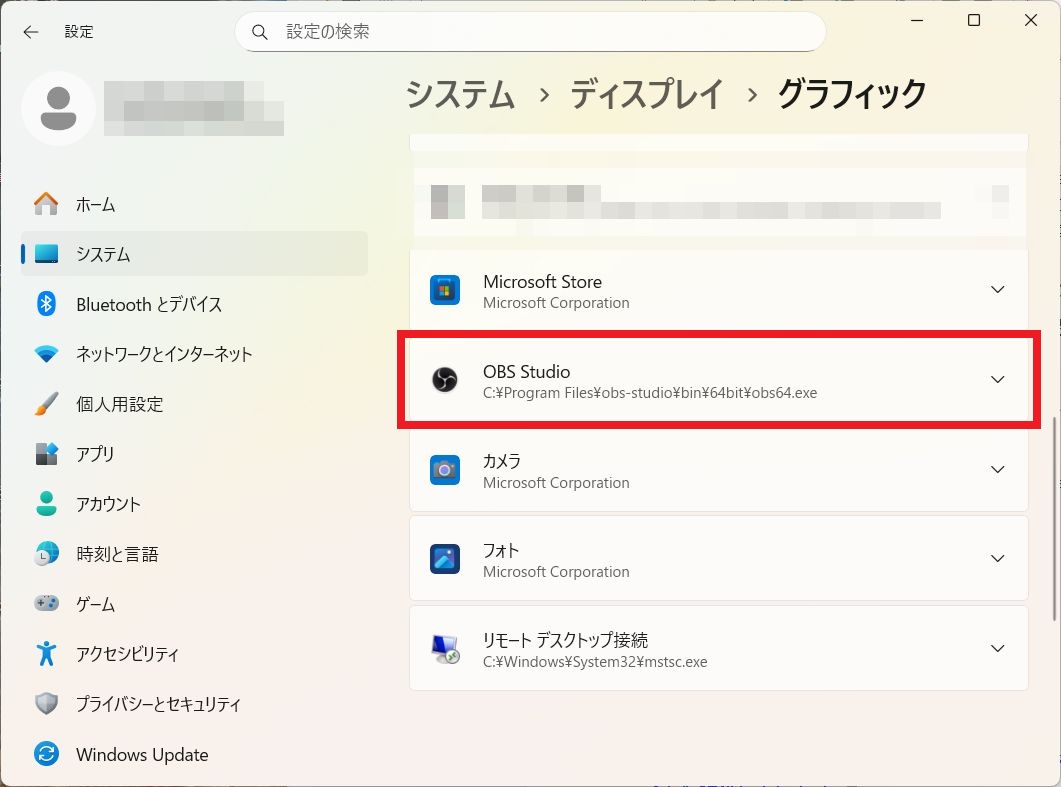
描画リソースを優先させることで、GPUとの連携トラブルを防げます。
- デスクトップを右クリック→「ディスプレイ設定」を開く
- 「グラフィック」をクリックする
- 「デスクトップアプリを追加」から「obs64.exe」を選択して追加する
- 追加されたOBS Studioの「オプション」を開き、「高パフォーマンス」を選択して保存する
この設定により、ゲームとOBSが同じGPUで動作するようになります。ノートPCやデュアルGPU環境では特に効果があります。
Part2-5:【macOS】システム環境設定における「画面収録」の権限確認
macOSではOBSに「画面収録」権限がないと何も映りません。
以下の手順でOBSへアクセスを許可しましょう。
ステップ1 画面左上のアップルメニュー(Appleアイコン)から「システム設定」を開く
ステップ2 左側のサイドバーで「プライバシーとセキュリティ」をクリックする
ステップ3 右側のリストから「画面収録とシステムオーディオ録音」をクリックする
ステップ4 アプリのリストから「OBS」を探し、横にあるスイッチを「オン」に切り替える
ここまでの手順で多くのケースは解決できるはずです。ただ、トラブル対応中に思わぬ操作ミスや強制終了が重なると、今度は録画ファイル側に問題が起きることがあります。次のPartでは、その点も確認しておきましょう。
Part3:トラブル対応時に注意したい「録画データの破損・消失」リスク
Part3-1:設定変更や初期化に伴う保存先パスの混乱と上書き
設定変更や初期化によって「録画パス」がリセットされると、以前のフォルダに誤って上書きしてしまうことがあります。
復旧できないケースもあるため、別ドライブを保存先にしておくと安心です。
Part3-2:強制終了の繰り返しによる録画ファイルの未完結(0KB)化
OBSをタスクマネージャーで強制終了すると、録画ファイルが「0KB」の未完了状態で保存されることがあります。
停止ボタンを押す前に、10秒ほど余裕をもって終了するのがポイントです。
Part3-3:MP4形式の特性と、トラブル時のファイル破損リスクについて
MP4は中断時にメタデータが書き込まれないため、途中停止やクラッシュで再生不能になります。
安定性を重視するなら「MKV形式」で録画し、配信後に「ファイル→録画を再多重化」でMP4へ変換するのがおすすめです。
Part4:破損・消失した録画ファイルを復旧するための手段(Recoverit)
録画ファイルが破損して再生できない場合、データ復元ソフト「Recoverit(リカバリット)」を使う方法があります。
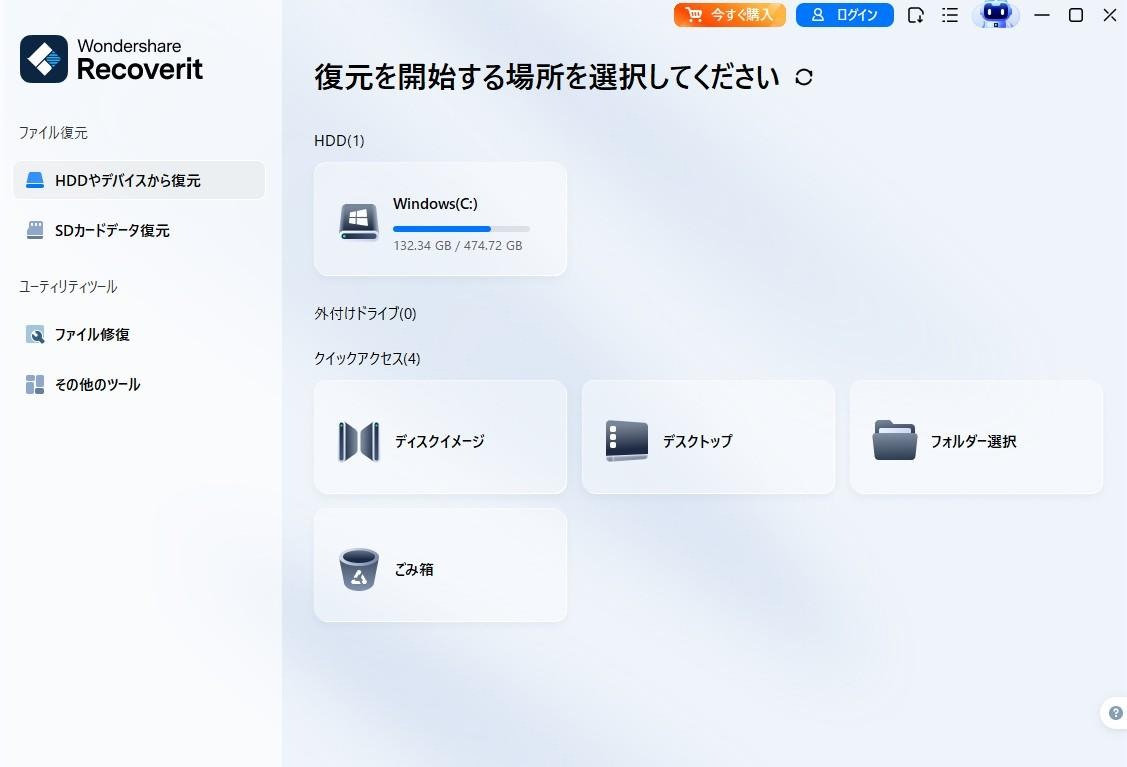
以下はRecoveritでの復旧手順です。
ステップ1 Recoveritを起動し、スキャンを開始する
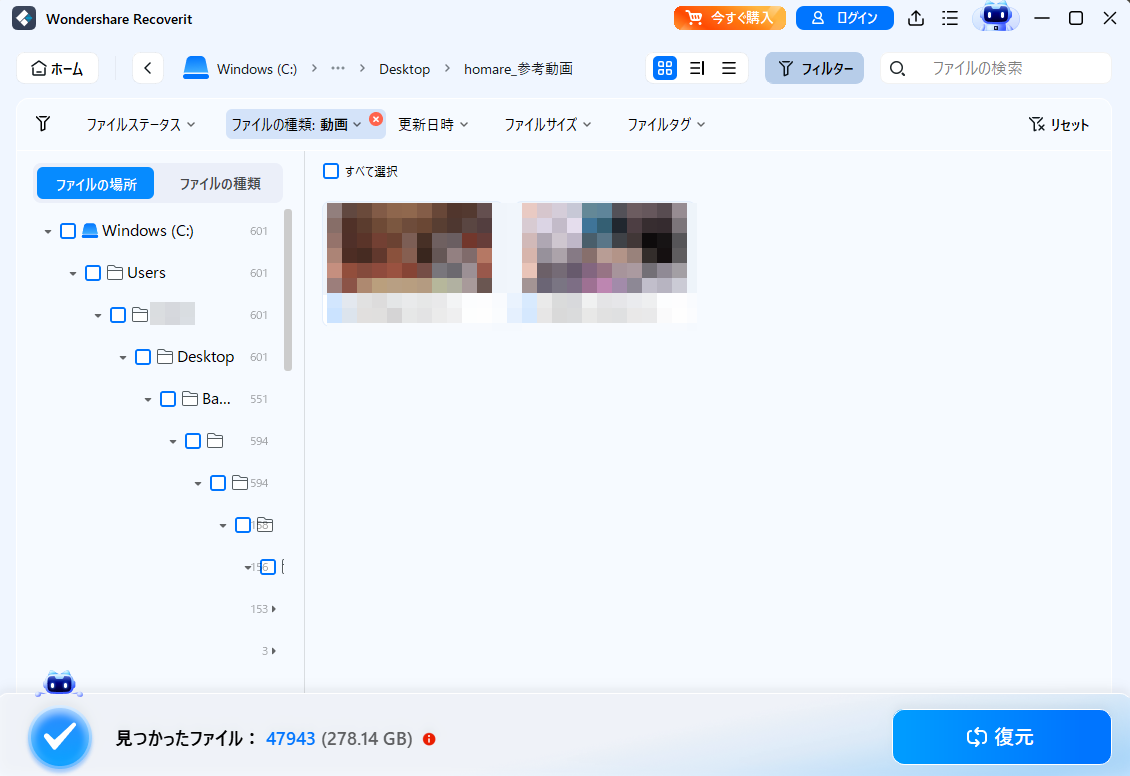
ステップ2 復元したい動画ファイルを選び「復元」をクリックする
Part5:2026年の最新環境でキャプチャを安定させるための設定と対策
Part5-1:最新GPUドライバの適用とスタックの最適化
RTX 50シリーズ向けにもドライバ更新が継続的に提供されており、OBSとの互換性改善が図られています。
NVIDIA公式サイトから最新ドライバを導入し、「クリーンインストール」を選択することで不要な設定を除去できます。
Part5-2:Windows 11「ゲームモード」の適切な運用
ゲームモードはシステムリソースをゲームへ優先配分する機能ですが、環境によってはOBSの処理を圧迫することがあります。
キャプチャが不安定な場合は、一度オフにして状況を確認してみましょう。操作は「設定」→「ゲーム」→「ゲームモード」でオン/オフを切り替えられます。
特にRTX 50シリーズ搭載PCで配信・録画を同時に行う場合、ゲームモードをオフにした方が安定するケースが報告されています。
Part5-3:ゲームキャプチャが機能しない場合の「ウィンドウキャプチャ」による代替
一部タイトルでは、そもそもゲームキャプチャが利用できません。
その際は「ウィンドウキャプチャ」や「ディスプレイキャプチャ」で代用し、マウスカーソルを非表示にするなど細かな調整で見た目を整えましょう。
Part5-4:録画ミスを防ぐためのワークフローとデータ保護の備え
以下のポイントを押さえておくと、OBSでの録画ミスを防ぎやすくなります。
主な対策
- 録画先はクラウド同期外のローカルドライブに指定する
- 設定変更後は保存パスを確認する
- 録画終了後には自動バックアップを取る
- 破損時に備えて、Recoveritなどの復旧ソフトを事前に使用しておく
これらを習慣化することで、録画失敗による損失を最小限に抑えられるでしょう。
この記事について
本記事の手順は、Windows 11(24H2)+OBS Studio 31.1環境および macOS Sequoia 15環境で動作を確認しています。OBSのバージョンアップや各ゲームのアップデートにより、挙動が変わる場合があります。解決しない場合はOBS公式フォーラムも参照してみてください。