

 プライバシー保護 | マルウェアなし | 広告なし
 3ステップで簡単復元

「お気に入りのYouTube動画が消えてしまった見れない」「話題の動画を見ようと思ったらすでに削除されていた」など、消されたYouTube動画の視聴方法でお困りではありませんか?
本記事では、消されたYouTube動画を見る3つの方法をご紹介します。消えた動画の復元方法や、スマホからでも消えた動画が見れるのかどうかも解説しているので、ぜひ参考にしてみてください。
目次
Part1:YouTube動画が消される理由
そもそも、なぜYouTube動画は突然消されてしまうのでしょうか。その理由は主に2つ挙げられます。
主な原因
- 投稿主が削除した
- ルール違反などによりYouTube側が削除した
Part1-1:投稿主が削除した
一般的な理由として、投稿主が削除したケースが挙げられます。投稿主が動画を削除する理由もさまざまです。
- 情報に誤りがあったため削除した
- ルール違反・モラル的問題・コンプライアンス的問題に該当すると気づき自ら削除した
- 内容が気に入らないと感じて削除した
- 一時的に非公開にしており、ユーザーからは消されたように見えている
このように、投稿主自らYouTube動画を削除するケースにもさまざまな理由が考えられます。
Part1-2:ルール違反などによりYouTube側が削除した
YouTube側が規約・ルールに違反する内容と判断して動画を非公開または削除するケースもあります。また、ユーザーからの通報が相次ぎ、YouTube側で内容を精査して削除することもあります。
近年、YouTube動画は幅広い年代のユーザーがより安心して動画を楽しめるよう、ルールが改訂されたり厳しく取り締まったりするケースが増えています。
そのため、お気に入りだった動画が突然消されてしまうことも珍しくありません。
削除の理由と視聴できる可能性の目安
| 削除の理由 | アーカイブ で見れる可能性 |
SNS共有で 見れる可能性 |
注意事項 |
|---|---|---|---|
| 投稿主が自ら削除 | △ 低め | ○ 中程度 | 著作権に留意 |
| 一時的な非公開 | △ 低め | ○ 中程度 | 再公開を待つのが最善 |
| 著作権侵害で削除 | ❌ ほぼ不可 | ❌ 閲覧非推奨 | 二次利用は著作権法違反の恐れ |
| 規約違反で削除 | ❌ ほぼ不可 | ❌ 閲覧非推奨 | 違法コンテンツの可能性あり |
⚠️ 重要:法律・利用規約に関する注意事項
著作権侵害や規約違反によって削除された動画を閲覧・保存・共有する行為は、著作権法や各種法律に違反する可能性があります。本記事で紹介する方法は、投稿主が一時的に削除した自身の動画や、著作権上問題のないコンテンツの閲覧を想定しています。
Part2:消されたYouTube動画を見る方法
ここでは、消されたYouTube動画を見る方法を3つご紹介します。各方法には現実的な制約や成功率の差があるため、事前に確認しておきましょう。
主な対処法
- 【準備編】消された動画のURLとタイトルを用意
- ①インターネットアーカイブを利用する
- ②誰かが共有した動画を探す
- ③ブラウザの履歴からURLを特定する
- スマホから消されたYouTube動画は見れる?
| 方法 | URLが必要 | 動画再生の 成功率 |
スマホ対応 | 難易度 |
|---|---|---|---|---|
| ①インターネットアーカイブ | ✅ 必須 | △ 低〜中 ページは見れても 動画再生は困難 |
✅ | ★☆☆ 簡単 |
| ②SNS・検索エンジンで共有動画を探す | △ なくても可 | ○ 中〜高 再アップされていれば 再生可能 |
✅ | ★☆☆ 簡単 |
| ③ブラウザ履歴からURL特定 | △ 履歴があれば不要 | ❌ 低 URLは特定できるが 削除済み動画は再生不可 |
△ 限定的 | ★☆☆ 簡単 |
Part2-1:【準備編】消された動画のURLとタイトルを用意
まずは事前準備として、消された動画のURL・またはタイトルをご確認ください。
動画のURLがわかる方は「①インターネットアーカイブを利用する」をご覧ください。
動画のURLがわからない方は「②誰かが共有した動画を探す」または「③ブラウザの履歴からURLを特定する」の方法をお試しください。
URLを確認できる場所
- ブラウザの閲覧履歴: 過去に再生したことがあれば履歴に残っている場合があります
- 再生リスト: YouTubeの再生リストに追加していた場合、タイトルが「[削除済みの動画]」と表示されますがURLは確認可能
- SNSのシェア投稿: 過去に誰かがシェアした投稿にURLが含まれていることがあります
- お気に入りリスト: ブラウザのブックマークに保存していた場合
Part2-2:①インターネットアーカイブを利用する
インターネットアーカイブ(Wayback Machine)は、自動で保存されたウェブサイトにアクセスできる無料サービスです。過去のウェブサイトや画像など、現在は見ることのできないコンテンツを過去の状態のまま確認できます。
⚠️ Wayback MachineとYouTube動画の現実
Wayback MachineはYouTubeのページ情報(タイトル・サムネイル・説明文)は保存していますが、動画ファイル本体(映像・音声)は保存していません。そのため、削除された動画を実際に再生できるケースは非常に限られています。
この方法の主な活用例:
- 消えた動画のタイトルや説明文を確認したい
- 動画のURLを手がかりに②の方法で探したい
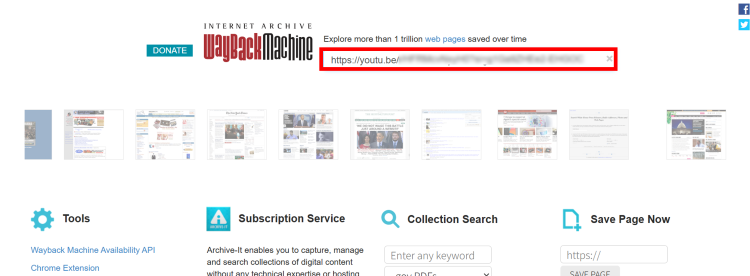
ステップ1 https://web.archive.org/にアクセスし消されたYouTube動画のURLを入力
ステップ2 黒い点や線のある年をクリックしカレンダーのハイライトされている日付をクリック
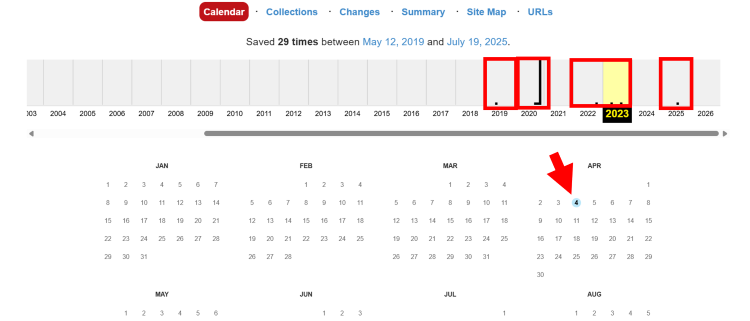
このハイライトはそのウェブページがクロール(保存)された日付を表しています。アーカイブページではタイトルや概要欄などの情報を確認できます。動画が再生できた場合はラッキーですが、再生できないケースがほとんどである点はご了承ください。
Part2-3:②誰かが共有した動画を探す【最も成功率が高い方法】
3つの方法の中で、実際に動画を見られる可能性が最も高い方法です。人気の高い動画であれば、他のユーザーがXやFacebook、ニコニコ動画などに転載・再アップしている場合があります。
探す場所と効果的な検索方法
- X(旧Twitter): 動画タイトルや投稿主名で検索。動画のURLが含まれたツイートを探す
- ニコニコ動画: YouTube動画が転載されていることが多い
- Facebook: 動画が直接シェア・投稿されているケースがある
- 検索エンジン: 動画タイトルをそのまま検索するとキャッシュや転載元が見つかることも
- Reddit: 海外の人気動画であれば保存・共有されていることがある
- Yahoo!知恵袋: 同様に動画を探している人の投稿に手がかりがある場合も
共有されている動画が再生できなくても、URLさえ入手できればWayback Machineでアーカイブ情報を確認できる可能性があります。動画のタイトルや投稿主のアカウント名など、覚えているものを手がかりに検索してみましょう。
Part2-4:③ブラウザの閲覧履歴からURLを特定する
この方法でできること・できないこと
- ✅ できること: 過去に再生した動画のURLをブラウザ履歴から特定できる
- ❌ できないこと: 削除済みの動画を履歴から直接再生することはできない
この方法で得たURLを①のWayback Machineに入力することで、アーカイブ情報の確認が可能になります。
YouTubeの動画はストリーミング配信のため、ブラウザの通常キャッシュには動画ファイル本体は保存されません。ただし、ブラウザの閲覧履歴から削除された動画のURLを特定し、①の方法に組み合わせることができます。
Google Chromeの場合は、次の手順で閲覧履歴を確認できます。
ステップ1 画面右上の「⁝」をクリックし[履歴]>[履歴]の順に選択
![画面右上の「⁝」をクリックし[履歴]>[履歴]の順に選択](https://recoverit.wondershare.jp/images/article-trans-image/3321/how-to-watch-deleted-youtube-videos5y.png)
ステップ2 下へスクロールし過去に視聴したYouTube動画のURLを探す
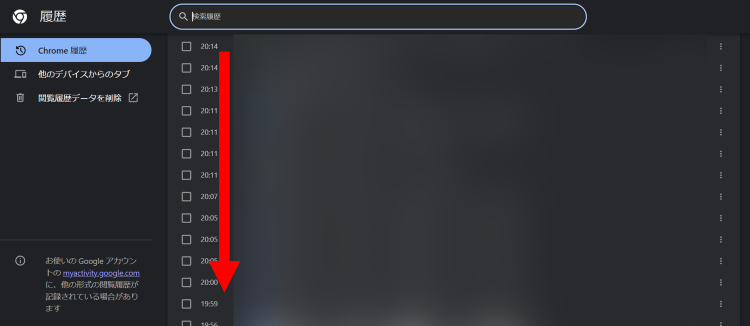
履歴を消去していなければ、過去に再生したYouTube動画のURLが残っています。URLを取得後、①のWayback Machineまたは②のSNS検索に活用してください。
Part2-5:スマホから消されたYouTube動画は見れる?
スマホでもWayback Machineのレスポンシブ対応によって、削除された動画のアーカイブページを確認することができます。
URLがわかる場合は先述の手順に従ってインターネットアーカイブを試してみてください。
スマホの場合、多くのユーザーはYouTubeアプリで動画を視聴しているため、ブラウザ履歴には残りにくいです。そのため、②のSNS・検索エンジンでの共有動画を探す方法が最もおすすめです。
Part3:消えてしまったYouTube動画を復元する方法
もしもダウンロード保存した動画が誤って削除されてしまった場合は、データ復元ソフトをご活用ください。
「Recoverit(リカバリット)」は、動画ファイルはもちろんのこと、画像・ドキュメント・音声ファイル・メールファイルなど、あらゆるファイル形式のデータ復元が可能です。
Recoveritが対応する動画のケース
- 誤って削除した: ゴミ箱から完全消去してしまったダウンロード済みYouTube動画
- フォーマットによる消失: ストレージを誤ってフォーマットしてしまった場合
- ファイル破損: 途中でダウンロードが止まり正常に再生できない動画ファイル
一度でもPCに保存したことのある動画であれば、ゴミ箱から完全消去してしまった動画でもAI技術によって復元できる可能性があります。WindowsOS・macOSのどちらにも対応していますので、ぜひ無料ダウンロードでお試しください。
以下は、「Recoverit」でダウンロード済みYouTube動画を復旧・復元する手順です。
ステップ1 復元場所を選択します。
パソコンで「Recoverit」を起動すると、左側のサイドバーにファイル保存場所が表示されます。動画を保存していたフォルダまたはドライブを選択してください。
スキャンしたいフォルダをクリックすると、選択した場所をスキャンし始めます。

ステップ2 消えた動画データをスキャンします。
スキャンしたいドライブをクリックすれば、スキャンが始まります。
スキャンは数分かかりますが、動画ファイルのサイズが大きい場合や数が多い場合は時間がかかることがあります。

ステップ3 消えた動画をプレビューして復元します。
スキャン完了後、見つかった動画ファイルをプレビューで確認できます。復元したい動画ファイルにチェックを入れて「復元する」をクリックすれば完了です。
