

 プライバシー保護 | マルウェアなし | 広告なし
 3ステップで簡単復元
カメラでSDカードをフォーマットした後、復元ソフトで見つかっていた古い写真が、同じカードで数枚撮影すると再スキャンでは一部見つからなくなった――。Redditには、元の写真を取り戻せるのかという相談が投稿されています。
SDカードの「上書き」には、削除・フォーマット後の追加撮影、写真の「上書き保存」、ドライブレコーダーの循環録画など、異なるケースがあります。何が起きたかによって、以前のデータが残っている可能性も変わります。
結論からいうと、すでに別のデータで上書きされた部分を通常の復元ソフトで元に戻すことはできません。ただし、削除やフォーマット後に新しい写真を撮っただけで、すべての古いファイルが上書きされたと決まるわけではありません。まずはSDカードへの書き込みを止め、何が起きたかを確認しましょう。
まずSDカードの使用を中止してください。 カメラでの追加撮影、スマホ・PCへの新規保存、再フォーマットは避けます。大切なデータがある状態で、画面に表示された「フォーマット」や「修復」をそのまま実行しないでください。
目次
SDカードは上書き後も復元できる?状況別の判断
「上書きした」と思っていても、実際にはファイルを削除しただけの場合と、新しいデータで保存領域が置き換わった場合があります。元の写真や動画が残っているかどうかは、操作内容だけでは断定できません。
| 起きたこと | 復元の見込み | 次にすること |
|---|---|---|
| 写真を削除したが、その後は撮影・保存していない | 旧データが残っている可能性がある | 使用を止め、バックアップや復元方法を確認する |
| 削除・フォーマット後、写真や動画を追加で保存した | 新しいデータにより一部が上書きされた可能性があるが、残っているファイルもあり得る | 追加の撮影を止め、安定して認識される場合は残存ファイルを探す |
| 写真を編集して「上書き保存」した/同じ名前のファイルで置き換えた | 保存方法によっては旧データが別の領域に残ることもある。実際に上書きされた内容は戻せない | 元画像のコピーや履歴を先に探し、必要なら残存データを確認する |
| ドライブレコーダーの古い録画が更新された | 実際に上書きされた映像は戻せないが、別のイベント記録に残っている場合がある | 録画を停止し、原本の保全と機種別の記録方法を確認する |
| SDメモリカードフォーマッターの「上書きフォーマット」を完了した | ユーザー領域が上書きされるため、以前のデータを通常のスキャンで戻すことは期待できない | PC・クラウド・別のカードなどのコピーを探す |
| カードが頻繁に切断される、正常に認識されない | 上書きとは別の障害がある可能性も | 繰り返し読み込ませず、重要なら専門業者に相談する |
削除後にどのくらい撮影・保存したかは、上書きの危険性を考える手がかりになります。ただし、新しいデータの容量やSDカードの空き容量だけで、戻せる写真の数や割合を判断することはできません。
「クイックフォーマット」と「上書きフォーマット」は違う
SDアソシエーションの「SDメモリカードフォーマッター」では、クイックフォーマットはファイル管理情報を初期化し、上書きフォーマットはさらにユーザーデータ領域を上書きします。そのため、このツールでどちらを実行したかは重要な判断材料です。SDアソシエーションの公式FAQでも両者の違いを確認できます。
なお、この区別は同ツールの説明です。カメラやスマートフォンの「フォーマット」も必ず同じ処理になる、という意味ではありません。操作した機器と、表示された項目を確かめてください。
これ以上の上書きを防ぐために、今すぐすること
- 撮影・録画を止める: カメラの電源を切り、通常の手順でSDカードを取り外します。別の写真を試し撮りするのも避けましょう。
- カードを変更しない: 新しいファイルの保存、初期化、ファイルシステムの修復は行いません。Windowsの「修復しますか?」という案内にも、そのまま進まず、いったん状況を確認してください。
- ほかのコピーを探す: PCへ取り込んだ写真、クラウド写真、別のSDカード、共有済みの写真・動画が残っていないかを調べます。元のカードに触れる前に確認できるものから探しましょう。
- PCに接続する場合も書き込みを避ける: 通常サイズのSDカードは、対応機器であれば側面のLOCKスイッチを利用できます。ただし、読取機器によって書き込み防止が働かない場合もあります。microSDカード自体にはLOCKスイッチがありません。
SDカードをPCやスマートフォンに接続すると、環境によっては管理用のファイルなどが書き込まれることがあります。挿すだけなら必ず安全とは限りません。重要な唯一の原本や、読み取りが不安定なカードは、むやみに抜き差しやスキャンを繰り返さず、専門家への相談を優先してください。
Windowsの chkdsk /f などはファイルシステムのエラー修復に用いるコマンドで、上書きされた写真を戻すための操作ではありません。データ救出が優先の場合は元のカードに対して実行せず、必要ならMicrosoft公式のコマンド説明を確認してください。
「上書き」の種類によって確認先を変える
写真を編集して「上書き保存」した場合
SDカード内の写真をトリミング・回転して保存したり、PCから同名ファイルをコピーして「置き換える」を選んだりした場合は、まず元画像の別のコピーを探しましょう。PCの編集前ファイル、クラウド写真、スマートフォンのアルバム、編集アプリの履歴などを確認します。
保存時の処理によっては、元のデータが別の領域に残っている可能性があります。バックアップが見つからず、カードが安定して読み込める場合は、後述のRecoveritで以前の写真が検出されるか確認できます。ファイル名が同じかどうかだけでは、元の記録領域まで置き換わったかは判断できません。
ドライブレコーダーの映像が循環録画で上書きされた場合
事故やトラブルの映像が必要になったら、安全な場所で録画を停止し、電源を切ってから取扱説明書に従ってカードを保管してください。事故時の映像がイベント記録として別に残っている機種もありますが、保存フォルダーや上書き条件は機種によって異なります。たとえばKENWOODのイベント記録に関するFAQでは、保存上限に達したときに古いイベント記録が上書きされる例が説明されています。
保険手続きや裁判などに使う可能性がある場合は、原本を保管したうえでメーカーや専門業者に先に相談してください。なお、コムテックのデータ復旧サービスは、対象製品に購入後3年間の無償期間がありますが、走行中に上書きされた録画は復旧対象外と案内されています。すでに新しい映像が書き込まれた部分を、ソフトや業者が元に戻せるわけではありません。
データが残っている可能性がある場合の復元方法
誤って削除した写真や、フォーマット後にも残っている可能性があるファイルを探したい場合は、データ復元ソフトが選択肢になります。Wondershare Recoveritなら、SDカードをスキャンして写真・動画を探し、検出したファイルを種類別に確認できます。 プレビューできるファイルは内容を確かめ、必要なものを選んで別の保存先へ復元できます。
ここで紹介するのは、SDカードがパソコンで安定して認識され、旧データが残っている可能性がある場合の手順です。大切な唯一の原本で読み込みが不安定な場合は、先に専門業者へ相談してください。
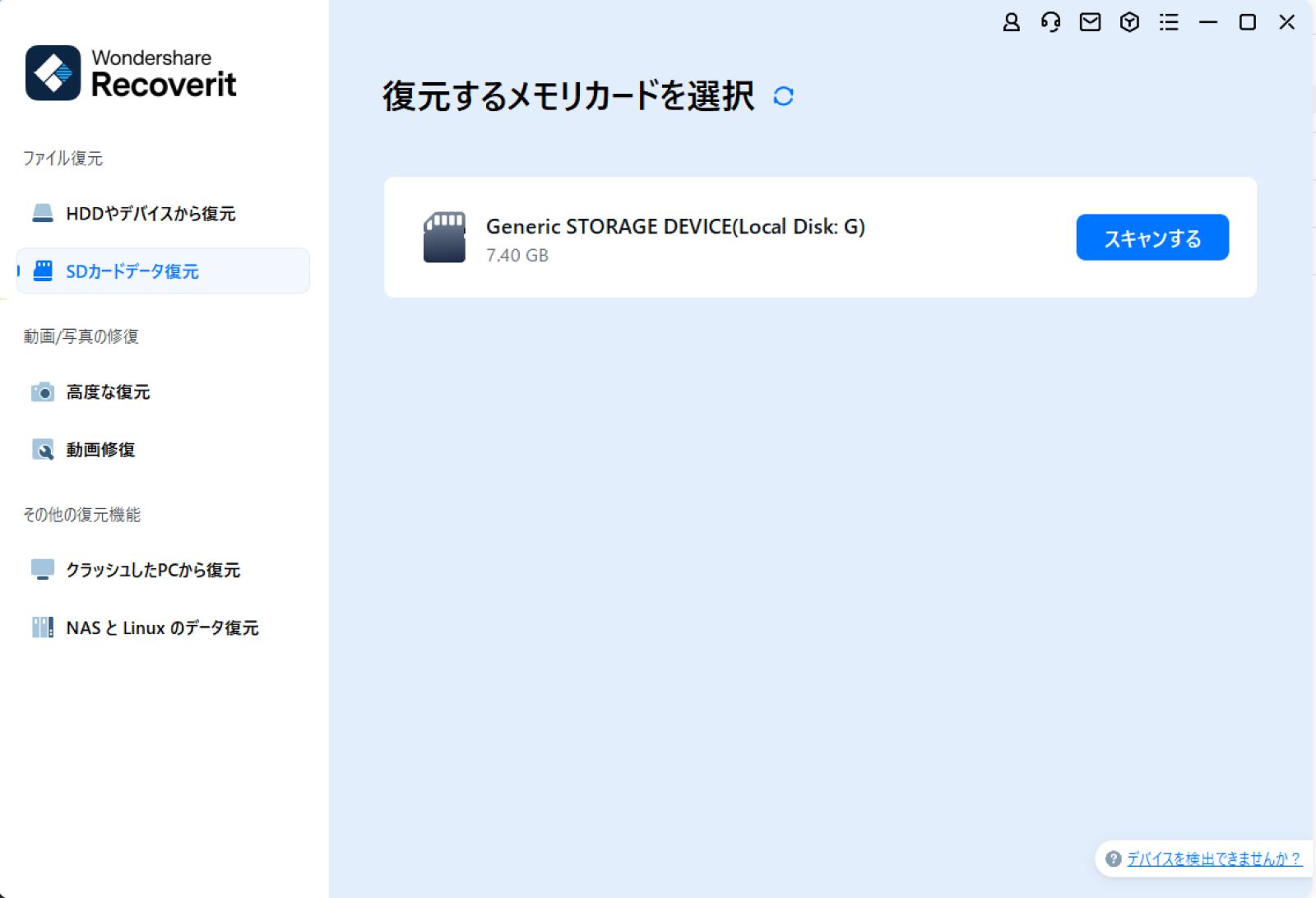
STEP 1:SDカードを接続し、復元対象を選ぶ
RecoveritをWindowsパソコンで起動し、SDカードをカードリーダーなどで接続します。左側の「SDカードデータ復元」から、表示された対象カードを選んでください。別のドライブを誤って選ばないよう、容量なども確認します。
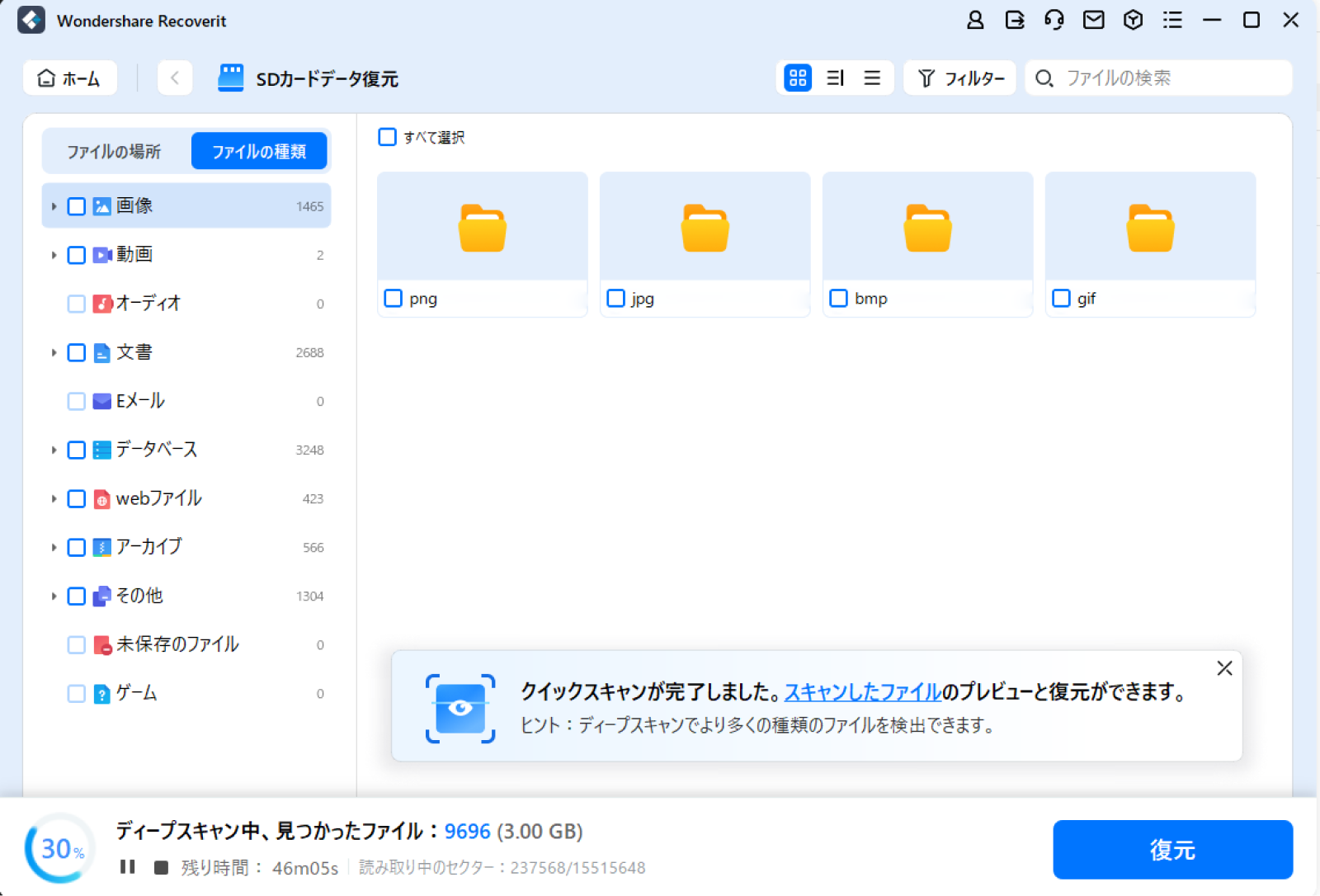
STEP 2:スキャン結果から必要な写真・動画を探す
「スキャンする」を選ぶと、Recoveritがカード内を調べ、見つかったファイルを表示します。「ファイルの種類」で写真や動画に絞ったり、ファイル名などで探したりできるため、必要なデータを確認しやすくなります。プレビューできるファイルは、復元前に内容を見ておきましょう。
STEP 3:必要なファイルだけを別の場所へ保存する
取り戻したいファイルを選んで「復元」をクリックし、元のSDカード以外の正常なドライブやフォルダーを保存先に指定します。復元後は、その場所で写真を開いたり動画を再生したりして、利用できる状態か確かめてください。
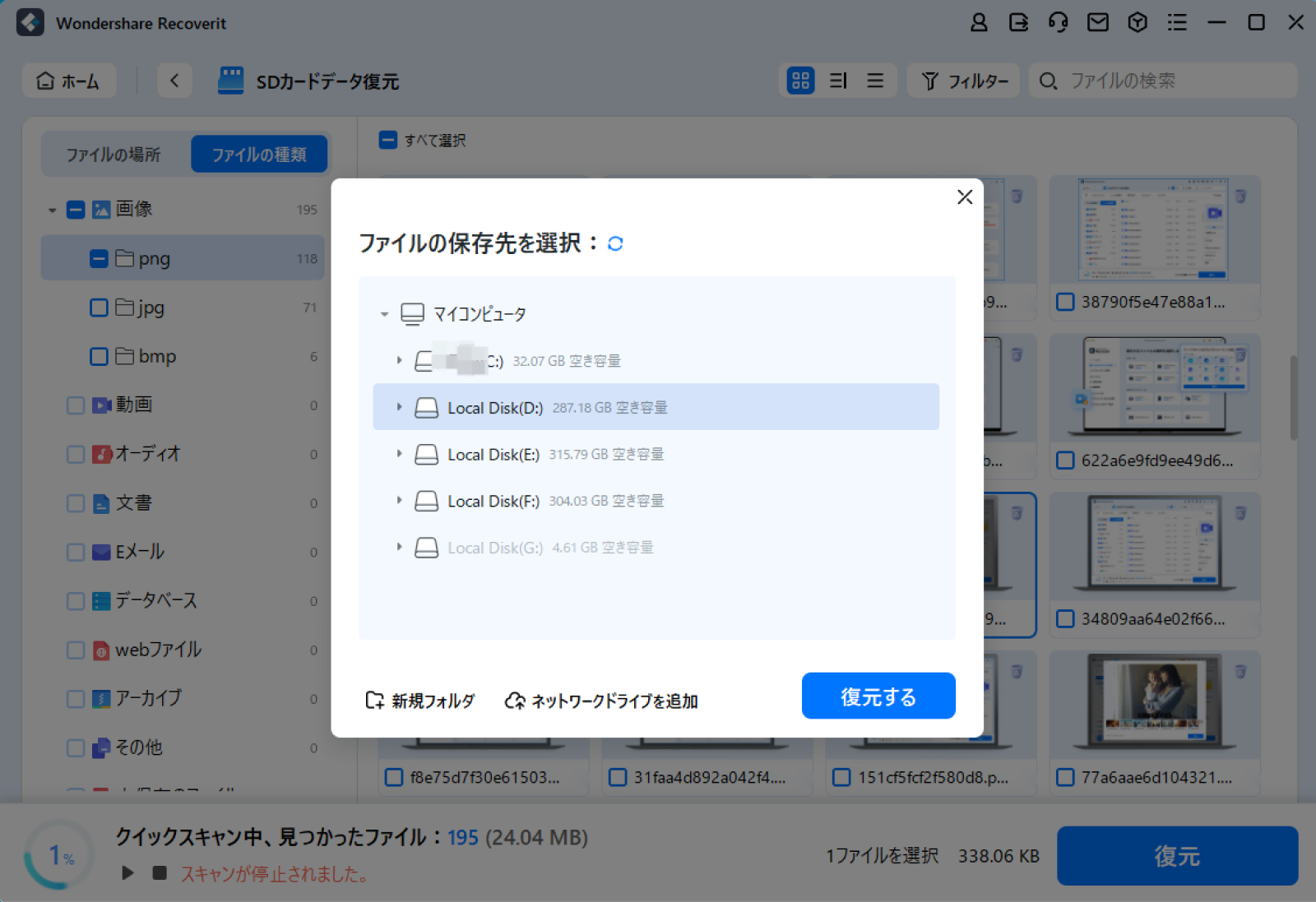
掲載画像はRecoverit公式操作ガイドにあるWindows版の画面例です。お使いのバージョンによって表示が異なる場合があります。
まず試したい方は、Recoverit無料版でSDカードをスキャンし、プレビューできる写真・動画の内容を確認できます。無料で復元できる容量などの最新条件は、Recoverit無料版の利用案内をご確認ください。SDカードの復元手順や対象ファイルについてはRecoveritのSDカード復元機能と利用方法でも紹介しています。
写真・動画が見つからない、または開けないとき
スキャンで探している写真が見つからない
写真・動画のフィルターや検索条件を見直し、スキャン結果を確認してください。それでも見つからなければ、元のデータが上書きされている、またはカードの状態などによって検出できない可能性があります。同じカードへ書き込まず、PCやクラウドに以前取り込んだファイルがないか、もう一度確認しましょう。
ファイル名は見つかったのに、画像が開けない
ファイル名やサムネイルが表示されても、写真や動画の中身が完全に残っているとは限りません。別の正常なドライブに復元したファイルを開いて確認し、利用できなければ元のバックアップや共有済みのコピーを探します。重要なデータが残っている場合は、これ以上カードを操作せず、次の相談先の判断も参考にしてください。
専門業者へ相談したほうがよい場合
カードが不安定に接続される、破損が疑われる、代わりのない写真や事故の証拠映像を扱う場合は、何度もスキャンせず専門業者への相談を検討してください。診断や料金はカードの状態と依頼内容によって変わります。相談先の比較や見積もりの確認ポイントは、データ復旧業者の比較・費用と選び方を参考にできます。
専門業者でも、実際に別のデータで上書きされた元の内容を復元できるわけではありません。依頼前に、残っているファイルを探せる可能性と、診断費・作業費・復元できなかった場合の料金条件を確認してください。
今後は、写真を編集する前に原本のコピーを作り、撮影後は別の保存先へバックアップしましょう。ドライブレコーダーの重要な映像は、上書きが進む前に安全な方法で保管することが大切です。
よくある質問
FAQ:SDカードの上書きと復元
-
Q1. Recoveritの無料版でも写真・動画を探せますか?
A. 無料版でもSDカードをスキャンし、プレビューに対応するファイルの内容を確認できます。無料で復元を試せる容量などは利用条件を確認してください。スキャンで見つかったファイルすべてが正常に開けるとは限りません。 -
Q2. スマートフォンだけでSDカードを復元できますか?
A. まずスマートフォンの写真アプリやクラウド、バックアップを確認してください。ここで紹介したRecoveritのSDカードスキャンはWindowsパソコンでの手順です。スマートフォン上だけで実行する操作ではありません。 -
Q3. 復旧業者なら、完全に上書きされた映像も戻せますか?
A. 実際に別のデータで書き換えられた元の内容は、専門業者でも通常は復元できません。一方、カードの故障で読み込めないだけの場合や、別の記録領域にデータが残っている場合には、診断によって確認できることがあります。
