

 プライバシー保護 | マルウェアなし | 広告なし
 3ステップで簡単復元

3DSのSDカードのデータは、PCを経由することで簡単に新しいSDカードへ移行できます。
本記事では、3DSのSDカードデータを移行する方法について、必要なものから手順まで詳しくまとめました。壊れた3DSデータを移行する方法や、異なるDSシリーズでデータ移行する方法もご紹介していますので、お困りの方はぜひ参考にしてください。
目次
Part1:3DSのSDカードデータを移行するための準備
3DSのSDカードデータを移行する前に知っておきたいポイントを3つのパートにわけて解説します。
本章で確認するポイント
- SDカードデータの移行に必要なもの
- SDカードデータを移行する前の注意点
特に初めて3DSのデータ移行を行う方はぜひ一度ご確認ください。
Part1-1:SDカードデータの移行に必要なもの
3DSで使用しているSDカードのデータを移行する際に必要なものは、以下の通りです。
- 今まで利用していたSDカード
- 新しいSDカード(データ容量32GB以下)
- パソコン
- SDカードリーダー(パソコンにSDカードの挿入口がない場合)
特別なものは必要なく、上記の4点(または3点)があれば簡単にゲームデータを移行できます。
Part1-2:SDカードデータを移行する前の注意点
3DSのSDカードにおいて、データ移行の前に知っておきたい注意点があります。
1つ目は3DSで使えるSDカードの最大容量です。3DSではデータ容量32GB以上のSDカードは使用できません。具体的には、SDHCカード(8GB/16GB)またはmicroSDHCカード(16GB/32GB)の中から選択するようにしましょう。
2つ目は、元のSDカードのデータをすぐに消さないことです。データ移行が完全に完了するまでは元のSDカードデータは消さず、万が一のために手順の一番最後に消去してください。
もしもSDカードデータが消えてしまった場合は、記事の最後に解決策をご紹介しているので参考にしてみてくださいね。
Part2:【簡単】3DSのSDカードデータを移行する手順
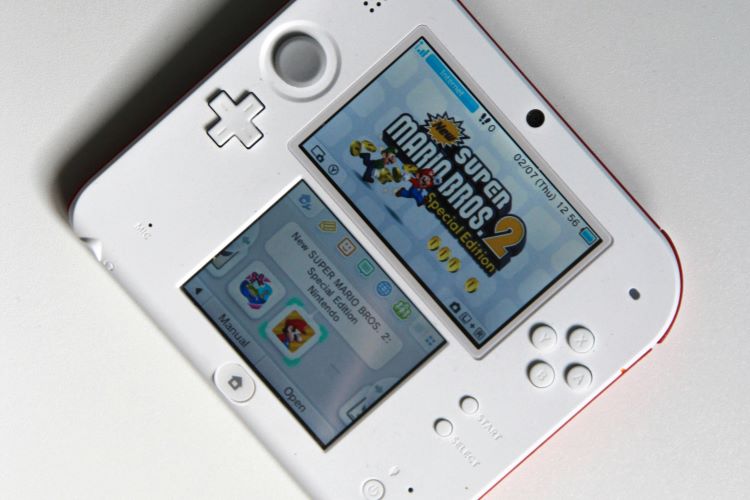
それでは3DSのSDカードデータの移行手順をご紹介します。とても簡単なので、ぜひ一緒に操作してみてください。なお、今回はWindows11のPC画面を使用して説明します。
ステップ1 エクスプローラー(ファイルのアイコン)を開き[PC]を選択
![エクスプローラー(ファイルのアイコン)を開き[PC]を選択](https://recoverit.wondershare.jp/images/article-trans-image/3218/transfer-3ds-sd-card-data3.png)
ステップ2 SDカードをPCに接続し[リムーバルディスク]を開く
![SDカードをPCに接続し[リムーバルディスク]を開く](https://recoverit.wondershare.jp/images/article-trans-image/3218/transfer-3ds-sd-card-data4.png)
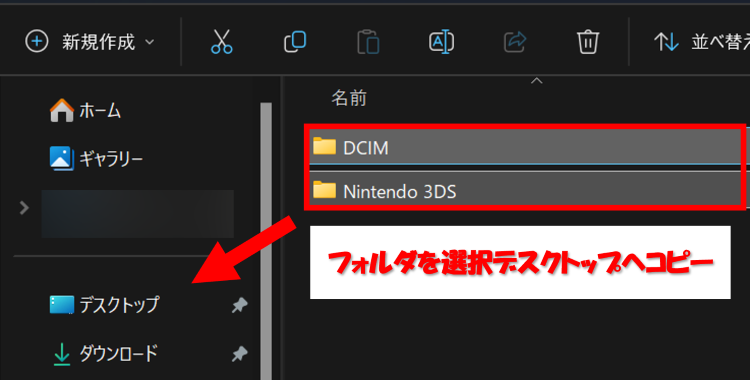
ステップ3 リムーバルディスクの中のフォルダを全てデスクトップへコピーする
ステップ4 [リムーバルディスク]を右クリックしPCから取り外す
![[リムーバルディスク]を右クリックしPCから取り外す](https://recoverit.wondershare.jp/images/article-trans-image/3218/transfer-3ds-sd-card-data6.png)
ステップ5 新しいSDカードをPCに接続し、デスクトップにコピーしたフォルダを全て新しい[リムーバルディスク]内へコピーする
![新しいSDカードをPCに接続し、デスクトップにコピーしたフォルダを全て新しい[リムーバルディスク]内へコピーする](https://recoverit.wondershare.jp/images/article-trans-image/3218/transfer-3ds-sd-card-data7.png)
古いSDカードと同様に[リムーバルディスク]を右クリックし安全に取り出してください。これで作業は完了です。
Part3:3DSから異なるDSシリーズへデータ移行するには?
ニンテンドー3DSや3DS LLからNewニンテンドー3DS、New 3DS LLなど異なるDSシリーズへデータ移行したい方もいるでしょう。
本体内蔵のゲームデータであれば、「ソフトとデータの引っ越し」機能で簡単にデータ移行ができます。
本体内蔵データにおける、異なるDSシリーズのデータ移行については、例えば「3DSからNew ニンテンドー3DS LLへのデータ引っ越し」など複数パターンあります。
詳細は任天堂の公式サイトで状況に応じたデータ引っ越し方法を診断できるため、専用の診断ページをご確認ください。使用中のSDカードや本体のタイプなどに応じて、最適なデータ引っ越し方法を知ることができますよ。
Part4:壊れた3DSからデータは移行できる?
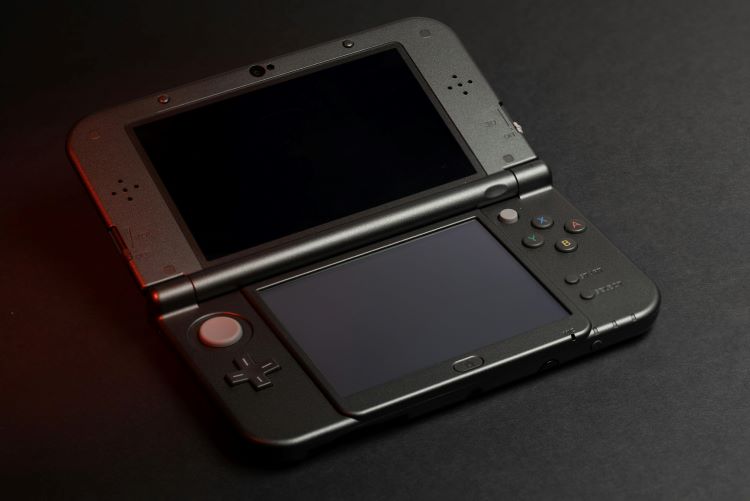
お手持ちの3DSが壊れて調子が悪いという方に向け、以下3つのパートに分けてデータ移行について解説します。
本章で解説する内容
- SDカードが壊れていなければデータ移行が可能
- 3DSが壊れる主な原因
- 自分でできる対処法
Part4-1:SDカードが壊れていなければデータ移行が可能
任天堂公式による3DSシリーズの修理対応はすでに終了しているため、公式的な修理サービスを利用することはできません。
しかし3DSが壊れていたとしても、SDカードに問題がなければ次にご紹介する方法でデータ移行ができます。
なお、3DSの電源が点かないなどといったトラブルの場合は、基本的に専門の修理業者の利用を検討することになります。
Part4-2:3DSが壊れる主な原因
3DSが壊れる主な原因としては、以下のようなことが挙げられます。
- 本体に衝撃が加わる(落下・打撃など)
- 水没
- 経年劣化
- など
3DSが故障すると、操作ボタンの反応が悪くなったり、電源が突然切れたり、あるいは電源が入らなくなったりするなど、さまざまな症状が現れるようになります。
しかし、安易に自己判断で分解するのはおすすめできません。簡単な対処法でも問題が解消しない場合は、専門業者へ依頼するのが良いでしょう。
Part4-3:自分でできる対処法
専門業者へ修理を依頼すると、どうしても修理料金がかかります。任天堂の公式サイトでは、トラブルごとの対処法がまとめられているため、ぜひ一度ご確認ください。
特に、以下のような症状がある場合には有効です。
- ソフトが認識されない
- フリーズする
- エラーコードが表示される
- など
表や画像を用いてわかりやすく対処法が解説されており、自己判断で分解修理するよりもとても安全な対処法となっています。
Part5:3DSのSDカードから消えてしまったデータを元に戻すには?
万が一3DSのSDカードから大切なゲームデータが消えてしまってもご安心ください。データ復元専門ソフトの利用により、簡単にSDカードデータを復元できる可能性があります。
データ復元専門ソフト「Recoverit(リカバリット)」は、SDカードはもちろんのこと、USBメモリやPCのSSD、HDD、デスクトップにコピーした移行データなど、さまざまな場所に保存されているデータの復元が可能です。
PC操作に慣れていない方でも直感的に操作ができるインターフェースと、複数のファイル絞り込み機能で、スピーディーにお探しのデータを見つけられます。
無料ダウンロードが可能なため、お困りの方はぜひ一度お試しください。
以下は、「Recoverit」で消えたデータを復旧・復元する手順です。
ステップ1 復元場所を選択します。
パソコンで「Recoverit」を起動すると、左側のサイドバーにファイル保存場所が表示されます。ここでは、特定の保存場所を選択してください。
スキャンしたいフォルダをクリックすると、選択した場所をスキャンし始めます。

ステップ2 消えたデータをスキャンします。
スキャンしたいハードディスクをクリックすれば、スキャンが始まります。
スキャンは数分かかりますが、サイズの大きいファイルが多数存在する場合、時間かかる場合もあります。

ステップ3 消えたデータをプレビューして復元します。
パソコンのデータをスキャンした後、失われたファイル・フォルダがあるかどうかを確認するためにプレビューを行います。その後、復元したいパソコンのファイルにチェックを入れて、「復元する」をクリックすれば完了です!
