

 プライバシー保護 | マルウェアなし | 広告なし
 3ステップで簡単復元

Switch版のマイクラは手軽に遊べる一方で、ワールドが重くなったりカクつきが発生したりと、動作が不安定になる場面も少なくありません。
特に長時間プレイやデータ量の増加などさまざまな要因で、読み込みの遅延やフリーズが起きやすくなります。
本記事では、Switch版ならではの負荷の原因を解説しつつ、設定の見直しや環境改善によって快適さを取り戻すための考え方を分かりやすく紹介します。
目次
Part1:マイクラ Switch版が重くなる主な原因
Switch版のマイクラは手軽に遊べる反面、動作が重く感じられることがあります。
まずは、以下のよくある原因を順番に見ていきましょう。
主な原因
- ワールドが大きくなっている
- 長時間プレイによる負荷
- ストレージ容量不足・microSDの影響
- アップデート直後の不具合
- ネットワーク環境の影響(マルチ・Realms)
Part1-1:ワールドが大きくなっている
マイクラでは、探索範囲が広がるほどデータ量が増え、Switchのメモリを圧迫します。
特に長時間プレイして多くの建築をしたワールドでは、地形や建築物、アイテム情報が蓄積し、読み込みに時間がかかるようになります。
ワールド自体が壊れているわけではなく、多くの場合は、Switchの処理が追いついていないだけです。
動作が重いと感じたら、古いワールドを整理したり、新しいワールドで軽さを確認したりすることをおすすめします。
Part1-2:長時間プレイによる負荷
Switchは長時間プレイを続けると、メモリの負荷が高まり動作が重くなることがあります。
マイクラは特に読み込み処理が多いゲームなので、数時間連続で遊んでいると徐々にカクつきが増えてきます。
プレイ中に「ちょっと重い」と感じたら、一度ゲームを終了して本体を再起動するだけでも動作が軽くなることがあります。
Part1-3:ストレージ容量不足・microSDの影響
Switch本体やmicroSDカードの空き容量が少ないと、マイクラの読み込み速度が低下し、カクつきやフリーズの原因になります。
特にmicroSDは品質差が大きく、安価なカードだと動作が不安定になりやすい傾向があります。
また、容量ギリギリまで使っていると、セーブデータの書き込みが遅くなり、ワールド保存時に固まることもあります。
空き容量が少ないと感じたら、不要なゲームやスクリーンショットなどを整理して、まずは十分な空き領域を確保しましょう。
Part1-4:アップデート直後の不具合
マイクラはアップデート直後に一時的な不具合が発生することがあります。
新要素の追加や仕様変更が原因で動作が不安定になるケースも多いです。
アップデート直後に「急に重くなった」と感じた場合は、ゲーム側の問題である可能性も考えられます。
数日後の修正パッチで改善されることも多いため、公式の情報を確認しつつ様子を見ると良いでしょう。
Part1-5:ネットワーク環境の影響(マルチ・Realms)
マルチプレイやRealmsのようなオンラインプレイでは、通信速度や回線の安定性が大きく影響します。
Wi-Fiが弱い、他の機器が帯域を使っている、サーバーが重いといった要因でラグやフリーズが起こることがあります。
特にSwitchは無線接続が前提になることが多く、ルーターとの距離や障害物の影響を受けやすいです。
ローカルワールドでは問題ないのにオンラインプレイ中だけ重い場合は、通信環境を見直すと良いでしょう。
通信の安定性を上げる方法としては、以下が有効です。
- SwitchをWi-Fiルーターの近くに置く(壁や障害物を減らす)
- 5GHz帯のWi-Fiに切り替える(2.4GHz帯より混雑しにくい)
- 有線LAN接続に切り替える(USB有線LANアダプターを使用。電波干渉がなく最も安定する)
特に有線接続は、Wi-Fiによるラグが根本から解消されるため、マルチやRealmsでカクつきが気になる場合には試す価値があります。Switch(有機ELモデル以外)は別途LANアダプターが必要です。
Part2:まず試したい基本対処法
マイクラの動作が重いと感じたときは、難しい設定に手を出す前にシンプルな手順から試すのが安全です。
以下の方法を順に試してみましょう。
主な対処法
- Switch本体を再起動する
- マイクラの更新を確認する
- 空き容量を確保する
- 描画距離・設定を見直す
- 使っていないワールドを整理する
Part2-1:Switch本体を再起動する
手軽で効果が出やすい対処法のひとつが、本体の再起動です。
スリープではなく「電源オフ→再起動」を行うことで、メモリがリセットされます。再起動前に以下の手順を踏むと、より効果的です。
- HOMEボタンを押してホーム画面に戻る
- 起動中の他のソフトがあれば選択してXボタンで終了させる
- 電源ボタンを長押し→「電源オプション」→「再起動」を選ぶ
「最近なんとなく重い」「急にカクつきが増えた」という場合は、まずこれだけで改善するケースが多いです。バックグラウンドで他のソフトが動いていると思いのほかメモリを消費しているので、マイクラをプレイする前に他ソフトはすべて終了しておくのが基本です。
Part2-2:マイクラの更新を確認する
マイクラは頻繁にアップデートが行われ、動作改善やバグ修正が含まれることがあります。
Switch版は他機種よりも更新が遅れることがありますが、最新バージョンにすることで不具合が解消される場合があります。
アップデート直後に重くなった場合は、追加の修正パッチが配信されることも多いため、定期的に更新を確認することが大切です。
また、マルチプレイをする場合は、ホストと同じバージョンでないと通信トラブルの原因になります。
Part2-3:空き容量を確保する
ストレージの空き容量が不足していると、マイクラの読み込みやセーブが遅くなり、フリーズの原因になります。
Switch本体やmicroSDカードの空き容量を確認し、不要なゲームや動画、スクリーンショットを整理して余裕を持たせましょう。
特にワールドデータは大きくなりやすいため、空き容量が少ない状態で遊び続けると不具合が起きやすくなります。
容量に余裕を持たせることで、マイクラの動作が安定しやすくなります。
Part2-4:描画距離・ビデオ設定を見直す
Switch版は描画距離を広げすぎると処理が追いつかず、カクつきの原因になります。
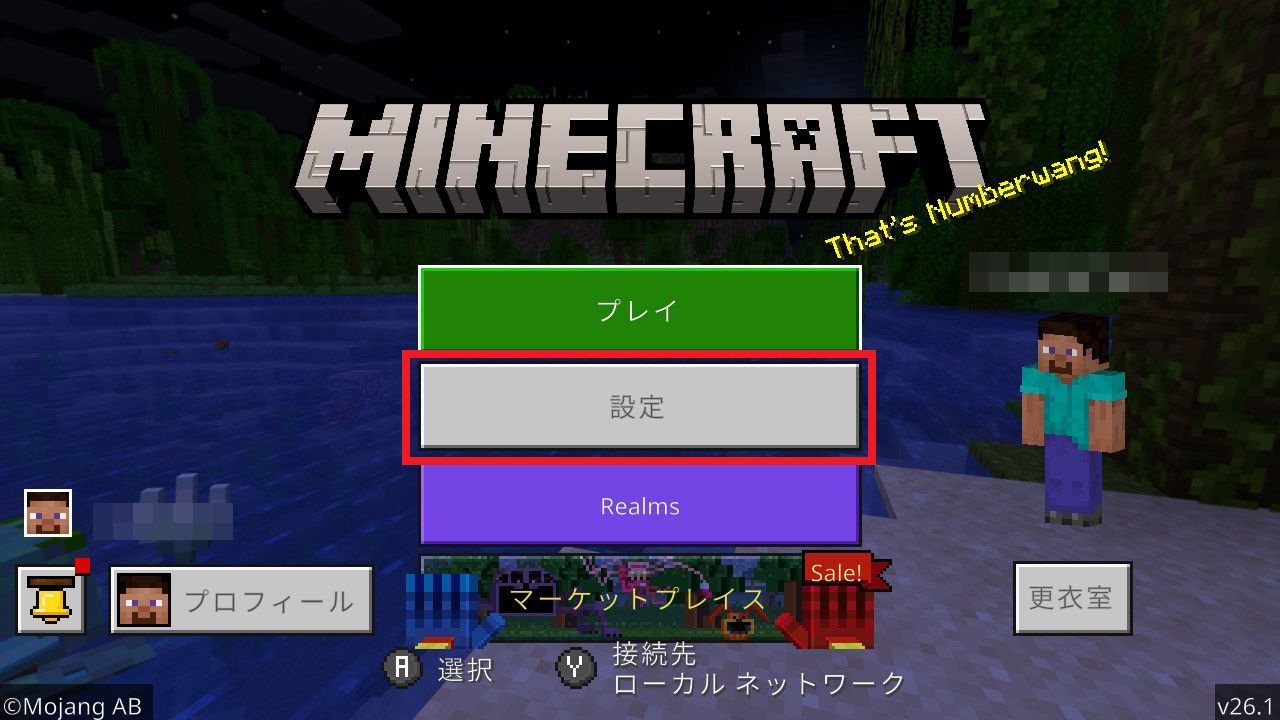
以下の手順で設定画面を開き、まとめて調整しましょう。
ステップ1 タイトル画面の「設定」→「ビデオ」を選択
ステップ2 以下の項目を確認して変更する
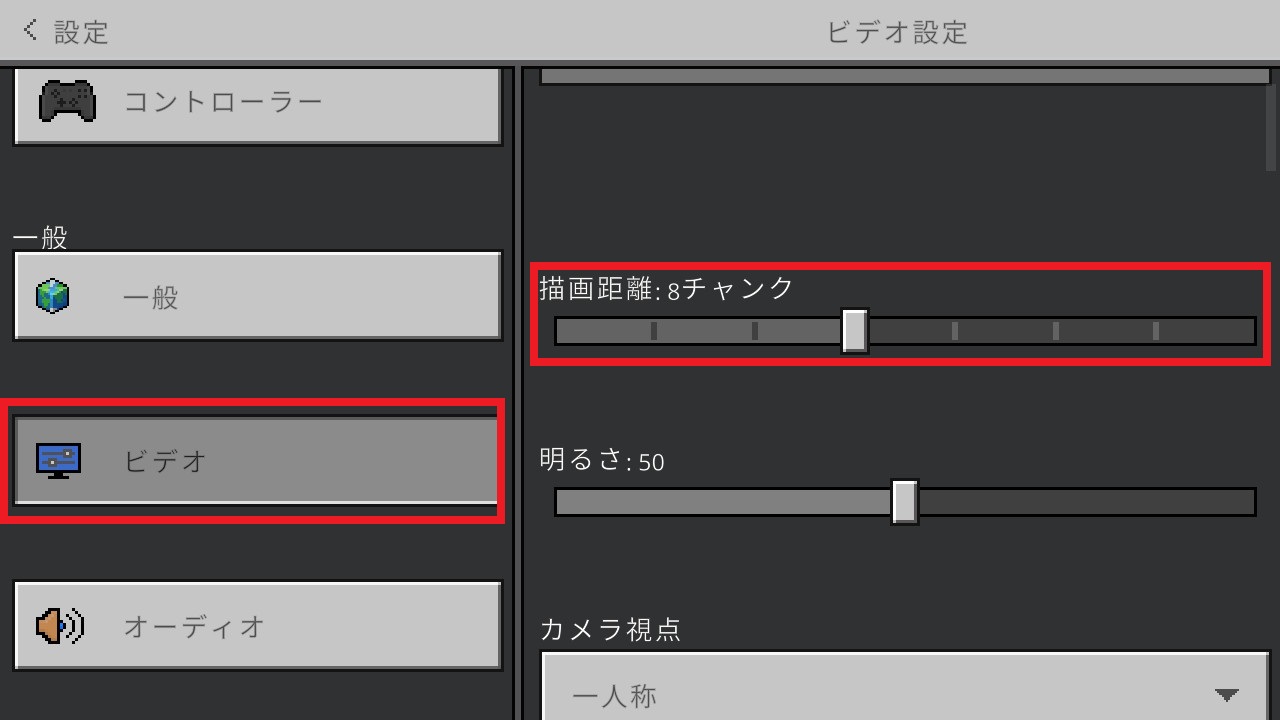
| 設定項目 | 推奨 | 効果 |
|---|---|---|
| 描画距離 | 6〜8程度に下げる | 最も効果が高い。重いワールドでは4〜6も試してみる |
| 高画質 | オフ | 全体的な描画品質を下げて処理を軽減 |
| ファンシーな葉 | オフ | 葉の透過処理を省いて負荷を軽減 |
| 美しい空 | オフ | 雲の描画をなくして処理を減らす |
| スムースライティング | オフ | 照明の滑らか処理をカットして軽量化 |
| フレーム優先 | オン | 画質よりFPSを優先する設定。カクつきに直接効く |
一度にすべてを変更するのが嫌な場合は、「描画距離を下げる」→「フレーム優先をオン」の2つだけでも体感が変わることがあります。画質は多少落ちますが、動作の安定を優先したいときはこの設定が有効です。
Part2-5:モブ・アイテムの数を減らす
Switch版のマイクラはモブ(動物・村人・敵)の数が多いほど処理が重くなります。見た目には分かりにくいですが、モブは常に動き続けているため、数が増えるほどSwitchへの負荷も上がり続けます。
特に動作が重くなりやすいのは以下のような状況です。
- 村を拡張して村人を増やしすぎている
- 農場で動物を大量に飼育している
- トラップタワーでモブが密集している
- ドロップアイテムが床に大量に散らばっている
村人や動物は必要最低限の数に抑え、トラップタワーの規模も見直してみましょう。ドロップアイテムはこまめに拾うかホッパーで回収するようにすると、ワールド全体が軽くなります。
また、レッドストーン回路を使った大型装置を常時動かしていると、それだけで処理がかなり食われます。使っていないときは止めておくのがおすすめです。
Part2-6:使っていないワールドを整理する
使っていないワールドを整理(削除)することで、ストレージ負荷を軽減できます。
ワールド削除は元に戻せません。バックアップを取ってから慎重に行うことが大切です。
Part3:設定変更や整理時の注意点
Part3-1:重い状態で操作するとフリーズしやすい理由
動作が遅い時は、Switch内部でデータ処理が追いついていません。その状態で無理に設定変更やワールド移動を行うと、処理が追いつかずフリーズすることがあります。
特にワールド保存中や読み込み中は負荷が高く、操作を連打したり急に画面を切り替えたりすると固まりやすくなります。
重いと感じたら、まずは再起動や設定の見直しを行い、安定した状態で操作することが大切です。
Part3-2:ワールド整理時の簡単な注意点
ワールドの整理は動作の改善に効果がありますが、削除は取り返しがつかないため慎重に行う必要があります。
特に似た名前のワールドが多い場合、誤って大事なデータを消してしまうリスクがあります。
削除前にワールド名を確認し、必要に応じてバックアップとしてクラウドセーブを活用すると安心です。
Part3-3:クラウドセーブ(Switch Online)の基本的な考え方
Switch版マインクラフトのクラウドセーブ(Switch Online)は、Nintendo Switch Online加入者が利用可能な「セーブデータお預かり」サービスです。
ゲームプレイ後に自動でセーブデータを任天堂のクラウドサーバーへアップロードし、本体故障時や複数本体間でデータをダウンロードして復元できます。
主にローカルワールドのバックアップ向けであり、Realmsのようにクロスプラットフォーム(Switch、PC、Xboxなど)に対応していない点に注意が必要です。
クラウドセーブの状態を確認・復元するには、以下の手順で操作します。
- Switch本体の「設定」→「データ管理」→「セーブデータのお預かり」を開く
- 「Minecraft」を選択し、クラウドへのバックアップ状況を確認する
- データを復元したい場合は「ダウンロード」を選択する
ワールドを削除する前やmicroSDを交換する前には、必ずこの画面でバックアップが取れているか確認しておきましょう。
Part3-4:セーブデータでやってはいけない操作
セーブや読み込みの最中にSDカードを抜く/電源を切るのは危険です。
処理中にファイルアクセスが途切れると、ワールドが壊れる恐れがあります。
また、Switchを強制終了するのも避けましょう。安全に整理するには、安定した状態でゆっくり進めることをおすすめします。
Part4:それでも重い時の見直しポイント+万が一の備え
Part4-1:ワールドの整理・分割の考え方
長く遊んだワールドはデータが肥大化しやすく、Switchでは読み込みエラーが増えることがあります。
その場合、拠点を新しいワールドに移す、探索範囲を分けるなど「ワールドの分割」という考え方が有効です。
完全に移行する必要はなく、建築用・探索用など用途を分けるだけでも負荷が軽減されます。
無理にひとつのワールドに詰め込みすぎないことが、Switch版で安定してプレイするうえでのコツです。
Part4-2:microSDカードの影響
microSDカードの品質はマイクラの動作に大きく影響します。読み込み速度の遅いカードを使っていると、ワールドの読み込みやセーブが遅くなり、フリーズの原因になります。
可能であれば、信頼性の高いメーカーの高速カードを使用することで改善が期待できます。
特に古いカードを長期間使っている場合は、買い替えを検討すると良いでしょう。
Part4-3:本体ストレージとSDカードの使い分け
マイクラ本体をSwitchの本体ストレージに保存したほうが動作が安定しやすいという声もあります。
SDカードに保存している場合、読み込み速度の差で動作が重くなることがあるためです。
本体容量に余裕があるならば、マイクラ本体をSwitch側に移すことで改善するケースがあります。
ストレージの使い分けを見直すだけでも、動作が軽くなる可能性があります。
Part4-4:携帯モード/TVモードの違い
マイクラをSwitchでプレイするときのカクつきや重さは、携帯モードとTVモードで少し傾向が変わります。
携帯モードは720p表示で負荷が軽く、本体画面に最適化されているため比較的安定しやすいです。ただし、長時間プレイで本体が熱を持つと処理落ちが起きることがあります。
一方、TVモードは1080p出力になるため描画負荷が増え、ワールドが広かったり建築が密集していたりするとフレームレートが下がりやすいです。
状況に応じてモードを切り替えると快適さが変わります。
携帯モードで長時間プレイするときは、本体の発熱に注意してください。Switchが熱くなると、処理落ちを防ぐために本体が自動的に動作を抑える仕様になっています。
- 排気口(本体上部)をふさがないようにする
- ベッドや柔らかい素材の上ではなく、硬い平らな場所に置いて使う
- 充電しながらの長時間プレイは熱がこもりやすいので注意する
- 熱いと感じたら10〜15分休ませると処理が戻ることがある
Part4-5:重くなりにくい遊び方のコツ
Switch版で快適に遊ぶには、負荷をかけすぎない遊び方も大切です。
以下のプレイを心がけましょう:
重くなりにくい遊び方のコツ
- 動物や村人を増やしすぎない
- レッドストーン装置を大量に動かし続けない
- 探索範囲を広げすぎない
また、定期的に本体を再起動し、ストレージを整理する習慣をつけると安定しやすくなります。
ワールド整理や設定変更の作業中に、思わぬ操作ミスでmicroSD内のデータが読めなくなってしまうことがあります。そういった場合は、PCにつないでデータ復旧ソフト「Recoverit(リカバリット)」を試すという選択肢があります。
Switch本体のセーブデータはクラウドセーブで守れますが、microSDカード内の画像や動画データはそうはいきません。大切なスクリーンショットや録画が消えてしまった場合の備えとして、事前に使い方を確認しておくと安心です。
以下は、「Recoverit」で消えたデータを復旧・復元する手順です。
ステップ1 復元場所を選択します。
パソコンで「Recoverit」を起動すると、左側のサイドバーにファイル保存場所が表示されます。ここでは、特定の保存場所を選択してください。
スキャンしたいフォルダをクリックすると、選択した場所をスキャンし始めます。

ステップ2 消えたデータをスキャンします。
スキャンしたいハードディスクをクリックすれば、スキャンが始まります。
スキャンは数分かかりますが、サイズの大きいファイルが多数存在する場合、時間かかる場合もあります。

ステップ3 消えたデータをプレビューして復元します。
パソコンのデータをスキャンした後、失われたファイル・フォルダがあるかどうかを確認するためにプレビューを行います。その後、復元したいパソコンのファイルにチェックを入れて、「復元する」をクリックすれば完了です!

Part4-6:Nintendo Switch 2への移行で動作は改善するか
2025年に発売されたNintendo Switch 2は、初代Switchと比べてCPU・GPU性能が大きく向上しています。
マイクラを実際にSwitch 2でプレイしたユーザーからは「読み込みが速くなった」「大きなワールドでもカクつきが減った」という声が多く上がっています。特に描画距離を高めに設定しても安定しやすくなったという報告が目立ちます。
ただし、Switch 2でも以下の点は変わりません。
- モブが多すぎると重くなる
- レッドストーンの大型装置は処理を食う
- マルチプレイ時はネットワーク環境の影響を受ける
初代SwitchでどうしてもワールドのデータやPlayが重くて改善しない場合、Switch 2への移行を検討するのもひとつの選択肢です。初代SwitchのセーブデータはSwitch 2へ引き継ぎができます(Nintendo Switch Onlineのクラウドセーブ経由、または本体間転送)。