

 プライバシー保護 | マルウェアなし | 広告なし
 3ステップで簡単復元

AndroidスマホのSDカードを交換する際は、正しい抜き差しの手順や、SDカードに保存できる・できないデータなど、事前に知っておきたい注意点がいくつかあります。
本記事では、AndroidスマホのSDカードを安全に交換する方法をわかりやすくまとめました。注意点や交換手順のほか、SDカードのデータを移行する方法もご紹介しています。ぜひ参考にしてください。
目次
Part1:スマホのSDカードを交換する前の注意点
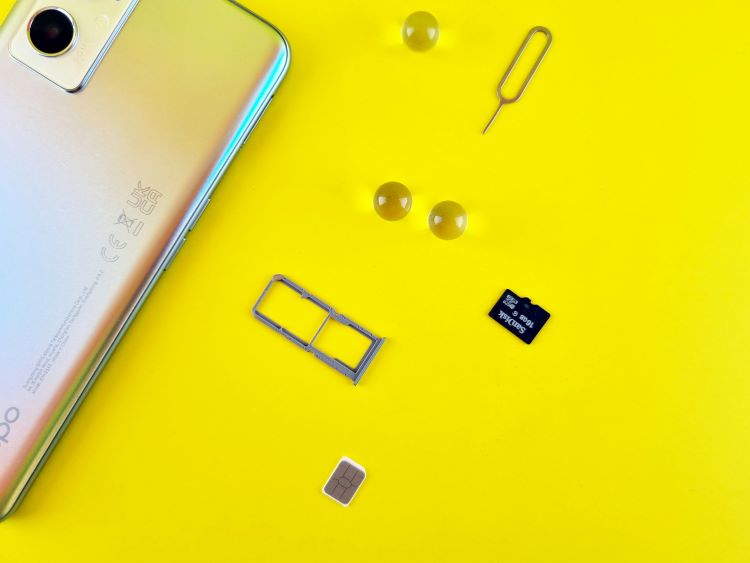
SDカードの取り扱いを誤ると、大切なデータが意図せず消えてしまう可能性があります。 このパートでは、SDカードの交換前に知っておきたい注意点をいくつか解説します。
スマホ SDカード 交換前のチェックポイント
- スマホのSDカードを交換・買い替える目安
- 「フォーマット」の意味を理解する
- 新しいSDカードの選び方
- SDカードに保存できる・できないデータを理解する
Part1-1:スマホのSDカードを交換・買い替える目安
SDカードは消耗品であり、使っていくうちに劣化が進みます。以下のような場合には買い替えを検討しましょう。
・十分な空き容量がなくなってきた時
・使用開始から5年以上が経過した時
・読み書きスピードが遅いなど性能不足を感じた時
なお、一般的に使用される安価なSDカードの場合、1,000回~1,500回程度が書き換え可能な回数の目安となります。 1日あたりの使用頻度によってはさらに早いタイミングでの買い替えが必要となることもあるでしょう。
Part1-2:「フォーマット」の意味を理解する
SDカードを使用していると、以下のようなメッセージによって「フォーマット」という文字を目にすることがあります。
・「フォーマットしますか?」
・「フォーマットする必要があります」
・「フォーマットされていません」
SDカードの「フォーマット」とは、中身を初期化することで使用するデバイスに合わせて最適化することを意味します。 そのため、万が一フォーマットが必要となった場合は必ずデータのバックアップを取りましょう。
Part1-3:新しいSDカードの選び方
これから交換するSDカードを購入する方は、以下のポイントに注目してSDカードを選ぶと良いでしょう。
・用途に適した十分な容量があること
・スマホの対応規格に合った種類であることSDHC(~32GB)/SDXC(64GB~2TB)など
・信頼性の高いメーカーの商品であること(SanDisk、Samsung、キオクシアなど)
無名のメーカーが販売しているような安価な商品の場合、接触不良や動作不良などが起こる可能性がありますので避けるほうが無難です。
また、写真や動画をたくさん撮影する人は、スマホに対応している規格の範囲で大容量のものを選ぶことをおすすめします。
Part1-4:SDカードに保存できる・できないデータを理解する
スマホで使用するSDカードには、保存できるデータとできないデータが存在します。
| 保存できるデータ | 保存できないデータ |
| 写真ファイル 動画ファイル 音声・音楽ファイル ドキュメントファイル(Oficce文書など) ZIPファイル 一部のアプリデータ |
基本的なアプリデータ全般 システムファイル(「Android」フォルダ、「.(隠しフォルダ)」など) |
例えば容量の大きなSDカードにデータサイズの大きなアプリを保存しようと思っても、セキュリティ上の問題で保存できないことが多く注意が必要です。
Part2:スマホのSDカードを交換する正しい手順
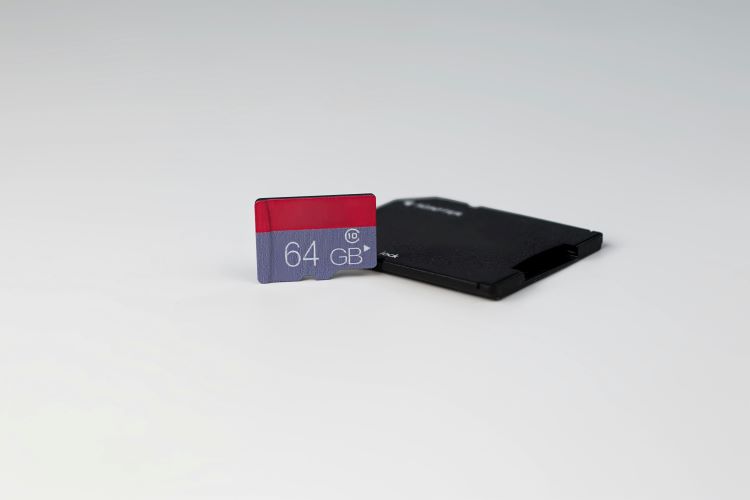
SDカードの無理な抜き差しを行うと、SDカードの故障やデータ消失の原因となりかねません。 以下のように、必ず正しい手順でSDカードの抜き差しを行ってください。
スマホ SDカード 交換の基本手順
- スマホの電源を切る
- トレーの側面の小さな穴に専用ピンを差し込む
- 金属部分には触れずにSDカードを交換する
- SDカードの向きが正しいかを確認する
- 「カチッ」と音がなるまでトレーを本体へ押し込む
- スマホの電源を入れる
なお、別の端末で使用していたSDカードに交換する場合は、交換前にデータのバックアップを取ります。 SDカード交換後は、安全に使用するためにフォーマットを行いましょう。
Part3:SDカードのデータを移行する方法
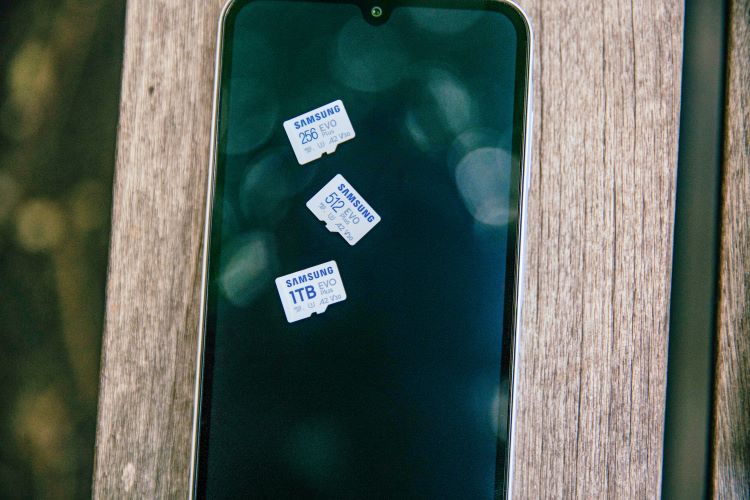
このパートでは、SDカードのデータを移行する2つの方法をご紹介します。
SDカード データ移行の2つの方法
- パソコンを使う方法
- 【パソコンなし】クラウドストレージを使う方法
パソコンなしでデータ移行する方法もありますので、環境に合わせてお試しください。
Part3-1:パソコンを使う方法
パソコンを使用してデータ移行を行う場合、お手持ちのパソコンがmicroSDカードを挿入できるかをご確認ください。 microSDカードの接続ポートがない場合は、カードリーダーを別途用意することでSDカードとパソコンを接続できます。
ステップ1:SDカードとパソコンを接続しエクスプローラーを開く
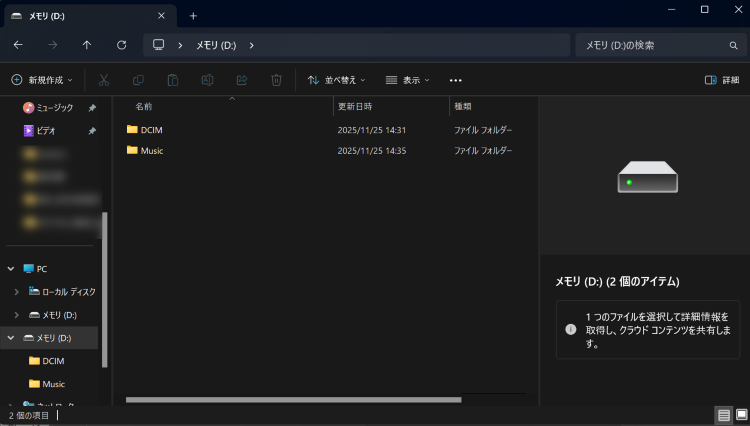
ステップ2:移行したいフォルダを選択しコピーしデスクトップなどへ保存しておく
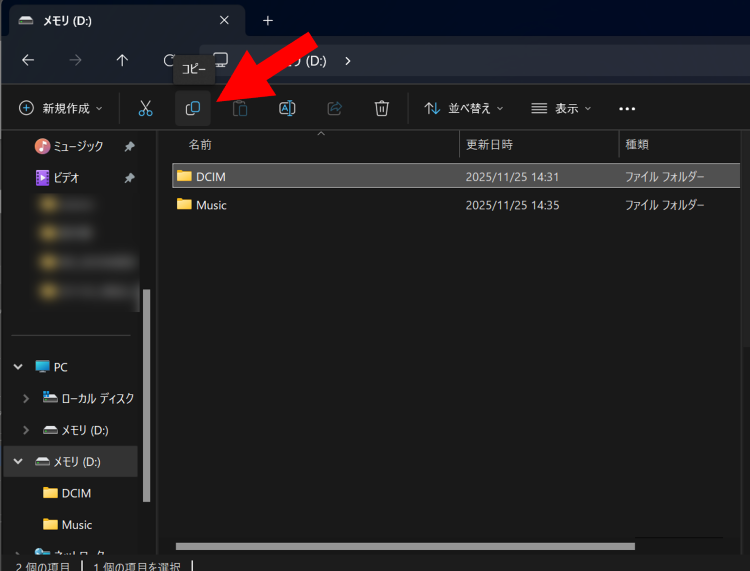
ステップ3:データ移行先のSDカードとPCを接続して移行したいフォルダをコピペする
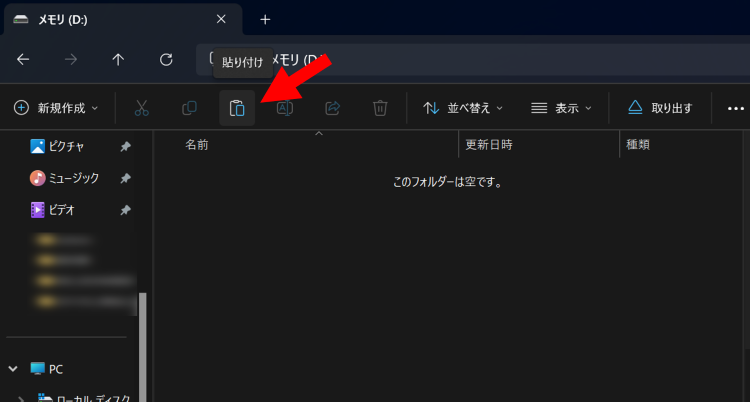
一時的に別の場所へ保存しておいた移行データを改めてコピーし、新しいSDカード内へ貼り付けて移行してください。
Part3-2:【パソコンなし】クラウドストレージを使う方法
Googleドライブなどのクラウドストレージを使用すると、パソコンがなくてもSDカードのデータ移行が行えます。 事前に、SDカードの内容を十分に保存できる容量をクラウドストレージ内に確保しておいてください。
クラウドストレージに十分な空き容量があれば、スマホ本体(内部ストレージ)の空き容量が不足していてもデータ移行が可能です。
なお、ここでご紹介するのはGalaxy端末を使用した場合の手順となりますので、機種によっては操作方法が若干異なる可能性があります。
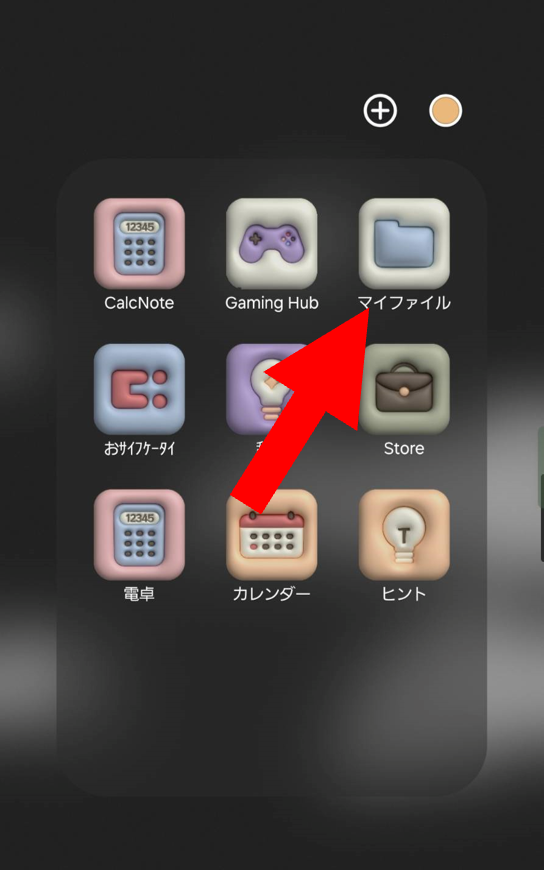
ステップ1:[マイファイル]アプリを開く
ステップ2:移行したいデータを長押しして選択し画面下部の[移行]をタップ
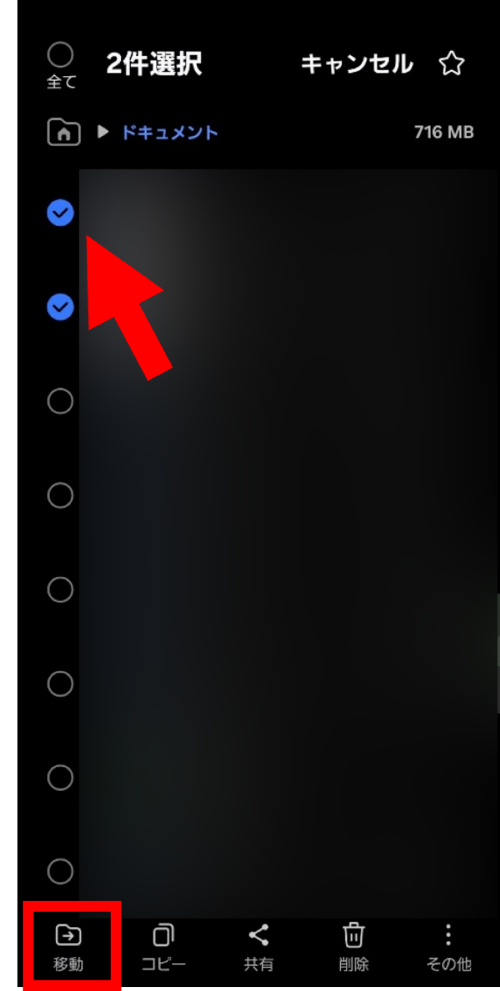
データを長押しした際に画面上部に表示される[全て]を選択すると、そのフォルダ内にある全データを選択できます。
また、フォルダ一覧の画面でフォルダを長押しすれば、フォルダごと移行することも可能です。
ステップ3:[Googleドライブ]を選択し、移行先のフォルダを開いて[ここに移動]をタップ
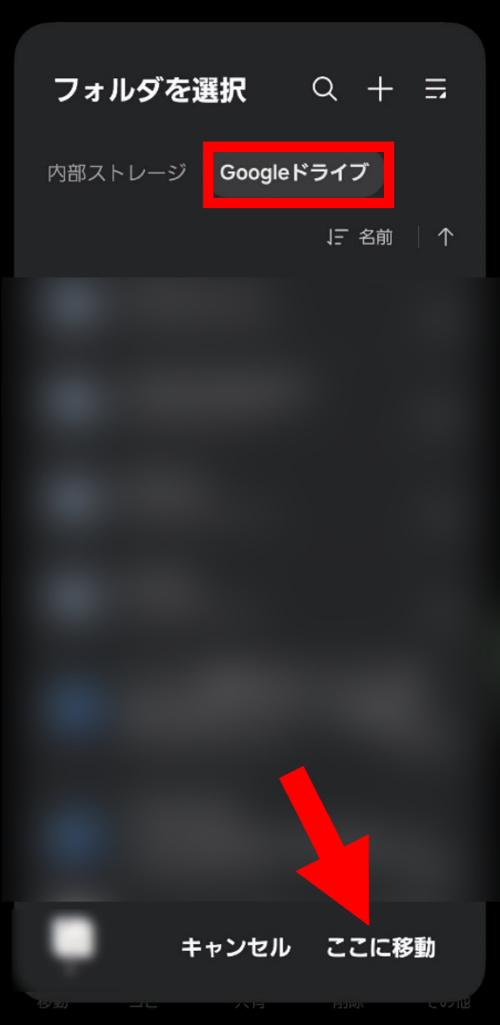
GoogleドライブのデータをSDカードへ移行する手順は次の通りです。正しい手順でSDカードを交換した後にデータを戻しましょう。
ステップ1:[マイファイル]アプリの[Googleドライブ]をタップ
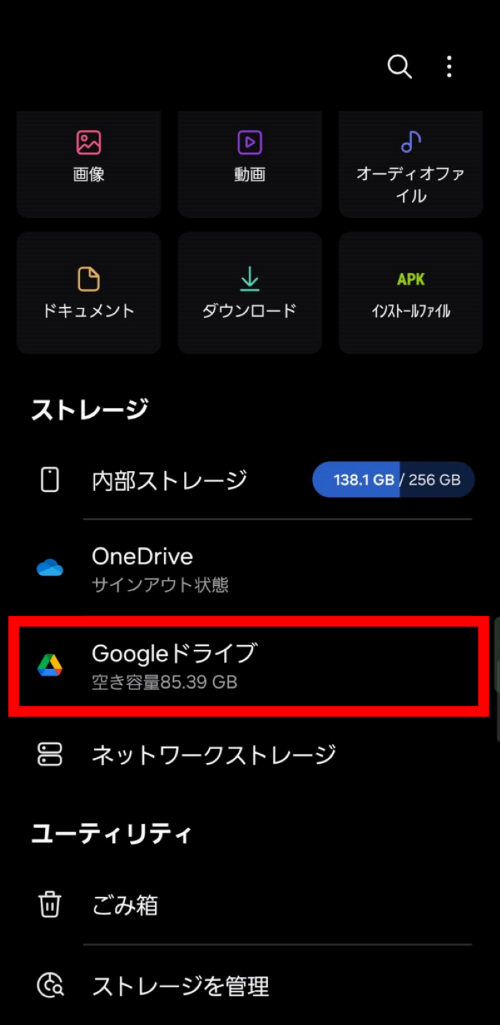
ここで開くのはGoogleドライブではなく、[マイファイル]アプリ内の[Googleドライブ]となるため間違えないように注意しましょう。
ステップ2:新しいSDカードへ移行したファイルを長押しして選択し、画面下部の[移動]をタップ
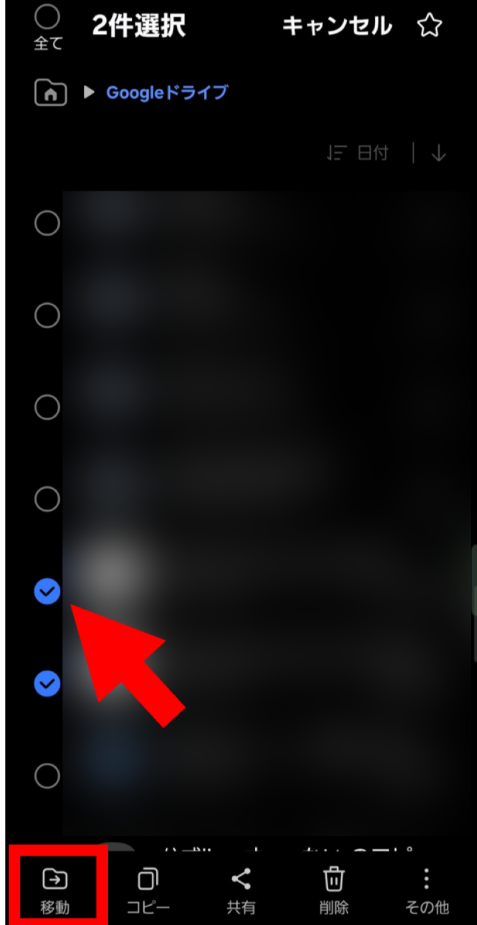
ステップ3:画面上部の[SDカード]をタップし、移動したいフォルダを開いて[ここに移動]を選択
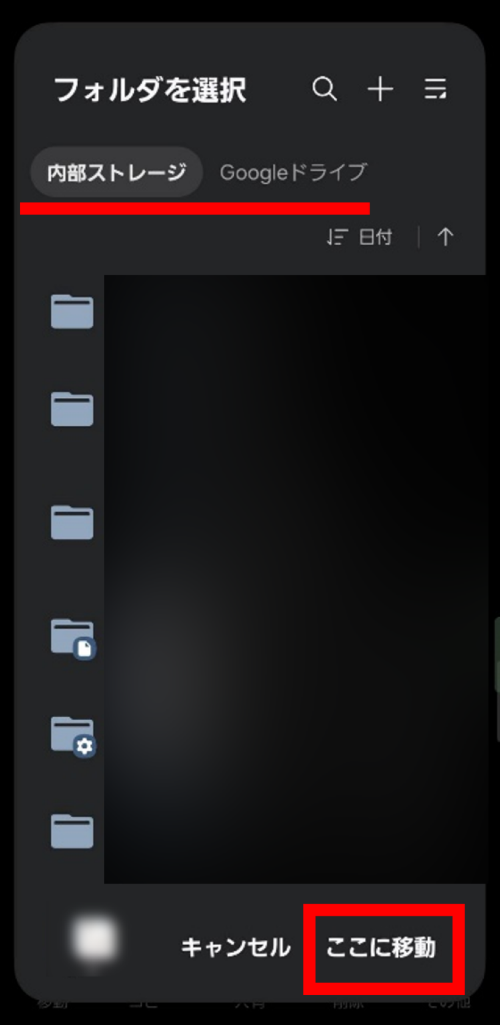
上記画像の例ではSDカードがありませんが、SDカードを認識していれば表示されます。SDカード内の任意の保存場所を開いてデータを移動してください。
Part4:SDカードのデータが消えてしまった時の解決策
万が一SDカード内に保存していた大事なスマホデータが消失してしまっても焦る必要はありません。
データ復元専門ソフトの「Recoverit (リカバリット)」では、SDカードやUSBメモリなどから消えてしまったあらゆるデータを復元できます。
復元可能なファイル形式は1,000種類以上。画像、動画、音声、音楽、ドキュメントなど、 スマホやパソコンで作成したデータを復元できます。Windows、Macどちらでも使用できますので、 お困りの方はぜひ無料ダウンロードでお試しください。
以下は、「Recoverit」で消えたデータを復旧・復元する手順です。
ステップ1 復元場所を選択します。
パソコンで「Recoverit」を起動すると、 左側のサイドバーにファイル保存場所が表示されます。ここでは、特定の保存場所を選択してください。
スキャンしたいフォルダをクリックすると、選択した場所をスキャンし始めます。

ステップ2 消えたデータをスキャンします。
スキャンしたいハードディスクをクリックすれば、スキャンが始まります。
スキャンは数分かかりますが、サイズの大きいファイルが多数存在する場合、時間かかる場合もあります。

ステップ3 消えたデータをプレビューして復元します。
パソコンのデータをスキャンした後、失われたファイル・フォルダがあるかどうかを確認するためにプレビューを行います。 その後、復元したいパソコンのファイルにチェックを入れて、「復元する」をクリックすれば完了です!
