

 プライバシー保護 | マルウェアなし | 広告なし
 3ステップで簡単復元

ドライブレコーダー(以下、ドラレコ)のSDカードのフォーマットは通常、ドラレコ本体から簡単に行えます。フォーマットとは初期化を意味するため、事前に正しい知識を取り入れてから実施いただくことをおすすめします。
本記事では、ドラレコのSDカードをフォーマットする3つの方法と手順をご紹介。フォーマットの基礎知識や、SDカードの正しいデータ管理のポイントも解説するので、ぜひ参考にしてくださいね。
目次
Part1:ドラレコのSDカードをフォーマットする前の基礎知識
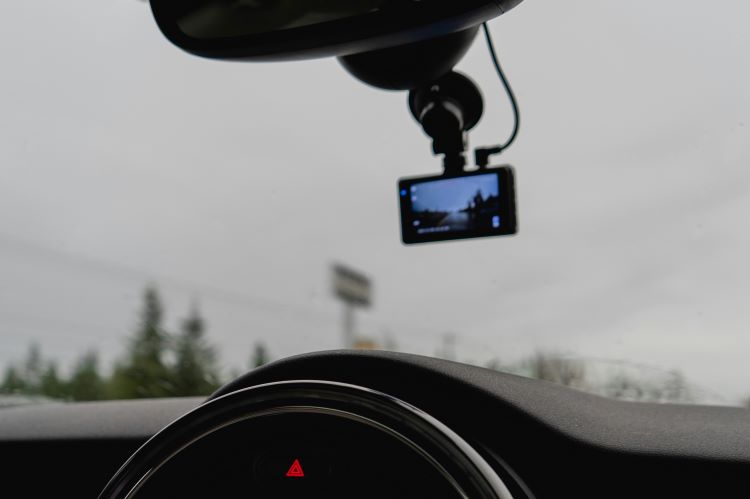
はじめに、ドラレコのSDカードをフォーマットする前に理解しておきたい基礎知識を解説します。
本章で解説するポイント
- 「フォーマット」の意味と目的
- フォーマットが必要なタイミングとは?
- フォーマットせずに使い続けるとどうなるのか
- フォーマット形式の選び方
「重要なデータが消えてしまった」「ドラレコが正しく動作しない」といったトラブルを避けるためにも、ぜひチェックしてください。
Part1-1:「フォーマット」の意味と目的
フォーマットとは、単なるSDカードの初期化を意味するわけではありません。
データの初期化に加え、これから利用するSDカードのファイルシステムをデバイス(今回の場合はドラレコ)に合わせて再設定することで、SDカードの利用環境を最適化する重要な役割を果たします。
一言で言うと工場出荷時の状態に戻るわけなので、そのデバイスでSDカードを初めて使用する時だけでなく、SDカードが認識しない、読み書きができないなどのトラブル時の対処法としても有効的です。
Part1-2:フォーマットが必要なタイミングとは?
SDカードを安全に長期間使用していくうえで、フォーマットが必要なタイミングはいくつかあります。
- SDカードを新たなデバイスで使用する時
- ドラレコなどのデバイス側で「フォーマットしてください」と表示された時
- SDカードが認識しない、読み書きできないなどのトラブルが発生した時
- 定期的なメンテナンスを行う時
上記のどのタイミングも、SDカードを正しく扱うための重要な場面です。そのため、フォーマットという作業についてはしっかりと理解を深めておくことをおすすめします。
Part1-3:フォーマットせずに使い続けるとどうなるのか
メンテナンスの手段としても有効的なフォーマット作業。この作業をせずにドラレコを使い続けると、思わぬトラブルが発生するリスクがあります。
主なトラブル例
- 突然録画ができなくなる
- 映像データが確認できなくなる
- 映像データの読み書き速度が遅くなりコマ落ちが発生する
- デバイスがSDカードを認識しなくなる
ドラレコは安全なカーライフをサポートする重要なデバイスです。映像データをしっかりと記録できるよう、正しくフォーマットを行いましょう。
Part1-4:フォーマット形式の選び方
SDカードをフォーマットする際に、「フォーマット形式」の選択を求められることがあります。
ドラレコのSDカードにおける一般的な選択基準は次の通りです。
- SDカードの容量が32GB以下の場合:FAT32
- SDカードの容量が64GB以上の場合:exFAT
ただし、これらはあくまでも一般的な基準となり、ドラレコメーカーの推奨基準とは異なる可能性があります。取扱説明書に記載があれば、必ず説明書に従ってください。
Part2:ドラレコのSDカードをフォーマットする3つの方法
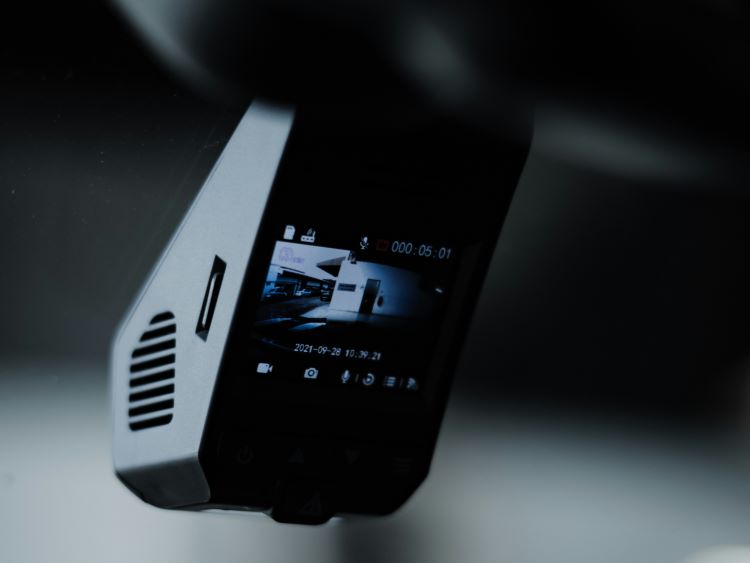
ドラレコにおけるSDカードのフォーマットは、通常ドラレコ本体の操作で簡単に行えますが、今回は3パターンのフォーマット方法をご紹介します。
ドラレコのSDカードをフォーマットする方法
- ドラレコ本体の操作でフォーマットする手順
- WindowsPCを使ってフォーマットする手順
- MacPCを使ってフォーマットする手順
ドラレコでのフォーマット操作ができない場合や、データのバックアップも一緒に行いたい場合はPCを使用したフォーマット方法がおすすめです。
Part2-1:ドラレコ本体の操作でフォーマットする手順
ドラレコ本体の操作でフォーマットする手順は、基本的にメーカーの取扱説明書に従ってください。
ここでは、一般的な操作手順の例をご紹介します。
ステップ1:ドラレコの電源を入れる
ステップ2:メニューボタンを押下し設定画面へ進む
ステップ3:SDカードの「フォーマット」または「初期化」を選択
ステップ4:確認メッセージが表示された場合は「はい」を選択し作業を進める
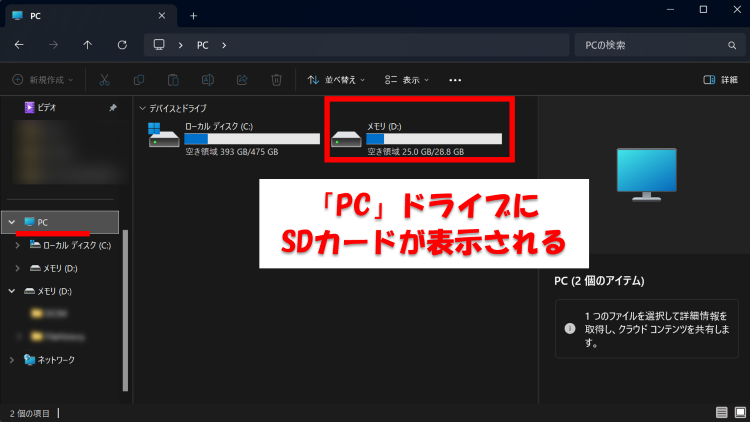
Part2-2:WindowsPCを使ってフォーマットする手順
WindowsPCにSDカードを接続してフォーマットする手順をご紹介します。
ステップ1:PCにSDカードを接続しエクスプローラーを開く
ステップ2:SDカードを右クリックし[フォーマット]を選択
![SDカードを右クリックし[フォーマット]を選択](https://recoverit.wondershare.jp/images/article-trans-image/3083/format-dashcam-sd-card4.png)
ステップ3:ファイルシステムは[FAT32]または[exFAT]を選択、[クイックフォーマット]にチェックを入れ[開始]をクリック
![ファイルシステムは[FAT32]または[exFAT]を選択、[クイックフォーマット]にチェックを入れ[開始]をクリック](https://recoverit.wondershare.jp/images/article-trans-image/3083/format-dashcam-sd-card5.png)
これでSDカードのフォーマットが完了しました。ドラレコにSDカードを差し込んでご使用ください。
Part2-3:MacPCを使ってフォーマットする手順
MacPCを使用してドラレコのSDカードをフォーマットする手順をご紹介します。
ステップ1:MacPCにSDカードを接続し[ディスクユーティリティ]を開く
ステップ2:SDカードを選択し[消去]タブをクリック
ステップ3:フォーマット形式は[MS-DOS(FAT)]または[exFAT]を選択し[消去]をクリック
これでフォーマットが完了しますので、ドラレコにSDカードを差し込んでご使用ください。
Part3:ドラレコのSDカードを正しく管理するポイント
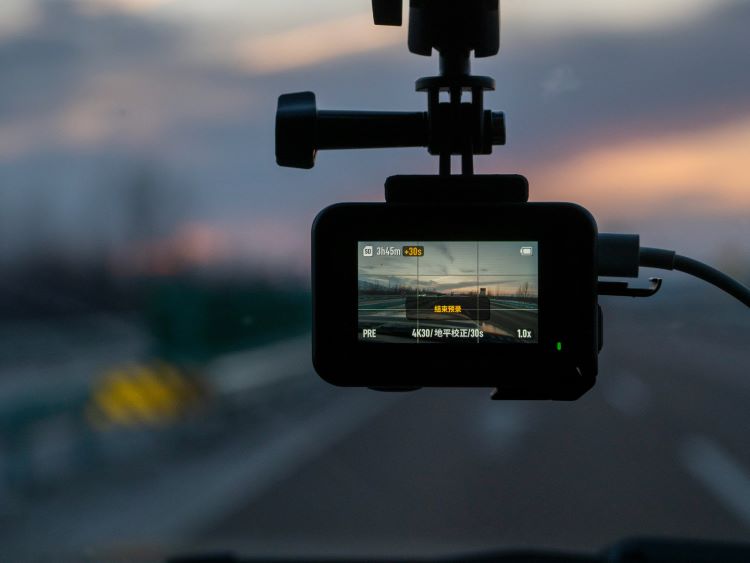
ドラレコのSDカードは、できるだけ長く大切に使用したいものです。ここでは、ドラレコのSDカードを正しく管理するための特に大切なポイントを3つご紹介します。
ドラレコのSDカード管理で押さえておきたいポイント
- 定期的にフォーマットを実施する
- SDカードの寿命と交換の目安
- 重要データのバックアップを行う
Part3-1:定期的にフォーマットを実施する
使用頻度の高いSDカードは、定期的にフォーマットを行いメンテナンスすることが重要です。
一般的には1ヶ月~2ヶ月に1回の頻度でフォーマットを実施することが推奨されています。毎日のように長時間運転する方は、1ヶ月に1度にするなど、運転の頻度に合わせてフォーマットの頻度も調節しましょう。
Part3-2:SDカードの寿命と交換の目安
SDカードはデータの読み書きが行われるたびに、どうしても劣化が進んでいきます。どれほど大切に扱っていても、SDカードの寿命は平均2年~5年程度が目安です。
高頻度で運転される方は、予防として1年~2年程度での交換をおすすめします。
定期的にドラレコの動作状況を確認し、少しでもデータに違和感を感じたら、メンテナンスと合わせて交換も検討するようにしましょう。
Part3-3:重要データのバックアップを行う
事故映像など、ドラレコのSDカードに重要なデータが記録された場合は、すぐに映像データのバックアップを取るようにしましょう。なぜかと言うと、ドラレコの映像は、運転する度に古い映像から順に上書きされるためです。
ここで、SDカードの容量における録画期間の目安をご紹介します。
- 32GB:8~12時間分程度
- 64GB:15~24時間分程度
- 128GB:30~48時間分程度
ただし、高画質、長時間のデータになると記録できる時間は上記よりも短くなる可能性があるため注意が必要です。
事故映像は重要な証拠となるため、消えてしまわないように細心の注意を払いましょう。
Part4:SDカードのデータが消えてしまった場合の解決策
SDカードなどの記録媒体には、誤操作やデバイスの不具合、記録媒体自身の不具合などによってデータが消えてしまうリスクがあります。
万が一ドラレコのSDカードの重要なデータが消えてしまった場合は、データ復元専門ソフトの活用を検討してみてください。
データ復元専門ソフトの「 Recoverit (リカバリット) 」は、AI技術の搭載により、消えてしまった目的のデータを素早く見つけ出し、簡単なステップで復元できます。
対応のファイル形式は1,000種類以上。ドラレコの映像だけでなく、ドキュメントや画像、メールなどといった幅広いデータに対応できます。 またSDカードのほかにもUSBメモリやHDD、SSDなどのデータ復元も可能なため、プライベートからビジネスまで幅広くお使いいただけます。
お困りの方はぜひ無料ダウンロードでお試しください。
以下は、 「Recoverit」 で消えたデータを復旧・復元する手順です。
ステップ1 復元場所を選択します。
パソコンで 「Recoverit」 を起動すると、左側のサイドバーにファイル保存場所が表示されます。ここでは、特定の保存場所を選択してください。
スキャンしたいフォルダをクリックすると、選択した場所をスキャンし始めます。

ステップ2 消えたデータをスキャンします。
スキャンしたいハードディスクをクリックすれば、スキャンが始まります。
スキャンは数分かかりますが、サイズの大きいファイルが多数存在する場合、時間かかる場合もあります。

ステップ3 消えたデータをプレビューして復元します。
パソコンのデータをスキャンした後、失われたファイル・フォルダがあるかどうかを確認するためにプレビューを行います。 その後、復元したいパソコンのファイルにチェックを入れて、「復元する」をクリックすれば完了です!
