

 プライバシー保護 | マルウェアなし | 広告なし
 3ステップで簡単復元

クラウドサービス(OneDrive、Google Drive、iCloud、Dropbox)は非常に便利ですが、「誤って削除してしまった」「いつの間にか消えていた」「容量がない」というトラブルは少なくありません。
本記事では、クラウドから削除したファイルを復元したい人向けに、原因別の復元方法と、完全削除時の対処法までをわかりやすく解説します。
Part1:クラウドデータが消える主な原因
クラウドデータが消える主な原因は以下です。
クラウドデータが消える主な原因
- 誤操作による削除
- クラウド同期による削除
- 保存期間(ゴミ箱)が経過し削除
- アカウント設定変更
1. 誤操作による削除
※復元ができる可能性があるケースです。
- ファイルやフォルダを手動で削除した。
- スマホ操作で誤って削除した。
- 「Ctrl+A」で全選択して削除してしまった。
2. クラウド同期による削除
※「クラウドはバックアップではなく同期」です。端末で削除すればクラウド側も削除されます。
- パソコン側でファイルを削除するとクラウド側も削除される。
- スマホの空き容量を確保するため削除したらクラウドのファイルも削除された。
3. 保存期間(ゴミ箱)が経過し削除
※クラウドから削除すると削除フォルダに一定期間保存されています。
クラウドサービスごとに保存期間は異なりますが、クラウドに保存されているファイルが削除されると、削除フォルダに移動となり一定期間後に自動で削除されます。
注意事項:
パソコンからOneDrive内のファイルを削除すると、パソコンのゴミ箱に移動します。
同時にOneDrive側も該当ファイルが削除され、OneDrive側のゴミ箱に移動します。
OneDrive側のゴミ箱の削除ファイルは一定期間後に自動削除されます。
4. アカウント設定変更
※クラウドサービスはアカウントにひもづいているため、アカウントが変更になるとアクセスできなくなります。
- アカウント削除や別のアカウントに変更したとき、今までアクセスできていたOneDriveにアクセスできなくなります。
- アカウントをサービス解約するとクラウドにアクセスできなくなります。
| サービス名 | アカウント |
|---|---|
| OneDrive | Microsoftアカウント |
| Google Drive | Googleアカウント |
| iCloud | Apple ID |
| Dropbox | Dropboxアカウント |
Part2:まず試したい基本の復元方法
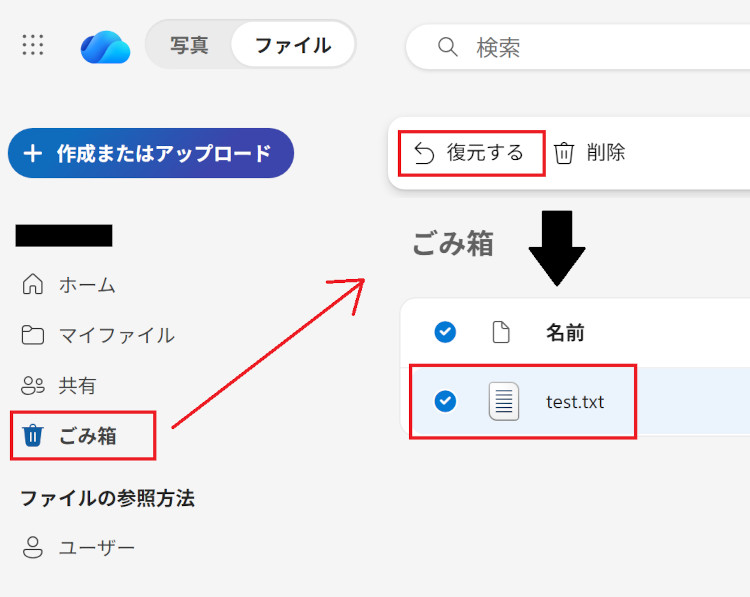
削除後、一定期間内であればクラウド標準機能で復元できる可能性があります。
1. クラウドのゴミ箱を確認し削除データを復元する
クラウドサービスには、削除ファイルの一時保管領域(ゴミ箱)があります。
一定期間保管されていますが、保管期間が過ぎると削除されます。
| サービス名 | 一時保管領域(ゴミ箱)の保管期間(個人向け) |
|---|---|
| OneDrive | 削除日から30日保持し自動削除 |
| Google Drive | 削除日から30日保持し自動削除 |
| iCloud | 約30日:Appleが削除タイミングを厳密に保証していないiCloud/写真/メモ/連絡帳では自動削除タイミングが「29日」~「30日+数時間」と幅がある。安全に復元するためには28日以内に復元する必要がある。 |
| Dropbox | 削除日から30日保持し自動削除(プランにより延長可能) |
具体的な復元手順:
- クラウドにログインする
- 「ゴミ箱」または「最近削除した項目」を開く
- 削除ファイルを選択
- 「復元」をクリック
2. 変更履歴から復元する
削除ではなく「上書き」された場合は、ファイルの履歴機能から「最新版に戻す/過去の状態に戻す」ことができます。
| サービス名 | 復元方法 |
|---|---|
| OneDrive | バージョン履歴から戻す |
| Google Drive | 変更履歴から戻す |
| iCloud | 戻せないApple専用アプリのファイル(Pages/Numbers/Keynote)は、アプリの機能で変更履歴から戻すことができます |
| Dropbox | ファイル履歴から戻す |
3. 端末を確認する
同期が止まっている端末があれば、ローカル(端末内)にデータが残っている可能性があります。
Point:残っているなら、同期機能が作動して消される前に、急いでバックアップを取りましょう。
Part3:完全削除された場合の専門的対処法
ゴミ箱のデータを手動で削除した場合、ゴミ箱のデータが保管期間を過ぎてしまった場合は、クラウド標準機能で復元できません。
このようなクラウドおよびローカルから完全に削除されてしまった場合は、データ復元ソフトを利用するしか復元できません。
データ復元専門ソフト「Recoverit(リカバリット)」は、パソコン・外付けHDD・SSD・クラウド同期フォルダからのデータ復元に対応した専門ソフトです。99.5%の復元成功率で、誤操作やパソコンのクラッシュ、故障、システムの不具合などによって消えてしまったデータをスピーディーに復元します。
以下は、「Recoverit」で消えたデータを復旧・復元する手順です。
ステップ1 復元場所を選択します。
パソコンでRecoveritを起動すると、左側のサイドバーにファイル保存場所が表示されます。ここでは、特定の保存場所を選択してください。
スキャンしたいフォルダをクリックすると、選択した場所をスキャンし始めます。

ステップ2 消えたデータをスキャンします。
スキャンしたいハードディスクをクリックすれば、スキャンが始まります。
スキャンは数分かかりますが、サイズの大きいファイルが多数存在する場合、時間かかる場合もあります。

ステップ3 消えたデータをプレビューして復元します。
パソコンのデータをスキャンした後、失われたファイル・フォルダがあるかどうかを確認するためにプレビューを行います。その後、復元したいパソコンのファイルにチェックを入れて、「復元する」をクリックすれば完了です!

クラウドから削除したファイルは、削除状況と時間経過によって取るべき対処が異なります。
手順としては、最初にクラウドのゴミ箱を確認する。バージョン履歴・端末同期を確認する。
重要なのは、「消えた」と気づいたら、すぐに操作を止めて対処することです。
バックアップと復元方法を正しく理解し、大切なクラウドデータを守りましょう。
終わりに
クラウドサービスは非常に便利ですが、削除や同期の仕組みを正しく理解していないと、 思わぬデータ消失につながることがあります。
万が一ファイルが消えてしまった場合でも、削除状況や経過時間によって取るべき対処法は異なります。 まずはクラウドのゴミ箱や変更履歴、同期中の端末を落ち着いて確認することが大切です。
日頃からバックアップと復元方法を把握しておくことで、 万一のトラブル時にも慌てず対応できるようになります。 大切なクラウドデータを守るためにも、正しい知識を身につけておきましょう。