 プライバシー保護 | マルウェアなし | 広告なし
 3ステップで簡単復元

Clair Obscur: Expedition 33 の致命的なエラーは多くのユーザーが経験している問題です。特に起動時やロード直後、カットシーンに入るタイミングでクラッシュし、ゲームプレイを阻害してしまうケースが報告されています。
ただし原因はひとつではなく、「環境依存」「設定や互換性」「ドライバーやファイル破損」など複数の要因が絡むこともあり、プレイヤー側でできる対策もいくつかあります。
本記事ではプレイヤーの実体験やコミュニティの報告をもとに、原因ごとの対策方法を丁寧に解説します。Steam での検証済みの方法から、起動オプションの調整、設定ファイルの扱いまで順を追って見ていきましょう。
この記事の内容
Part1:Clair Obscur: Expedition 33 と致命的なエラーの概要
Clair Obscur: Expedition 33 は、独特の世界観とテンポの良いバトルが魅力の作品です。
一方で、PC版では「突然クラッシュする」「起動直後に落ちる」といった致命的なエラーに悩まされるケースもあります。
特に、起動時・ロード直後・カットシーンに入るタイミングなどで発生しやすいという声が見られます。
このエラーは、単純に「スペック不足」だけが原因とは限りません。
環境によっては高性能PCでも発生することがあり、ドライバーやDirectX設定、ゲームファイルの破損、オーバーレイ機能などが絡んで不安定になることがあります。
そこで次のPart2では、ユーザー報告でも試されている対処法を、上から順に試しやすいものから紹介します。 まずは「安全で戻しやすい設定変更」→「検証・更新」→「環境側の調整」という流れで進めるのがおすすめです。
Part2:Clair Obscur: Expedition 33 の致命的なエラーを解決する6つの方法
ここからは、致命的なエラー(起動時・ロード時・カットシーンでのクラッシュなど)に対して、実際に試されている対処法を6つ紹介します。 上から順に進めれば、原因の切り分けもしやすくなります。
方法1:起動オプションをDirectX 11に変更する
DirectX 12 環境で不安定になっている場合、起動オプションでDirectX 11 を強制すると、クラッシュが落ち着くことがあります。 実際に、プレイヤー間でも「まず試すべき手順」としてよく挙げられています。
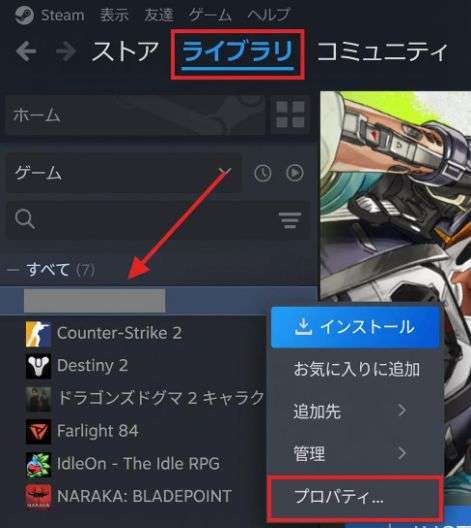
ステップ1 最初に、「Steam」 アプリを起動し、「ライブラリ」 タブに移動します。 その後、「Clair Obscur: Expedition 33」 を右クリックして、「プロパティ...」 を選択します。
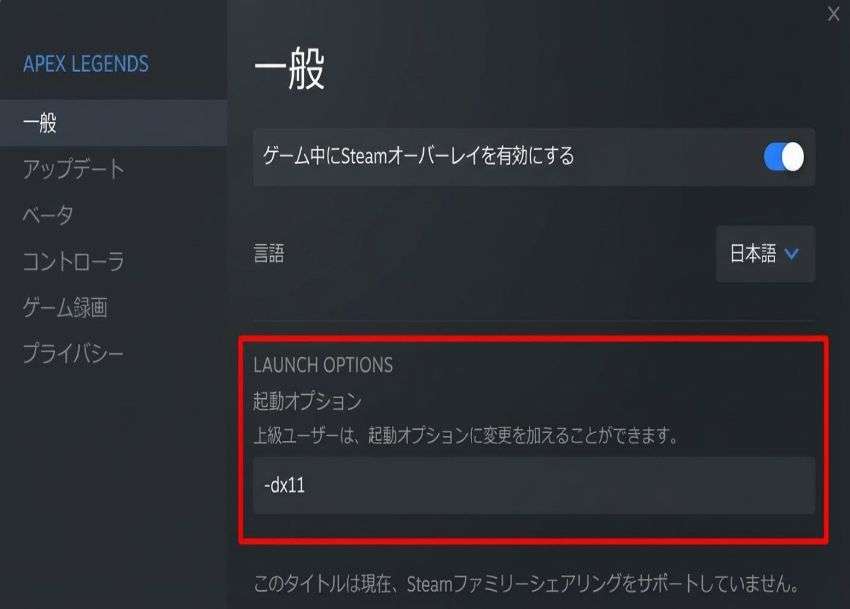
ステップ2 「一般」設定が表示されたら、「-dx11」 を起動オプションセクションに入力します。 その後、ゲームを再起動し、問題が解消されているか確認してください。
ポイント
- 設定はいつでも戻せるため、まず試しやすい
- DX12由来のクラッシュが疑わしいときに有効
方法2:D3D12ファイルを削除する
次に試したいのが、D3D12 関連ファイルの削除です。
環境によっては、このファイルが DirectX 12 の挙動に影響してクラッシュの引き金になることがあります。 削除後は、より安定した動作に切り替わる場合があります。
詳細手順:
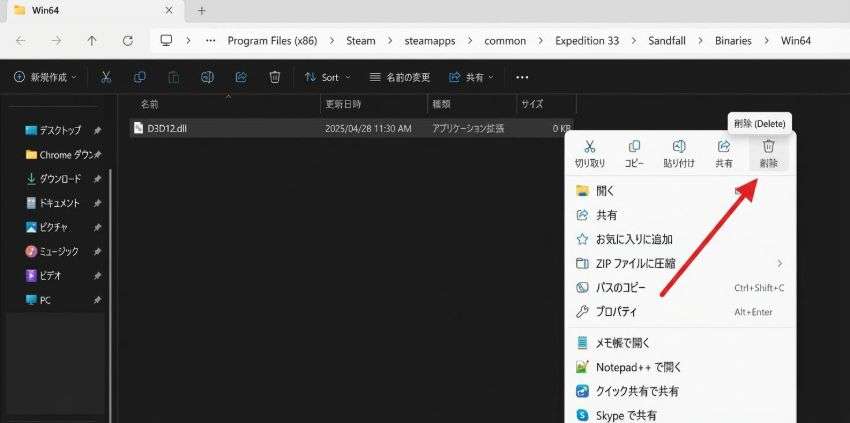
まず「ファイル エクスプローラー」を開きます。
次のパスに移動します:
C:\Program Files (x86)\Steam\steamapps\common\Expedition 33\Sandfall\Binaries\Win64
そして、「D3D12」ファイルを右クリックし、「削除」 を選択します。
注意
- 削除前に、念のため同フォルダを開いた状態のまま「D3D12」ファイル名をよく確認してください
- 不安な場合は、いったん別フォルダへ移動(バックアップ)してから試すのもOKです
方法3:ゲームファイルの整合性を検証する
致命的なエラーが頻発する場合、ゲームファイルの一部が破損・欠損している可能性も考えられます。
特に、アップデート途中で通信が不安定だった場合や、強制終了を繰り返した後などは要注意です。 Steam にはファイル状態を自動チェックできる機能が用意されているため、まずはここを確認してみましょう。
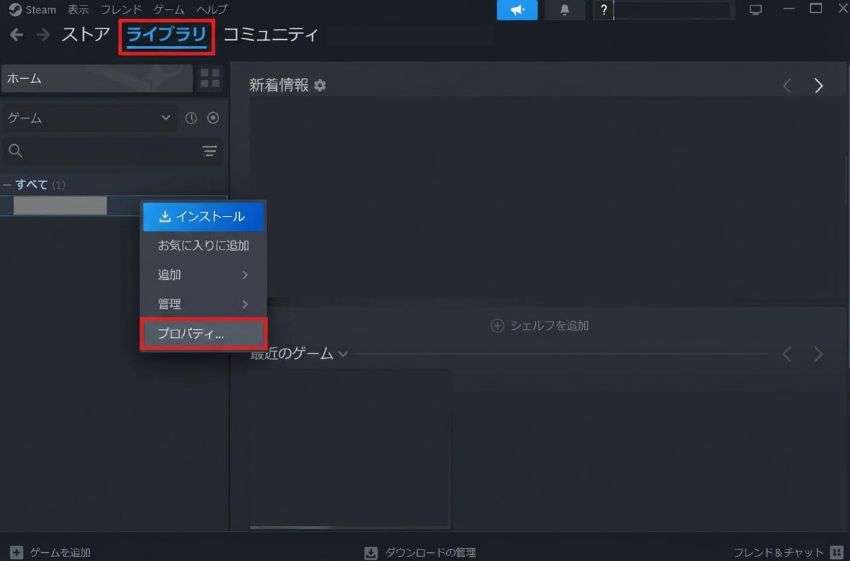
ステップ1 「Steam」を起動し、「ライブラリ」を開きます。 一覧から 「Clair Obscur: Expedition 33」 を右クリックし、「プロパティ」 を選択してください。
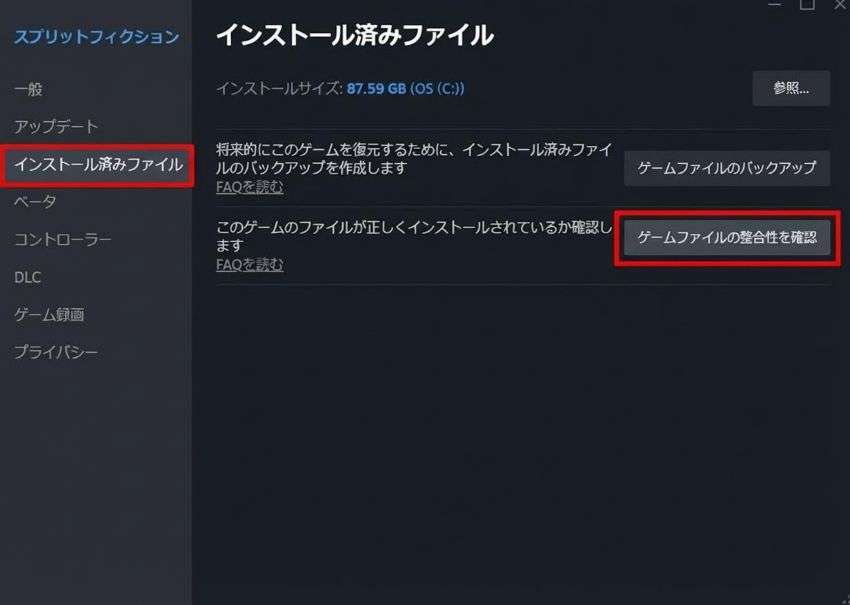
ステップ2 「インストール済みファイル」タブを開き、 「ゲームファイルの整合性を検証」 をクリックします。 スキャンが完了するまで、そのまま待ちましょう。
ポイント
- 不足・破損しているファイルは自動的に再ダウンロードされます
- 処理後は必ず一度ゲームを再起動してください
方法4:グラフィックドライバーを更新する
グラフィックドライバーが古い状態のままだと、新しいゲームとの相性問題が起きやすくなります。 Clair Obscur: Expedition 33 でも、ドライバー更新によってクラッシュが改善した例が報告されています。
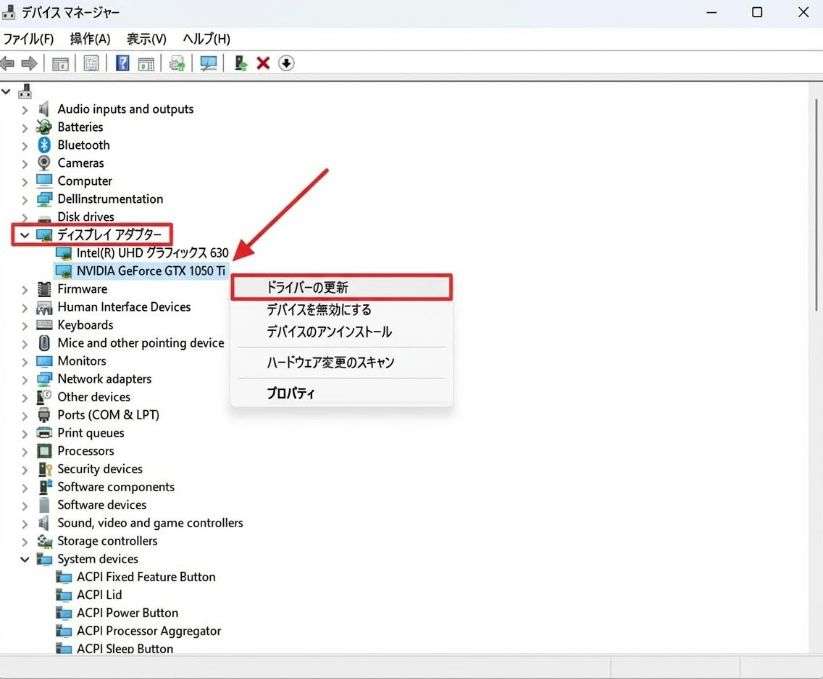
ステップ1 Windows の検索欄に 「デバイス マネージャー」 と入力して起動します。 次に 「ディスプレイ アダプター」 を展開し、使用中のGPUを右クリックして 「ドライバーの更新」 を選択してください。
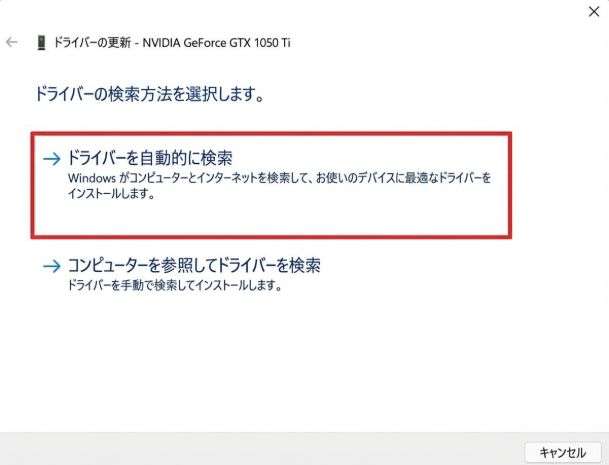
ステップ2 表示された画面で 「ドライバーを自動的に検索」 を選択し、 案内に従って更新を完了させます。
補足
- NVIDIA / AMD を使用している場合は、公式サイトから直接更新するのもおすすめです
- 更新後は PC を再起動してからゲームを起動してください
方法5:Steam オーバーレイを無効にする
Steam オーバーレイは便利な機能ですが、環境によってはゲーム動作に干渉し、 クラッシュの原因になることがあります。 特に起動直後やロード時に落ちる場合は、一度無効化して挙動を確認してみましょう。
ステップ1 Steam を起動し、左上の 「Steam」 メニューから 「設定」 を開きます。
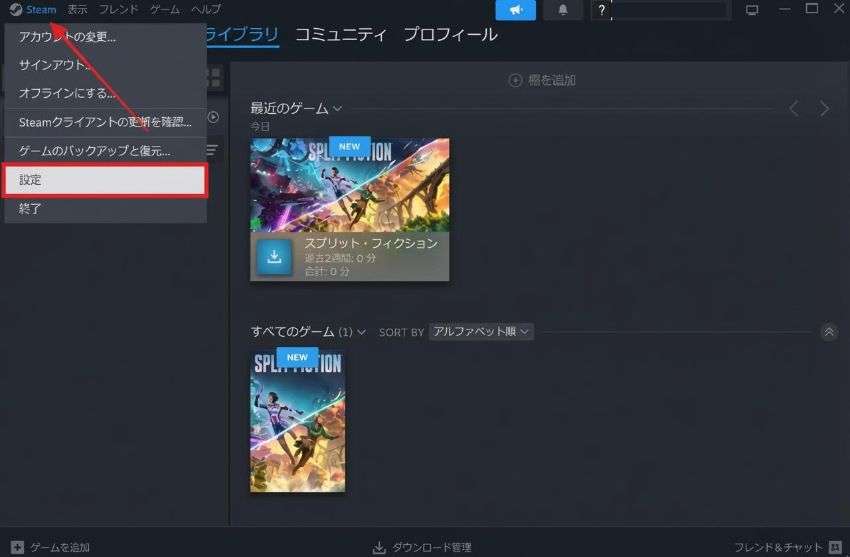
ステップ2 「ゲーム中」タブを選択し、 「ゲーム中に Steam オーバーレイを有効にする」 のチェックを外します。
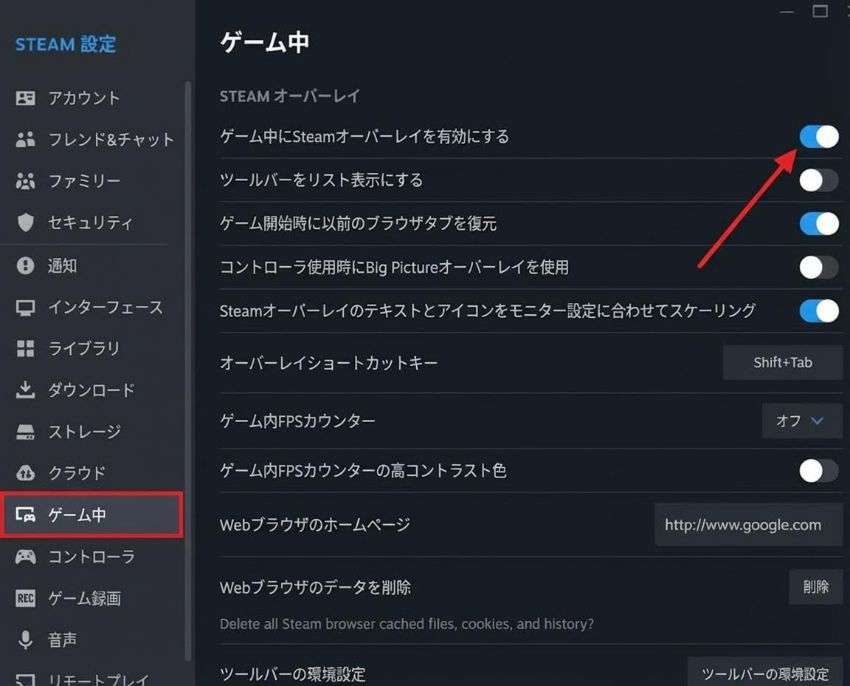
ポイント
- オーバーレイを切ってもゲーム本体には影響ありません
- 改善しない場合は、元に戻してもOKです
方法6:ゲームを高パフォーマンス設定で実行する
Windows の省電力設定やGPUの自動制御が原因で、ゲームに十分なリソースが割り当てられず、 不安定になるケースもあります。 その場合は、Clair Obscur: Expedition 33 を「高パフォーマンス」で実行する設定に変更してみましょう。
ステップ1 Windows の 「設定」 を開き、 「システム」 → 「ディスプレイ」 → 「グラフィックス」 を選択します。
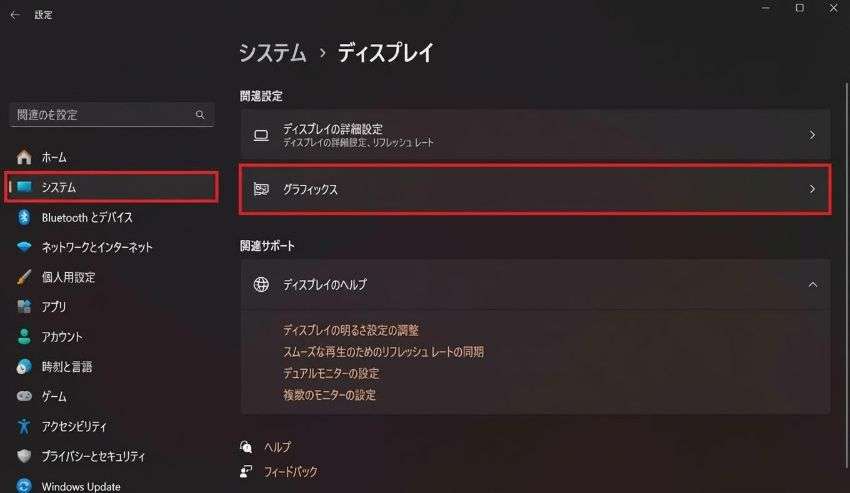
ステップ2 一覧から 「Clair Obscur: Expedition 33」 を選択し、 「オプション」 をクリック。 表示された画面で 「高パフォーマンス」 を選択して保存します。
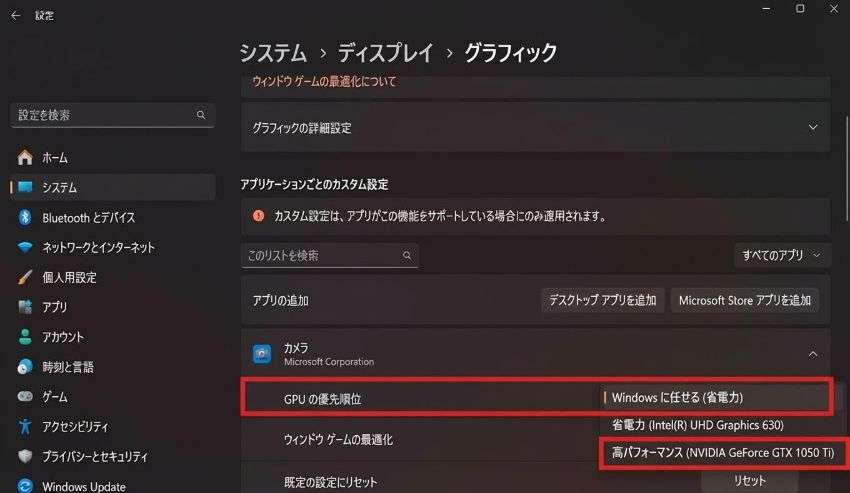
補足
- ノートPCの場合、電源接続した状態で設定するのがおすすめです
- 設定後は一度ゲームを終了し、再起動してください
Part3:クラッシュやエラーの影響でファイルが破損した場合の対処法
ここまで、Clair Obscur: Expedition 33 の致命的なエラーを改善するための対処法を紹介してきました。 多くの場合、これらの方法でゲーム自体は安定しますが、状況によってはセーブデータや関連ファイルが破損してしまうケースもあります。
「エラーが出たあとにセーブデータが読み込めなくなった」 「設定ファイルや一部のデータが壊れてしまった」 といった場合は、ファイル修復ツールを使って状態を確認してみるのも一つの方法です。
そのようなときに選択肢として挙げられるのが、 Wondershare の Repairit です。 このツールは、破損したファイルをスキャンし、可能な範囲で修復を試みるソフトウェアとして利用されています。
Repairit はこんな場面で使われることがあります
- クラッシュ後にセーブデータや設定ファイルが開けなくなった
- ZIPや一部のゲーム関連ファイルが破損していると表示される
- バックアップがなく、まず状態を確認したい
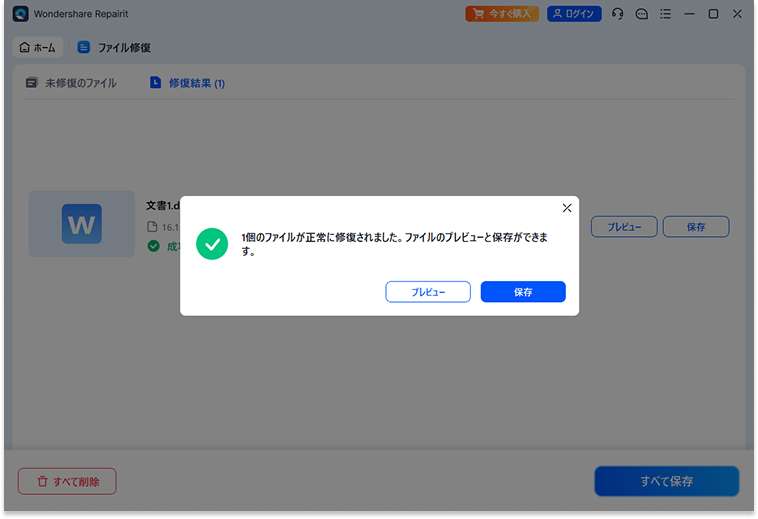
Repairit では、ファイルを読み込んでスキャンしたあと、 修復可能なデータについてはプレビューで内容を確認してから保存できます。 そのため、「本当に直りそうか」を確認してから次の判断ができる点も特徴です。
操作自体は難しくなく、以下のような流れで進みます。
Repairit を使ったファイル修復の基本手順
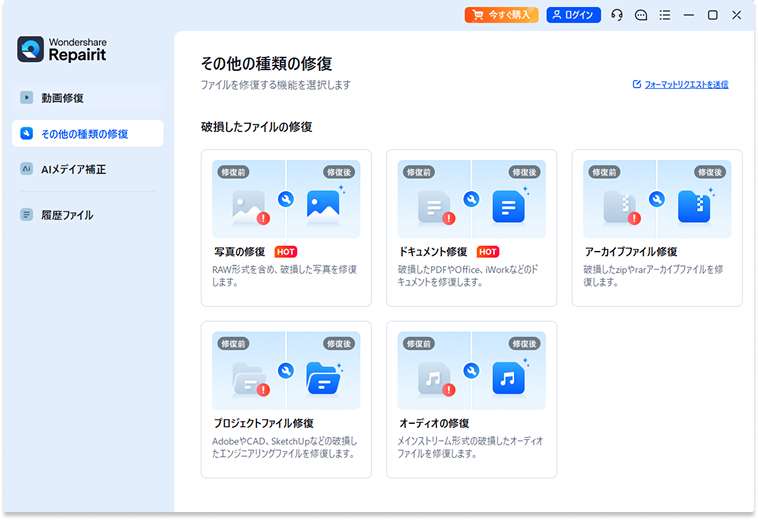
ステップ1 Repairit を起動し、「ファイル修復」機能を選択します。
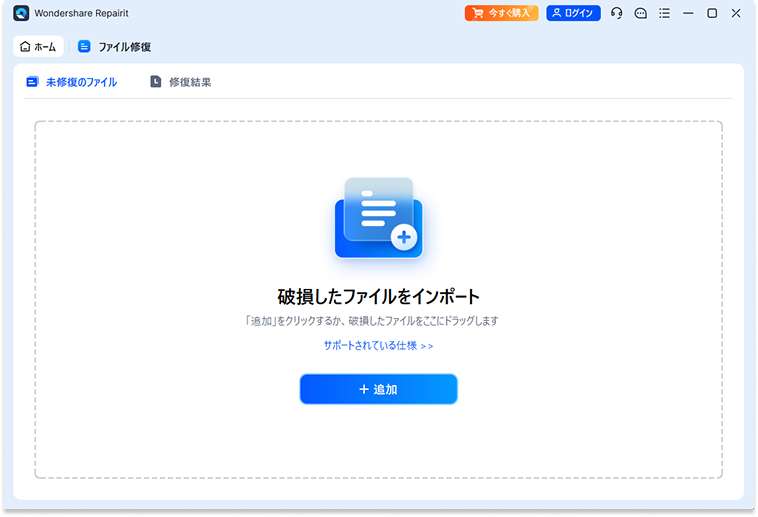
ステップ2 破損しているファイルを追加し、修復を開始します。
ステップ3 修復結果をプレビューで確認し、問題なければ保存します。
もちろん、すべてのファイルが必ず元通りになるわけではありませんが、 「何が壊れているのかを確認したい」「復元できる可能性を試したい」 といった場面では、判断材料として役立つことがあります。
注意点
- 修復結果はファイルの状態によって異なります
- 重要なファイルは、修復前に別の場所へコピーしておくと安心です
Part4:まとめ
Clair Obscur: Expedition 33 で発生する致命的なエラーは、 起動時やロード中、カットシーンに入るタイミングなど、さまざまな場面で起こる可能性があります。 原因も一つに限らず、DirectX の設定やドライバー、ゲームファイルの状態など、 複数の要素が影響しているケースが多いのが特徴です。
そのため、エラーが発生した場合は、 Part2 で紹介した方法を上から順に試していくのが最も効率的です。 設定変更や検証作業の多くは元に戻せるため、落ち着いて一つずつ確認していきましょう。