

 プライバシー保護 | マルウェアなし | 広告なし
 3ステップで簡単復元

iPhoneやMacを使っていると、写真や連絡先、書類が自動で同期されて便利に感じる一方、「データが消えた」「同期されていない」「容量がない」といったトラブルになることがあります。
本記事では、iCloud同期の仕組みを基礎から紹介し、安全に使うための豆知識や同期トラブルが起きたときの対処法を紹介します。
どれほど注意していても「データが消えた」というトラブルが発生することもあります。そのような場合の備えについてもわかりやすく解説します。
目次
Part1:iCloud同期の基本的な仕組み
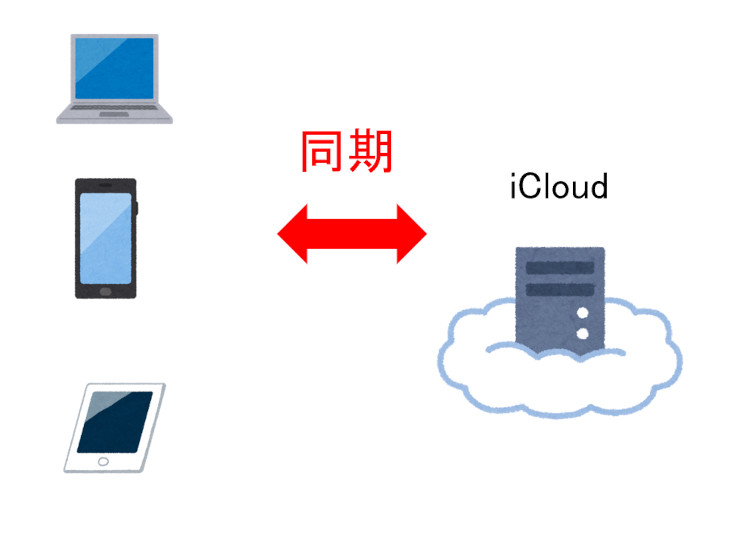
iCloud同期とは、iPhoneやMacの重要な写真、動画、書類などを、自分の端末ではないインターネット上の別の場所(クラウド)に自動同期(コピー)させる仕組みのことです。
iCloud以外には、Windowsで利用されているOneDriveやGoogle Driveなどがあります。
iCloud同期は、同じApple IDを利用しているiPhone・Mac・iPad間で、以下のデータを自動的に共有利用する仕組みです。
iCloud同期の主な対象データ
- 写真
- 連絡先
- メモ
- カレンダー
- iCloud内のフォルダやファイル
例えば、iPhoneで写真を追加したり、カレンダーに予定を追加した場合、同期されてMac・iPadでも同じ写真や予定を確認できます。
iCloudの容量はApple IDごとに管理され、無料では5GBまで利用できます。写真や動画を多く利用している場合、この容量はすぐに不足するため、必要に応じてアップグレードを検討することが必要です。
Part2:よくある同期トラブルと原因
iCloud同期は非常に便利ですが、設定や環境によっては同期がうまくいかないケースもあります。ここでは、よくある同期トラブルとその主な原因を解説します。
よくあるiCloud同期トラブル
- データが消えたように見える
- 同期されていない・反映が遅い
- iCloudの容量不足エラー
- Apple IDが異なっている
【ケース1】「データが消えた」
同期している端末でファイルを削除したため、他の同期端末からもファイルが削除された状態です。これはiCloud同期の正常な動作です。
【ケース2】「同期されていない・反映が遅い」
インターネット接続が不安定なときや、iCloudサーバーが一時的に混雑しているとき、同期対象データのサイズが大きいときに発生します。
多くの場合、時間が経てば同期は完了します。
【ケース3】「iCloudの容量不足エラー」
同期対象データが無料の5GBを超えている場合、容量不足となり、新しいデータは同期されなくなります。
【ケース4】「Apple IDが違う」
同じApple IDでログインしている端末同士でのみ同期されます。異なるApple ID間では同期されません。
Part3:自分で試せるトラブルシューティング

iCloud同期に問題が起きた場合は、以下のポイントを一つずつ確認してみてください。
確認しておきたい基本項目
- インターネット回線の状態
- Apple IDの一致
- iCloudの同期設定
- iCloudストレージの空き容量
インターネット回線の確認
Wi-Fiやネットワーク回線の通信速度を確認し、モバイル回線の場合は通信制限がかかっていないかを確認します。
Apple IDの確認
同期がうまくいっていないと感じたら、以下の手順でApple IDを確認してください。Apple IDが違うと同期されません。
iPhone:「設定」→「自分の名前」
Mac:「設定」→「Appleメニュー」→「システム設定」→「自分の名前」
iPad:「設定アプリ」→「自分の名前」
iCloudの設定の確認
同期したい端末で、写真・連絡先・カレンダー・iCloud Driveなどの同期設定が同じかを確認します。
iCloud容量の確認
使用中のApple IDのストレージ容量を確認し、空き領域が少ない場合は不要なデータを削除します。
ストレージが不足している場合は、「iCloud+」へのアップグレードも選択肢の一つです。
※iCloudストレージは「Apple ID単位」で管理されています。
同期処理が不安定な場合
一時的な同期エラーであれば、端末の再起動だけで解消することも多くあります。
Part4:どうしても解決しない時の最終手段
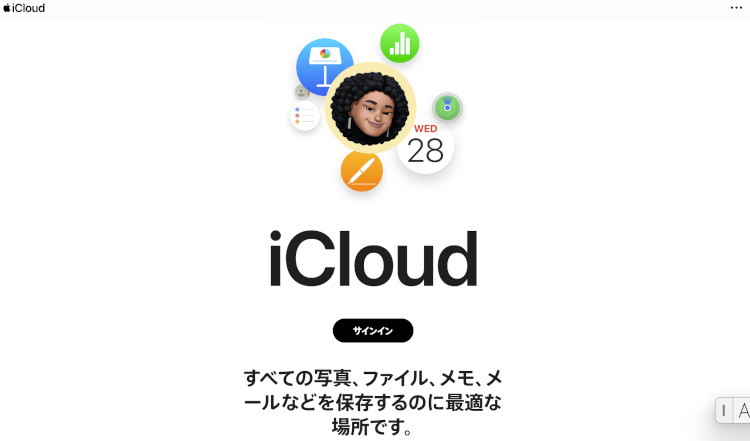
どうしても解決しない時の最終手段として、まずiCloudの状態を確認します。
iCloudにログインして、データが残っているかを確認してください。
状況別の確認ポイント
- iCloudにデータがある:端末側の問題
- iCloudにデータがない:アップロードされていない可能性
- 特定端末だけ反映されない:端末側の同期処理の問題
- iCloudにログインできない:サーバー側または端末側の問題
iCloudは正常だが特定端末だけ反映されない場合は、同期項目の設定を再確認してください。
また、端末側でApple IDからログアウトし、再度ログインすることで、iCloud関連情報をリセットできる場合もあります。
端末側・iCloud側・ゴミ箱にもデータが見当たらない場合は、データ復元専門ソフトを利用する必要があります。
データ復元専門ソフト「Recoverit(リカバリット)」では、アップデートの不具合や誤操作、パソコンのクラッシュなどによって消えてしまったデータの復元に対応しています。
以下は、「Recoverit」で消えたデータを復旧・復元する手順です。
ステップ1 復元場所を選択します。
パソコンで「Recoverit」を起動すると、左側のサイドバーにファイル保存場所が表示されます。ここでは、特定の保存場所を選択してください。
スキャンしたいフォルダをクリックすると、選択した場所をスキャンし始めます。

ステップ2 消えたデータをスキャンします。
スキャンしたいハードディスクをクリックすれば、スキャンが始まります。
スキャンは数分かかりますが、サイズの大きいファイルが多数存在する場合、時間がかかることもあります。

ステップ3 消えたデータをプレビューして復元します。
パソコンのデータをスキャンした後、失われたファイル・フォルダがあるかどうかを確認するためにプレビューを行います。その後、復元したいパソコンのファイルにチェックを入れて、「復元する」をクリックすれば完了です。

Part5:iCloud同期を安全に使うための豆知識
iCloud同期は、バックアップではありません。
同期は、複数の端末間でデータを同じ状態に保つための仕組みです。
一方、バックアップは、万が一のトラブルに備えて復元用として保存されるデータを指します。
iCloud同期を利用する際の注意点
- 重要なデータは、iCloud同期だけに頼らず外部ディスクなどにもバックアップしておく
- 削除操作は、iCloud同期中のすべての端末に反映される
- 写真や書類を削除する前に、本当に不要か確認する習慣を持つ
- iCloudの容量不足が、同期トラブルの原因になることがある
写真や動画を多く扱う場合は、ストレージ容量に余裕を持たせるため、有料プランの利用も検討すると安心です。
iCloud同期は、端末間でデータを自動的に共有できる非常に便利な仕組みですが、「同期=バックアップ」ではないという点を理解したうえで使うことが大切です。