


Arc Raiders(アークレイダーズ)は、激しい戦闘とチームの生存をテーマにした協力型アクションゲームです。しかし現在、多くのプレイヤーが「Arc Raidersがクラッシュする」「ゲームが起動しない」といったトラブルに直面しています。こうした致命的なエラー(強制終了)が発生すると、ゲームが突然停止したり、エラーメッセージが表示されたりして、プレイを継続できなくなります。幸いなことに、専門的な知識がなくても、これらのゲームデータ問題を解決する方法はいくつか存在します。本ガイドでは、ストレスなく再びゲームを楽しむための簡単な対処法を解説します。

この記事の目次

パート1. Arc Raidersのクラッシュと致命的なエラーについて
PCでArc Raidersをプレイしている際、突然のクラッシュ(落ちる現象)に悩まされるプレイヤーは少なくありません。画面のフリーズ、致命的なエラー(Fatal Error)の表示、あるいは起動すらできないといったトラブルが一般的です。こうした問題は通常、古いドライバーの使用やシステムコンポーネントの欠落が原因で発生します。また、PCのスペックが推奨要件を満たしていない場合も不安定になりがちです。起動時にクラッシュする場合は、バックグラウンドで動作している他のアプリとの競合も疑われます。
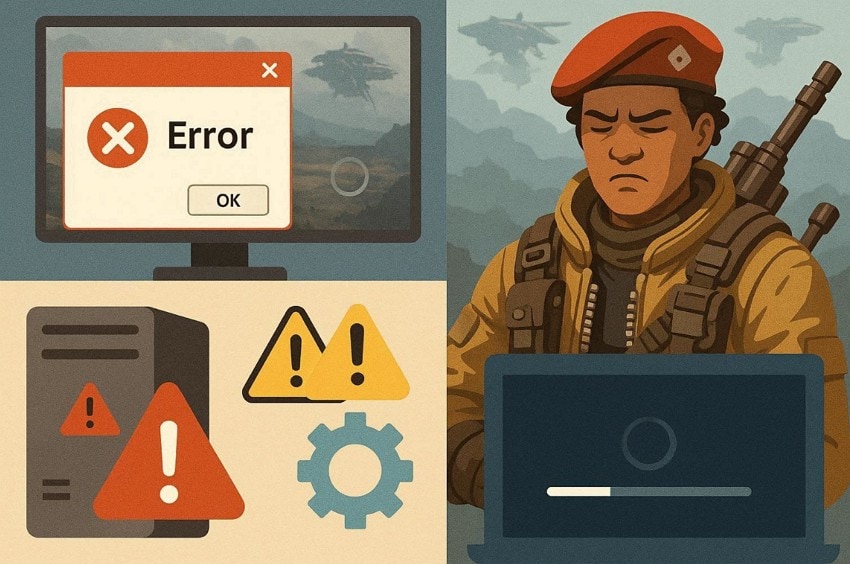
また、オーバーレイ表示機能やアンチチートツールの干渉が、予期せぬ強制終了を引き起こすこともあります。DirectXやVisual C++ランタイムに不具合があると、ゲームが正しくロードされません。古いWindows環境や不安定なシステム設定も、クラッシュ頻度を上げる要因となります。原因を正しく理解することが、効果的な解決への第一歩となります。
Arc RaidersでDX12エラーが発生しクラッシュする主な原因
Arc Raidersは特定のPC環境下でDX12(DirectX 12)の動作が不安定になり、クラッシュを引き起こすことがあります。このセクションでは、Arc Raidersの致命的なエラーの背景にある主な理由を解説します。
- ドライバーの不整合:最新のGPUドライバーであっても、特定の描画負荷がかかった際にDX12コマンドを誤読し、突然の強制終了を招くことがあります。
- DX12パスの複雑さ:本作はGPUに高い負荷をかける最新のDX12パスを採用しています。この処理プロセスにおける僅かなエラーが、ゲーム中のフリーズや即時シャットダウンの原因となります。
- オーバークロックによる負荷:CPUやGPUをオーバークロックしていると、DX12の精密なタイミング処理が不安定になります。スペックに余裕があるシステムでも、定格を超えた運用はクラッシュのリスクを高めます。
- Unreal Engine 5の描画負荷:Unreal Engine 5による高度なライティングやエフェクトは、旧世代のゲームよりも負荷が高くなります。ピーク時のメモリ不足やコマンド処理の遅延がクラッシュに繋がります。
- PCスペックの限界:推奨要件ギリギリの環境では、DX12機能がリソースを使い果たしてしまうことがあります。メモリ容量の不足やプロセッサの処理能力不足は、激しいアクションシーンでの脱落を招きやすくなります。
パート2. Arc RaidersのDX12・DirectXクラッシュを解消する対処法
Arc RaidersのDX12およびDirectX関連エラーが発生すると、快適なプレイが妨げられます。以下に、安定性を向上させ、これらのクラッシュを段階的に解決する方法をまとめました。
対処法1:Steam等のランチャーでゲームファイルの整合性を確認する
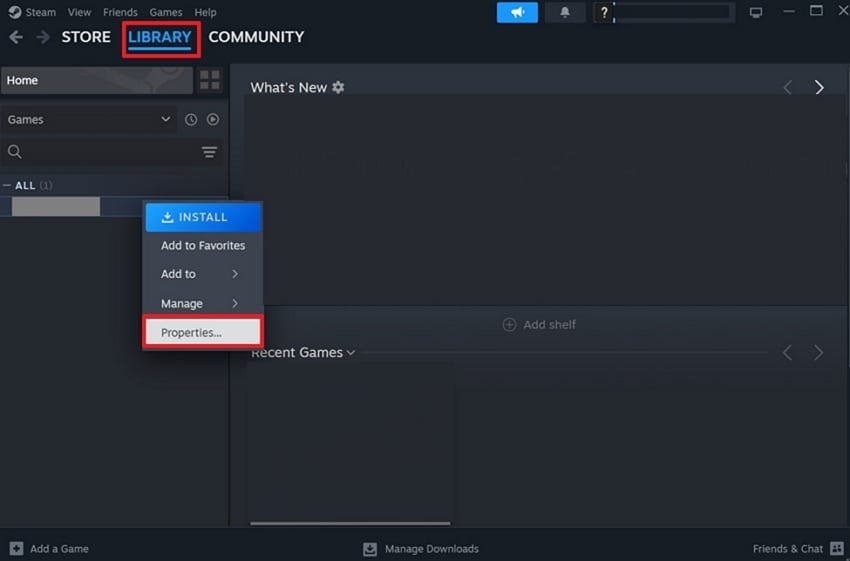
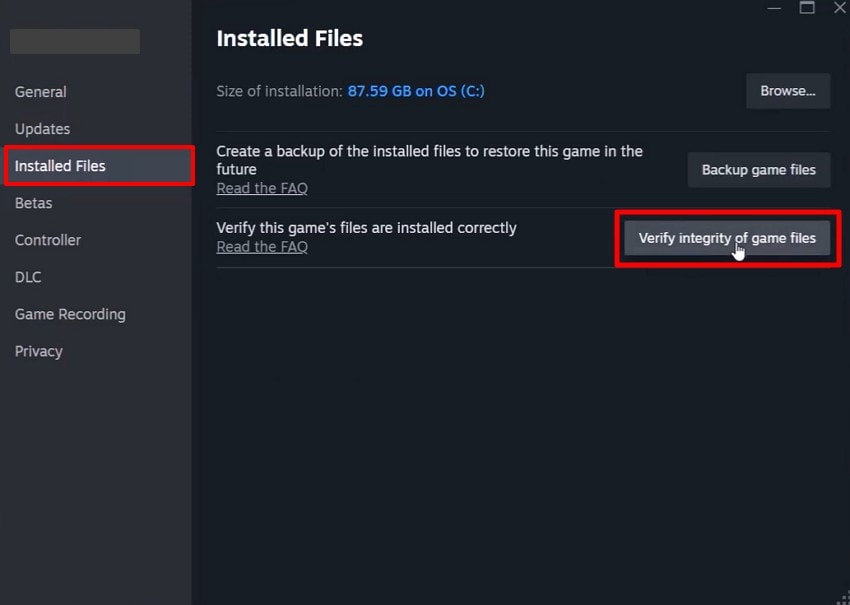
クラッシュが起きる場合、まずはゲームファイル自体に異常がないか確認するのが鉄則です。Steam等の「整合性の確認」機能を使うと、PC上のデータとサーバー上の公式データを照合し、不足しているシェーダーや破損したアセットを自動で修復・復元します。Arc Raidersは非常に精密なデータ群で構成されているため、DX12エラーの多くはファイルの破損が原因です。Steamでの手順は以下の通りです。
- Steamライブラリで「Arc Raiders」を右クリックし、「プロパティ」を選択します。
- 「インストール済みファイル」タブを開き、「ゲームファイルの整合性を確認」をクリックします。
対処法2:グラフィックドライバーとDirectXを更新する
GPUがDX12の処理を正しく行うには、最新のドライバーが必須です。古いドライバーは描画負荷に耐えきれず、Arc Raidersの強制終了を招きます。また、DirectX自体を最新状態に保つことで、レンダリングに必要なシステムファイルの欠落を防げます。ドライバーとDirectX、両方を最新にすることで安定性は格段に向上します。
グラフィックドライバーの更新手順
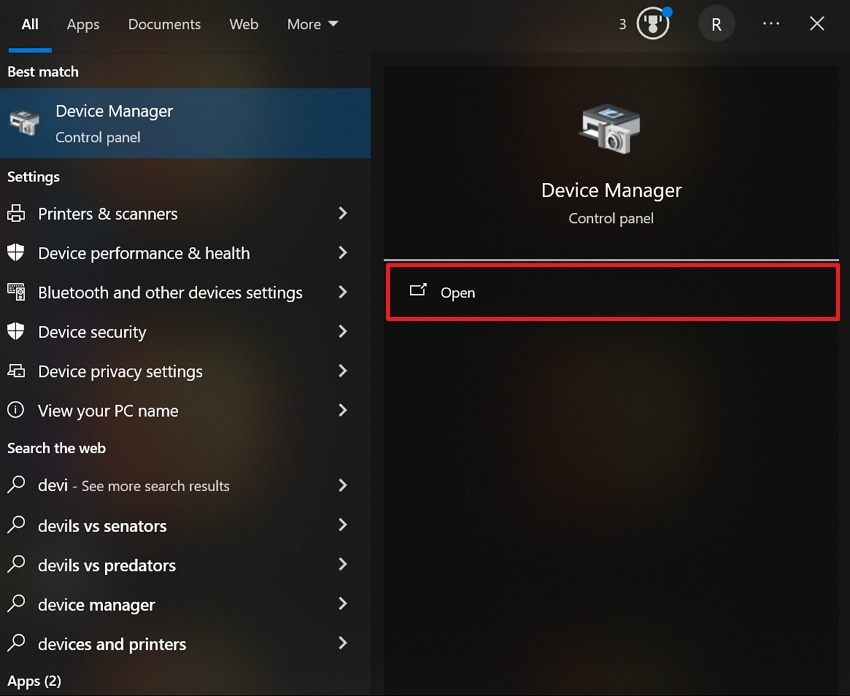
- 「スタート」ボタンを右クリックし、「デバイス マネージャー」を開きます。
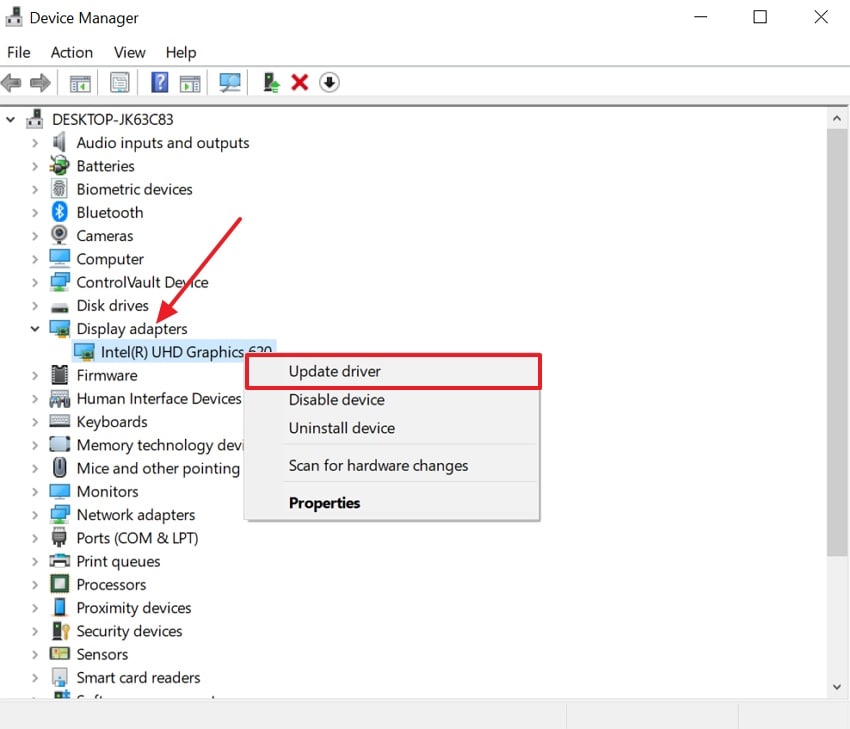
- 「ディスプレイ アダプター」を展開し、使用しているGPUを右クリックして「ドライバーの更新」を選択します。
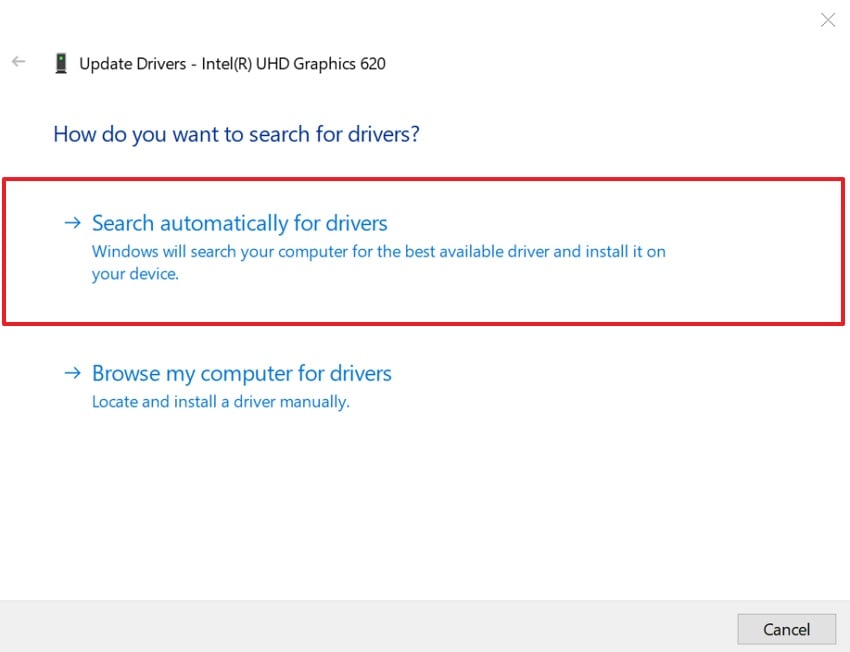
- 「ドライバーを自動的に検索」を選択し、指示に従って更新を完了させます。
DirectXの更新手順
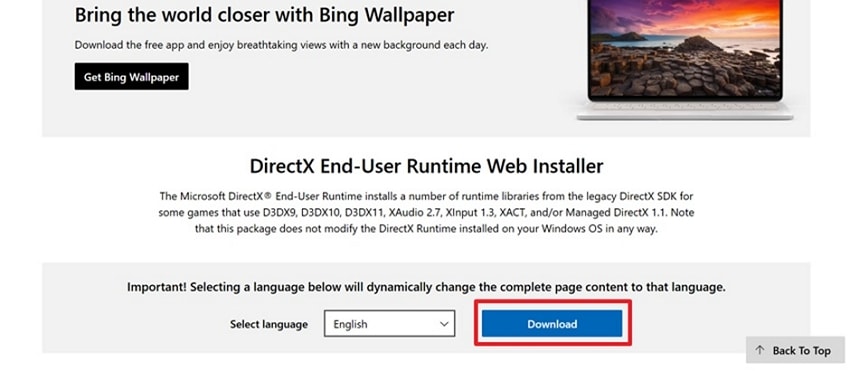
- Microsoft公式の「DirectX エンド ユーザー ランタイム」配布ページにアクセスし、インストーラーをダウンロードします。
- 実行後、ライセンス条項に同意して「次へ」進みます。
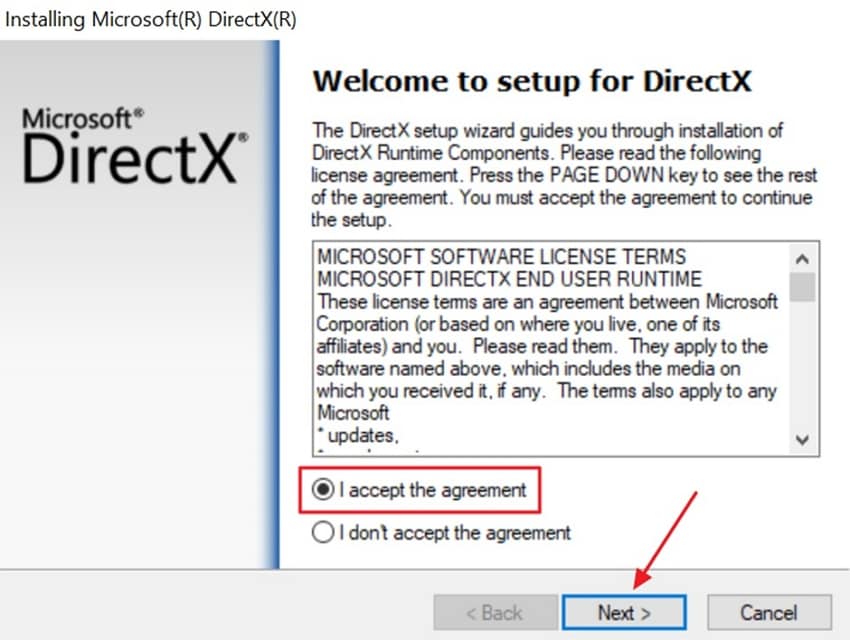
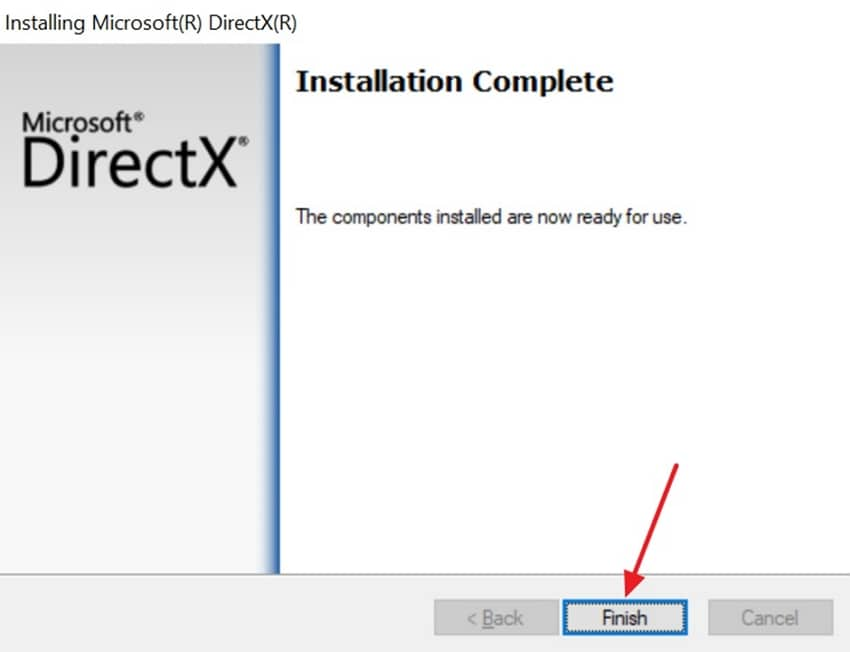
- インストールが完了したら「完了」をクリックし、PCを再起動して設定を反映させます。
関連記事: Windows 11でDirectX 12 Ultimateを有効にする方法
対処法3:管理者権限でゲームを実行する
Windowsの権限制限により、ゲームがシェーダーキャッシュの書き込みや特定の設定ファイルへのアクセスを拒否され、クラッシュに繋がることがあります。管理者として実行することでこれらのブロックを回避し、Arc Raidersの致命的なエラーを防ぎます。
- ゲームのショートカット、またはインストール先の「ArcRaiders.exe」を右クリックして「プロパティ」を開きます。
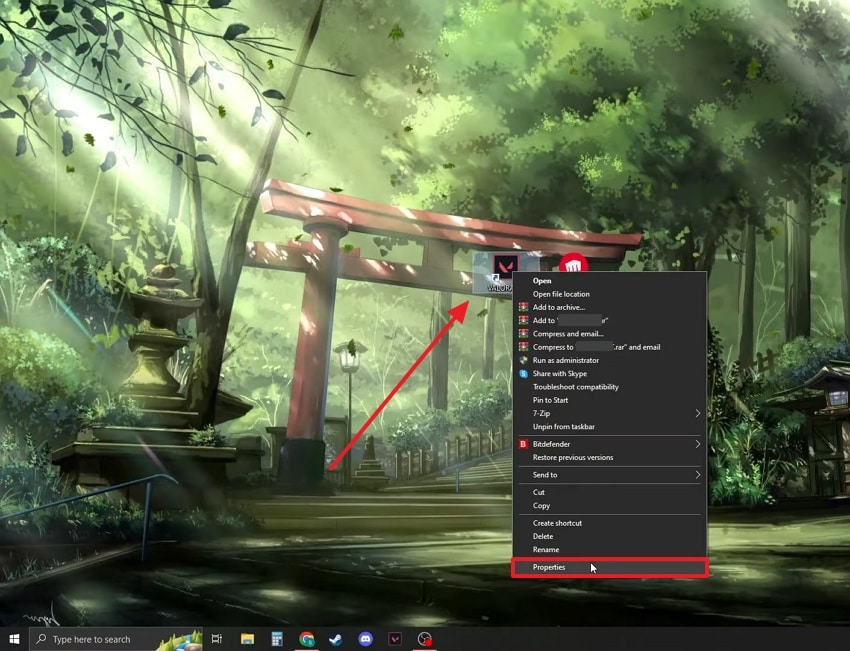
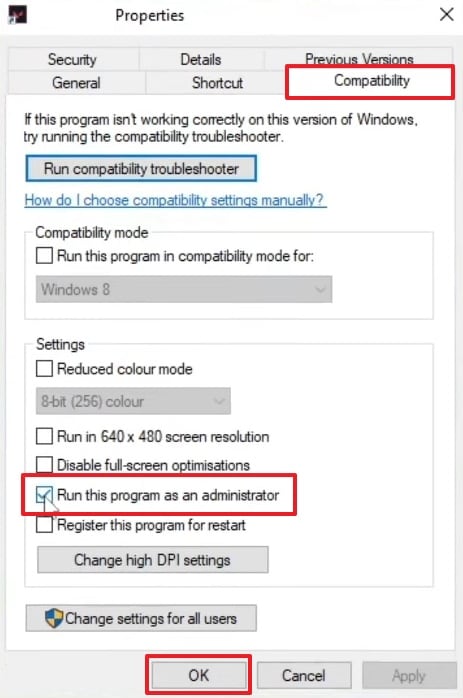
- 「互換性」タブにある「管理者としてこのプログラムを実行する」にチェックを入れ、「OK」をクリックします。
対処法4:セキュリティソフトを一時的に無効化する
セキュリティソフトがDX12のシェーダーコンパイルやアンチチートの動作を「不審な動き」と誤検知し、ゲームを遮断してしまうことがあります。これが原因不明のクラッシュとして現れます。一度ソフトを無効にしてテストプレイを行ってください。
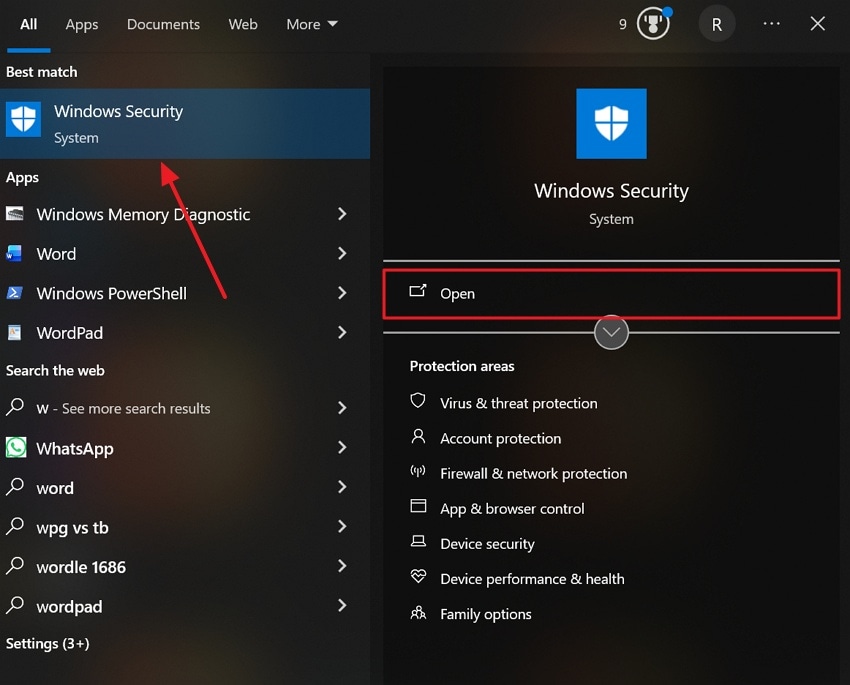
- スタートメニューで「Windows セキュリティ」を検索して開きます。
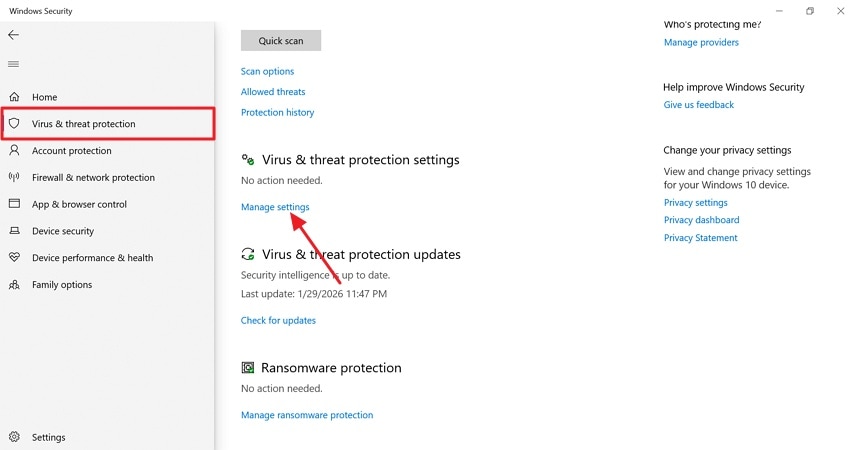
- 「ウイルスと脅威の防止」>「設定の管理」をクリックします。
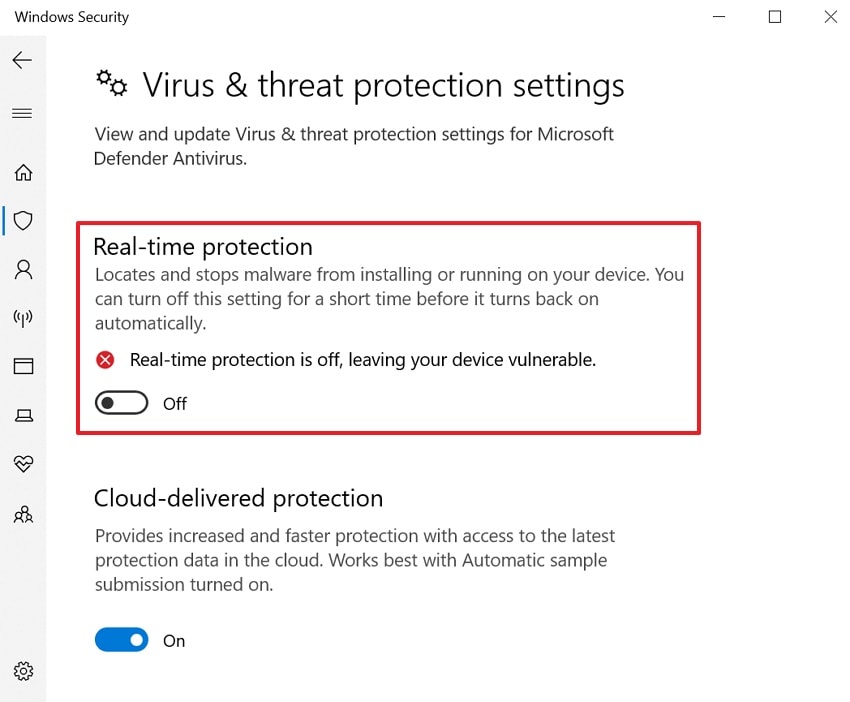
- 「リアルタイム保護」を一時的にオフにします。
対処法5:Arc Raidersを完全に再インストールする
整合性の確認でも改善しない場合、一度アンインストールしてまっさらな状態でインストールし直すことで、古いキャッシュやゴミファイルによる干渉を排除できます。これにより、シェーダーキャッシュも再構築され、DirectXエラーが解消される可能性が高まります。
対処法6:最近のWindowsアップデートをロールバックする
特定のWindowsアップデート後にArc Raidersが落ちるようになった場合、そのアップデート自体にバグが含まれている可能性があります。以前の安定していた状態に戻す(ロールバック)ことで解決できます。設定メニューの「回復」オプションから「前のバージョンのWindowsに戻す」を選択して実行してください。
対処法7:競合するMODやプラグインを削除する
MODやサードパーティ製のプラグイン(画質調整ツールなど)は、DirectXの呼び出しプロセスに割り込むため、Arc RaidersのDX12レンダラーと衝突しやすいです。一旦すべてのMODを削除し、バニラ(初期状態)の状態で起動するか確認してください。
対処法8:ハードウェアの安定性を確認し、オーバークロックを無効にする
微弱なオーバークロックであっても、本作のような高負荷ゲームでは動作を不安定にさせます。DX12はハードウェアをより直接的に制御するため、電圧の僅かな揺らぎが「デバイスハング(Device Hung)」エラーを招きます。すべてのパーツを定格(デフォルト)クロックに戻して動作を確認してください。
対処法9:Windowsおよびシステムドライバーを更新する
Windows自体の更新プログラムには、GPUやゲームエンジンとの連携をスムーズにするためのパッチが含まれています。「Windows Update」を開き、「更新プログラムのチェック」を行ってシステムを常に最新の状態に保ってください。これはあらゆるPCゲームの安定動作の基本です。
対処法10:古いOSバージョンの互換性モードを試す
どうしてもクラッシュが止まらない場合、実行ファイルを右クリックして「プロパティ」>「互換性」タブから、Windows 8などの互換モードで起動することで、システム競合を回避し安定する場合があります。
プロのアドバイス:Recoveritでクラッシュの原因となる破損・紛失ファイルを復元
Arc Raidersのクラッシュの原因が、ゲームデータの欠落や意図しないファイルの破損である場合、通常の手段では修復が難しいことがあります。そんな時は、データ復旧ソフトの決定版Recoverit(リカバリット)の活用がおすすめです。Recoveritはゲームファイルを含む1,000種類以上の形式に対応。システムエラーによって読み込めなくなった重要な構成ファイルを高確率で救出します。500MBまでの無料体験版も用意されており、まずは復旧可能か試すことができます。
最新のAI技術により、内蔵HDD/SSDだけでなく、外付けドライブやNAS、SDカードなど、あらゆるデバイスからデータを復元可能。誤削除やウイルス感染によって失われたゲームのアセット(素材データ)やセーブデータの復旧にも定評があります。複雑な操作は不要で、直感的なインターフェースにより、短時間で元のプレイ環境を取り戻すことができます。
主な機能
- 高度なファイル修復:読み取り不可になった破損ファイルも、スキャンと同時に修復を試みます。
- ターゲットスキャン:特定のフォルダやドライブだけを狙ってスキャンし、時間を大幅に短縮できます。
- ゴミ箱からの復元:「完全に削除」してしまったファイルも、上書き前であれば即座に復元可能です。
Recoveritを使って紛失したゲームファイルを復元するステップ
- スキャン場所(ドライブ)を選択:Recoveritを起動し、ゲームがインストールされていたドライブを選択してスキャンを開始します。

- スキャン結果を確認:ディープスキャンにより、復元可能なファイルがリストアップされます。リアルタイムで結果が表示されます。

- プレビューと復元:復元したいファイルが見つかったら「プレビュー」で中身を確認し、「復元」ボタンをクリックしてPCに保存します。

結論
Arc Raiders(アークレイダーズ)のクラッシュや致命的なエラーは、プレイの意欲を削ぐ深刻な問題です。多くの場合、ドライバーの不整合やファイルの破損が背景にありますが、本ガイドで紹介した手順を一つずつ試すことで、そのほとんどは解決可能です。もし、システムトラブルによって重要なゲームファイルが消えてしまった場合は、データ復旧のプロであるRecoveritを頼ってください。大切なデータを守り、再び戦場へと舞い戻りましょう。
よくあるご質問(FAQ)
-
1. なぜDX12エラーはArc Raidersでのみ発生するのですか?
本作はUnreal Engine 5の最新技術を使用しており、他のゲームよりもGPUやドライバーの特定機能に依存しています。僅かな設定のズレやドライバーの相性がArc Raidersのみに影響を与え、クラッシュを誘発することがあります。 -
2. 互換性モードを使えば必ずクラッシュは直りますか?
OSのバージョンとDirectXの連携不備が原因であれば有効です。しかし、PCのスペック不足やファイルの物理的な破損が原因の場合、互換モードだけでは解決しません。他のトラブルシューティングも併せて行う必要があります。 -
3. Recoveritでゲームファイルを復旧するのにどれくらい時間がかかりますか?
スキャン自体は平均5分程度で完了する高速設計です。復旧前にプレビューで確認できるため、必要なファイルを素早く選別して復元でき、ダウンタイムを最小限に抑えてゲームに戻ることが可能です。 -
4. なぜMODやオーバーレイがクラッシュの原因になるのですか?
MODはゲームエンジンやDirectXのプロセスに割り込んで動作します。オーバーレイ機能(DiscordやSteamなど)も同様にGPUの描画に割り込むため、これらが複雑に絡み合うとFatal Error(致命的なエラー)を引き起こしやすくなります。